Trong quá trình sử dụng, đôi khi chiếc iPhone 12 của bạn có thể gặp phải tình trạng đơ máy, giật lag nhẹ hoặc đơn giản là bạn muốn tắt nguồn để máy được nghỉ ngơi sau một ngày dài hoạt động. Tuy nhiên, khác với các dòng iPhone đời cũ có nút Home, việc tắt nguồn trên iPhone 12 có một chút thay đổi khiến nhiều người dùng mới cảm thấy bỡ ngỡ.
Nếu bạn chưa biết cách thực hiện, bài viết dưới đây sẽ hướng dẫn bạn các cách tắt nguồn iPhone 12 cực kỳ đơn giản, nhanh chóng bằng cả phím cứng lẫn cài đặt phần mềm trong máy. Cùng khám phá ngay nhé!
1. Các cách tắt nguồn iPhone 12 nhanh và đơn giản
Để tắt nguồn iPhone 12, bạn có rất nhiều phương pháp khác nhau tùy thuộc vào thói quen sử dụng, từ việc bấm phím vật lý, cài đặt trên máy cho đến sử dụng trợ lý ảo. Dưới đây là hướng dẫn chi tiết từng cách thực hiện:
1.1. Tắt nguồn iPhone 12 bằng phím cứng
Đây là cách phổ biến và nhanh nhất mà bạn có thể thực hiện ngay lập tức mà không cần mở khóa màn hình.
- Bước 1: Ấn và giữ đồng thời nút Nguồn (ở cạnh phải) và nút Tăng hoặc Giảm âm lượng (ở cạnh trái) trong khoảng 2 – 3 giây.
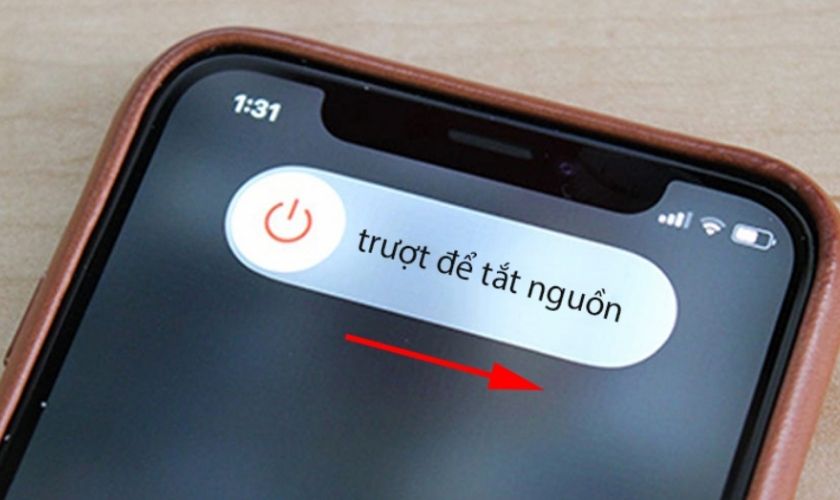
- Bước 2: Khi màn hình xuất hiện thanh trượt “Trượt để tắt nguồn” (slide to power off), bạn chỉ cần vuốt thanh trượt này từ trái sang phải. Máy sẽ tắt nguồn hoàn toàn sau vài giây.
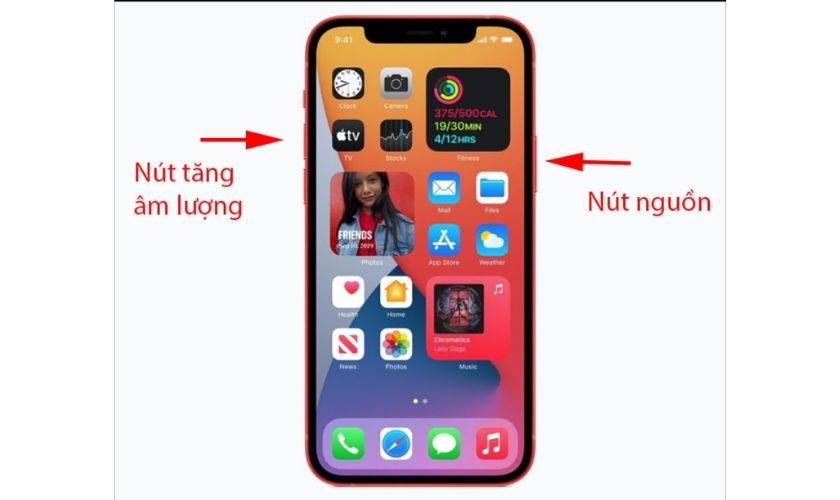
Sử dụng phím cứng là cách dùng phổ biến để tắt nguồn
1.2. Tắt nguồn iPhone 12 trong Cài đặt
Nếu lo lắng việc bấm phím cứng nhiều có thể gây liệt hoặc hỏng nút bấm, bạn hoàn toàn có thể tắt nguồn trực tiếp thông qua phần mềm của máy:
- Bước 1: Vào ứng dụng Cài đặt (Settings) trên màn hình chính > Chọn Cài đặt chung (General).
- Bước 2: Cuộn xuống dưới cùng và nhấn vào mục Tắt máy (Shut Down).
- Bước 3: Kéo thanh trượt “Trượt để tắt nguồn” sang phải để hoàn tất.
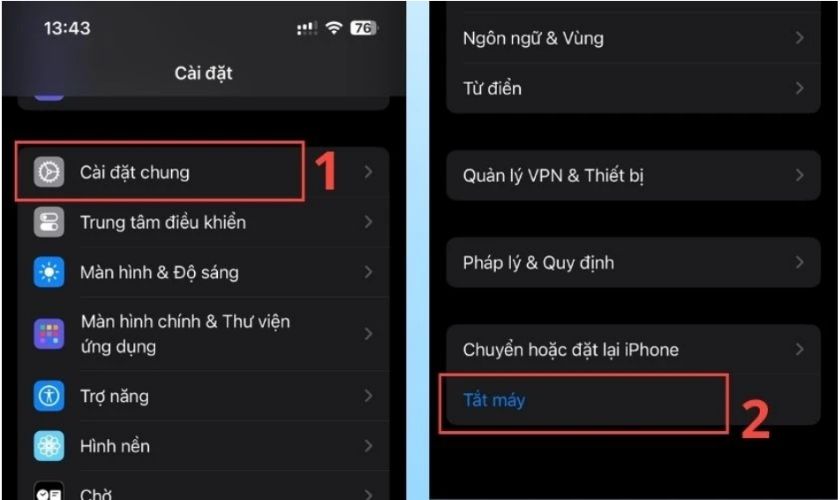
Tắt nguồn trong phần Cài đặt giúp bảo vệ phím cứng
Nếu iPhone 12 thường xuyên bị đơ, chậm phản hồi hoặc tự khởi động lại khiến bạn phải tắt nguồn nhiều lần, nguyên nhân có thể liên quan đến pin đã xuống cấp. Trong trường hợp này, việc thay pin iPhone 12 sẽ giúp cải thiện độ ổn định và tối ưu trải nghiệm sử dụng hằng ngày.
1.3. Cách tắt nguồn bằng AssistiveTouch (nút Home ảo)
Nút Home ảo (AssistiveTouch) là công cụ cực kỳ tiện lợi giúp bạn thao tác nhanh mà không cần chạm vào phím vật lý. Để tắt nguồn bằng cách này, bạn làm như sau:
- Bước 1: Nhấn vào biểu tượng nút Home ảo trên màn hình > Chọn Thiết bị (Device).
- Bước 2: Nhấn và giữ biểu tượng Khóa màn hình (Lock Screen) cho đến khi giao diện thanh trượt “Trượt để tắt nguồn” xuất hiện.
- Bước 3: Gạt thanh trượt để tắt máy.
Lưu ý: Nếu iPhone 12 của bạn đã cập nhật lên các phiên bản iOS mới, bạn có thể vào phần cài đặt nút Home ảo, thêm tính năng “Tắt máy” hoặc “Khởi động lại” vào menu để bấm tắt nhanh chỉ với 1 chạm.
1.4. Dùng Siri để tắt nguồn iPhone 12
Nếu bạn đang bận tay và muốn tắt nguồn một cách rảnh tay, trợ lý ảo Siri sẽ giúp bạn thực hiện điều này cực kỳ thông minh:
- Bước 1: Kích hoạt Siri bằng cách nói “Hey Siri” hoặc nhấn giữ nút Nguồn ở cạnh phải.
- Bước 2: Đọc câu lệnh “Turn off my iPhone” (hoặc “Power off”).
- Bước 3: Siri sẽ hiển thị một thông báo xác nhận trên màn hình hỏi bạn có chắc chắn không. Bạn chỉ cần nói “Yes” hoặc nhấn vào nút “Tắt nguồn” hiển thị trên màn hình.

Có thể tận dụng Siri để tắt nguồn iPhone 12
1.5. Tắt nguồn iPhone 12 bằng ứng dụng
Trong trường hợp máy bị đơ cứng, màn hình cảm ứng không hoạt động và các phím vật lý có vấn đề, bạn có thể nhờ đến sự hỗ trợ của máy tính thông qua các ứng dụng bên thứ ba (như 3uTools, iMazing):
- Bước 1: Kết nối iPhone 12 với máy tính (PC hoặc MacBook) bằng cáp Lightning.
- Bước 2: Mở ứng dụng (ví dụ: 3uTools) trên máy tính và đợi phần mềm nhận diện thiết bị.
- Bước 3: Tại giao diện quản lý thiết bị, bạn tìm và nhấn vào nút Turn Off (hoặc Shut Down). Điện thoại của bạn sẽ ngay lập tức được tắt nguồn một cách an toàn từ máy tính.
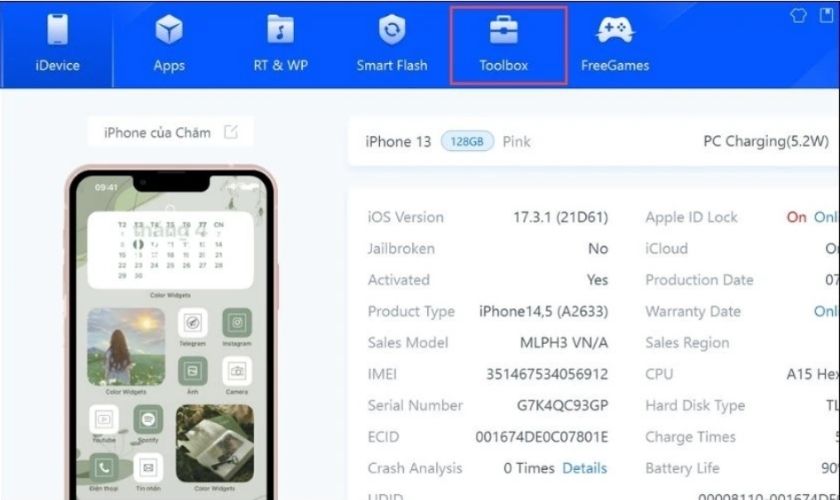
Giao diện để tắt nguồn trên công cụ 3usTool
2. Cách tắt nguồn iPhone 12 khi bị đơ màn hình
Đang dùng bình thường mà tự nhiên màn hình iPhone 12 bị đơ cứng, bấm vào đâu cũng không ăn thì thật sự rất khó chịu. Lúc này, màn hình cảm ứng đã bị liệt tạm thời nên bạn sẽ không thể vuốt thanh trượt để tắt nguồn theo cách thông thường được nữa. Để xử lý tình huống máy bị “đóng băng” như thế này, bạn cần áp dụng một mẹo nhỏ bằng phím cứng để buộc máy phải tắt đi và khởi động lại ngay lập tức.
2.1. Force Restart
Một trong những vấn đề khiến người dùng cảm thấy khó chịu đó là iPhone bị đơ. Khi đó bạn có thể thực hiện thao tác Force Restart để buộc máy khởi động lại. Bên dưới là hướng dẫn cách tắt nguồn và khởi động lại iPhone bị đơ qua thao tác Force Restart:
- Bước 1: Ấn và thả nhanh nút Tăng âm lượng.
- Bước 2: Ấn và thả nhanh nút Giảm âm lượng.
- Bước 3: Nhấn và giữ nút Nguồn (nút Sườn). Bạn nhấn giữ cho đến khi màn hình tắt đi hoàn toàn.
- Bước 4: Tiếp tục giữ nút Nguồn cho đến khi biểu tượng Apple (logo quả táo khuyết) xuất hiện. Sau đó bạn thả tay ra thì iPhone sẽ khởi động lại.
Khởi động cưỡng chế là thao tác đơn giản nhưng mang lại hiệu quả cao khi iPhone bị đơ. Bạn hãy ghi nhớ cách thực hiện để có thể sử dụng khi cần thiết nhé.
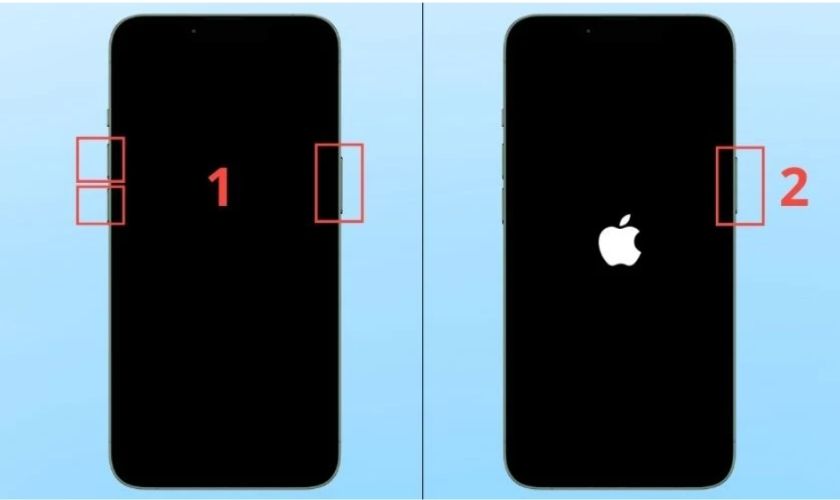
Mẹo tắt nguồn điện thoại bằng Force Restart
2.2. Tắt nguồn bằng AssistiveTouch khi không bấm được nút
Tính năng AssistiveTouch cho phép tạo một nút Home ảo trên màn hình. Nút này giúp thực hiện nhiều tác vụ, bao gồm cả việc tắt nguồn iPhone 12. AssistiveTouch là trợ thủ đắc lực cho người dùng iPhone. Đặc biệt là những ai gặp khó khăn trong việc thao tác với nút bấm vật lý hoặc khi các phím bấm này tạm thời bị kẹt.
Cách thực hiện chi tiết như sau:
- Bước 1: Mở ứng dụng Cài đặt trên iPhone 12 sau đó chọn Trợ năng. Tiếp đến bạn chọn vào Cảm ứng.
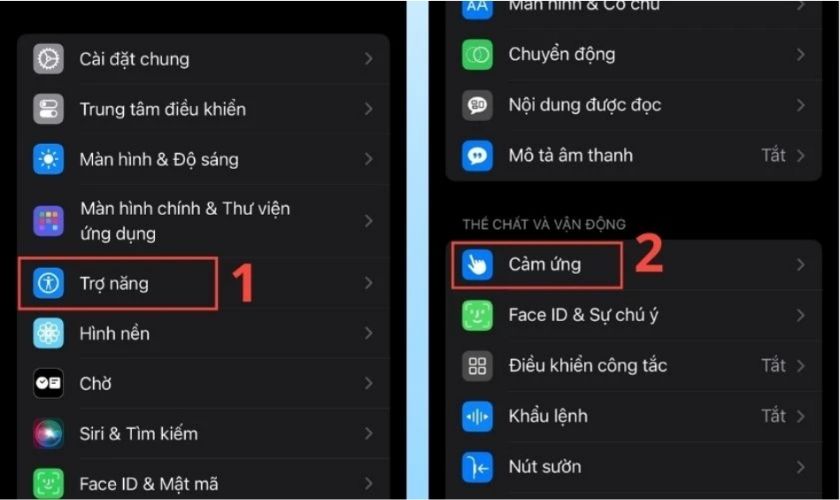
- Bước 2: Tiếp tục bạn chọn vào AssistiveTouch. Bạn bật AssistiveTouch bằng cách gạt thanh trượt sang bên phải.
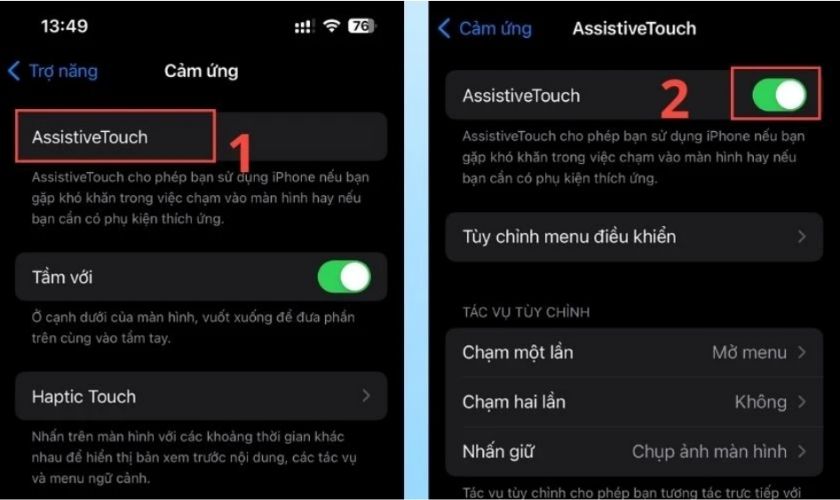
- Bước 3: Lúc này nút Home ảo sẽ xuất hiện trên màn hình. Bạn nhấn vào nút Home ảo sau đó chọn Thiết bị rồi chọn tiếp Khóa màn hình.
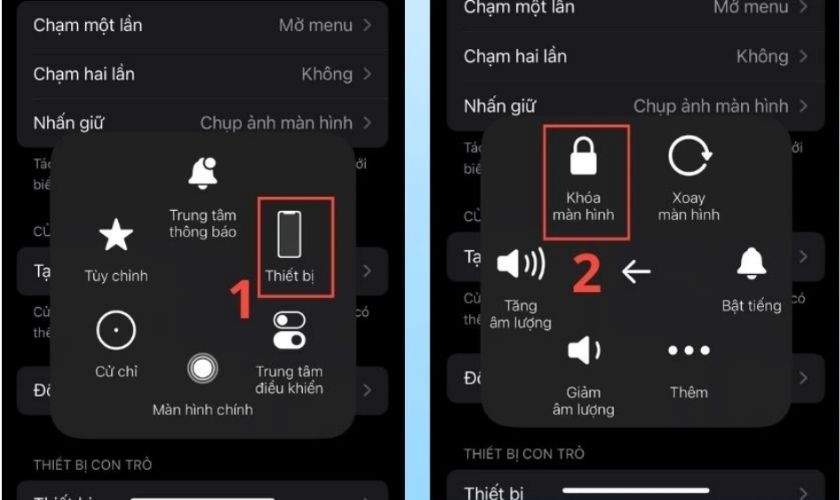
- Bước 4: Cuối cùng bạn giữ biểu tượng Khóa màn hình cho đến khi thanh trượt tắt nguồn hiện ra. Bạn hãy kéo thanh trượt từ trái sang phải để hoàn tất việc tắt nguồn iPhone 12.
2.3. Cắm sạc và chờ máy phản hồi
Trong một số trường hợp, iPhone 12 bị đơ màn hình có thể là do máy đang phải xử lý quá tải một tác vụ nặng nào đó ngầm bên trong, hoặc do dung lượng pin đã cạn kiệt xuống mức báo động khiến hệ thống bị tạm ngưng hoạt động. Lúc này, việc cắm sạc là một cách đơn giản nhưng hiệu quả để kích thích máy phản hồi trở lại.
Các bước bạn cần làm rất đơn giản:
- Bước 1: Kết nối iPhone 12 với bộ sạc chính hãng (hoặc bộ sạc tiêu chuẩn có chất lượng tốt).
- Bước 2: Cắm điện và giữ nguyên máy trong khoảng 15 đến 20 phút.
- Bước 3: Khi nguồn điện đi vào ổn định, hệ thống sẽ tự động kích hoạt lại. Màn hình của bạn có thể sẽ tự sáng lên, hiển thị biểu tượng sạc pin hoặc tự giải phóng bộ nhớ bị treo để hoạt động bình thường trở lại. Khi máy đã có phản hồi và cảm ứng được, bạn có thể thực hiện tắt nguồn và khởi động lại máy để hệ thống chạy mượt mà hơn.
2.3. Sử dụng máy tính (iTunes/Finder) để khởi động lại
Nếu bạn đã thử những cách trên nhưng chiếc iPhone 12 vẫn hoàn toàn “bất động”, việc kết nối điện thoại với máy tính là giải pháp chuyên sâu tiếp theo. Bằng cách sử dụng phần mềm iTunes (trên máy tính Windows) hoặc Finder (trên MacBook), bạn có thể buộc thiết bị khởi động lại và khắc phục các lỗi phần mềm hệ thống đang bị xung đột.
Bạn hãy thực hiện theo các bước sau:
- Bước 1: Dùng cáp Lightning kết nối iPhone 12 của bạn với máy tính.
- Bước 2: Mở phần mềm iTunes hoặc Finder lên. Hãy chắc chắn rằng phần mềm đã nhận diện được thiết bị iPhone của bạn.
- Bước 3: Trên điện thoại, bạn nhấn lần lượt: Ấn và thả nhanh nút Tăng âm lượng > Ấn và thả nhanh nút Giảm âm lượng > Nhấn và giữ nút Nguồn.
- Bước 4: Tiếp tục giữ nút Nguồn ngay cả khi màn hình tắt, cho đến khi trên màn hình iPhone hiện ra biểu tượng sợi cáp và máy tính (giao diện chế độ Phục hồi – Recovery Mode). Lúc này trên máy tính sẽ hiện ra thông báo, bạn chỉ cần chọn Khởi động lại (Restart) hoặc cập nhật lại phần mềm để đưa máy về trạng thái hoạt động bình thường.
3. Nguyên nhân iPhone 12 không tắt nguồn được
iPhone 12 của bạn bỗng dưng bị “đơ” màn hình và không thể tắt nguồn được? Đừng lo lắng, hãy cùng tìm hiểu các nguyên nhân phổ biến gây ra tình trạng này ngay dưới đây nhé:
- Xung đột ứng dụng: Việc cài đặt các ứng dụng không tương thích với máy hoặc sử dụng các phiên bản đã quá lỗi thời có thể dẫn đến xung đột hệ thống. Từ đó khiến iPhone 12 bị đơ màn hình và không nhận thao tác tắt nguồn.
- Hư hỏng màn hình: Khi màn hình iPhone bị va đập mạnh, rơi rớt hoặc dính nước, phần cứng bên trong có thể đã bị tổn thương. Điều này dẫn đến liệt cảm ứng và gây ra tình trạng đơ màn hình.
- Lỗi linh kiện khác: Các linh kiện phần cứng bên trong như chip xử lý, RAM, hay viên pin khi gặp vấn đề hoặc bị chai, lão hóa cũng sẽ ảnh hưởng trực tiếp đến hoạt động của màn hình.
- Cài đặt quá nhiều ứng dụng: Khi bạn cài đặt quá nhiều ứng dụng, đặc biệt là các ứng dụng chạy ngầm hoặc trò chơi đồ họa nặng, bộ nhớ máy sẽ bị quá tải và dẫn đến tình trạng đơ, lag máy.
- Miếng dán màn hình kém chất lượng: Sử dụng kính cường lực hoặc miếng dán màn hình quá dày, kém chất lượng sẽ làm giảm độ nhạy và ảnh hưởng đến khả năng cảm ứng của iPhone. Từ đó khiến máy như bị đơ và không vuốt được thanh trượt tắt nguồn.
- Lỗi hệ điều hành: Phiên bản iOS bạn đang dùng đã quá lỗi thời hoặc quá trình cập nhật phần mềm bị lỗi trục trặc cũng là một nguyên nhân lớn khiến màn hình máy bị đóng băng.
Nếu quá trình thao tác tắt nguồn gặp khó khăn do màn hình bị liệt cảm ứng hoặc hiển thị không chính xác, người dùng nên kiểm tra phần cứng màn hình. Trong một số trường hợp, thay màn hình iPhone 12 là giải pháp cần thiết để khôi phục khả năng thao tác và hiển thị bình thường.
4. Khi nào nên tắt nguồn iPhone 12?
Nhiều người có thói quen dùng điện thoại liên tục và chỉ sạc chứ không bao giờ tắt máy. Tuy nhiên, bạn nên chủ động tắt nguồn iPhone 12 vào những thời điểm sau để máy hoạt động bền bỉ hơn:
- Khi máy bị đơ, lag hoặc chạy chậm: Tắt nguồn giúp giải phóng bộ nhớ RAM, xóa tệp rác và đóng hoàn toàn các ứng dụng chạy ngầm bị lỗi, giúp máy mượt mà trở lại.
- Khi điện thoại bị nóng lên bất thường: Nếu chơi game hoặc dùng máy quá lâu khiến máy bị nóng, hãy tắt nguồn khoảng 10 – 15 phút để hạ nhiệt, giúp bảo vệ pin và linh kiện bên trong.
- Sau khi cập nhật phần mềm (iOS): Việc tắt nguồn và khởi động lại sẽ giúp hệ thống ổn định, đồng bộ dữ liệu tốt hơn sau khi nâng cấp phiên bản mới.
- Khi máy sắp hết pin hoặc cần tập trung: Tắt nguồn là cách tốt nhất để tiết kiệm pin tối đa trong tình huống khẩn cấp, hoặc khi bạn cần không gian hoàn toàn yên tĩnh để ngủ, họp hành.
- Tắt nguồn định kỳ để máy nghỉ ngơi: Bạn nên tắt nguồn máy khoảng 1 lần/tuần (vào ban đêm hoặc cuối tuần). Thao tác đơn giản này giúp iPhone 12 tối ưu lại hệ thống và hoạt động ổn định hơn về lâu dài.
Tắt nguồn đúng cách có lợi cho tuổi thọ của điện thoại
5. Lưu ý khi tắt nguồn iPhone 12
Để quá trình tắt nguồn diễn ra an toàn và không ảnh hưởng đến tuổi thọ của máy, bạn cần dắt túi một vài lưu ý nhỏ sau đây:
- Không lạm dụng tính năng Force Restart: Cách khởi động cưỡng chế (bằng phím cứng khi máy đơ) chỉ nên dùng trong trường hợp khẩn cấp khi màn hình bị đóng băng hoàn toàn. Việc lạm dụng cách này thường xuyên có thể làm gián đoạn các tiến trình hệ thống và gây hại cho phần mềm.
- Đảm bảo các tiến trình quan trọng đã hoàn tất: Tránh tắt nguồn khi máy đang trong quá trình cập nhật iOS, đang sao lưu dữ liệu lên iCloud hoặc đang truyền tải tệp tin nặng. Việc ngắt nguồn đột ngột lúc này rất dễ gây ra lỗi hệ điều hành hoặc mất mát dữ liệu.
- Gỡ bỏ phụ kiện nếu phím cứng bị kẹt: Nếu bạn dùng ốp lưng quá dày hoặc bị lệch, nó có thể vô tình đè lên các nút bấm khiến thao tác tắt máy bằng phím cứng không chính xác. Hãy thử tháo ốp ra nếu thấy bấm nút không ăn.
- Kiểm tra kỹ tình trạng máy nếu không thể lên nguồn: Sau khi tắt nguồn, nếu bạn bật lại mà máy không lên, hãy thử cắm sạc khoảng 15 phút. Trong trường hợp máy vẫn im lìm hoặc liên tục sập nguồn, rất có thể điện thoại đã bị lỗi phần cứng sâu bên trong và cần mang đến các trung tâm bảo hành uy tín để kiểm tra.
6. Kết luận
Việc biết cách tắt nguồn iPhone 12 không chỉ giúp bạn nhanh chóng xử lý các tình huống máy bị đơ, lag mà còn là một thói quen tốt để giải phóng bộ nhớ và kéo dài tuổi thọ cho thiết bị. Tùy vào trạng thái của máy, bạn có thể linh hoạt lựa chọn cách tắt nguồn bằng phím cứng, cài đặt bên trong, dùng nút Home ảo hay nhờ đến sự trợ giúp của máy tính. Hy vọng những hướng dẫn chi tiết trong bài viết này đã mang lại cho bạn những mẹo sử dụng hữu ích để giữ cho chiếc điện thoại của mình luôn hoạt động mượt mà và ổn định nhất!
Xem thêm nhiều mẹo hữu ích tại chuyên mục Tin tức CareS AASP!