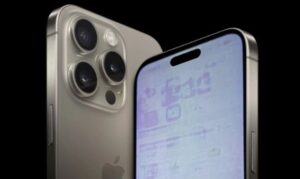
Màn hình iphone bị màu âm bản là lỗi hiển thị khiến màu sắc trên máy đảo ngược, gây khó chịu khi sử dụng hằng ngày. Tình trạng này có thể xuất phát từ nhiều nguyên nhân. Nếu không hiểu rõ nguyên nhân, người dùng rất dễ nhầm lẫn với hư hỏng nghiêm trọng. Bài viết này của CareS sẽ giúp bạn nhận biết dấu hiệu, phân tích nguyên nhân và hướng dẫn cách khắc phục màn hình iPhone bị màu âm bản hiệu quả, an toàn.
1. Hiện tượng màn hình iPhone bị màu âm bản là gì?
Hiện tượng màn hình iPhone bị màu âm bản là tình trạng màu sắc hiển thị trên màn hình bị đảo ngược so với bình thường, khiến nền sáng chuyển sang tối và các chi tiết tối lại trở nên sáng hơn. Điều này làm giao diện iPhone trông khác lạ, gây khó chịu và ảnh hưởng đến trải nghiệm sử dụng hằng ngày.
Tình trạng màn hình iPhone bị màu âm bản thường liên quan đến cài đặt hiển thị hoặc một số tính năng hệ thống, và trong đa số trường hợp có thể khắc phục nếu xác định đúng nguyên nhân.
2. Nguyên nhân khiến màn hình iPhone bị màu âm bản
Trước khi tìm cách khắc phục, việc xác định đúng nguyên nhân khiến màn hình iPhone bị màu âm bản là rất quan trọng. Tình trạng này có thể xuất phát từ cài đặt hệ thống, lỗi phần mềm hoặc thậm chí là hư hỏng phần cứng. Dưới đây là những nguyên nhân phổ biến:
Bật tính năng gây màu âm bản
Đây là nguyên nhân phổ biến nhất khiến màn hình iPhone hiển thị màu âm bản. iOS có các tính năng Trợ năng hỗ trợ người dùng nhìn rõ hơn như Đảo ngược màu (Invert Colors) hoặc Bộ lọc màu (Color Filters). Khi các tùy chọn này vô tình được bật, toàn bộ giao diện sẽ bị đảo màu.
Cách kiểm tra:
- Vào Cài đặt → Trợ năng (Accessibility) → Màn hình & Cỡ chữ (Display & Text Size)
- Kiểm tra và tắt:
- Smart Invert (Đảo ngược thông minh)
- Classic Invert (Đảo ngược cổ điển)
- Tiếp tục vào Bộ lọc màu (Color Filters) và đảm bảo đang Tắt
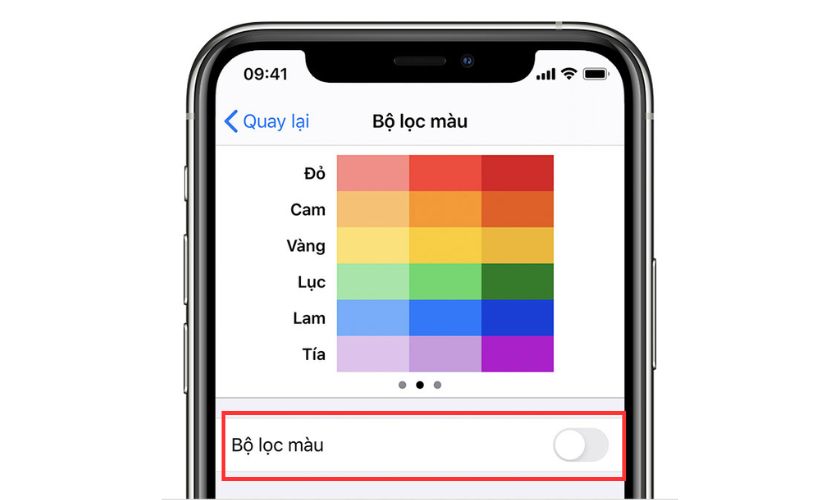
Nếu tắt các tùy chọn trên và màu sắc trở lại bình thường, chứng tỏ màn hình iPhone bị màu âm bản do cài đặt hệ thống.
Lỗi ứng dụng/ chế độ Dark Mode
Một số ứng dụng chưa được tối ưu tốt hoặc bị lỗi có thể khiến màu sắc hiển thị bị đảo ngược, đặc biệt khi kết hợp với Dark Mode (chế độ tối). Trường hợp này thường chỉ xảy ra trong một ứng dụng cụ thể, không ảnh hưởng toàn bộ hệ thống.
Cách kiểm tra:
- Quan sát xem màu âm bản: Chỉ xuất hiện trong một ứng dụng hay toàn bộ màn hình
- Thử:
- Thoát ứng dụng và mở lại
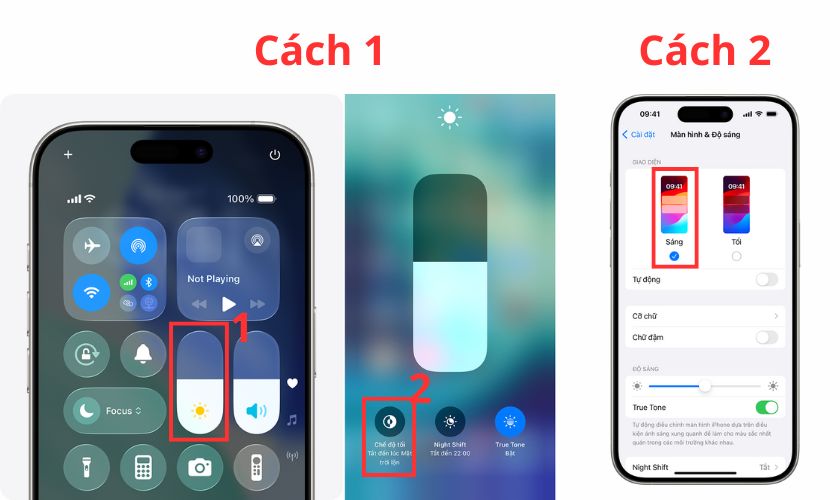
- Tắt Dark Mode tại Cài đặt → Màn hình & Độ sáng
- Khởi động lại iPhone
Nếu chỉ một ứng dụng bị lỗi màu, khả năng cao là do ứng dụng hoặc Dark Mode gây ra.
Lỗi phần cứng hoặc bảng hiển thị bị hỏng
Khi màn hình iPhone bị va đập, vào nước hoặc từng thay màn hình kém chất lượng, tấm nền hiển thị (LCD/OLED) có thể bị lỗi. Lúc này, màu sắc hiển thị sẽ sai lệch, trong đó có hiện tượng giống màu âm bản.
Cách kiểm tra:
- Màu âm bản:
- Xuất hiện ngay từ màn hình khóa
- Không thay đổi dù đã reset cài đặt hiển thị
- Thử: Chụp màn hình (Screenshot) và xem ảnh trên thiết bị khác
- Nếu ảnh bình thường → lỗi nằm ở màn hình phần cứng
- Kiểm tra lịch sử: Máy từng rơi vỡ, vào nước hoặc thay màn hình trước đó
Trường hợp này thường cần kỹ thuật viên kiểm tra trực tiếp.

Một số phiên bản iOS mới có thể phát sinh lỗi hiển thị, gây xung đột cài đặt và dẫn đến màn hình iPhone bị màu âm bản. Lỗi này thường xuất hiện ngay sau khi cập nhật hệ điều hành.
Cách kiểm tra:
- Xem lại thời điểm lỗi xuất hiện có trùng với lúc vừa cập nhật iOS hay không
- Bạn nên:
- Khởi động lại máy
- Cập nhật lên phiên bản iOS mới hơn (nếu có)
- Đặt lại tất cả cài đặt tại Cài đặt → Cài đặt chung → Chuyển hoặc đặt lại iPhone → Đặt lại → Đặt lại tất cả cài đặt
Nếu sau khi cập nhật hoặc reset cài đặt mà lỗi biến mất, nguyên nhân đến từ hệ điều hành iOS.
3. Giải pháp xử lý khi màn hình iPhone bị màu âm bản
Khi màn hình iPhone bị màu âm bản, bạn không nên quá lo lắng vì trong nhiều trường hợp lỗi đến từ cài đặt hoặc phần mềm và có thể tự khắc phục tại nhà. Dưới đây là những giải pháp hiệu quả:
Tắt trợ năng đảo ngược màu (Smart Invert / Classic Invert)
Tính năng đảo ngược màu trong Trợ năng là nguyên nhân phổ biến hàng đầu khiến màn hình iPhone trông giống như đang ở chế độ âm bản.
Bước 1: Mở Cài đặt trên iPhone.
Bước 2: Chọn Trợ năng (Accessibility).
Bước 3: Nhấn vào Màn hình & Cỡ chữ (Display & Text Size).
Bước 4: Kéo xuống và kiểm tra hai mục:
- Smart Invert (Đảo ngược thông minh
- Classic Invert (Đảo ngược cổ điển)
Bước 5: Nếu thấy một trong hai đang bật, bạn hãy gạt tắt hoàn toàn.
Sau khi tắt xong, bạn quay lại màn hình chính và quan sát lại màu sắc hiển thị để kiểm tra kết quả.
Cài đặt lại chế độ bộ lọc màu (Color Filters)
Bộ lọc màu được Apple tích hợp nhằm hỗ trợ người dùng có vấn đề về thị lực. Tuy nhiên, khi bật không đúng nhu cầu, bộ lọc này có thể khiến màu sắc trên màn hình iPhone bị sai lệch nghiêm trọng.
Bước 1: Vào Cài đặt.
Bước 2: Chọn Trợ năng.
Bước 3: Nhấn Màn hình & Cỡ chữ.
Bước 4: Tìm đến mục Bộ lọc màu (Color Filters).
Bước 5: Đảm bảo công tắc Bộ lọc màu đang ở trạng thái Tắt.
Sau khi tắt, màn hình iPhone sẽ quay lại bảng màu mặc định của hệ thống.
Tắt Bộ lọc thu phóng (Zoom)
Chế độ Zoom không chỉ phóng to nội dung mà còn có thể áp dụng các bộ lọc hiển thị, khiến màu sắc trên màn hình iPhone trông khác thường.
Bước 1: Mở Cài đặt.
Bước 2: Chọn Trợ năng.
Bước 3: Nhấn vào Thu phóng (Zoom).
Bước 4: Gạt tắt Zoom.

Trong trường hợp màn hình đang bị phóng to và rất khó thao tác, bạn hãy chạm nhanh 3 ngón tay hai lần để thoát khỏi chế độ Zoom trước, sau đó mới tiến hành tắt trong cài đặt.
Tắt chế độ tối (Dark Mode)
Dark Mode giúp giảm mỏi mắt khi sử dụng ban đêm, nhưng trong một số trường hợp, chế độ này có thể gây xung đột hiển thị hoặc khiến người dùng nhầm lẫn với lỗi màu âm bản.
Bước 1: Vào Cài đặt.
Bước 2: Chọn Màn hình & Độ sáng.
Bước 3: Tại mục Giao diện, chọn Sáng (Light).
Bước 4: Quan sát lại toàn bộ giao diện để xem màu sắc đã trở lại bình thường hay chưa.
Khởi động lại iPhone
Khởi động lại là thao tác đơn giản nhưng rất hiệu quả trong việc xử lý các lỗi hiển thị tạm thời do xung đột phần mềm.
Bước 1: Nhấn giữ nút nguồn và nút âm lượng cùng lúc.
Bước 2: Khi thanh trượt xuất hiện, kéo để tắt nguồn.
Bước 3: Chờ khoảng 20–30 giây để máy tắt hoàn toàn.
Bước 4: Nhấn giữ nút nguồn để bật lại iPhone.
Sau khi máy khởi động xong, bạn kiểm tra lại tình trạng màu sắc trên màn hình.

Cập nhật iOS phiên bản mới nhất
Nếu màn hình iPhone bị màu âm bản do lỗi hệ điều hành, việc cập nhật iOS sẽ giúp vá lỗi và cải thiện độ ổn định của hệ thống.
Bước 1: Vào Cài đặt.
Bước 2: Chọn Cài đặt chung.
Bước 3: Nhấn Cập nhật phần mềm.
Bước 4: Nếu có phiên bản iOS mới, chọn Tải về và cài đặt.
Trong quá trình cập nhật, bạn nên kết nối Wifi ổn định và cắm sạc để tránh gián đoạn.
Kết nối Laptop để khởi động chế độ DFU/ Recovery Mode
Cách đưa iPhone về chế độ DFU
Bước 1: Trước tiên, bạn kết nối iPhone với laptop đã cài sẵn iTunes bằng dây cáp. Trên iPhone, nhấn nhanh nút tăng âm lượng, sau đó nhấn nút giảm âm lượng, rồi nhấn và giữ nút nguồn cho đến khi màn hình tắt hẳn.
Bước 2: Ngay khi màn hình vừa tắt, bạn nhấn giữ nút giảm âm lượng, đồng thời thả nút nguồn ra. Nếu thao tác đúng, iPhone sẽ được kết nối với laptop ở chế độ DFU, màn hình vẫn tối nhưng máy tính đã nhận thiết bị.
Cách đưa iPhone về chế độ Recovery Mode
Bước 1: Tương tự như DFU, bạn kết nối iPhone với laptop đã cài iTunes bằng dây cáp.
Bước 2: Nhấn nhanh nút tăng âm lượng, tiếp theo nhấn nút giảm âm lượng, sau đó nhấn và giữ nút nguồn. Bạn tiếp tục giữ nút nguồn cho đến khi màn hình tắt và hiển thị logo cáp cùng biểu tượng máy tính, lúc này iPhone đã vào Recovery Mode.

Mang máy tới trung tâm kiểm tra
Nếu đã thử tất cả các cách trên nhưng màn hình iPhone vẫn bị màu âm bản, rất có thể vấn đề không còn nằm ở phần mềm.
Lúc này, bạn nên mang thiết bị đến trung tâm sửa chữa uy tín để kỹ thuật viên kiểm tra trực tiếp màn hình và phần cứng bên trong, giúp xác định chính xác nguyên nhân và có hướng xử lý phù hợp.

Tham khảo bảng giá thay màn hình iPhone 11 mới nhất tại CareS ngay nhé!
4. Câu hỏi thường gặp về vấn đề màn hình iPhone bị màu âm bản
Khi màn hình iPhone hiển thị màu sắc bất thường như màu âm bản, nhiều người dùng bối rối không biết lỗi có được bảo hành hay nguyên nhân do đâu, khi nào cần khắc phục phần mềm hay phải mang máy đi sửa. Phần FAQ dưới đây tổng hợp những thắc mắc phổ biến nhất, giúp bạn hiểu rõ hơn về tình trạng này và có hướng xử lý phù hợp:
Màn hình bị âm bản có được hưởng bảo hành iPhone không?
Theo Apple, trong đa số trường hợp, hiện tượng màn hình iPhone bị âm bản nếu do cài đặt hệ thống hoặc xung đột phần mềm trên iOS thì không được Apple bảo hành, vì đây là hành vi do người dùng hoặc lỗi phần mềm thông thường. Những chế độ như Smart Invert, Classic Invert hay các bộ lọc màu là chức năng hệ điều hành iOS có sẵn, không phải lỗi phần cứng của màn hình.
Tuy nhiên, nếu màn hình thực sự bị lỗi phần cứng (do va đập, ngấm nước, linh kiện kém chất lượng) và điều này được Apple hoặc trung tâm ủy quyền xác định là lỗi vật liệu hoặc gia công, màn hình có thể được bảo hành (hoặc sửa chữa với linh kiện chính hãng) theo chính sách bảo hành của AppleCare và máy còn thời hạn.
Tại sao màn hình iPhone bị màu âm bản sau khi thay mới?
Việc màn hình iPhone bị màu âm bản sau khi thay mới thường không phải do lỗi phần mềm mà liên quan đến chất lượng linh kiện hoặc thao tác lắp đặt:
- Nếu màn hình thay thế không phải màn hình chính hãng, cân bằng màu, nhiệt độ màu và hiệu chuẩn màu sắc có thể không giống tiêu chuẩn Apple, dẫn đến màu sắc lệch.
- Nếu kỹ thuật thay màn hình không lắp đúng cáp hoặc linh kiện cảm biến liên quan đến hiển thị và True Tone, Night Shift … thì màu sắc cũng có thể bị sai.
- Trong một số trường hợp, sau khi thay màn hình, iOS cần được cập nhật lại hoặc thiết lập lại hiển thị, nếu bỏ qua bước này màu hiển thị có thể không chuẩn như ban đầu.
Vì vậy, nếu hiện tượng bắt đầu sau thay màn hình iPhone, bạn nên mang máy trở lại nơi đã thay để kiểm tra chất lượng linh kiện và quy trình lắp đặt, nhất là khi màn hình không thuộc chính hãng Apple.
Có thể khôi phục lại màu màn hình chuẩn khi bị màu âm bản không?
Câu trả lời là có trong hầu hết trường hợp. Nếu lỗi do cài đặt hệ thống hoặc chế độ hiển thị, bạn hoàn toàn có thể khôi phục lại màu màn hình chuẩn bằng cách:
- Tắt các tính năng như Smart Invert, Classic Invert, Color Filters trong Trợ năng của iOS.
- Tắt chế độ tối (Dark Mode) nếu đang bật.
- Kiểm tra và tắt những bộ lọc hiển thị khác trong Trung tâm điều khiển hoặc cài đặt.
- Khởi động lại máy hoặc cập nhật iOS lên phiên bản mới nhất nếu là lỗi hệ thống.
Nếu đã thử các cách trên mà màu màn hình vẫn sai, có thể do phần cứng màn hình đã bị lỗi nên cần kiểm tra kỹ hơn tại trung tâm sửa chữa hoặc trung tâm ủy quyền Apple, đặc biệt với màn hình không chính hãng.
Sửa màn hình iPhone bị màu âm bản giá bao nhiêu?
Chi phí sửa màn hình iPhone bị màu âm bản phụ thuộc vào nhiều yếu tố khác nhau như nguyên nhân gây lỗi. Nếu lỗi xuất phát từ cài đặt hoặc phần mềm iOS, người dùng hầu như không mất chi phí. Trường hợp màn hình gặp lỗi phần cứng, mức giá sẽ thay đổi theo dòng iPhone và loại màn hình sử dụng. Để biết chính xác chi phí sửa chữa, bạn nên mang máy đến CareS để được kiểm tra và báo giá cụ thể.

Nếu đã thử các cách trên nhưng màn hình vẫn tối đen hoặc không thể hiển thị nội dung, thiết bị có thể đang gặp lỗi nguồn, cáp màn hình hoặc linh kiện bên trong. Bạn nên tìm hiểu nguyên nhân khiến iPhone không lên màn hình để kiểm tra đúng hướng.
Kết luận
Màn hình iPhone bị màu âm bản là tình trạng hiển thị gây nhiều bất tiện nhưng phần lớn có thể xử lý hiệu quả nếu người dùng xác định đúng nguyên nhân. Qua bài viết, bạn đã nắm được dấu hiệu nhận biết, nguyên nhân thường gặp cũng như các giải pháp khắc phục đơn giản tại nhà. Nếu đã thử mọi cách mà màn hình vẫn hiển thị sai màu, đừng ngần ngại liên hệ CareS để được kiểm tra chính xác, tư vấn minh bạch và sửa chữa iPhone bằng linh kiện chất lượng, giúp thiết bị của bạn nhanh chóng trở lại trạng thái hiển thị chuẩn và ổn định.
Bạn đang đọc bài viết Sửa lỗi màn hình iPhone bị màu âm bản nhanh chóng tại nhà tại chuyên mục Lỗi màn hình iPhone thường gặp trên website Trung tâm bảo hành CareS.