Màn hình iPhone trắng xóa là lỗi hiển thị khiến người dùng không thể quan sát nội dung dù thiết bị vẫn hoạt động. Khi gặp tình trạng này, hãy tìm hiểu chi tiết dấu hiệu, xác định nguyên nhân và áp dụng các cách khắc phục phù hợp sau trước khi cần sửa chữa chuyên sâu.
1. Màn hình iPhone trắng xóa là lỗi gì?
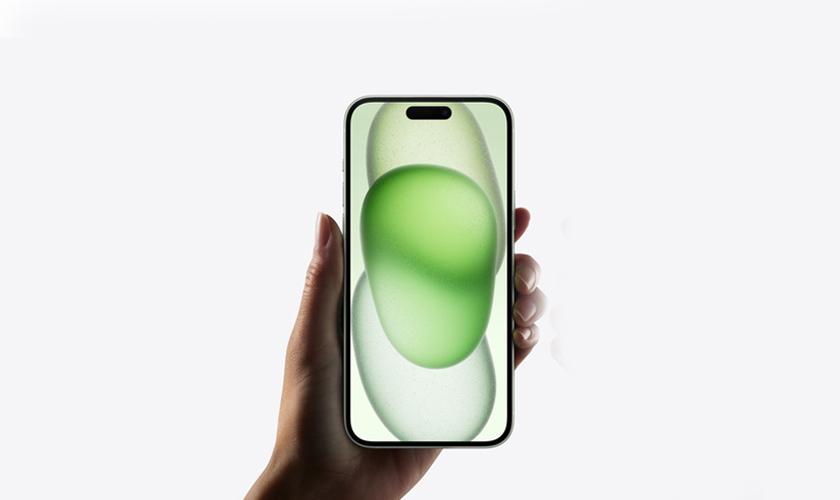
Màn hình iPhone trắng xóa là hiện tượng màn hình phát sáng nhưng không hiển thị giao diện iOS, biểu tượng ứng dụng hay nội dung như bình thường. Tình trạng này có thể xảy ra đột ngột khi đang sử dụng, lúc khởi động máy hoặc sau khi cập nhật phần mềm.
Một số dấu hiệu thường gặp:
- Màn hình chuyển thành màu trắng đồng nhất, không thấy biểu tượng, chữ hoặc thanh trạng thái.
- iPhone vẫn rung, phát âm thanh hoặc đổ chuông khi có cuộc gọi, nhưng người dùng không nhìn thấy nội dung.
- Màn hình chớp logo Apple rồi chuyển trắng, hoặc trắng trở lại sau khi khởi động.
- Cảm ứng có thể còn hoạt động, nhưng thao tác khó vì không nhìn rõ vị trí trên màn hình.
2. Nguyên nhân khiến màn hình iPhone trắng xóa
Hiện tượng màn hình iPhone trắng xóa có thể xuất phát từ nhiều nguyên nhân khác nhau, bao gồm cả lỗi phần mềm lẫn hư hỏng phần cứng bên trong thiết bị.
2.1. iPhone bị rơi và va đập
Nếu iPhone bị rơi, va đập mạnh hoặc chịu lực tì đè, màn hình và các kết nối bên trong có thể bị ảnh hưởng. Máy có thể trắng toàn màn hình, chớp sáng, xuất hiện sọc, loang màu hoặc liệt cảm ứng. Đôi khi mặt kính bên ngoài chưa nứt nhưng phần hiển thị bên trong đã gặp sự cố.
Nếu bạn gặp tình trạng lỗi màn hình iPhone bị trắng do va đập, bạn nên hạn chế bấm mạnh lên màn hình hoặc tự tháo máy để kiểm tra cáp. Hãy nhanh chóng mang iPhone đến nơi sửa chữa uy tín để được kiểm tra chuyên sâu.
2.2. iPhone bị vào nước hoặc chất lỏng
Màn hình trắng sau khi iPhone bị vào nước cũng là một trường hợp thường gặp. Bạn nên rút cáp sạc và phụ kiện, lau khô mặt ngoài bằng khăn mềm, rồi đặt máy ở nơi khô ráo, thoáng khí. Không dùng máy sấy, không chọc vật lạ vào cổng sạc và không sạc cho đến khi iPhone khô hoàn toàn. Nếu màn hình vẫn trắng hoặc máy có dấu hiệu bất thường, hãy mang đi kiểm tra sớm.
Xem thêm: hướng dẫn xử lý iPhone bị ướt của Apple.
2.3. Lỗi xung đột phần mềm
Một số trường hợp iPhone bị trắng màn hình sau khi cập nhật iOS bị gián đoạn, ứng dụng gặp lỗi hoặc hệ thống treo khi khởi động. Lỗi phần mềm thường có khả năng cải thiện sau khi buộc khởi động lại. Nếu màn trắng xuất hiện lặp lại khi mở một ứng dụng cụ thể, có thể do ứng dụng đó không tương thích.
2.4. Lỗi phóng to màn hình
Tính năng Thu phóng trong mục Trợ năng giúp phóng đại toàn màn hình hoặc một vùng trên iPhone. Khi bạn vô tình bật và phóng to quá mức, người dùng chỉ nhìn thấy một phần giao diện hoặc các nội dung lớn che khuất nhau, dễ nhầm với lỗi màn hình trắng.
2.5. Lỗi do tác động từ nhiệt độ
Để iPhone lâu dưới nắng gắt, trong xe nóng hoặc ở môi trường quá lạnh có thể ảnh hưởng đến linh kiện bên trong của thiết bị. Đây cũng là một trong những tác nhân gây ra lỗi điện thoại iPhone bị trắng màn hình.
2.6. Lỗi linh kiện do nhà sản xuất
Mặc dù ít có trường hợp lỗi iPhone bị trắng màn hình do lỗi phần cứng phát sinh từ linh kiện hoặc quá trình sản xuất. Nếu iPhone còn bảo hành, hãy kiểm tra tình trạng bảo hành và mang thiết bị đến nhà cung cấp dịch vụ được ủy quyền để được kiểm tra và xử lý.
Muốn tiết kiệm chi phí? Tham khảo giá thay màn hình iPhone 11 ngay hôm nay!
3. Cách khắc phục màn hình iPhone trắng xóa
Tùy vào nguyên nhân xuất phát từ phần mềm hay phần cứng, bạn có thể thử lần lượt các cách khắc phục dưới đây theo thứ tự từ đơn giản đến chuyên sâu để xử lý tình trạng màn hình iPhone trắng xóa.
3.1. Khởi động lại iPhone
Khởi động lại cưỡng bức giúp iOS tải lại hệ thống và khắc phục các lỗi hiển thị, trong đó có màn hình iPhone trắng xóa tạm thời. Với iPhone có Face ID, bạn nhấn nhanh Volume Up, nhấn nhanh Volume Down, sau đó nhấn giữ nút nguồn (Side Button) cho đến khi logo Apple xuất hiện.
Với iPhone có nút Home, thao tác sẽ khác tùy dòng máy nhưng đều yêu cầu giữ tổ hợp phím cho đến khi máy khởi động lại hoàn toàn. Sau khi máy lên nguồn, hãy kiểm tra lại tình trạng màn hình.
3.2. Tắt các ứng dụng chạy ngầm
Nhiều ứng dụng chạy ngầm có thể khiến màn hình iPhone bị trắng, bạn nên tắt hết các ứng dụng chạy nền. Hãy mở phần đa nhiệm và vuốt lên trên để tắt. Cách này sẽ giúp giảm dung lượng RAM đang hoạt động giúp màn hình bị trắng xóa tạm thời được khắc phục.
3.3. Tắt chức năng phóng to màn hình
Khi màn hình bị trắng do iPhone đang bật tính năng phóng to màn hình. Hãy vào Cài đặt > Trợ năng > Thu phóng và tắt tính năng này.
Sau khi tắt, bạn có thể khắc phục được tình trạng iPhone bị trắng màn hình dễ dàng mà không cần can thiệp sửa chữa.
3.4. Gỡ ứng dụng gây xung đột
Nếu màn hình chỉ trắng sau khi mở một ứng dụng vừa cài hoặc vừa cập nhật, hãy cập nhật ứng dụng đó lên phiên bản mới nhất. Nếu lỗi iPhone bị trắng màn hình vẫn tiếp diễn và iPhone còn thao tác được, bạn có thể gỡ ứng dụng nghi gây lỗi rồi khởi động lại máy.
3.5. Kiểm tra cài đặt phần mềm hiển thị
Trước tiên, hãy kiểm tra lại các cài đặt hiển thị vì một số tính năng trợ năng có thể khiến màn hình hiển thị bất thường. Một số tính năng trong phần Trợ năng (Accessibility) của iOS khi bị kích hoạt sai có thể khiến màn hình iPhone hiển thị trắng xóa hoặc gần như không nhìn thấy nội dung. Người dùng nên kiểm tra kỹ các cài đặt sau:
Trước tiên, vuốt từ góc trên bên phải màn hình xuống để mở Trung tâm điều khiển (Control Center) và kéo thanh độ sáng lên mức cao nhất để loại trừ nguyên nhân màn hình quá tối.
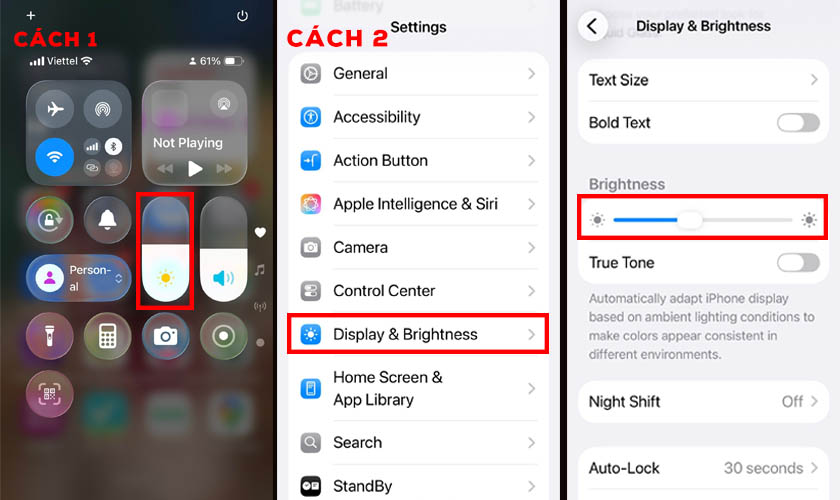
Tăng độ sáng thủ công để loại trừ nguyên nhân màn hình hiển thị quá nhạt
Tiếp theo, truy cập Cài đặt (Settings) → Trợ năng (Accessibility) → Màn hình & cỡ chữ (Display & Text Size).
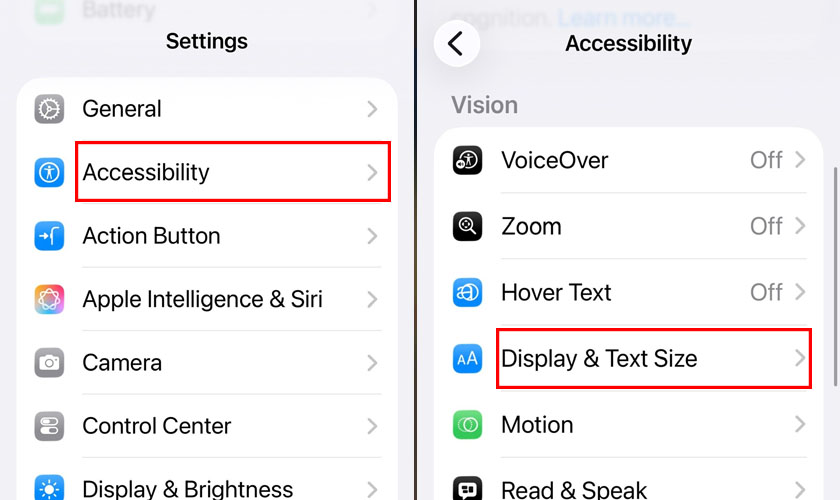
Điều chỉnh các thông số trong mục cài đặt hiển thị
Tại đây, hãy thực hiện:
- Tắt Giảm điểm trắng (Reduce White Point) nếu đang bật, vì tính năng này làm giảm cường độ màu trắng, dễ gây hiện tượng màn hình trắng nhạt, mất chi tiết hiển thị.
- Tắt bộ lọc màu (Color Filters) vì một số bộ lọc hiển thị có thể khiến màn hình ám trắng hoặc hiển thị sai màu.
- Tắt chế độ Độ sáng tự động (Auto-Brightness) và tắt tính năng này để tránh trường hợp màn hình tự điều chỉnh độ sáng không phù hợp, làm giao diện hiển thị quá sáng hoặc quá nhạt trong một số điều kiện ánh sáng.
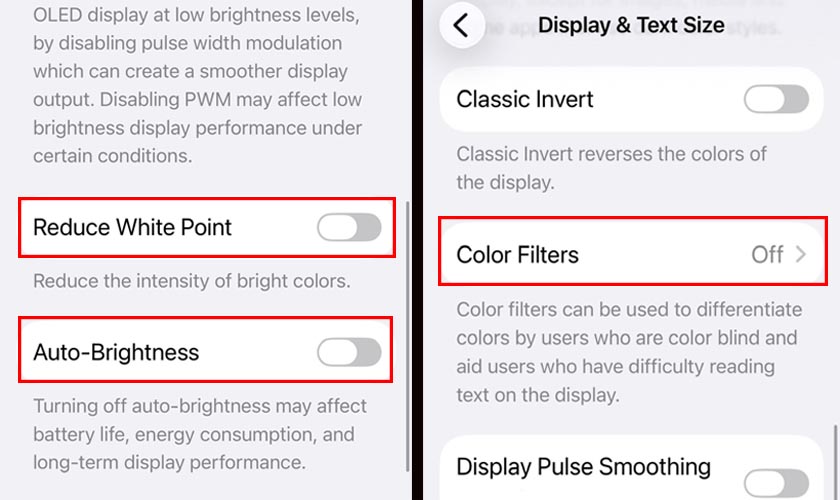
Các cài đặt có thể làm màn hình iPhone trắng nhạt, khó nhìn nội dung
Trong mục trợ năng, hãy vào mục Thu phóng (Zoom) và xác nhận Zoom đang tắt. Khi Zoom bị kích hoạt và phóng đại quá mức, màn hình có thể chỉ còn hiển thị một vùng trắng lớn, gây nhầm lẫn với lỗi màn hình trắng xóa.
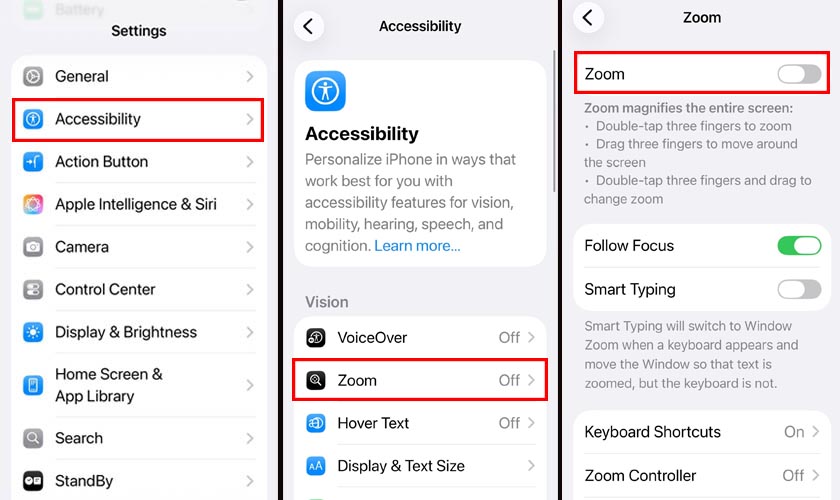
Zoom phóng đại quá mức dễ gây nhầm lẫn với lỗi màn hình trắng xóa
Nếu sau khi kiểm tra và điều chỉnh các cài đặt trên mà màn hình vẫn trắng xóa, khả năng cao lỗi không nằm ở phần mềm hiển thị mà liên quan đến hệ điều hành hoặc phần cứng bên trong thiết bị.
3.6. Sạc lại thiết bị bằng cáp và củ chính hãng
Pin yếu hoặc nguồn điện không ổn định cũng có thể gây lỗi màn hình iPhone trắng xóa. Hãy kết nối iPhone với cáp và củ sạc chính hãng Apple, cắm vào nguồn điện ổn định và sạc liên tục ít nhất 30 phút. Trong quá trình sạc, không sử dụng máy để tránh phát sinh thêm lỗi. Sau khi pin ổn định, hãy thử khởi động lại iPhone.
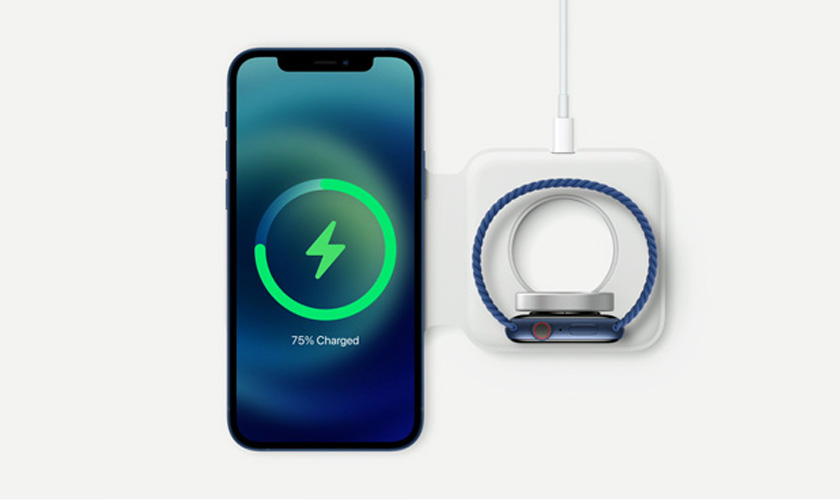
Sạc lại iPhone bằng phụ kiện chính hãng để ổn định nguồn và hiển thị
3.7. Cập nhật hoặc khôi phục iPhone bị lỗi qua iTunes/ Finder
Nếu các cách trên không hiệu quả, bạn nên kết nối iPhone với máy tính để cập nhật hoặc khôi phục iOS. Kết nối iPhone với máy tính, mở iTunes (Windows/macOS cũ) hoặc Finder (macOS mới), sau đó đưa máy vào Recovery Mode cho từng dòng máy như sau:
- iPhone 8 trở lên (có Face ID): Nhấn nhanh Volume Up rồi thả, nhấn nhanh Volume Down rồi thả. Sau đó, nhấn và giữ Side Button cho đến khi màn hình Recovery Mode xuất hiện (biểu tượng cáp kết nối với máy tính).
- iPhone 7: Nhấn và giữ đồng thời Side Button và Volume Down cho đến khi màn hình Recovery Mode hiển thị.
- iPhone 6s trở xuống: Nhấn giữ cùng lúc nút Home và nút nguồn, tiếp tục giữ cho đến khi thấy giao diện Recovery Mode.
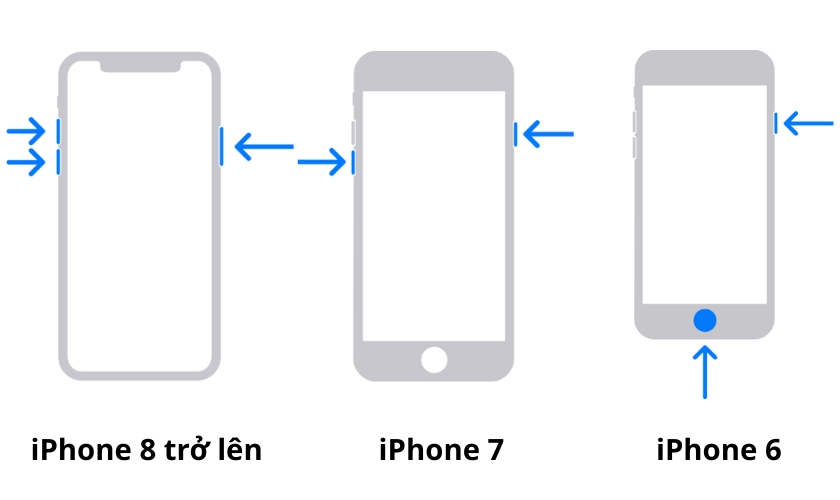
Tùy theo dòng máy để đưa iPhone vào chế độ Recovery Mode theo cách khác nhau
Khi iPhone đã vào Recovery Mode, máy tính sẽ hiển thị thông báo yêu cầu Update hoặc Restore. Bạn nên chọn Update trước để hệ thống tải và cài đặt lại phiên bản iOS mới nhất mà không xóa dữ liệu. Chỉ chuyển sang Restore nếu Update không thành công, vì tùy chọn này sẽ xóa toàn bộ dữ liệu trên thiết bị.
Sau khi quá trình cập nhật hoàn tất, iPhone sẽ tự khởi động lại. Lúc này, bạn cần kiểm tra xem màn hình đã hiển thị bình thường hay chưa. Nếu lỗi màn hình iPhone trắng xóa không cải thiện, khả năng lỗi không còn nằm ở phần mềm mà liên quan đến phần cứng bên trong thiết bị.
3.8. Sử dụng chế độ DFU Mode để khôi phục sâu
DFU Mode là chế độ khôi phục sâu nhất, giúp xử lý các lỗi iOS nghiêm trọng gây màn hình trắng xóa. Chỉ nên thực hiện khi đã sao lưu dữ liệu hoặc khi không còn giải pháp khắc phục nào khác vì DFU Mode xóa toàn bộ dữ liệu.
Đầu tiên, bạn cần kết nối iPhone với máy tính, thực hiện tổ hợp phím đưa máy vào DFU Mode theo đúng dòng máy như sau:
- Với iPhone 8 trở lên:
- Nhấn nhanh nút Tăng âm lượng (Volume Up) rồi thả, sau đó nhấn nhanh Giảm âm lượng (Volume Down) rồi thả.
- Tiếp theo, nhấn và giữ nút nguồn (Side Button) cho đến khi màn hình tắt hoàn toàn.
- Khi màn hình đã tắt, tiếp tục giữ nút nguồn đồng thời nhấn giữ Giảm âm lượng trong khoảng 5 giây.
- Sau đó, thả nút nguồn nhưng vẫn giữ Giảm âm lượng thêm 10 giây.
- Nếu màn hình vẫn đen hoàn toàn và máy tính nhận thiết bị, iPhone đã vào DFU Mode thành công. Trường hợp xuất hiện logo Apple, bạn cần thao tác lại từ đầu.
- Với dòng Phone 7: Nhấn và giữ đồng thời nút nguồn (Side Button) và Giảm âm lượng (Volume Down) trong khoảng 8 giây. Sau đó thả nút nguồn, tiếp tục giữ Giảm âm lượng thêm từ 5 đến 10 giây cho đến khi máy tính nhận thiết bị ở chế độ khôi phục.
- Với iPhone 6s trở xuống: Nhấn giữ cùng lúc nút Home và nút nguồn khoảng 8 giây. Khi hết thời gian, thả nút nguồn nhưng vẫn tiếp tục giữ Home thêm 5 – 10 giây cho đến khi màn hình duy trì trạng thái đen hoàn toàn và máy tính phát hiện thiết bị.
Sau khi iPhone vào DFU Mode, màn hình không hiển thị bất kỳ nội dung nào. Lúc này, Finder hoặc iTunes sẽ nhận diện iPhone và tiến hành tải firmware iOS mới nhất để cài đặt lại toàn bộ hệ thống. Khi quá trình hoàn tất, iPhone sẽ tự khởi động lại và trở về trạng thái như một thiết bị mới.
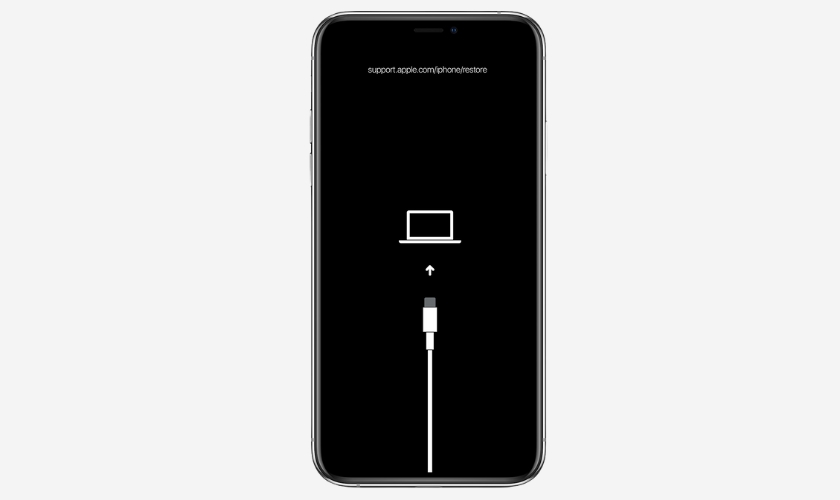
Trong suốt quá trình DFU Mode, hãy đảm bảo iPhone luôn được kết nối ổn định với máy tính
3.9. Mang iPhone đến trung tâm sửa chữa uy tín
Nếu đã thử tất cả các biện pháp trên nhưng vẫn gặp tình trạng màn hình iPhone trắng xóa, rất có thể thiết bị đã gặp lỗi phần cứng như hỏng màn hình, đứt cáp hiển thị, lỗi IC hoặc mainboard. Lúc này, việc tiếp tục tự xử lý có thể làm tình trạng nghiêm trọng hơn.
Bạn nên mang iPhone đến CareS – Trung tâm ủy quyền Apple (AASP) để được kiểm tra bằng công cụ chẩn đoán từ hãng. Đồng thời, CareS luôn sử dụng linh kiện Apple chính hãng và đảm bảo an toàn dữ liệu cũng như chất lượng hiển thị lâu dài khi thay màn hình iphone để khách hàng yên tâm sử dụng.

Sửa chữa phần cứng khi màn hình iPhone trắng xóa do linh kiện hư hỏng
Lỗi trắng xóa có thể xuất hiện trên từng dòng iPhone với mức độ và nguyên nhân khác nhau. Nếu đang sử dụng phiên bản 13 Pro Max, bạn nên tham khảo cách khắc phục iPhone 13 Pro Max bị trắng màn hình nhanh nhất để kiểm tra đúng thiết bị.
4. Địa chỉ sửa màn hình iPhone bị trắng xóa uy tín
Bạn có thể mang thiết bị đến CareS để được kiểm tra và tư vấn phương án phù hợp. CareS có các địa điểm trong công cụ Apple Locate; hãy kiểm tra chi nhánh gần bạn trước khi đến.
Sau khi kiểm tra, kỹ thuật viên mới có thể xác định lỗi liên quan đến phần mềm, màn hình hay bộ phận khác. Nếu cần thay, CareS có dịch vụ thay màn hình iPhone chính hãng Apple. Bạn nên hỏi rõ phương án, linh kiện, thời gian và chi phí trước khi đồng ý sửa chữa.
5. Giải đáp thắc mắc khi gặp lỗi màn hình iPhone trắng xóa
Khi gặp tình trạng màn hình iPhone trắng xóa, người dùng thường có nhiều băn khoăn liên quan đến khả năng tự sửa, bảo hành cũng như mức độ ảnh hưởng của lỗi đến thiết bị. Những giải đáp dưới đây sẽ giúp bạn hiểu rõ bản chất vấn đề và đưa ra hướng xử lý phù hợp.
4.1. Có thể tự sửa màn hình bị trắng tại nhà không?
Bạn có thể thử buộc khởi động lại hoặc kiểm tra tính năng Thu phóng nếu màn hình vẫn cho phép thao tác. Nếu máy từng rơi, vào nước hoặc vẫn trắng sau khi khởi động lại, không nên tự tháo máy hay thử các thao tác xóa dữ liệu. Hãy mang thiết bị đi kiểm tra để xác định nguyên nhân.
4.2. Sửa màn hình iPhone bị trắng xóa bao nhiêu tiền?
Chi phí phụ thuộc vào model và phương án sửa chữa. Nếu cần thay màn hình, giá dịch vụ thay màn hình chính hãng vào tháng 10/2026 dao động khoảng 4.000.000–12.500.000 đồng, tùy dòng máy. Giá có thể thay đổi, vì vậy hãy xem bảng giá thay màn hình iPhone tại CareS của đúng model tại thời điểm thay.
4.3. Màn hình iPhone bị trắng xóa có cần thay màn hình không?
Không phải lúc nào cũng cần thay. Nếu nguyên nhân là iOS bị treo hoặc tính năng Thu phóng đang bật, các bước xử lý phần mềm có thể giúp giao diện hiển thị lại. Nếu màn hình trắng kéo dài, có sọc hoặc loang màu sau va đập, kỹ thuật viên cần kiểm tra thiết bị rồi mới xác định có cần thay màn hình hay sửa bộ phận khác.
4.4. Miếng dán lọc ánh sáng xanh có gây trắng màn không?
Miếng dán lọc ánh sáng xanh không trực tiếp gây lỗi màn hình iPhone trắng xóa, nhưng có thể làm màn hình hiển thị nhạt màu hoặc ám trắng. Khi kết hợp với độ sáng cao hoặc cài đặt hiển thị không phù hợp, người dùng dễ nhầm lẫn với lỗi phần cứng. Tháo miếng dán và kiểm tra lại hiển thị là bước cần thiết trước khi kết luận máy bị lỗi.

5. Kết luận
Màn hình iPhone trắng xóa là lỗi hiển thị nghiêm trọng, nếu không xử lý sớm sẽ ảnh hưởng trực tiếp đến trải nghiệm và độ bền của thiết bị. Trong trường hợp lỗi không thể xử lý tại nhà, mang iPhone đến CareS – Trung tâm ủy quyền Apple là giải pháp an toàn để thiết bị được kiểm tra chính xác, sửa chữa đúng chuẩn và đảm bảo chất lượng sử dụng lâu dài.
Bạn đang đọc bài viết Khắc phục lỗi màn hình iPhone trắng xóa nhanh chóng tại nhà tại chuyên mục Lỗi màn hình iPhone thường gặp trên website CareS.