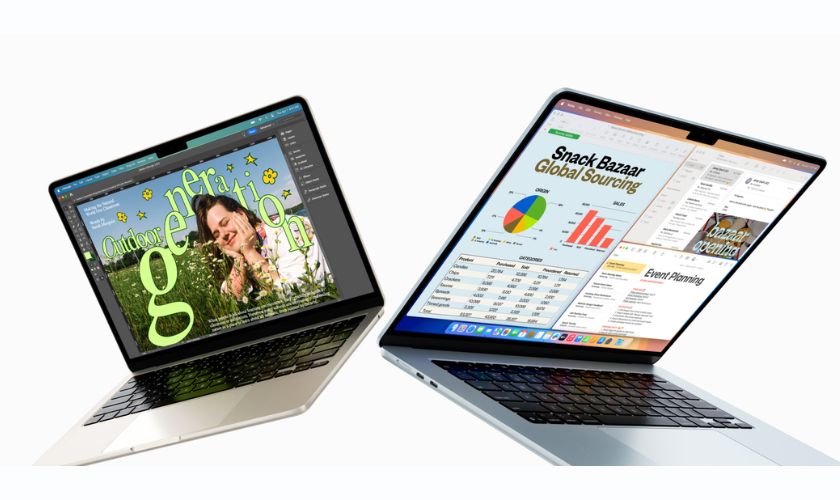
Sạc pin MacBook không vào là lỗi phổ biến khiến nhiều người dùng lo lắng vì ảnh hưởng trực tiếp đến công việc và tuổi thọ thiết bị. Tình trạng này có thể xuất phát từ nhiều nguyên nhân như cáp sạc hỏng, pin MacBook xuống cấp, cổng sạc bị bám bụi hoặc lỗi phần mềm macOS. Bài viết dưới đây giúp bạn nhận biết đúng dấu hiệu MacBook không nhận sạc và hiểu rõ nguyên nhân, từ đó giúp bạn lựa chọn cách khắc phục phù hợp, tránh tốn kém chi phí sửa chữa không cần thiết.
1. Những lý do sạc pin MacBook không vào
Tình trạng sạc pin MacBook không vào là lỗi phổ biến và có thể xuất phát từ nhiều nguyên nhân khác nhau, không chỉ riêng pin mà còn liên quan đến các yếu tố khác. Dưới đây là những lý do phổ biến khiến sạc pin MacBook không vào:
Nguồn điện có vấn đề
Nguồn điện không ổn định là một trong những nguyên nhân cơ bản khiến MacBook không sạc vào pin. Ổ cắm lỏng, ổ điện xuống cấp, phích cắm tiếp xúc kém hoặc sử dụng ổ chia điện kém chất lượng đều có thể làm dòng điện cung cấp không đủ công suất. Trong trường hợp này, MacBook có thể vẫn hoạt động khi cắm sạc nhưng pin không tăng phần trăm hoặc hiển thị trạng thái “Không sạc”. Việc thường xuyên sạc trong môi trường điện áp không ổn định còn có thể ảnh hưởng đến tuổi thọ pin về lâu dài.
Cục sạc, cáp sạc hỏng
Củ sạc hoặc cáp sạc bị hư hỏng là nguyên nhân rất thường gặp nhưng khó nhận biết bằng mắt thường. Cáp sạc có thể bị đứt ngầm bên trong, gãy đầu cắm hoặc cháy chân tiếp xúc do sử dụng lâu ngày. Với MacBook dùng cổng USB-C, việc dùng cáp kém chất lượng hoặc không đạt chuẩn công suất có thể khiến máy không nhận sạc hoặc sạc rất chậm. Ngoài ra, củ sạc bị lỗi mạch bên trong cũng khiến dòng điện truyền vào không ổn định, dẫn đến tình trạng sạc pin không vào.
Cổng sạc bám bụi
Sau thời gian dài sử dụng, bụi bẩn, xơ vải hoặc dị vật nhỏ có thể tích tụ trong cổng sạc MacBook mà người dùng không để ý. Khi cổng sạc bị bám bụi, đầu cáp không thể tiếp xúc hoàn toàn với chân sạc, làm quá trình truyền điện bị gián đoạn. Điều này khiến MacBook sạc lúc được lúc không, hoặc hoàn toàn không nhận sạc dù cáp và củ sạc vẫn hoạt động bình thường.
Hệ điều hành lỗi thời
Hệ điều hành macOS đóng vai trò quan trọng trong việc quản lý pin và quá trình sạc. Nếu macOS quá cũ, gặp lỗi phần mềm hoặc xung đột hệ thống, MacBook có thể hiển thị sai trạng thái pin hoặc không sạc dù phần cứng không có vấn đề. Một số trường hợp, lỗi quản lý năng lượng khiến pin bị giới hạn sạc hoặc ngừng sạc tạm thời. Việc không cập nhật macOS trong thời gian dài cũng có thể làm phát sinh các lỗi liên quan đến pin và sạc.
Pin bị chai hoặc hỏng
Pin MacBook có tuổi thọ nhất định và sẽ xuống cấp theo thời gian sử dụng. Khi pin bị chai nặng hoặc hư hỏng, khả năng tích điện giảm đáng kể, dẫn đến tình trạng sạc rất lâu nhưng pin không tăng hoặc không sạc vào. Ngoài ra, hệ thống có thể tự động ngắt sạc nếu pin không còn đảm bảo an toàn, nhằm tránh nguy cơ phồng pin hoặc chập cháy. Đây là nguyên nhân phổ biến trên các MacBook đã sử dụng nhiều năm.
Bạn nên chủ động tìm đến các cơ sở uy tín để thay pin Macbook an toàn, duy trì hiệu năng máy, ưu tiên linh kiện chính hãng Apple!
Macbook quá nóng
MacBook được trang bị cơ chế bảo vệ nhiệt để đảm bảo an toàn cho pin và linh kiện bên trong. Khi máy quá nóng do chạy ứng dụng nặng, chơi game hoặc sử dụng trong môi trường nhiệt độ cao, hệ thống có thể tự động hạn chế hoặc tạm ngừng sạc pin. Trong trường hợp này, người dùng sẽ thấy MacBook cắm sạc nhưng pin không vào cho đến khi nhiệt độ máy giảm xuống mức an toàn.
Phụ kiện sạc MacBook bị hư hỏng
Ngoài cáp và củ sạc chính, các phụ kiện đi kèm như hub USB-C, bộ chuyển đổi, dây nối dài hoặc dock sạc cũng có thể là nguyên nhân gây ra lỗi sạc pin MacBook không vào. Nếu các phụ kiện này bị hỏng, không tương thích hoặc làm thất thoát điện năng, MacBook sẽ không nhận đủ công suất để sạc pin hiệu quả. Việc sạc qua quá nhiều thiết bị trung gian cũng làm tăng nguy cơ sạc chập chờn hoặc không sạc vào pin.
3. Cách khắc phục MacBook không vào pin
Khi gặp tình trạng MacBook không vào pin, bạn không nên quá lo lắng. Trên thực tế, rất nhiều trường hợp có thể tự khắc phục tại nhà bằng những bước kiểm tra và điều chỉnh đơn giản, từ phần cứng đến cài đặt phần mềm. Dưới đây là các cách xử lý hiệu quả, dễ thực hiện, giúp MacBook sạc pin ổn định trở lại:
Kiểm tra lại bộ sạc và cổng sạc MacBook
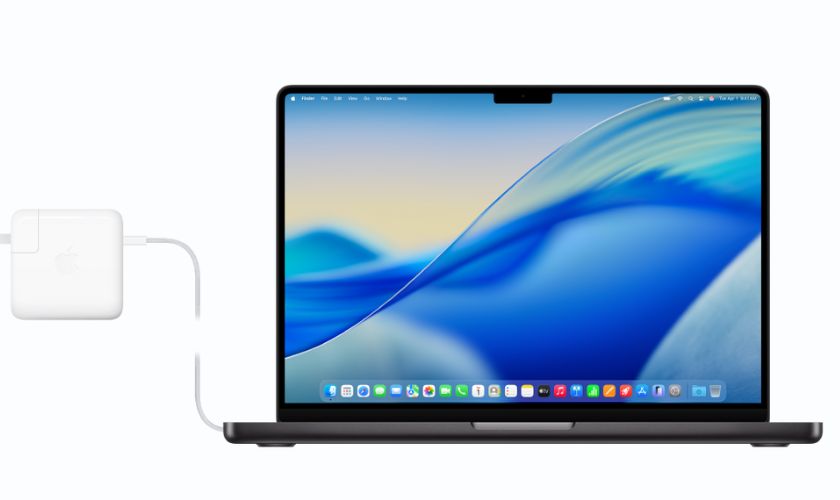
Trước tiên, hãy kiểm tra toàn bộ bộ sạc đang sử dụng, bao gồm củ sạc, cáp sạc và cổng sạc trên MacBook. Đảm bảo cáp không bị gãy, đứt ngầm hoặc lỏng đầu cắm. Thử đổi sang ổ điện khác để loại trừ nguyên nhân nguồn điện yếu hoặc chập chờn.
Đối với cổng sạc USB-C hoặc MagSafe, hãy quan sát xem có bụi bẩn, xơ vải hay dị vật không. Nếu có, bạn có thể dùng tăm gỗ hoặc khí nén để làm sạch nhẹ nhàng, tránh dùng vật kim loại gây trầy xước hoặc chập mạch.
Hạ nhiệt cho MacBook
MacBook quá nóng có thể tự động ngắt sạc để bảo vệ pin. Nếu máy đang chạy các tác vụ nặng như chỉnh sửa video, thiết kế đồ họa hoặc mở nhiều ứng dụng cùng lúc, hãy tạm dừng và cho máy nghỉ. Bạn nên đặt MacBook trên bề mặt phẳng, thoáng khí, tránh sử dụng trên giường, chăn hoặc môi trường nhiệt độ cao. Sau khi máy nguội dần, cắm lại sạc và kiểm tra xem pin có vào trở lại hay không.
Khởi động lại MacBook
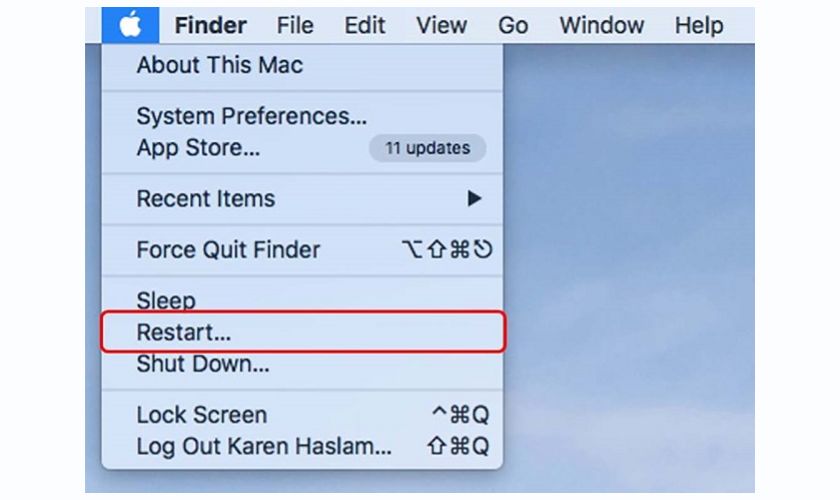
Khởi động lại là cách đơn giản nhưng rất hiệu quả để xử lý lỗi phần mềm tạm thời. Việc này giúp hệ thống macOS làm mới lại các tiến trình quản lý pin và sạc. Bạn có thể thực hiện như sau:
- Nhấn vào biểu tượng Apple ở góc trên bên trái màn hình
- Chọn Restart (Khởi động lại)
Chờ máy tắt và khởi động hoàn toàn, sau đó cắm lại sạc để kiểm tra. Thao tác này giúp hệ thống làm mới các tiến trình và có thể khắc phục lỗi xung đột tạm thời.
Thiết lập lại SMC
SMC (System Management Controller) là bộ phận quản lý các chức năng phần cứng quan trọng, bao gồm pin và sạc. Khi MacBook không vào pin, việc reset SMC có thể giúp khắc phục lỗi.
- Với MacBook dùng chip Intel (pin không tháo rời):
Bước 1: Tắt máy hoàn toàn.
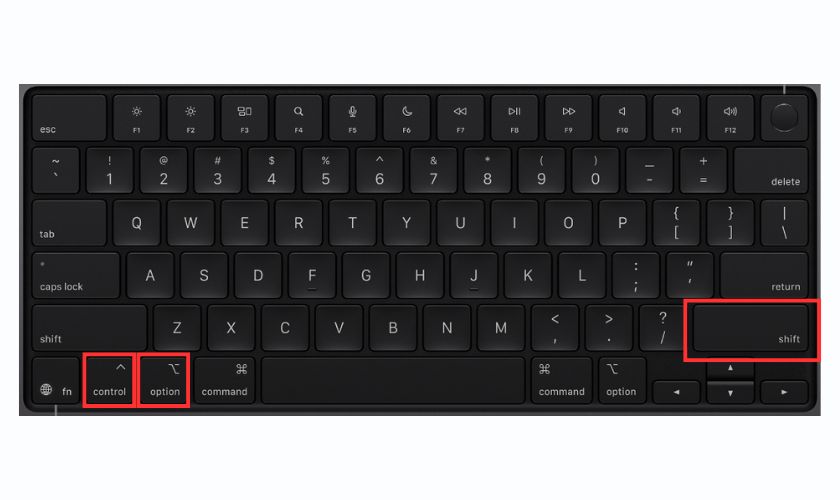
Bước 2: Nhấn và giữ tổ hợp phím Shift + Control + Option cho đến khi màn hình sáng lên.
Bước 3: Tiếp tục nhấn giữ tổ hợp phím Shift + Control + Option + Nút nguồn khoảng 10 giây cho đến khi máy tắt.
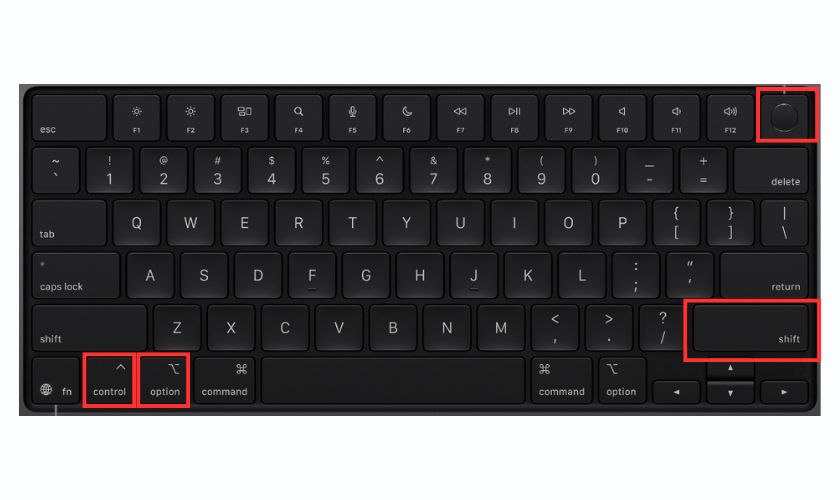
Bước 4: Nhấn tổ hợp 4 phím này trong vòng 7 giây nữa.
Bước 5: Chờ một vài giây rồi nhấn nút nguồn của MacBook lại.
- Với MacBook dùng chip Apple Silicon (M1, M2, M3): Chỉ cần tắt máy, chờ khoảng 30 giây rồi bật lại, hệ thống sẽ tự động làm mới SMC.
Kiểm tra tình trạng pin MacBook
Pin xuống cấp hoặc bị chai nặng có thể khiến MacBook sạc chậm hoặc không nhận sạc. Bạn nên kiểm tra sức khỏe pin để xác định pin còn hoạt động tốt hay đã xuống cấp.
Cách kiểm tra:
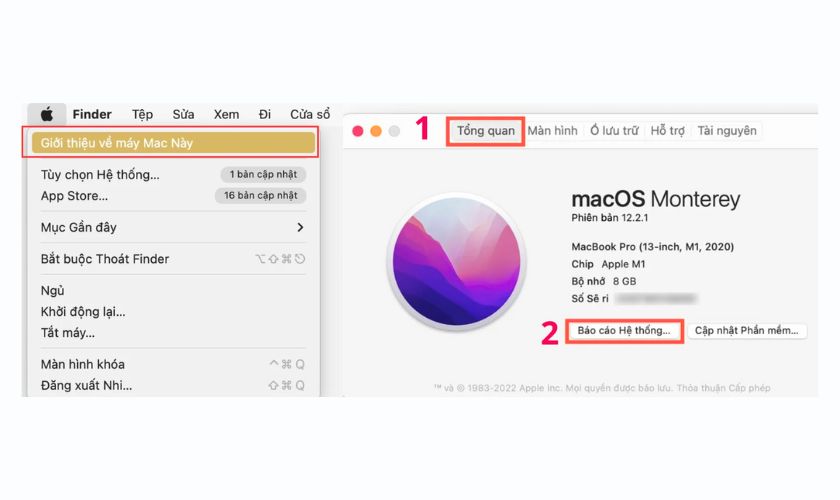
- Nhấn vào biểu tượng Apple → chọn Giới thiệu về máy Mac này (About this Mac)
- Chọn Báo cáo hệ thống (System Report)
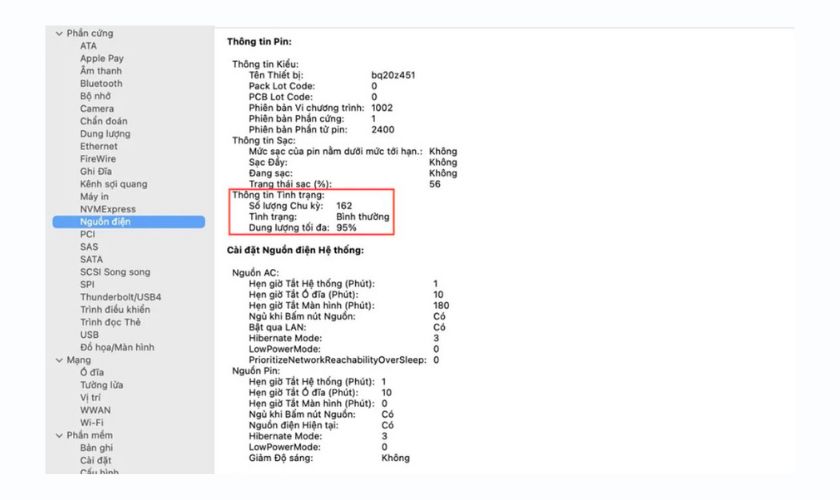
- Xem mục Nguồn điện (Power). Thông qua cách kiểm tra pin Macbook trên, bạn có thể dễ dàng kiểm tra tình trạng pin MacBook, từ đó đưa ra những quyết định phù hợp.
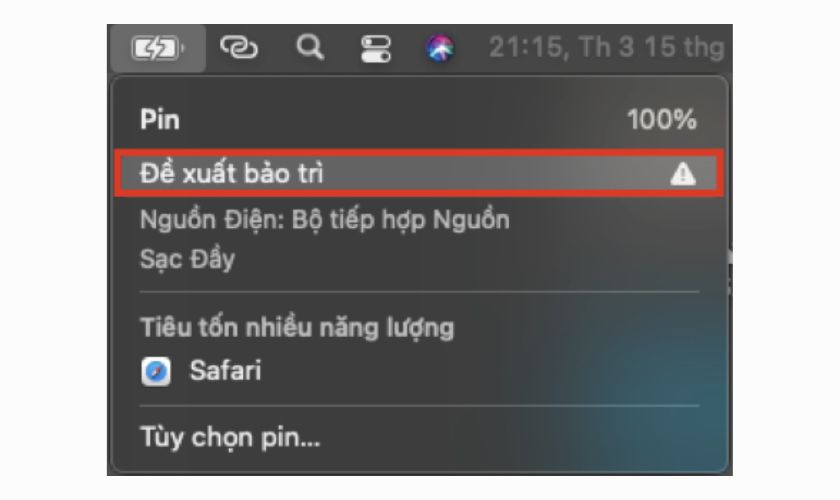
Ngoài ra, bạn cũng có thể kiểm tra nhanh tình trạng pin bằng cách nhấn vào biểu tượng pin trên thanh công cụ của MacBook. Nếu máy hiển thị Đề xuất bảo trì (Service Battery) thì đây là lúc bạn nên mang thiết bị của bạn đi kiểm tra.
Thay phụ kiện sạc mới cho MacBook
Trong trường hợp đã kiểm tra nguồn điện và cổng sạc nhưng MacBook vẫn không nhận sạc, bạn nên thử dùng một bộ sạc khác tương thích và đạt chuẩn công suất.
Tránh sử dụng cáp sạc rẻ, không rõ nguồn gốc hoặc hub chuyển đổi kém chất lượng vì chúng có thể làm dòng điện không ổn định, khiến MacBook sạc chập chờn hoặc không vào pin.
Cập nhật phần mềm mới cho MacBook
macOS lỗi thời có thể gây xung đột trong quản lý pin và sạc. Việc cập nhật phần mềm giúp sửa lỗi hệ thống và tối ưu hiệu suất pin.
Cách cập nhật:
- Mở System Settings (Cài đặt hệ thống)
- Chọn General (Cài đặt chung)
- Vào Software Update (Cập nhật phần mềm)
- Cài đặt phiên bản macOS mới nhất nếu có
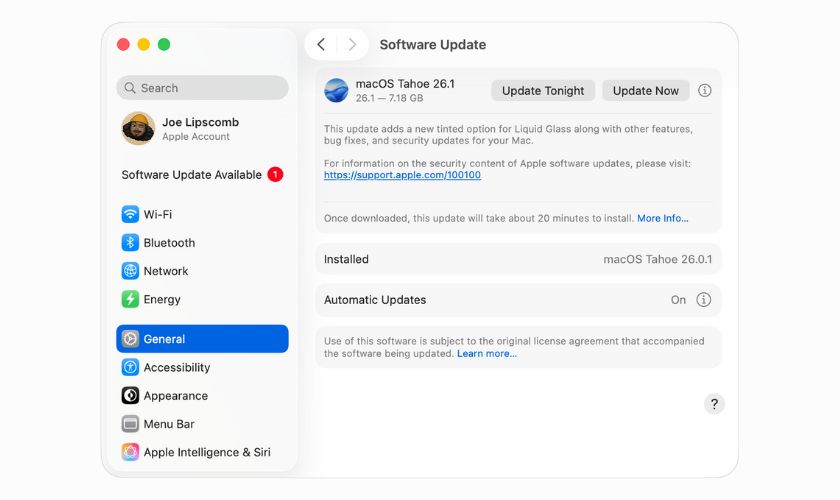
Sau khi cập nhật xong, hãy khởi động lại máy và kiểm tra lại khả năng sạc pin.
4. Khi nào nên đưa máy đến trung tâm bảo hành?
Trong nhiều trường hợp, lỗi sạc pin MacBook không vào có thể tự khắc phục tại nhà. Tuy nhiên, nếu đã thử các cách cơ bản mà tình trạng vẫn không cải thiện, bạn nên đưa máy đến trung tâm bảo hành hoặc sửa chữa uy tín để được kiểm tra chuyên sâu, tránh làm hư hỏng nặng hơn. Bạn nên mang MacBook đến trung tâm bảo hành khi gặp các dấu hiệu sau:
- MacBook hoàn toàn không nhận sạc: Bạn đã thử đổi ổ điện, cáp sạc và củ sạc khác nhưng pin vẫn không vào. Điều này có thể liên quan đến lỗi mainboard, IC sạc hoặc cổng sạc bị hỏng.
- Pin báo “Service Recommended”: Pin tụt nhanh bất thường hoặc sạc không lên phần trăm dù để lâu. Đây là dấu hiệu pin đã chai nặng hoặc hư hỏng và cần được thay thế đúng chuẩn.
- MacBook nóng bất thường khi cắm sạc: Quạt tản nhiệt quay liên tục hoặc máy tự tắt nguồn. Trường hợp này có thể liên quan đến lỗi phần cứng hoặc hệ thống tản nhiệt, cần kỹ thuật viên kiểm tra để đảm bảo an toàn.
- Cổng sạc lỏng, cháy, có mùi khét hoặc dấu hiệu chập điện: Tuyệt đối không nên tiếp tục sử dụng vì có nguy cơ gây hư hỏng linh kiện bên trong.
- Máy còn thời hạn bảo hành chính hãng: Việc mang đến trung tâm bảo hành sẽ giúp bạn được kiểm tra và sửa chữa đúng quy trình, tiết kiệm chi phí và đảm bảo chất lượng linh kiện thay thế.
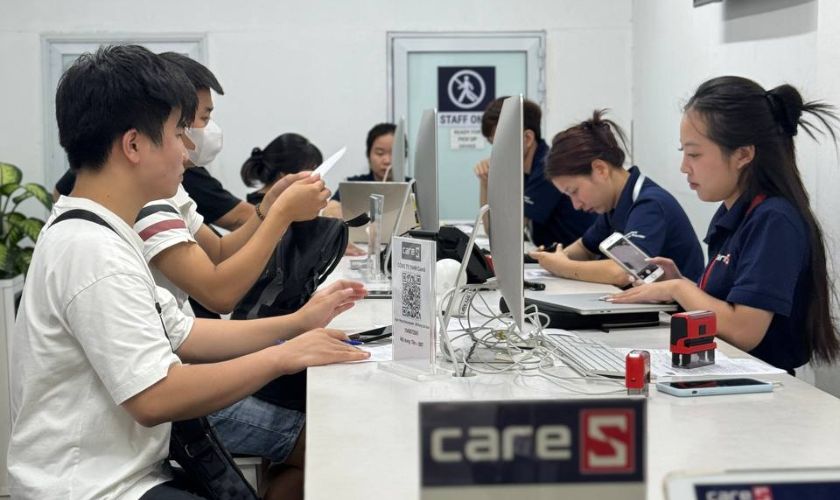
Việc đưa MacBook đến trung tâm bảo hành đúng thời điểm không chỉ giúp xử lý triệt để lỗi sạc pin MacBook không vào mà còn góp phần kéo dài tuổi thọ pin và đảm bảo thiết bị hoạt động ổn định, an toàn trong thời gian dài.
5. Hướng dẫn kiểm tra tần suất sạc pin MacBook
Việc kiểm tra tần suất sạc pin MacBook giúp bạn đánh giá mức độ sử dụng pin, xác định pin có bị chai nhanh hay không và chủ động điều chỉnh thói quen sạc để kéo dài tuổi thọ pin. Dưới đây là các cách kiểm tra đơn giản, chính xác, dễ thực hiện ngay trên macOS:
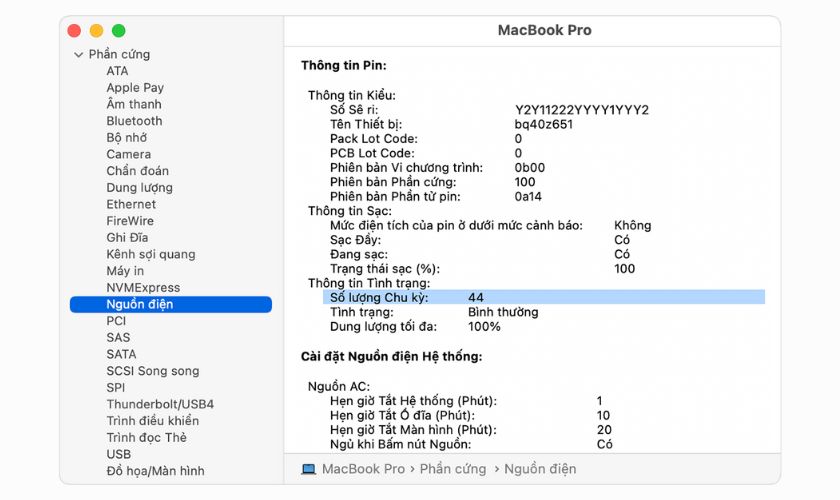
Bước 1: Giữ phím Option và bấm vào menu Apple, sau đó chọn Thông tin hệ thống.
Bước 2: Trong mục Phần cứng trên cửa sổ Thông tin hệ thống, chọn Nguồn điện. Số chu kỳ sạc hiện tại được liệt kê trong mục Thông tin pin.
Nếu chu kỳ sạc tăng nhanh trong thời gian ngắn, điều đó cho thấy MacBook đang được sạc với tần suất cao hoặc pin bị hao hụt nhanh hơn bình thường.
Kết luận
Sạc pin MacBook không vào là sự cố không nên chủ quan vì có thể liên quan đến cả phần cứng lẫn phần mềm của thiết bị. Qua bài viết, bạn đã nắm được các nguyên nhân phổ biến, dấu hiệu nhận biết cũng như những cách kiểm tra và khắc phục hiệu quả tại nhà trước khi cần đến kỹ thuật viên. Việc xử lý sớm và đúng cách không chỉ giúp MacBook hoạt động ổn định trở lại mà còn kéo dài tuổi thọ pin và đảm bảo an toàn trong quá trình sử dụng. Nếu bạn đang gặp tình trạng MacBook không nhận sạc kéo dài, hãy áp dụng các giải pháp đã chia sẻ hoặc liên hệ ngay CareS để được hỗ trợ kịp thời và chính xác nhất.
Tham khảo nhiều thông tin hay tại Chuyên mục Tin tức trên website của chúng tôi!