Pin MacBook chai bao nhiêu thì nên thay là câu hỏi được rất nhiều người dùng quan tâm khi thời lượng sử dụng pin ngày càng giảm và máy nhanh sụt nguồn. Tình trạng pin MacBook bị chai không chỉ ảnh hưởng đến hiệu suất làm việc mà còn tiềm ẩn rủi ro hư hỏng linh kiện nếu tiếp tục sử dụng pin kém chất lượng. Bài viết dưới đây giúp bạn nhận biết dấu hiệu pin MacBook chai, xác định phần trăm pin chai và lựa chọn thời điểm thay pin MacBook phù hợp, giúp thiết bị hoạt động ổn định, bền bỉ và an toàn hơn trong thời gian dài.
1. Dấu hiệu cho thấy pin MacBook cần thay thế
Khi pin MacBook bị chai, thiết bị sẽ xuất hiện nhiều biểu hiện bất thường trong quá trình sử dụng hằng ngày. Việc nhận biết sớm các dấu hiệu pin MacBook cần thay thế không chỉ giúp duy trì hiệu năng ổn định mà còn hạn chế nguy cơ hư hỏng phần cứng và đảm bảo an toàn cho người dùng.
Thời lượng pin giảm rõ rệt
Một trong những dấu hiệu dễ nhận biết nhất là thời gian sử dụng pin ngắn hơn đáng kể so với trước đây. MacBook nhanh hết pin dù chỉ dùng các tác vụ cơ bản như lướt web, xem tài liệu hay làm việc văn phòng. Ngay cả khi pin đã được sạc đầy 100%, máy vẫn chỉ hoạt động được trong thời gian ngắn, cho thấy khả năng lưu trữ năng lượng của pin đã suy giảm nghiêm trọng.
Phần trăm pin hiển thị không chính xác
Pin MacBook chai thường khiến hệ thống hiển thị mức pin không ổn định, phần trăm pin tụt nhanh hoặc tăng giảm thất thường trong quá trình sử dụng. Nhiều trường hợp pin vẫn báo còn dung lượng nhưng máy đã tắt nguồn đột ngột, hoặc vừa rút sạc pin đã giảm mạnh chỉ trong vài phút. Đây là dấu hiệu cho thấy pin không còn cung cấp năng lượng đúng như thông số hiển thị.
Macbook thường xuyên sập nguồn
MacBook tự động tắt nguồn dù pin chưa cạn hoặc đang sử dụng bình thường là dấu hiệu pin đã xuống cấp nghiêm trọng. Tình trạng này thường xảy ra khi pin không đủ khả năng cung cấp dòng điện ổn định cho hệ thống, đặc biệt khi chạy các tác vụ nặng. Về lâu dài, việc sập nguồn liên tục có thể ảnh hưởng đến dữ liệu và các linh kiện bên trong máy.
Hiệu năng MacBook giảm
Khi pin bị chai, macOS có thể chủ động giảm hiệu suất hoạt động để tránh tình trạng máy tắt đột ngột. Điều này khiến MacBook chạy chậm hơn, phản hồi kém, dễ bị giật lag dù không mở nhiều ứng dụng. Người dùng thường cảm nhận rõ rệt hiệu năng giảm so với thời điểm pin còn tốt, ảnh hưởng trực tiếp đến công việc và trải nghiệm sử dụng.
MacBook nóng bất thường tại khu vực sạc pin
Pin chai khiến quá trình sạc và xả điện kém hiệu quả, dẫn đến hiện tượng sinh nhiệt cao hơn bình thường. Người dùng có thể cảm nhận rõ phần đáy máy hoặc khu vực gần pin nóng lên nhanh chóng, kể cả khi chỉ thực hiện các tác vụ nhẹ. Nếu tình trạng này kéo dài, không chỉ pin mà các linh kiện xung quanh cũng có nguy cơ bị ảnh hưởng.
2. Những nguy hiểm tiềm ẩn khi MacBook bị chai pin
Pin MacBook bị chai không chỉ gây bất tiện trong quá trình sử dụng mà còn tiềm ẩn nhiều rủi ro nghiêm trọng nếu không được thay thế kịp thời. Dưới đây là những rủi ro người dùng cần lưu ý:
Macbook sử dụng không ổn định
Khi pin bị chai, MacBook thường hoạt động thiếu ổn định, dễ xảy ra tình trạng lag, đơ máy hoặc phản hồi chậm dù chỉ thực hiện các tác vụ đơn giản. Máy có thể phụ thuộc hoàn toàn vào bộ sạc, chỉ cần rút sạc là tắt nguồn ngay lập tức. Điều này gây gián đoạn công việc, đặc biệt với người dùng thường xuyên di chuyển hoặc làm việc ngoài văn phòng.
Mất dữ liệu do tắt nguồn đột ngột
Pin chai khiến MacBook có nguy cơ sập nguồn bất ngờ, ngay cả khi hệ thống vẫn hiển thị còn pin. Việc tắt máy đột ngột trong lúc đang làm việc, chỉnh sửa tài liệu hoặc xử lý dữ liệu quan trọng có thể dẫn đến mất file chưa kịp lưu, lỗi hệ điều hành hoặc hỏng dữ liệu. Đây là một trong những rủi ro lớn nhất khi tiếp tục sử dụng pin MacBook đã chai nặng.
Nhiệt lượng từ pin làm hỏng linh kiện khác trong MacBook
Pin chai phải hoạt động nhiều hơn để cung cấp đủ năng lượng, dẫn đến hiện tượng sinh nhiệt cao hơn bình thường. Lượng nhiệt dư thừa này có thể ảnh hưởng đến các linh kiện xung quanh như bo mạch chủ, cáp pin, ổ cứng hoặc hệ thống tản nhiệt. Nếu kéo dài, nhiệt độ cao có thể làm giảm tuổi thọ linh kiện và phát sinh các lỗi phần cứng nghiêm trọng.
Pin phồng dẫn đến nguy cơ cháy nổ
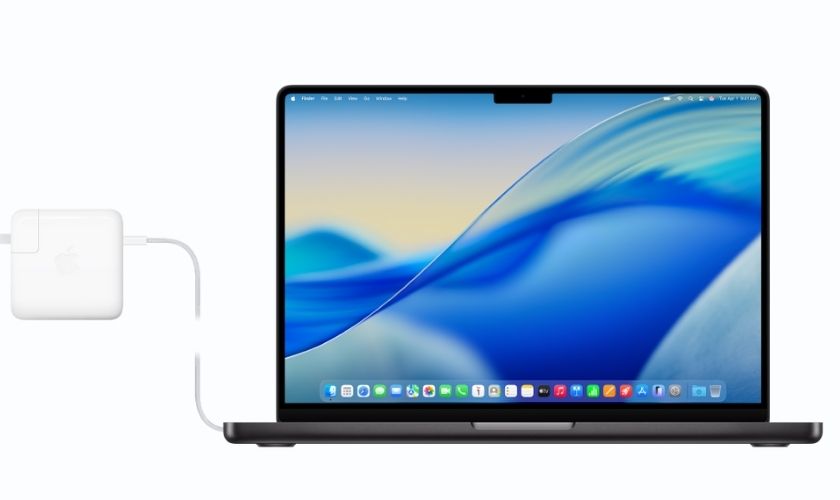
Một trong những nguy hiểm tiềm ẩn nhất của pin MacBook bị chai là tình trạng pin phồng. Pin phồng có thể gây cong vênh khung máy, đội bàn phím hoặc trackpad, thậm chí làm nứt vỏ máy. Trong trường hợp xấu, pin phồng nặng có thể rò rỉ hóa chất hoặc phát sinh nguy cơ cháy nổ, đặc biệt khi vừa sạc vừa sử dụng.
3. Nguyên nhân dẫn đến chai pin MacBook
Pin MacBook được thiết kế với tuổi thọ nhất định và sẽ xuống cấp theo thời gian sử dụng. Tuy nhiên, nhiều thói quen và yếu tố trong quá trình sử dụng có thể khiến pin MacBook bị chai nhanh hơn bình thường, ảnh hưởng đến hiệu suất và trải nghiệm người dùng.
Sử dụng quá lâu
Sau một thời gian dài sử dụng, pin MacBook sẽ trải qua nhiều chu kỳ sạc và xả, khiến dung lượng tối đa giảm dần. Đây là quá trình hao mòn tự nhiên của pin lithium-ion. Khi số chu kỳ sạc vượt ngưỡng khuyến nghị, pin không còn giữ được năng lượng như ban đầu và dễ xuất hiện tình trạng chai pin rõ rệt.
Sạc không đúng cách
Việc sử dụng bộ sạc kém chất lượng, sạc không chính hãng hoặc nguồn điện không ổn định có thể làm pin hoạt động không hiệu quả. Ngoài ra, thói quen để pin cạn kiệt hoàn toàn rồi mới sạc, hoặc thường xuyên sạc ngắt quãng cũng khiến pin nhanh xuống cấp và giảm tuổi thọ.
Vừa sử dụng vừa sạc
Sử dụng MacBook trong khi đang sạc, đặc biệt khi chạy các tác vụ nặng, khiến pin vừa phải sạc vào vừa xả ra liên tục. Điều này làm pin nóng lên nhanh chóng, tăng áp lực lên cell pin và đẩy nhanh quá trình chai pin nếu duy trì trong thời gian dài.
Nhiệt độ quá cao
Nhiệt độ môi trường cao hoặc việc đặt MacBook ở nơi bí khí, chăn gối, bề mặt tản nhiệt kém sẽ khiến pin bị nóng liên tục. Nhiệt độ cao là một trong những nguyên nhân chính làm pin lithium-ion xuống cấp nhanh, giảm khả năng lưu trữ năng lượng và dễ phát sinh lỗi pin.
Ứng dụng nặng và sử dụng quá mức
Việc chạy nhiều ứng dụng nặng cùng lúc, chỉnh sửa video, thiết kế đồ họa hoặc chơi game trong thời gian dài khiến MacBook tiêu thụ nhiều năng lượng hơn. Pin phải hoạt động liên tục với cường độ cao, dẫn đến hao mòn nhanh và làm giảm dung lượng pin theo thời gian.
Lỗi phần cứng hoặc phần mềm
Một số trường hợp pin MacBook bị chai do lỗi phần cứng như pin kém chất lượng, cáp pin bị hỏng hoặc bo mạch gặp sự cố. Ngoài ra, phần mềm lỗi, hệ điều hành chưa được tối ưu hoặc ứng dụng chạy ngầm tiêu tốn nhiều năng lượng cũng có thể khiến pin nhanh hao và giảm tuổi thọ.

4. Pin MacBook chai bao nhiêu thì nên thay?
Việc xác định đúng ngưỡng chai pin giúp bạn chủ động thay pin kịp thời, tránh ảnh hưởng đến trải nghiệm và phần cứng của máy.
Thông thường, khi dung lượng pin tối đa (Maximum Capacity) giảm xuống dưới khoảng 80% so với ban đầu, pin đã được xem là chai và không còn hoạt động hiệu quả như thiết kế. Ở mức này, thời lượng sử dụng pin giảm rõ rệt, máy nhanh hết pin và dễ xảy ra tình trạng sập nguồn đột ngột. Đây là ngưỡng phổ biến mà người dùng nên cân nhắc thay pin MacBook.
Trong trường hợp pin chai từ 70% trở xuống, pin đã xuống cấp nặng. MacBook thường chỉ hoạt động ổn định khi cắm sạc, hiệu năng bị giới hạn và nhiệt độ máy có thể tăng cao bất thường. Nếu tiếp tục sử dụng pin ở mức chai này, nguy cơ hư hỏng linh kiện và mất an toàn sẽ cao hơn.
Ngoài phần trăm pin, bạn cũng nên thay pin sớm hơn nếu MacBook xuất hiện các dấu hiệu như pin tụt nhanh, phần trăm pin hiển thị không chính xác, máy thường xuyên tắt nguồn hoặc pin có dấu hiệu phồng. Những trường hợp này cho thấy pin không còn đảm bảo khả năng cung cấp năng lượng ổn định, kể cả khi mức chai chưa quá thấp.
5. Cách kiểm tra mức độ chai pin của MacBook
Việc kiểm tra mức độ chai pin giúp người dùng biết chính xác tình trạng pin hiện tại, từ đó xác định pin MacBook chai bao nhiêu thì nên thay. Bạn có thể kiểm tra pin MacBook trực tiếp bằng công cụ có sẵn trên macOS hoặc thông qua phần mềm hỗ trợ chuyên dụng.
Kiểm tra mức độ chai pin MacBook bằng tính năng System Report
System Report là công cụ có sẵn trên macOS, cho phép xem chi tiết tình trạng pin mà không cần cài thêm phần mềm. Để kiểm tra tình trạng chai pin, bạn thực hiện như sau:
Bước 1: Nhấn vào biểu tượng Apple → chọn Giới thiệu về máy Mac này (About this Mac)
Bước 2: Chọn Báo cáo hệ thống (System Report)
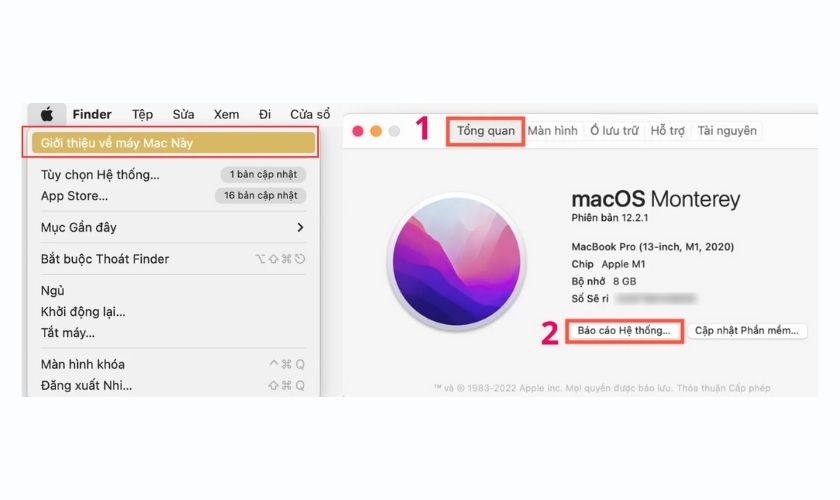
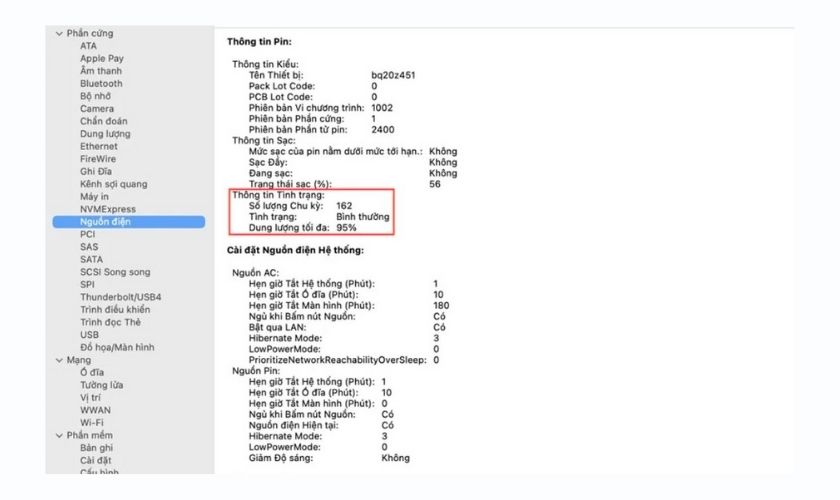
Bước 3: Xem mục Nguồn điện (Power).
Tại mục Tại mục Thông tin tình trạng (Battery Information), kiểm tra các thông số quan trọng:
- Số lượng chu kỳ (Cycle Count): Số chu kỳ sạc pin
- Tình trạng (Condition): Tình trạng pin (Normal, Service Recommended…)
- Dung lượng tối đa (Maximum Capacity): Dung lượng pin tối đa mà MacBook của bạn có thể lưu trữ so với khi mới. Điều này giảm dần theo thời gian và sử dụng.
Thông qua cách kiểm tra pin Macbook trên, bạn có thể dễ dàng kiểm tra tình trạng pin MacBook, từ đó đưa ra những quyết định phù hợp.
Kiểm tra mức độ chai pin MacBook bằng phần mềm Coconut Battery
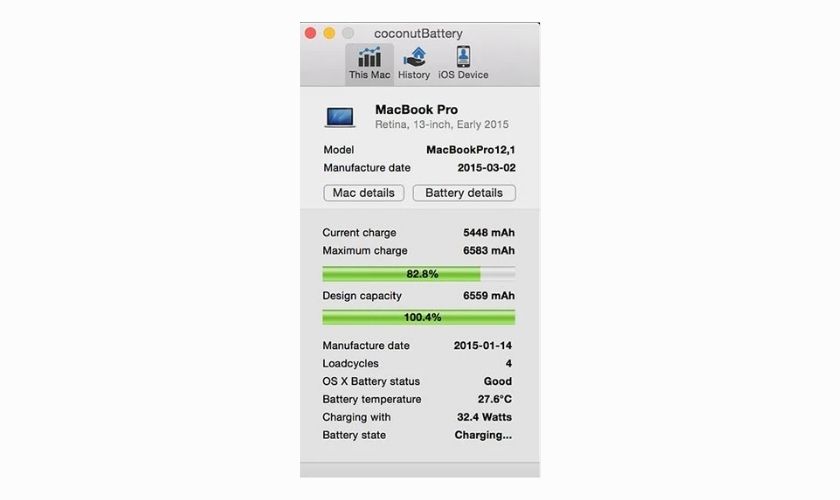
CoconutBattery là phần mềm miễn phí, được nhiều người dùng lựa chọn để kiểm tra độ chai pin MacBook một cách trực quan và dễ hiểu. Cách thực hiện như sau:
Bước 1: Tải và cài đặt phần mềm CoconutBattery trên MacBook
Bước 2: Mở ứng dụng sau khi cài đặt xong và quan sát các thông số hiển thị trên màn hình:
- Full Charge Capacity: Dung lượng pin hiện tại
- Design Capacity: Dung lượng pin thiết kế ban đầu
- Current charge: Phần trăm pin hiện tại của MacBook.
- Cycle Count: Số chu kỳ sạc
6. Mẹo hạn chế chai pin MacBook tối ưu nhất
Pin MacBook có thể xuống cấp nhanh nếu sử dụng sai cách, vì vậy việc duy trì thói quen sạc và sử dụng hợp lý sẽ giúp kéo dài tuổi thọ pin và giữ hiệu năng ổn định lâu dài.
- Không để pin cạn kiệt thường xuyên: Nên sạc khi pin còn khoảng 20–30% để giảm áp lực lên cell pin và hạn chế quá trình chai pin diễn ra nhanh.
- Hạn chế sạc pin qua đêm: Việc cắm sạc liên tục khi pin đã đầy dễ làm pin duy trì trạng thái căng thẳng nhiệt trong thời gian dài.
- Tránh vừa sạc vừa sử dụng tác vụ nặng: Chạy ứng dụng nặng khi đang sạc khiến pin vừa nạp vừa xả, sinh nhiệt cao và giảm tuổi thọ pin.
- Giữ nhiệt độ MacBook ổn định: Đặt máy ở nơi thoáng mát, tránh bề mặt bí khí để hạn chế nhiệt độ cao ảnh hưởng trực tiếp đến pin.
- Sử dụng bộ sạc chính hãng: Sạc kém chất lượng có thể gây dòng điện không ổn định, làm pin nhanh xuống cấp.
- Tắt ứng dụng chạy ngầm không cần thiết: Ứng dụng nền tiêu hao nhiều năng lượng khiến pin phải hoạt động liên tục và dễ chai hơn.
- Kiểm tra tình trạng pin định kỳ: Theo dõi dung lượng pin tối đa và số chu kỳ sạc giúp phát hiện sớm pin xuống cấp để xử lý kịp thời.

Kết luận
Pin MacBook chai bao nhiêu thì nên thay là vấn đề quan trọng mà người dùng cần quan tâm để đảm bảo hiệu suất và độ an toàn trong quá trình sử dụng thiết bị. Việc theo dõi tình trạng pin, nhận biết sớm các dấu hiệu xuống cấp và thay pin đúng thời điểm sẽ giúp MacBook vận hành ổn định, kéo dài tuổi thọ và tối ưu trải nghiệm làm việc. Nếu MacBook của bạn đang gặp tình trạng pin yếu, sụt nhanh hoặc báo chai cao, hãy chủ động liên hệ ngay CareS để được kiểm tra và thay pin MacBook kịp thời, đảm bảo an toàn và hiệu quả sử dụng lâu dài.
Tham khảo nhiều thông tin hay tại Chuyên mục Tin tức trên website của chúng tôi!