Cách tiết kiệm pin Apple Watch là chủ đề được nhiều người dùng quan tâm khi muốn tối ưu thời lượng sử dụng và duy trì hiệu suất thiết bị ổn định suốt cả ngày. Việc hiểu rõ cơ chế tiêu thụ năng lượng của màn hình, cảm biến và kết nối không dây giúp bạn điều chỉnh cài đặt khoa học hơn. Cùng CareS tìm hiểu các phương pháp tối ưu pin hiệu quả và chính xác nhất.
1. Vì sao nên biết cách tiết kiệm pin Apple Watch?
Việc nắm rõ cách tiết kiệm pin Apple Watch giúp người dùng kéo dài thời lượng sử dụng trong ngày. Đồng thời, đảm bảo thiết bị luôn sẵn sàng khi cần theo dõi sức khỏe, luyện tập hoặc nhận thông báo quan trọng.
Apple Watch sử dụng pin lithium-ion với cơ chế sạc và xả thông minh. Nhưng dung lượng thực tế vẫn chịu ảnh hưởng bởi cường độ sử dụng, tính năng kích hoạt và chu kỳ sạc theo thời gian. Nếu không tối ưu đúng cách, pin có thể hao nhanh, làm gián đoạn trải nghiệm và tăng tần suất sạc, từ đó ảnh hưởng đến tuổi thọ pin lâu dài.
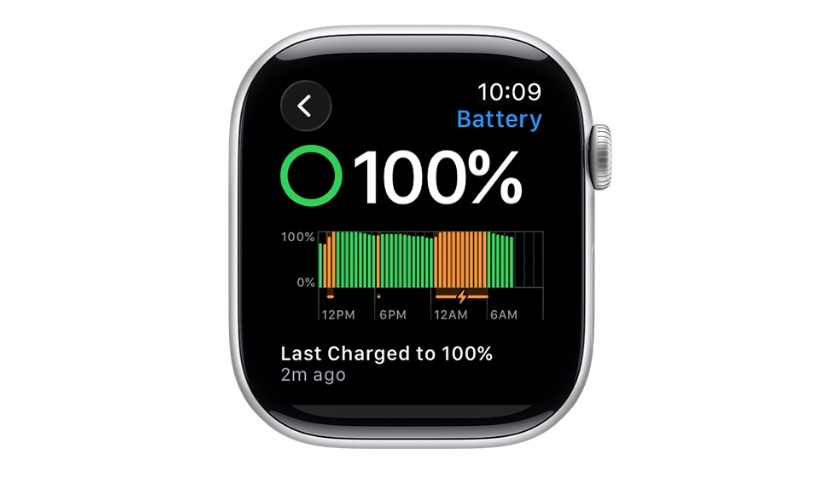
Chủ động quản lý và tiết kiệm pin là giải pháp giúp duy trì hiệu suất ổn định cho Apple Watch
2. Cách kiểm tra phần trăm pin Apple Watch
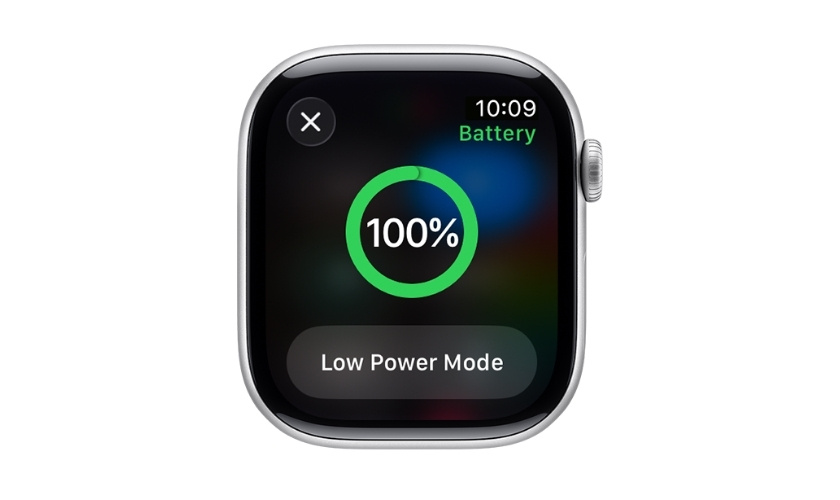
Để kiểm soát tốt thời lượng sử dụng và đưa ra các biện pháp cách tiết kiệm pin Apple Watch phù hợp, bạn cần biết cách kiểm tra tình trạng linh kiện này một cách chính xác.
Qua Trung tâm điều khiển: Nhấn nút sườn hoặc vuốt từ dưới lên trên trên mặt đồng hồ để mở Trung tâm điều khiển. Tại đây sẽ hiển thị phần trăm pin còn lại (%).
Thêm tổ hợp Pin vào mặt đồng hồ:
- Tại mặt đồng hồ đang sử dụng, chạm và giữ màn hình cho đến khi xuất hiện tùy chọn chỉnh sửa, sau đó nhấn Sửa (Edit).
- Vuốt sang trái đến màn hình cuối cùng – nơi hiển thị các vị trí tổ hợp. Chạm vào vị trí tổ hợp bạn muốn thay đổi.
- Xoay Digital Crown để duyệt danh sách và chọn Pin (Battery).
- Nhấn Digital Crown để lưu thay đổi, sau đó chạm vào mặt đồng hồ để hoàn tất. Sau khi thiết lập, phần trăm pin sẽ hiển thị trực tiếp trên mặt đồng hồ, giúp bạn theo dõi dung lượng còn lại nhanh chóng mà không cần mở thêm menu.
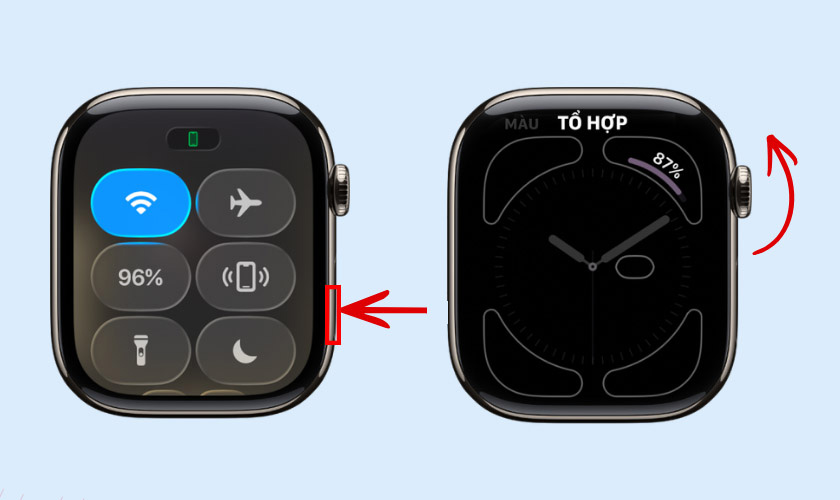
2 cách nhanh chóng để kiểm tra pin khi đang sử dụng thiết bị
Trong trường hợp kiểm tra thấy pin Apple Watch tụt nhanh hoặc dung lượng pin giảm đáng kể sau thời gian dài sử dụng, người dùng có thể tham khảo dịch vụ thay pin Apple Watch để khôi phục thời lượng sử dụng ổn định cho thiết bị.
3. Cách tiết kiệm pin Apple Watch hiệu quả nhất
Để tối ưu thời lượng sử dụng, cần tập trung vào ba nhóm tiêu thụ năng lượng chính: màn hình, kết nối và cảm biến sức khỏe. Dưới đây là các thiết lập đã được Apple cung cấp trong watchOS, giúp giảm hao pin mà vẫn đảm bảo trải nghiệm ổn định.
3.1. Tắt tính năng màn hình luôn bật
Tính năng Màn hình luôn bật (Always-On Display) giúp Apple Watch hiển thị mặt đồng hồ liên tục ở độ sáng thấp, ngay cả khi bạn không nâng cổ tay. Tuy Apple đã tối ưu bằng cách giảm tần số làm tươi và giới hạn dữ liệu hiển thị nền, màn hình OLED vẫn tiêu thụ điện do các điểm ảnh hoạt động liên tục.
Nếu không thực sự cần quan sát giờ mọi lúc, bạn nên tắt tính năng này bằng cách vào: Cài đặt (Settings) → Màn hình & Độ sáng (Display & Brightness) → Màn hình luôn bật (Always-On) → Tắt (Off).
Việc vô hiệu hóa tính năng này là cách tiết kiệm pin Apple Watch hiệu quả, đặc biệt với người dùng thường xuyên sử dụng đồng hồ ở môi trường ánh sáng ổn định.
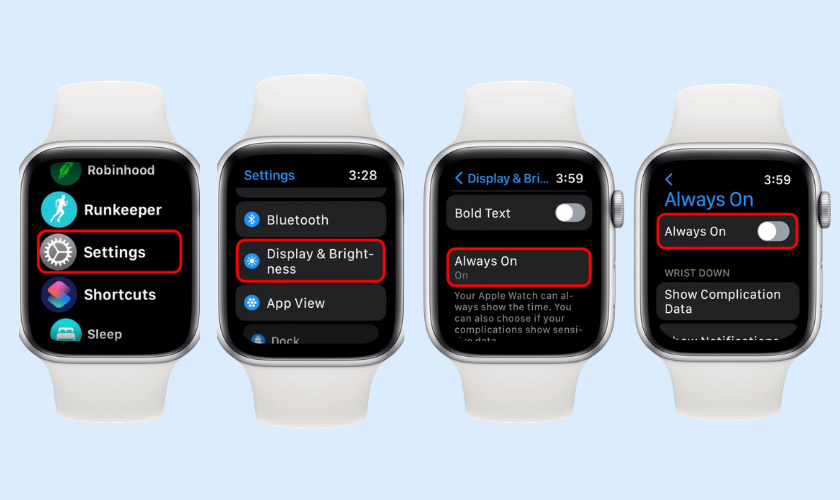
Tắt Always-On Display giúp kéo dài thời lượng pin rõ rệt
3.2. Tắt tính năng Bật khi đưa cổ tay lên
Bật khi đưa cổ tay lên (Wake on Wrist Raise) là tính năng sử dụng cảm biến gia tốc và con quay hồi chuyển để tự động kích hoạt màn hình khi phát hiện chuyển động cổ tay. Trong thực tế sử dụng, nếu bạn thường xuyên di chuyển tay khi làm việc hoặc luyện tập, màn hình có thể sáng nhiều lần ngoài ý muốn.
Thực hiện cách tiết kiệm pin Apple Watch này như sau:
- Cài đặt (Settings).
- Màn hình & Độ sáng (Display & Brightness).
- Bật khi đưa cổ tay lên (Wake on Wrist Raise).
- Tắt (Off).
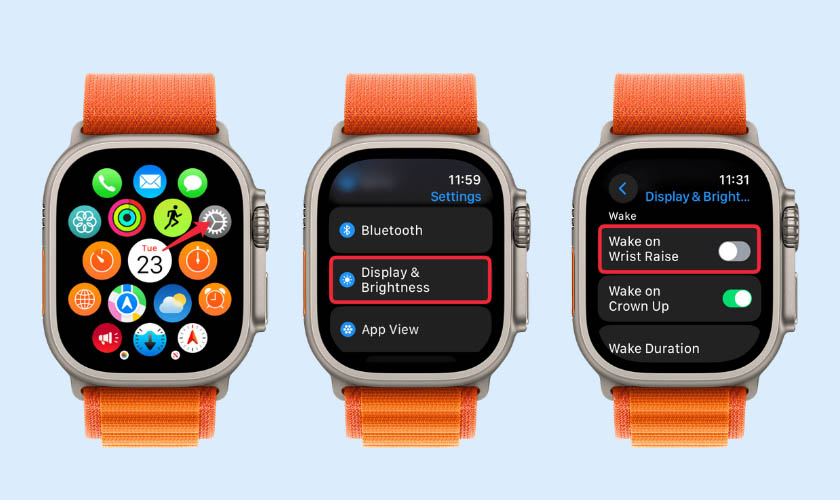
Tắt Wake on Wrist Raise giúp hạn chế hao pin không cần thiết
3.3. Giảm Độ sáng màn hình
Màn hình OLED là thành phần tiêu thụ điện năng lớn nhất trên Apple Watch vì mỗi điểm ảnh phải tự phát sáng. Khi đặt độ sáng cao, hệ thống sẽ cấp công suất lớn hơn cho tấm nền hiển thị, làm pin giảm nhanh hơn, đặc biệt khi sử dụng ngoài trời.
Trong môi trường trong nhà hoặc ánh sáng ổn định, bạn nên giảm độ sáng xuống mức vừa đủ nhìn rõ, vừa là cách tiết kiệm pin Apple Watch, lại không ảnh hưởng khả năng quan sát theo các bước:
- Cài đặt (Settings).
- Màn hình & Độ sáng (Display & Brightness).
- Độ sáng (Brightness) sau đó giảm mức phù hợp.
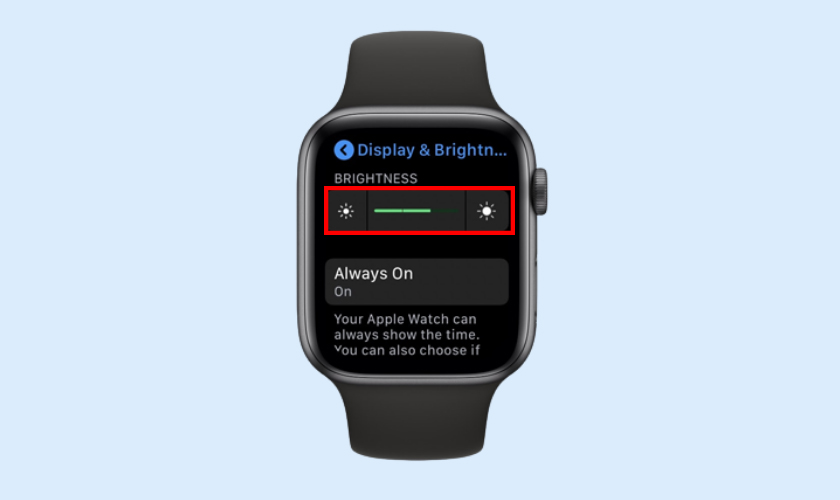
Điều chỉnh độ sáng giúp cân bằng giữa khả năng hiển thị và hiệu suất pin suốt ngày dài
3.4. Giảm Thời lượng bật màn hình
Apple Watch thiết kế khả năng duy trì màn hình sáng trong 15 hoặc 70 giây sau khi chạm. Nếu để ở mức 70 giây, CPU và GPU sẽ tiếp tục hoạt động dù bạn không còn tương tác, gây lãng phí năng lượng. Việc rút ngắn thời gian hiển thị theo các bước sau là cách tiết kiệm pin Apple Watch, đặc biệt quan trọng với người dùng thao tác nhiều lần trong ngày.
- Cài đặt (Settings).
- Màn hình & Độ sáng (Display & Brightness).
- Thời lượng bật (Wake Duration).
- Chọn 15 giây (15 Seconds) vì thiết lập này giúp hạn chế thời gian tiêu thụ năng lượng sau mỗi lần sử dụng.
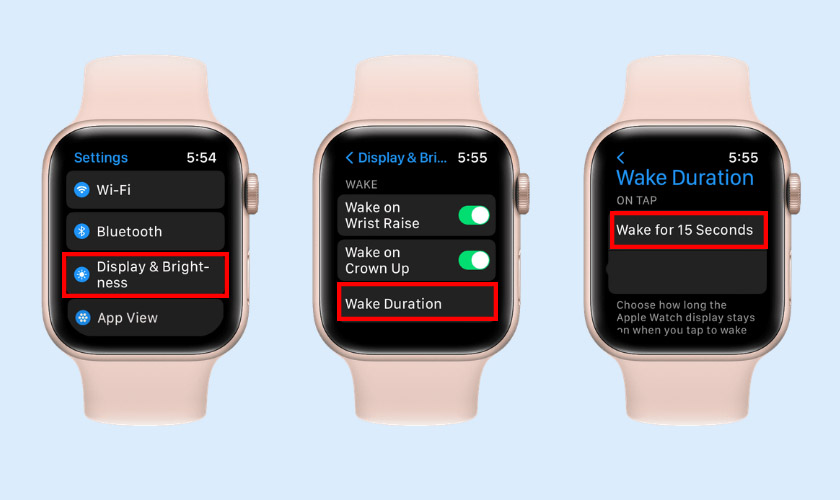
Rút ngắn thời gian hiển thị giúp giảm tiêu hao năng lượng
Nếu Apple Watch nóng lên bất thường trong lúc sạc nhưng phần trăm pin không tăng, hãy xem trường hợp Apple Watch sạc bị nóng không vào pin để xử lý đúng nguyên nhân.
3.5. Chuyển mặt đồng hồ sang nền tối
Với công nghệ OLED, pixel màu đen gần như tắt hoàn toàn và không tiêu thụ điện như màu sáng. Vì vậy, chọn mặt đồng hồ có nền tối sẽ giảm đáng kể công suất hiển thị, đặc biệt khi bật Always-On Display. Ngoài ra, nên hạn chế các tổ hợp (Complications) cập nhật dữ liệu liên tục như thời tiết hoặc chứng khoán để giảm tải cho hệ thống.
Bạn chỉ cần nhấn giữ mặt đồng hồ → Sửa (Edit) → chọn mặt có nền tối. Đây là cách tiết kiệm pin Apple Watch thụ động nhưng mang lại hiệu quả bền vững.
3.6. Duy trì kết nối Bluetooth
Apple Watch tiêu thụ ít năng lượng nhất khi kết nối với iPhone qua Bluetooth vì đây là chuẩn truyền dữ liệu công suất thấp. Nếu Bluetooth bị tắt, đồng hồ sẽ tự chuyển sang Wifi hoặc LTE (với bản Cellular), vốn tiêu hao pin nhiều hơn do công suất phát sóng cao hơn.
Trên iPhone, bạn vào mục Cài đặt (Settings) → Bluetooth → Bật (On) và chọn kết nối với Apple Watch của bạn.
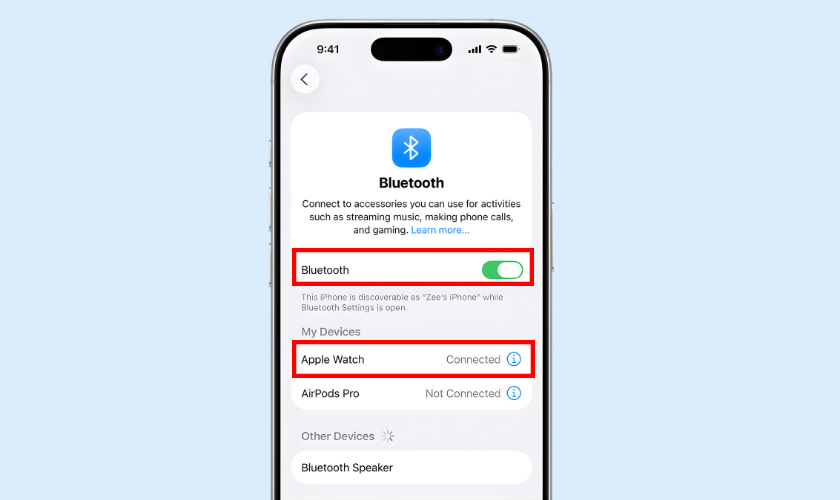
Việc duy trì Bluetooth với iPhone là cách tiết kiệm pin Apple Watch hữu ích
3.7. Hạn chế sử dụng Dữ liệu di động
Trên các phiên bản hỗ trợ eSIM, mô-đun LTE phải duy trì kết nối mạng liên tục và tiêu tốn nhiều năng lượng hơn Bluetooth. Khi phát nhạc trực tuyến hoặc gọi điện qua LTE, pin có thể giảm nhanh đáng kể. Vì vậy, bạn nên tải nhạc về sẵn hoặc sử dụng khi có iPhone bên cạnh để tận dụng kết nối tiết kiệm điện hơn.
Thực hiện cách tiết kiệm pin Apple Watch như sau:
- Cài đặt (Settings) → Di động (Cellular) → Tắt (Off) khi không cần.
- Chỉ bật LTE khi thực sự cần sử dụng độc lập với iPhone.
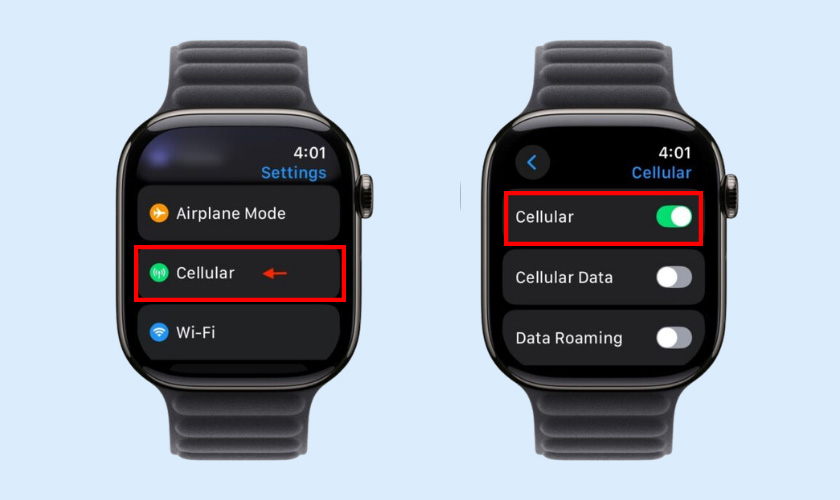
Chỉ mở dữ liệu di động khi cần thiết giúp duy trì pin ổn định hơn
3.8. Tắt ứng dụng Bộ đàm
Ứng dụng Bộ đàm (Walkie-Talkie) duy trì khả năng nhận tín hiệu tức thời từ danh bạ được kết nối. Việc chờ tín hiệu liên tục có thể làm tăng tiêu thụ năng lượng nền. Nếu không thường xuyên sử dụng, bạn nên tắt để hạn chế hoạt động radio không cần thiết.
Thao tác để thực hiện cách tiết kiệm pin Apple Watch: Mở Trung tâm điều khiển (Control Center) → chạm biểu tượng Bộ đàm (Walkie-Talkie) → Tắt (Off) giúp giảm hao pin do kết nối nền kéo dài.
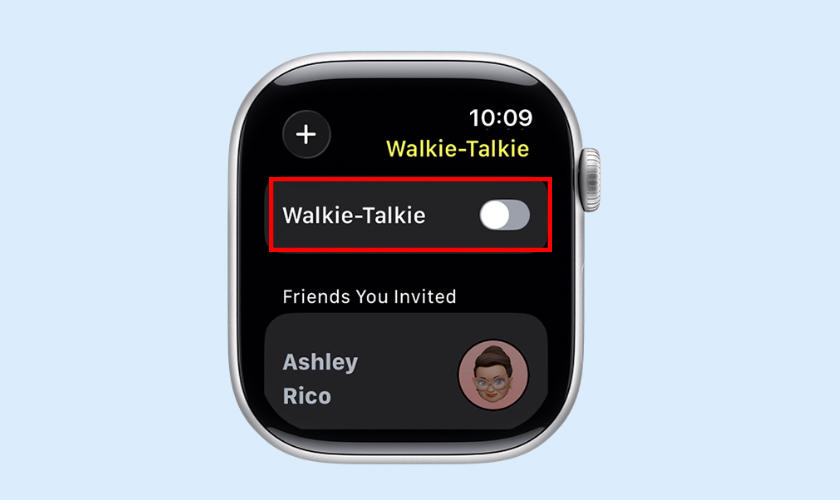
Việc tắt Bộ đàm là cách tiết kiệm pin Apple Watch hiệu quả
3.9. Tắt Thông báo không cần thiết
Mỗi thông báo kích hoạt rung phản hồi, bật màn hình và đánh thức bộ xử lý. Nếu bạn nhận nhiều thông báo từ mạng xã hội hoặc ứng dụng phụ, pin sẽ giảm nhanh trong ngày. Tối ưu thông báo giúp đồng hồ chỉ hiển thị những nội dung thật sự quan trọng.
Thao tác trên iPhone: Ứng dụng Watch → Thông báo (Notifications) → tùy chỉnh hoặc tắt ứng dụng không cần.
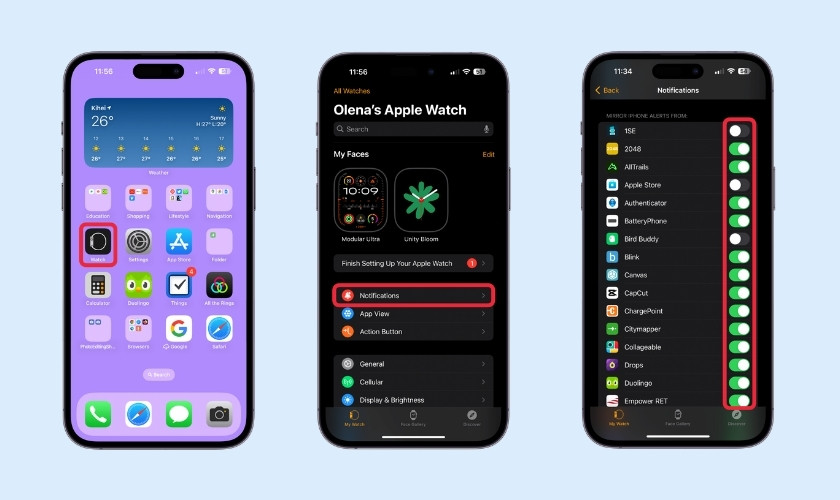
Kiểm soát thông báo là cách tiết kiệm pin hiệu quả và khoa học
3.10. Tắt Làm mới ứng dụng nền
Tính năng Làm mới ứng dụng nền (Background App Refresh) cho phép ứng dụng cập nhật dữ liệu ngay cả khi bạn không mở trực tiếp. Quá trình này sử dụng CPU, RAM và kết nối mạng định kỳ để đồng bộ thông tin như thời tiết, tin tức hoặc dữ liệu thể thao.
Nếu quá nhiều ứng dụng hoạt động nền, pin sẽ giảm nhanh hơn do hệ thống liên tục xử lý tác vụ ngầm. Do đó, cách tiết kiệm pin Apple Watch là bạn nên tắt toàn bộ hoặc chỉ giữ lại các ứng dụng thật sự cần thiết, bằng cách vào:
Cài đặt (Settings) → Cài đặt chung (General) → Làm mới ứng dụng nền (Background App Refresh) → Tắt (Off) hoặc chọn ứng dụng cần thiết.
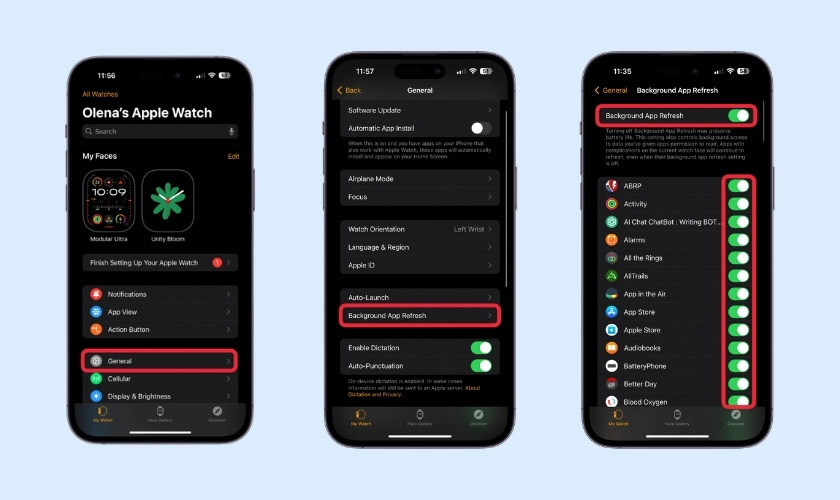
Giới hạn ứng dụng chạy nền giúp tối ưu tài nguyên hệ thống và kéo dài thời gian sử dụng pin
3.11. Tắt Siri khi không sử dụng
Siri có thể kích hoạt bằng khẩu lệnh “Hey Siri” hoặc khi nhấn Digital Crown. Để nhận diện giọng nói, hệ thống phải duy trì cơ chế lắng nghe nền thông qua microphone và bộ xử lý tín hiệu. Mặc dù Apple tối ưu để tiêu thụ điện thấp, việc duy trì tính năng này liên tục vẫn ảnh hưởng đến pin nếu bạn không thường xuyên sử dụng.
Khi không cần trợ lý ảo, bạn có thể tắt để giảm hoạt động nền bằng cách vào: Cài đặt (Settings) → Siri → Tắt Nghe “Hey Siri” (Listen for “Hey Siri”).
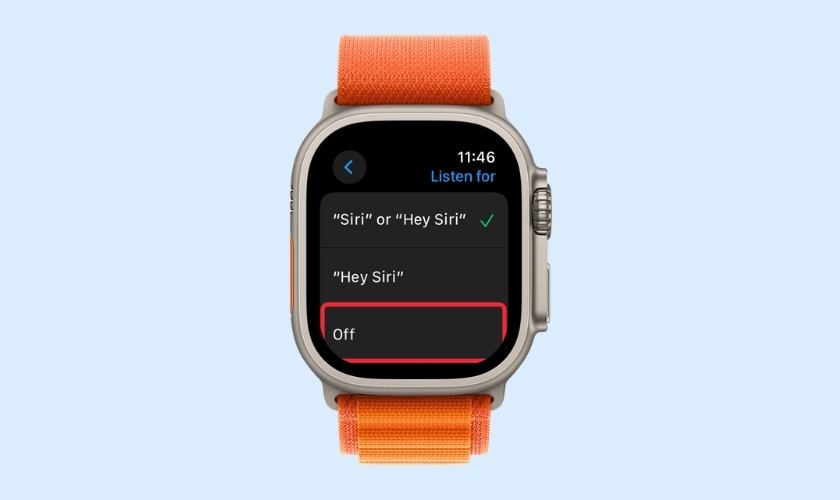
Việc vô hiệu hóa Siri hạn chế hoạt động ghi nhận âm thanh nền không cần thiết
3.12. Tắt Nhắc nhở đứng
Tính năng Nhắc nhở đứng (Stand Reminders) thuộc ứng dụng Hoạt động (Activity) sẽ gửi cảnh báo mỗi giờ nếu bạn ngồi quá lâu. Mỗi lần nhắc sẽ kích hoạt rung phản hồi, làm sáng màn hình và đánh thức hệ thống. Nếu bạn không cần theo dõi mục tiêu vận động hàng giờ, việc tắt tính năng này sẽ giúp giảm số lần kích hoạt không cần thiết trong ngày.
Thao tác: Cài đặt (Settings) → Hoạt động (Activity) → Tắt Nhắc nhở đứng (Stand Reminders).
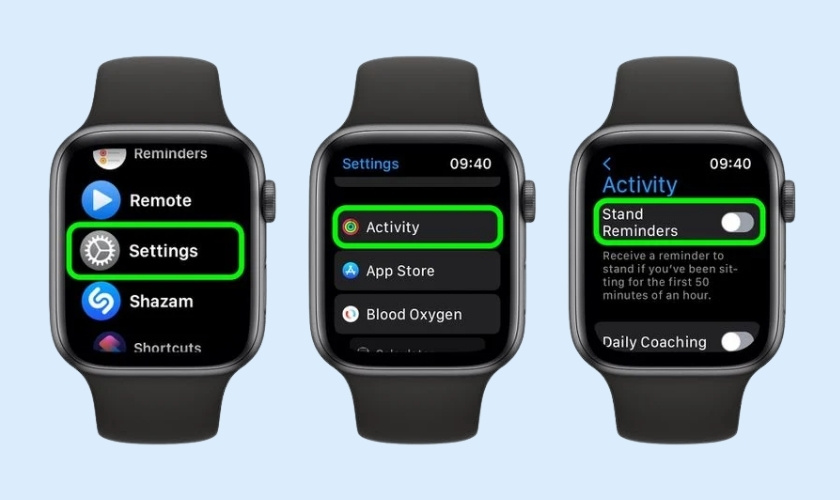
Giảm số lần cảnh báo trong ngày là cách tiết kiệm pin Apple Watch hiệu quả hơn
3.13. Giảm Cảm ứng rung
Apple Watch sử dụng Cảm ứng rung (Taptic Engine) để tạo rung phản hồi khi có thông báo hoặc thao tác hệ thống. Mức rung mạnh đồng nghĩa với việc mô-tơ phản hồi hoạt động với công suất cao hơn.
Nếu bạn không cần rung mạnh, việc giảm cường độ rung theo hướng dẫn sau là cách tiết kiệm pin Apple Watct trong ngày, đặc biệt với người nhận nhiều thông báo:
Cài đặt (Settings) → Âm thanh & Cảm ứng (Sounds & Haptics) → Cảm ứng (Haptics) → chọn Mặc định (Default) thay vì Nổi bật (Prominent). Vì mức rung Mặc định giúp giảm cường độ phản hồi và hạn chế tiêu hao năng lượng.
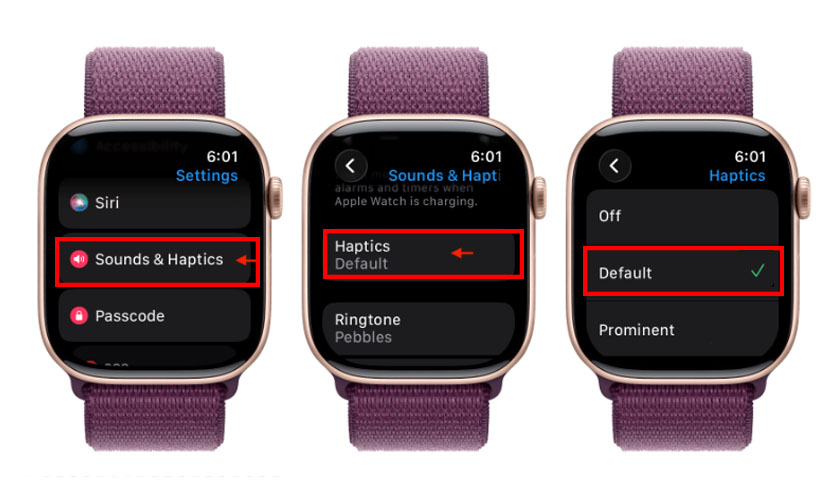
Điều chỉnh mức rung phù hợp giúp tối ưu năng lượng tiêu thụ cho phản hồi xúc giác
3.14. Tắt Đo nhịp tim nền khi không cần
Cảm biến nhịp tim quang học (Heart Rate) phía sau Apple Watch sử dụng đèn LED và photodiode để đo mạch máu dưới da theo chu kỳ định sẵn. Khi bật theo dõi liên tục, cảm biến sẽ hoạt động định kỳ trong ngày, tiêu tốn năng lượng nhất định.
Nếu bạn không cần theo dõi nhịp tim thường xuyên (ví dụ khi nghỉ ngơi dài ngày), bạn nên tắt tính năng này theo hướng dẫn sau:
- Thao tác trên iPhone: Ứng dụng Watch → Quyền riêng tư (Privacy) → Nhịp tim (Heart Rate) → Tắt (Off).
- Thao tác trên Apple Watch: Cài đặt (Settings) → Quyền riêng tư & Bảo mật (Privacy & Security) → Sức khỏe (Health) → Nhịp tim (Heart Rate) → Tắt (Off).
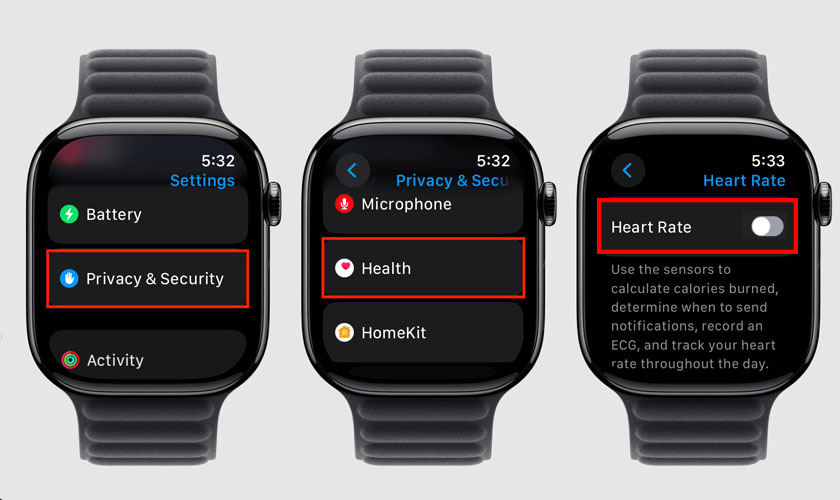
Tắt theo dõi liên tục giúp giảm hoạt động của cụm cảm biến quang học
3.15. Bật Chế độ nguồn điện thấp
Thêm một cách tiết kiệm pin Apple Watch đó là khi pin xuống mức thấp, bạn có thể kích hoạt Chế độ nguồn điện thấp (Low Power Mode). Chế độ này giúp giảm hoạt động nền, tắt một số hiệu ứng và hạn chế tính năng tiêu tốn điện. Đây là giải pháp nhanh chóng giúp kéo dài thêm nhiều giờ sử dụng trước khi cần sạc.
Cách thực hiện:
- Mở Trung tâm điều khiển (Control Center) bằng cách ấn vào nút sườn.
- Chạm biểu tượng phần trăm pin.
- Ấn vào dòng Chế độ nguồn điện thấp (Low Power Mode) và bật nút Bật (Turn on) lên.
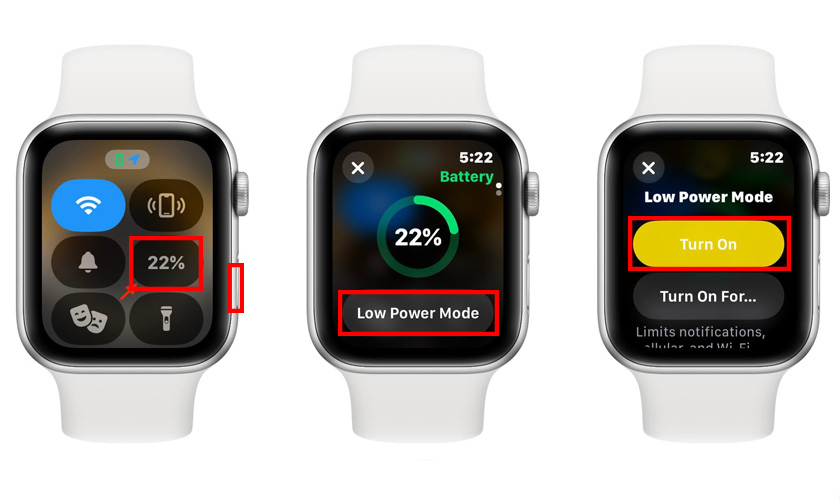
Chế độ nguồn điện thấp là công cụ quan trọng giúp duy trì hoạt động khi pin gần cạn
3.16. Bật Chế độ nguồn điện thấp khi tập luyện
Từ watchOS 9, Apple có thêm Chế độ nguồn điện thấp (Low Power Mode for Workout) riêng cho bài tập để bạn có thêm một cách tiết kiệm pin Apple Watch hữu ích. Khi kích hoạt, đồng hồ sẽ giảm tần suất đo nhịp tim và tối ưu GPS để kéo dài thời gian luyện tập, đặc biệt trong các hoạt động ngoài trời dài như chạy bộ hoặc đạp xe.
Bạn chỉ cần vào mục: Cài đặt (Settings) → Bài tập (Workout) → Chế độ nguồn điện thấp (Low Power Mode) → Bật (On).
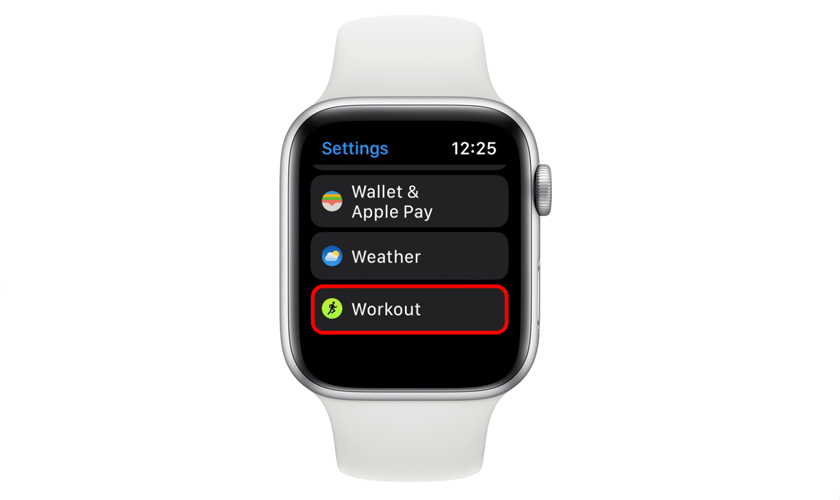
Chế độ Chế độ nguồn điện thấp khi tập luyện giúp duy trì theo dõi vận động trong thời gian dài
3.17. Bật Chế độ Không làm phiền (Do Not Disturb)
Chế độ Không làm phiền (Do Not Disturb) ngăn thông báo kích hoạt màn hình và rung phản hồi liên tục. Khi được bật, Apple Watch sẽ hạn chế đánh thức hệ thống do thông báo đến, là cách tiết kiệm pin Apple Watch trong các cuộc họp, khi ngủ hoặc cần tập trung cao độ.
Cách thực hiện: Mở Trung tâm điều khiển (Control Center) → Chạm biểu tượng mặt trăng → Bật (On).
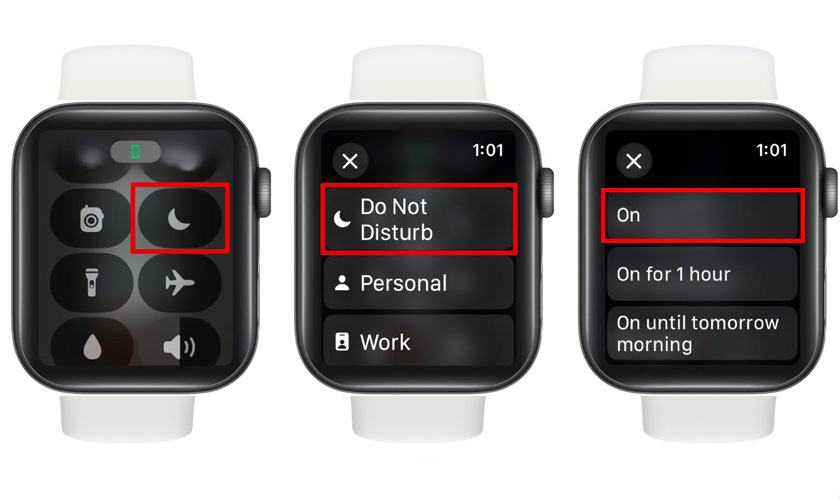
Giảm thông báo đồng nghĩa với việc giảm số lần tiêu hao năng lượng trong ngày
3.18. Bật Chế độ Rạp hát
Chế độ Rạp hát (Theater Mode) ngăn màn hình sáng khi bạn nâng cổ tay và giữ thiết bị ở trạng thái im lặng. Đây là chế độ lý tưởng khi xem phim, tham gia sự kiện hoặc nghỉ ngơi ban đêm. Việc vô hiệu hóa kích hoạt màn hình tự động giúp giảm đáng kể số lần tiêu thụ điện do hiển thị không cần thiết.
Cách tiết kiệm pin Apple Watch như sau: Mở Trung tâm điều khiển (Control Center) → Chạm biểu tượng hai mặt nạ → Bật (On).
Lưu ý: Nếu bạn không thấy biểu tượng này, hãy kéo xuống dưới cùng → chạm Chỉnh sửa (Edit) → nhấn dấu “+” màu xanh tại Rạp hát (Theater Mode) để thêm vào Trung tâm điều khiển → chạm Xong (Done). Để tắt, chỉ cần mở lại Trung tâm điều khiển (Control Center) và chạm lại vào biểu tượng Rạp hát (Theater Mode).
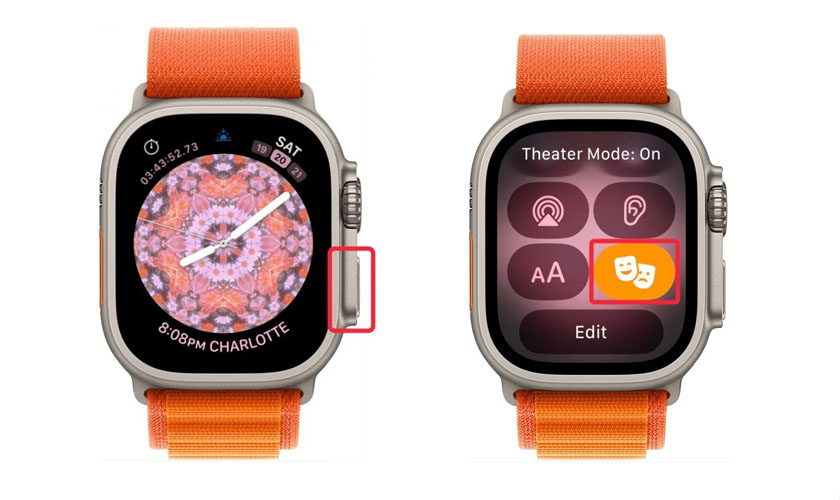
Bật Theater Mode giúp hạn chế kích hoạt màn hình
Khi Apple Watch bị lỗi pin, màn hình,…Đừng bỏ lỡ! Xem ngay giá sửa chữa Apple Watch hôm nay!
4. Kết luận
Cách tiết kiệm pin Apple Watch không chỉ đơn thuần là tắt bớt tính năng mà cần được thực hiện dựa trên hiểu rõ cơ chế hoạt động của thiết bị. Khi áp dụng đồng bộ các giải pháp trên, bạn có thể cải thiện đáng kể thời lượng sử dụng hàng ngày cũng như duy trì độ bền pin lithium-ion theo thời gian.
Tham khảo nhiều lỗi pin Apple Watch thường gặp tại Chuyên mục Tin tức trên website của chúng tôi!