Kiểm tra Ping máy tính là một cách đơn giản nhưng hữu ích giúp người dùng đánh giá nhanh chất lượng kết nối mạng của máy tính và đưa ra các biện pháp xử lý khi gặp vấn đề về đường truyền. Vậy cụ thể Ping là gì? Đâu là cách kiểm tra Ping máy tính đơn giản và dễ làm nhất. Hãy cùng CareS khám phá những điều này ngay sau đây.
Ping là gì?
Ping là một thuật ngữ trong lĩnh vực mạng máy tính, dùng để đo độ trễ (latency) giữa thiết bị của người dùng và một máy chủ trên internet. Nói một cách đơn giản, Ping cho biết mất bao lâu để dữ liệu được gửi đi từ máy tính của người dùng và nhận phản hồi trở lại. Chỉ số này thường được tính bằng đơn vị mili giây (ms) và càng thấp thì kết nối mạng càng nhanh và ổn định.
Về bản chất, Ping hoạt động dựa trên giao thức ICMP (Internet Control Message Protocol). Khi người dùng thực hiện lệnh Ping, máy tính sẽ gửi một gói tin (packet) đến địa chỉ IP hoặc tên miền cụ thể. Sau đó, máy chủ nhận được sẽ phản hồi lại, và thời gian đi – về của gói tin này chính là giá trị Ping mà bạn nhìn thấy.
Trong thực tế, Ping thường được sử dụng để kiểm tra tình trạng kết nối mạng, xác định độ ổn định của đường truyền hoặc phát hiện sự cố khi truy cập internet. Ví dụ, khi chơi game online, gọi video hay làm việc từ xa, chỉ số Ping thấp sẽ giúp giảm tình trạng giật lag, mang lại trải nghiệm mượt mà hơn.
Ping dùng để đo độ trễ giữa thiết bị của người dùng và máy chủ trên internet
Kiểm tra Ping máy tính để làm gì?
Việc kiểm tra Ping trên máy tính mang lại nhiều giá trị trong việc đánh giá và xử lý các vấn đề liên quan đến kết nối mạng. Vì thế, người dùng thường sử dụng Ping để làm các việc sau:
- Kiểm tra tốc độ và độ ổn định của mạng internet: Khi gửi gói tin qua giao thức ICMP, bạn sẽ biết được thời gian phản hồi giữa máy tính và máy chủ. Nếu chỉ số Ping thấp và ổn định, kết nối mạng đang hoạt động tốt. Ngược lại, nếu Ping cao hoặc dao động liên tục, đó là dấu hiệu mạng đang gặp vấn đề.
- Giúp phát hiện lỗi kết nối mạng: Trong trường hợp không truy cập được website hoặc dịch vụ online, bạn có thể sử dụng Ping để kiểm tra xem máy chủ có phản hồi hay không. Nếu không có phản hồi, có thể vấn đề nằm ở máy chủ hoặc kết nối giữa bạn và máy chủ bị gián đoạn.
- Tối ưu trải nghiệm khi chơi game online hoặc làm việc từ xa: Các hoạt động này thường yêu cầu độ trễ thấp để đảm bảo phản hồi nhanh và mượt mà. Thông qua việc kiểm tra Ping, bạn có thể đánh giá chất lượng mạng trước khi tham gia game hoặc cuộc họp trực tuyến.
- So sánh chất lượng giữa các mạng khác nhau: Người dùng có thể kiểm tra Ping giữa WiFi và mạng dây LAN để lựa chọn phương án kết nối ổn định hơn cho công việc hoặc giải trí.
Có thể thấy, kiểm tra Ping là một công cụ hữu ích giúp người dùng hiểu rõ hơn về chất lượng kết nối mạng và chủ động xử lý các sự cố một cách nhanh chóng, hiệu quả.
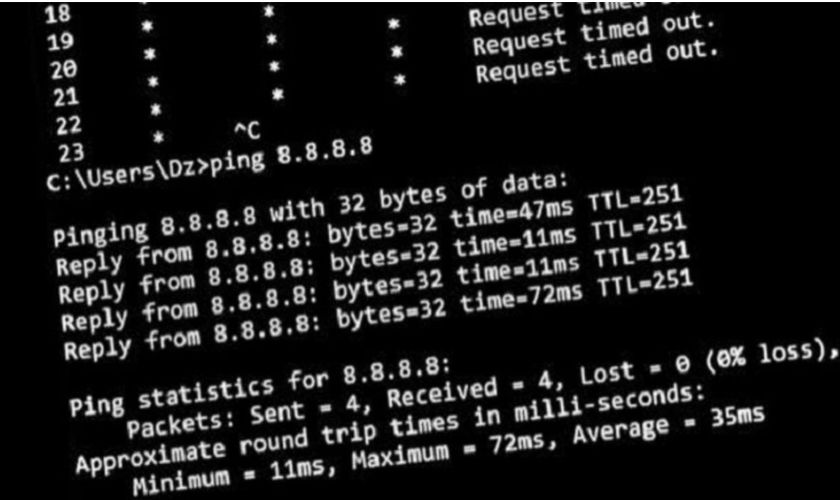
Kiểm tra Ping giúp kiểm tra tốc độ và sự ổn định của mạng internet
Cách kiểm tra Ping máy tính đơn giản, nhanh nhất
Có nhiều cách để kiểm tra Ping máy tính. Dưới đây sẽ là hai cách phổ biến nhất và những bước chi tiết để người dùng có thể dễ dàng thực hiện.
Cách kiểm tra Ping trên Windows bằng CMD
Trên hệ điều hành Windows, bạn có thể kiểm tra Ping một cách nhanh chóng thông qua công cụ Command Prompt (CMD). Đầu tiên, hãy nhấn tổ hợp phím Windows + R, sau đó nhập “cmd” và nhấn Enter để mở cửa sổ CMD. Khi giao diện dòng lệnh xuất hiện, bạn nhập lệnh: ping google.com hoặc ping đến một địa chỉ IP cụ thể, ví dụ như “ping 8.8.8.8”
Sau khi nhấn Enter, hệ thống sẽ gửi các gói tin qua giao thức ICMP và hiển thị kết quả. Bạn sẽ thấy các thông số như time (thời gian phản hồi), TTL và số lượng gói tin gửi/nhận. Nếu thời gian phản hồi thấp (ví dụ dưới 20ms) và không bị mất gói (packet loss = 0%), thì kết nối mạng của bạn đang hoạt động tốt.
Cách kiểm tra Ping trên macOS bằng Terminal
Đối với người dùng Mac, bạn có thể sử dụng Terminal để kiểm tra Ping trên MacBook hoặc iMac. Đầu tiên, hãy mở ứng dụng Terminal bằng cách nhấn Command + Space, gõ “Terminal” và chọn ứng dụng. Tiếp theo, nhập lệnh tương tự như trên Windows là “ping google.com”. Khác với Windows, trên macOS lệnh Ping sẽ chạy liên tục cho đến khi bạn dừng lại bằng cách nhấn Control (Ctrl) + C. Kết quả hiển thị sẽ bao gồm thời gian phản hồi (time), độ trễ trung bình và độ ổn định của kết nối.
Nếu Ping ổn định và không có gói tin bị mất, điều đó cho thấy mạng của bạn đang hoạt động bình thường. Ngược lại, nếu thời gian phản hồi cao hoặc xuất hiện tình trạng mất gói, bạn nên kiểm tra lại kết nối internet hoặc thiết bị mạng để khắc phục kịp thời.
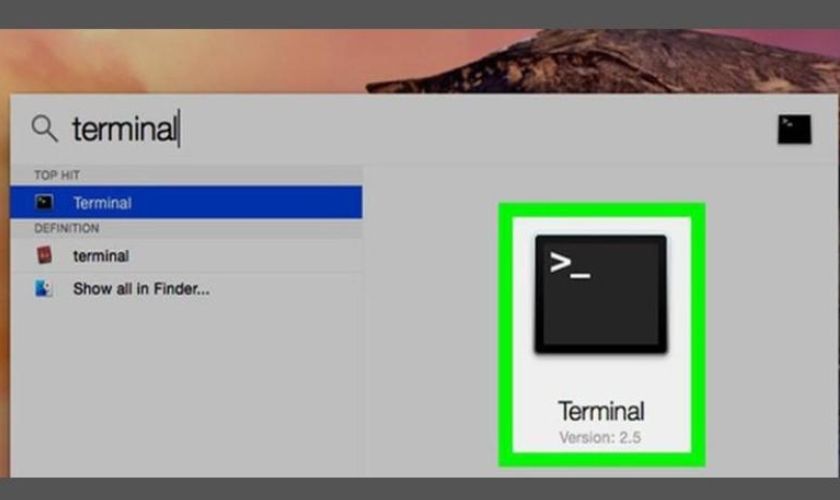
Có thể kiểm tra Ping trên macOS thông qua Terminal
Ý nghĩa các thông số khi kiểm tra Ping
Khi thực hiện lệnh Ping thông qua giao thức ICMP, hệ thống sẽ trả về một số thông số quan trọng giúp bạn đánh giá chất lượng kết nối mạng. Dưới đây là ý nghĩa chi tiết của từng chỉ số.
Time (ms)
Time (ms) là thời gian phản hồi của một gói tin, được tính bằng mili giây (ms). Đây là chỉ số quan trọng nhất khi kiểm tra Ping. Giá trị này càng thấp thì tốc độ kết nối càng nhanh và độ trễ càng thấp. Ví dụ, Ping dưới 20ms thường được xem là rất tốt, phù hợp cho chơi game hoặc gọi video. Ngược lại, nếu Time cao (trên 100ms), bạn có thể gặp tình trạng giật lag hoặc phản hồi chậm.
TTL
TTL (Time To Live) là số bước nhảy tối đa mà một gói tin có thể đi qua trước khi bị hủy. Mỗi lần gói tin đi qua một thiết bị mạng (router), giá trị TTL sẽ giảm đi 1. Nếu TTL về 0, gói tin sẽ bị loại bỏ để tránh tình trạng vòng lặp vô hạn trên mạng. Trong kiểm tra Ping, TTL giúp bạn hiểu được khoảng cách logic giữa máy tính và máy chủ, đồng thời hỗ trợ phát hiện một số vấn đề về định tuyến.
Request timed out
Thông báo “Request timed out” xuất hiện khi máy tính không nhận được phản hồi từ máy chủ trong khoảng thời gian nhất định. Nguyên nhân có thể do mất kết nối internet, máy chủ bị lỗi, tường lửa chặn Ping hoặc đường truyền không ổn định. Nếu tình trạng này xảy ra thường xuyên, bạn nên kiểm tra lại mạng hoặc thiết bị để khắc phục.
Packet loss
Packet loss (mất gói tin) là tỷ lệ phần trăm gói tin gửi đi nhưng không nhận được phản hồi. Đây là chỉ số quan trọng để đánh giá độ ổn định của mạng. Lý tưởng nhất là packet loss = 0%, nghĩa là tất cả gói tin đều được phản hồi đầy đủ. Nếu tỷ lệ này cao, kết nối mạng của bạn đang gặp vấn đề, có thể gây ra hiện tượng giật lag, mất kết nối hoặc giảm chất lượng khi sử dụng các dịch vụ trực tuyến.
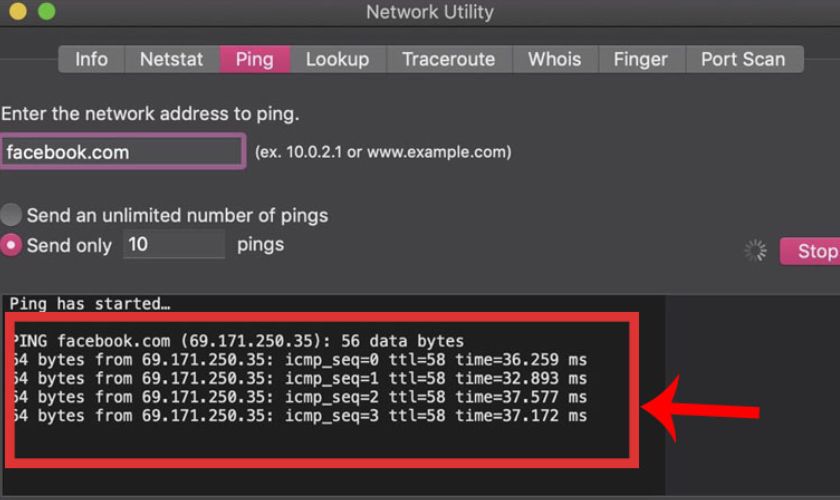
Ping có nhiều chỉ số khác nhau
Ping bao nhiêu là tốt?
Chỉ số Ping tốt sẽ phụ thuộc vào nhu cầu sử dụng thực tế, tuy nhiên về cơ bản, Ping càng thấp thì kết nối mạng càng nhanh và ổn định. Khi đo Ping thông qua giao thức ICMP, bạn có thể tham khảo các mức đánh giá phổ biến dưới đây”
- Ping dưới 20ms: Đây được xem là mức rất tốt, kết nối gần như không có độ trễ, phù hợp cho các hoạt động yêu cầu phản hồi nhanh như chơi game online, livestream hay gọi video chất lượng cao.
- Ping nằm trong khoảng 20ms – 50ms: Kết nối vẫn được đánh giá là tốt và ổn định. Người dùng có thể lướt web, xem video, học tập và làm việc online một cách mượt mà mà không gặp nhiều trở ngại.
- Ping ở mức 50ms – 100ms: Ping bắt đầu có độ trễ nhẹ. Bạn vẫn có thể sử dụng internet bình thường, nhưng trong một số trường hợp như chơi game hoặc họp trực tuyến, có thể xuất hiện độ trễ nhỏ.
- Ping trên 100ms: kết nối được xem là chậm. Lúc này, bạn dễ gặp tình trạng giật lag, đặc biệt khi chơi game hoặc sử dụng các ứng dụng thời gian thực.
- Ping trên 200ms: đây là mức rất cao và ảnh hưởng rõ rệt đến trải nghiệm. Các thao tác sẽ bị trễ đáng kể, thậm chí gây mất kết nối hoặc gián đoạn khi sử dụng dịch vụ online.
Như vậy, để có trải nghiệm tốt nhất, người dùng nên duy trì Ping càng thấp càng tốt, đặc biệt là dưới 50ms. Nếu chỉ số Ping cao bất thường, bạn nên kiểm tra lại đường truyền, thiết bị mạng hoặc liên hệ nhà cung cấp internet để được hỗ trợ.
Những lưu ý khi kiểm tra Ping máy tính
Khi thực hiện kiểm tra Ping trên máy tính, người dùng cần chú ý một số yếu tố sau để đảm bảo kết quả chính xác và phản ánh đúng chất lượng kết nối mạng:
- Đảm bảo kết nối mạng ổn định trước khi kiểm tra. Nếu WiFi đang yếu hoặc chập chờn, chỉ số Ping sẽ cao bất thường và không phản ánh đúng hiệu suất thực tế. Trong trường hợp cần độ chính xác cao, bạn nên ưu tiên sử dụng mạng dây LAN thay vì WiFi.
- Đóng các ứng dụng đang sử dụng internet như tải file, xem video hoặc chơi game. Những hoạt động này tiêu tốn băng thông và có thể làm tăng độ trễ khi đo Ping, khiến kết quả không chính xác.
- Kiểm tra Ping đến nhiều máy chủ khác nhau để có cái nhìn tổng quan. Ví dụ, bạn có thể Ping đến các địa chỉ phổ biến như Google (8.8.8.8) hoặc các server trong nước để so sánh. Điều này giúp xác định vấn đề nằm ở mạng của bạn hay do máy chủ đích.
- Hiểu rõ rằng Ping sử dụng giao thức ICMP và một số máy chủ có thể chặn hoặc hạn chế phản hồi Ping. Vì vậy, nếu không nhận được phản hồi, chưa chắc kết nối của bạn bị lỗi mà có thể do máy chủ không cho phép kiểm tra Ping.
- Nên kiểm tra Ping nhiều lần vào các thời điểm khác nhau trong ngày. Mạng internet có thể bị ảnh hưởng bởi số lượng người dùng hoặc tình trạng đường truyền, nên việc đo nhiều lần sẽ giúp bạn có đánh giá chính xác và khách quan hơn.
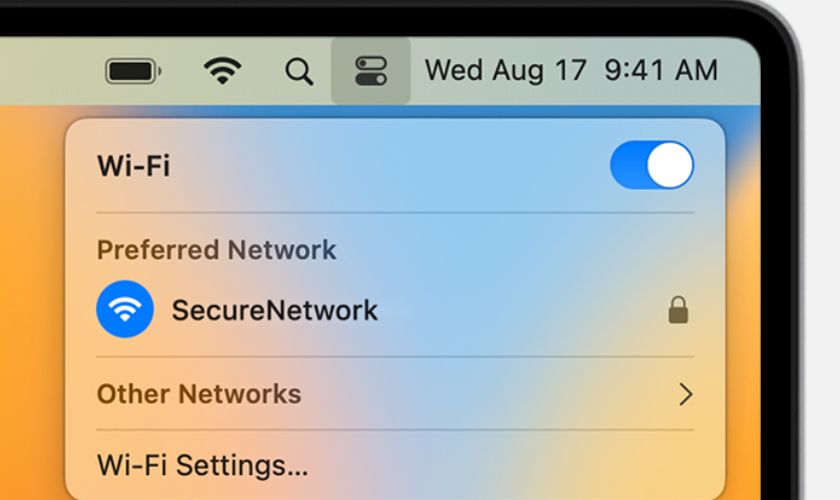
Cần đảm bảo kết nối mạng khi kiểm tra Ping
Câu hỏi thường gặp khi kiểm tra Ping
Để hiểu rõ hơn về việc kiểm tra Ping máy tính, chúng ta có thể tham khảo ngay một số câu hỏi thường gặp và câu trả lời dưới đây.
Ping và tốc độ mạng có giống nhau không?
Không giống nhau. Ping đo độ trễ (latency) – tức thời gian phản hồi giữa máy tính và máy chủ, trong khi tốc độ mạng (Mbps) đo băng thông – lượng dữ liệu có thể truyền tải trong một giây. Hai yếu tố này hoạt động độc lập: bạn có thể có tốc độ mạng cao nhưng Ping vẫn cao nếu độ trễ lớn. Ping thường được đo thông qua giao thức ICMP.
Tại sao Ping cao nhưng mạng vẫn nhanh?
Điều này xảy ra khi bạn có băng thông lớn (tải file nhanh, xem video mượt) nhưng độ trễ đến máy chủ lại cao. Ví dụ, khi truy cập server ở xa hoặc mạng đang bị nghẽn cục bộ, Ping có thể tăng nhưng tốc độ tải xuống vẫn ổn định. Vì vậy, Ping cao thường ảnh hưởng nhiều hơn đến các tác vụ thời gian thực như chơi game, gọi video hơn là lướt web hay xem phim.
Ping cao có phải do máy tính không?
Không hẳn. Ping cao có thể đến từ nhiều nguyên nhân như đường truyền internet, modem/router, vị trí máy chủ hoặc thậm chí nhà cung cấp mạng. Tuy nhiên, máy tính cũng có thể là nguyên nhân nếu đang chạy nhiều ứng dụng nền, bị nhiễm phần mềm độc hại hoặc cấu hình mạng chưa tối ưu. Do đó, bạn nên kiểm tra tổng thể thay vì chỉ đổ lỗi cho thiết bị.
Kiểm tra Ping bao nhiêu là chơi game mượt?
Để chơi game online mượt mà, Ping lý tưởng nên dưới 50ms. Nếu Ping dưới 20ms thì gần như không có độ trễ. Trong khoảng 50–100ms, bạn vẫn có thể chơi được nhưng có thể cảm nhận độ trễ nhẹ. Trên 100ms, trải nghiệm game sẽ bắt đầu bị ảnh hưởng rõ rệt, đặc biệt với các game yêu cầu phản xạ nhanh.
Có phần mềm kiểm tra Ping không?
Có. Ngoài việc sử dụng lệnh có sẵn trên hệ điều hành, bạn có thể dùng các phần mềm hoặc công cụ hỗ trợ kiểm tra Ping như PingPlotter, GlassWire hoặc các trang web test mạng online. Những công cụ này giúp theo dõi Ping theo thời gian thực, hiển thị biểu đồ trực quan và hỗ trợ phát hiện vấn đề mạng chi tiết hơn so với cách kiểm tra thủ công.
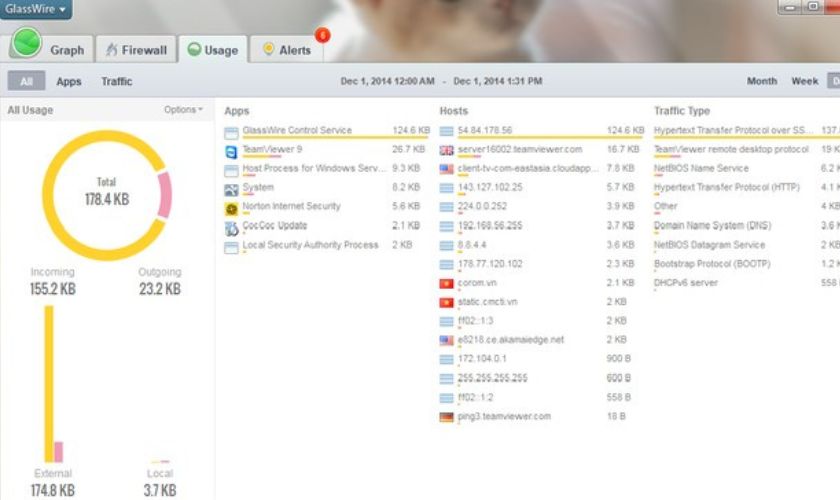
Có thể sử dụng phần mềm để kiểm tra Ping
Tổng kết
Kiểm tra Ping máy tính là một cách đơn giản nhưng cực kỳ hiệu quả để đánh giá chất lượng kết nối mạng. Thông qua các thông số đo bằng giao thức ICMP, người dùng có thể nhanh chóng xác định độ trễ, độ ổn định cũng như phát hiện sớm các vấn đề về đường truyền. Hy vọng với những thông tin trong bài viết này, người dùng sẽ hiểu rõ hơn về Ping và biết cách kiểm tra một cách chính xác, hiệu quả nhất. Nếu cần được hỗ trợ thêm, hãy liên hệ với CareS để được tư vấn.
Hy vọng bài viết cung cấp cho bạn những tin tức hữu ích cho việc sử dụng thiết bị iPhone nhé.