Phóng to màn hình MacBook là tính năng hữu ích giúp người dùng quan sát nội dung rõ hơn khi làm việc, học tập hoặc chỉnh sửa hình ảnh chi tiết. Tuy nhiên không phải ai cũng biết cách zoom đúng trên macOS hoặc xử lý tình trạng màn hình bị phóng to bất thường sau khi thao tác nhầm. Cùng CareS tìm hiểu cách phóng to và thu nhỏ màn hình nhanh, dễ thực hiện.
1. Có thể phóng to màn hình MacBook không?
MacBook hoàn toàn có thể phóng to màn hình bằng nhiều phương pháp khác nhau được Apple tích hợp sẵn trong macOS. Đây là nhóm tính năng thuộc Accessibility Zoom, đặc biệt hữu ích khi đọc văn bản nhỏ, chỉnh sửa hình ảnh, làm việc với bảng tính hoặc hỗ trợ người dùng gặp khó khăn về thị lực.
Trên MacBook, Apple hiện hỗ trợ nhiều cơ chế phóng to màn hình khác nhau gồm:
- Phóng to toàn màn hình bằng tính năng Full Screen Zoom trong Accessibility.
- Phóng to một khu vực riêng biệt bằng Picture-in-Picture Zoom.
- Chia đôi vùng phóng đại bằng chế độ Split Screen Zoom.
- Phóng to nhanh bằng tổ hợp phím tắt trên bàn phím.
- Phóng to màn hình MacBook bằng thao tác trackpad hoặc chuột Magic Mouse.
- Tăng kích thước hiển thị bằng cách giảm độ phân giải màn hình.
- Phóng to nội dung riêng lẻ trong trình duyệt hoặc ứng dụng bằng Command và dấu cộng.
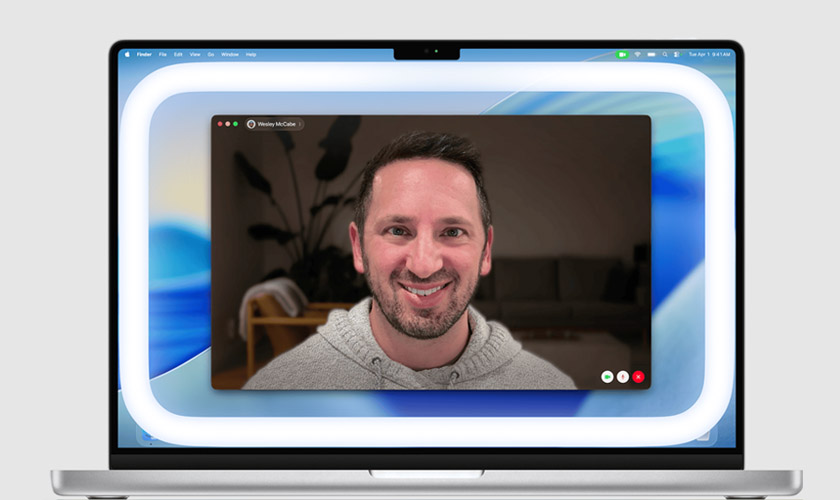
Người dùng có thể zoom màn hình MacBook nhanh bằng tổ hợp phím hệ thống
2. Các cách phóng to màn hình MacBook nhanh nhất
macOS hiện cung cấp khá nhiều phương pháp phóng to màn hình nhằm hỗ trợ người dùng quan sát nội dung dễ dàng hơn trên MacBook.
2.1. Phóng to màn hình MacBook bằng phím tắt
Đây là cách phóng to màn hình MacBook nhanh và phổ biến nhất hiện nay. Người dùng có thể tự chỉ định phím kích hoạt zoom để thao tác linh hoạt hơn trong quá trình sử dụng.
Cách thiết lập gồm:
- Truy cập System Settings.
- Chọn Accessibility rồi mở mục Zoom.
- Bật tính năng Use keyboard shortcuts to zoom.
Sau khi kích hoạt, người dùng chỉ cần giữ phím bổ trợ và thực hiện thao tác cuộn để điều chỉnh mức phóng đại màn hình theo nhu cầu thực tế, cụ thể:
- Nhấn tổ hợp Option + Command + dấu bằng (=) để phóng to màn hình MacBook.
- Nhấn Option + Command + dấu trừ (-) để thu nhỏ màn hình.
- Nhấn Option + Command + số 8 để bật hoặc tắt nhanh chế độ Zoom.
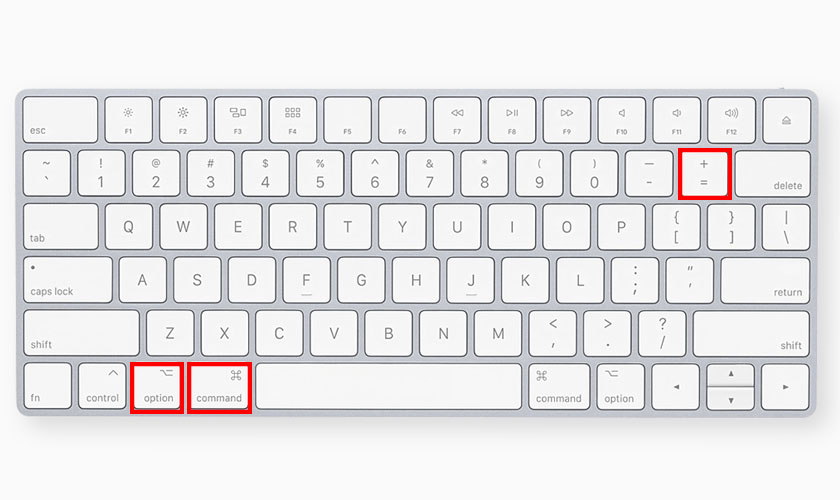
Phóng to màn hình bằng phím tắt phù hợp khi cần đọc văn bản nhỏ, chỉnh sửa chi tiết hình ảnh
2.2. Phóng to màn hình MacBook bằng cử chỉ trackpad
MacBook hỗ trợ zoom màn hình trực tiếp bằng trackpad thông qua thao tác cuộn kết hợp phím bổ trợ. Đây là phương pháp khá tiện lợi vì không cần ghi nhớ nhiều tổ hợp phím phức tạp.
Cách bật tính năng zoom bằng trackpad gồm.
- Mở System Settings.
- Chọn Accessibility rồi truy cập mục Zoom.
- Bật tùy chọn Use scroll gesture with modifier keys to zoom.
- Chọn phím bổ trợ mong muốn như Control, Option hoặc Command.
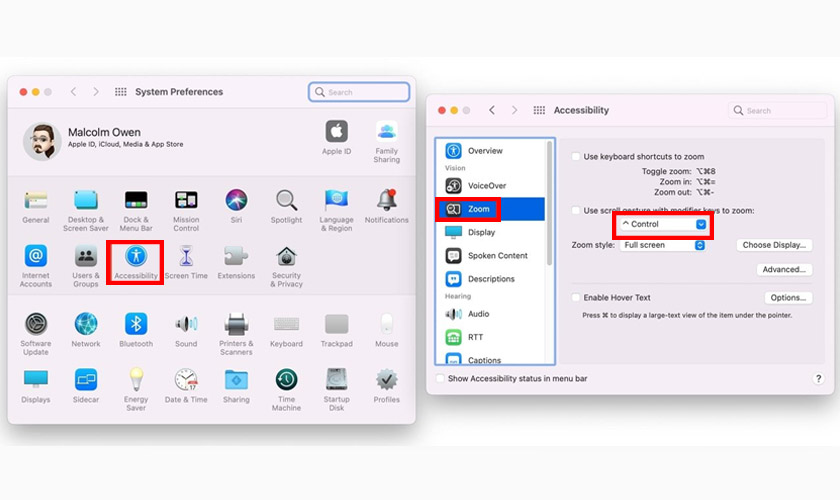
Chọn phím bổ trợ mong muốn như Control để phóng to màn hình bằng Trackpad
Sau khi kích hoạt tính năng phóng to màn hình MacBook này, người dùng chỉ cần:
- Giữ phím bổ trợ đã chọn.
- Dùng hai ngón tay vuốt lên hoặc xuống trên trackpad để phóng to hoặc thu nhỏ màn hình.
- Tính năng này cho cảm giác thao tác khá tự nhiên và phù hợp với người thường xuyên làm việc trên trackpad MacBook.
2.3. Bật tính năng phóng to Touch Bar
Trên các dòng MacBook Pro có Touch Bar, Apple còn tích hợp chế độ Zoom Touch Bar nhằm hỗ trợ người dùng quan sát rõ hơn các nút chức năng hiển thị trên dải cảm ứng này.
Cách bật tính năng phóng to màn hình MacBook này như sau:
- Mở System Settings.
- Chọn Accessibility.
- Truy cập mục Zoom rồi bật Enable Touch Bar zoom.
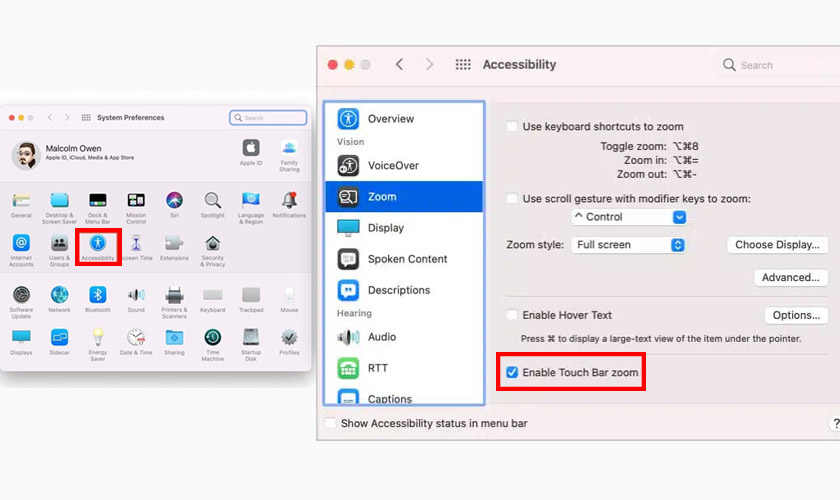
Touch Bar trên MacBook Pro hỗ trợ phóng đại nội dung để thao tác dễ hơn
Sau khi kích hoạt:
- Người dùng có thể giữ phím Command và vuốt hai ngón tay trên Touch Bar để phóng đại nội dung hiển thị.
- Touch Bar sẽ hiển thị ở kích thước lớn hơn ngay trên màn hình chính để dễ thao tác hơn.
- Tính năng này đặc biệt hữu ích với người dùng gặp khó khăn khi thao tác trên Touch Bar kích thước nhỏ.
2.4. Điều chỉnh độ phân giải
Thay đổi độ phân giải là một trong những cách giúp phóng to giao diện MacBook hiệu quả mà không cần sử dụng chế độ zoom liên tục. Khi giảm độ phân giải hiển thị, toàn bộ icon, chữ và giao diện hệ thống sẽ hiển thị lớn hơn đáng kể.
Cách thực hiện:
- Mở System Settings.
- Chọn Displays.
- Trong mục Resolution, chọn Scaled.
- Chuyển sang tùy chọn Larger Text để tăng kích thước hiển thị.
- macOS sẽ tự động điều chỉnh giao diện phù hợp với mức độ phân giải mới.
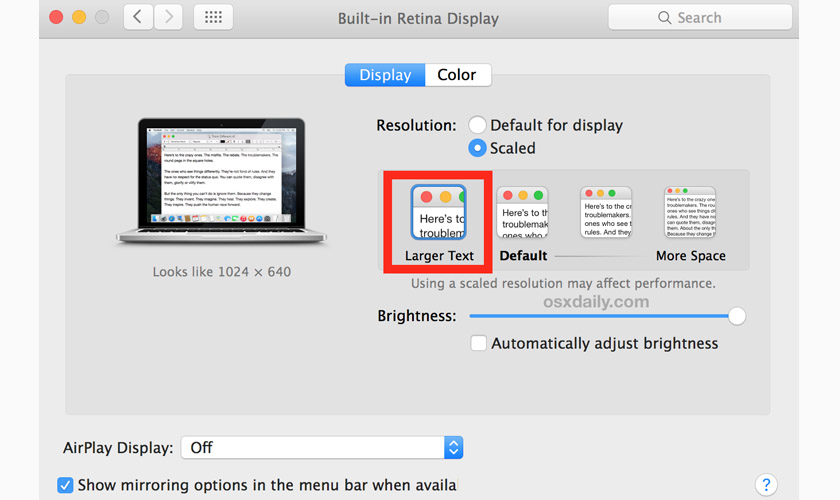
Giải pháp phù hợp khi thường xuyên làm việc trên màn hình Retina có mật độ điểm ảnh cao
2.5. Phóng to riêng nội dung trong ứng dụng
Ngoài việc phóng to màn hình MacBook, macOS còn cho phép người dùng zoom riêng nội dung trong từng ứng dụng cụ thể như Safari, Chrome, Finder hoặc trình đọc tài liệu.
Một số phím tắt phóng to phổ biến bao gồm:
- Command + dấu cộng (+) để phóng to nội dung trên Safari và Google Chrome.
- Command + dấu trừ (-) để thu nhỏ nội dung hiển thị.
- Command + số 0 để đưa mức zoom về mặc định ban đầu.
- Trong Finder, người dùng có thể nhấn Command + J để tăng kích thước icon hiển thị.
- Trên Preview hoặc Photos, trackpad hỗ trợ thao tác chụm hoặc mở hai ngón tay (pinch to zoom).
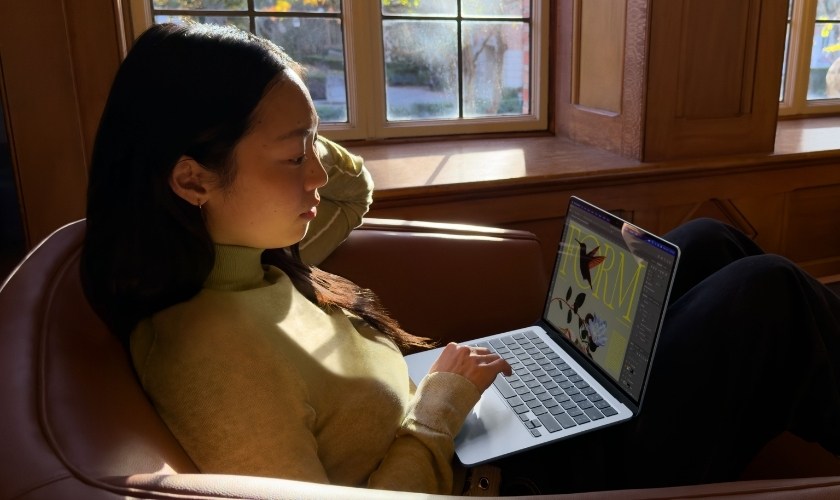
Sử dụng trackpad hỗ trợ thao tác chụm hoặc mở hai ngón tay trên Preview hoặc Photos
3. Nguyên nhân màn hình MacBook phóng to bất thường
Màn hình MacBook bị phóng to bất thường thường xuất phát từ việc kích hoạt nhầm tính năng Zoom trong Accessibility, thay đổi độ phân giải hiển thị hoặc lỗi xung đột hệ thống sau khi cập nhật macOS.
Khi gặp tình trạng này, giao diện hiển thị lớn hơn bình thường, icon bị phóng đại hoặc màn hình chỉ hiển thị một phần nội dung khiến thao tác trở nên khó khăn hơn. Dưới đây là những nguyên nhân phổ biến và cách khắc phục tương ứng trên MacBook.
- Vô tình bật tính năng Zoom trong Accessibility gây phóng to màn hình MacBook bất thường. Người dùng có thể nhấn Option + Command + số 8 để tắt nhanh chế độ Zoom trên MacBook.
- Tùy chọn Use scroll gesture with modifier keys to zoom có thể khiến màn hình tự zoom khi vuốt trackpad. Truy cập Accessibility → Zoom rồi tắt thao tác zoom bằng trackpad để khắc phục lỗi.
- Độ phân giải màn hình bị chuyển sang chế độ Larger Text khiến toàn bộ giao diện hiển thị lớn hơn. Người dùng nên vào Displays và chuyển Resolution về Default để đưa màn hình về tỷ lệ chuẩn.
- Một số ứng dụng remote desktop hoặc phần mềm chỉnh giao diện có thể gây xung đột scaling trên macOS. Thoát hoặc gỡ ứng dụng nghi ngờ gây lỗi sẽ giúp hạn chế tình trạng màn hình bị phóng to liên tục.
- Lỗi sau khi cập nhật macOS đôi khi khiến cơ chế hiển thị hoạt động không ổn định trên MacBook. Khởi động lại thiết bị thường giúp reset hệ thống hiển thị và khắc phục lỗi zoom bất thường.
- Trackpad quá nhạy hoặc thao tác chạm nhầm có thể kích hoạt cơ chế phóng to màn hình ngoài ý muốn. Người dùng nên kiểm tra lại toàn bộ cài đặt Zoom trong phần Accessibility để hạn chế lỗi lặp lại.
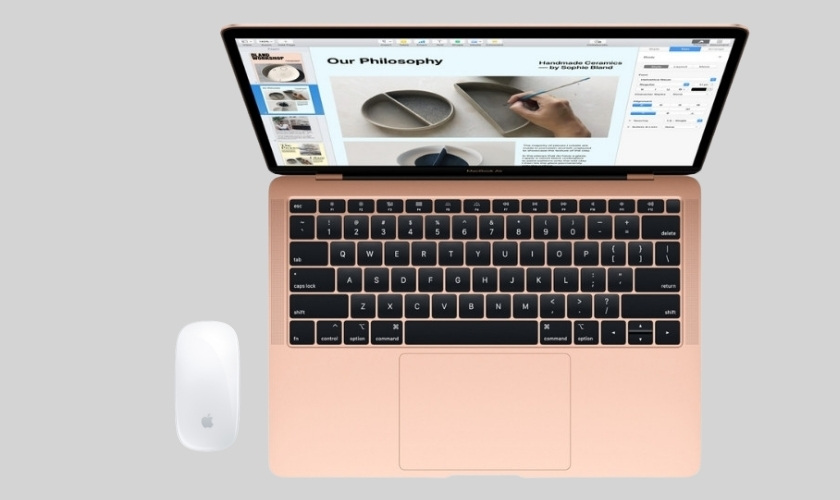
Lỗi zoom bất thường trên MacBook thường liên quan Accessibility hoặc độ phân giải
4. Cách thu nhỏ màn hình MacBook về bình thường
Khi màn hình MacBook bị phóng to quá mức, người dùng có thể nhanh chóng đưa giao diện trở về trạng thái bình thường bằng nhiều phương pháp khác nhau trên macOS. Tùy vào nguyên nhân gây lỗi, việc tắt Zoom, reset độ phân giải hoặc khởi động lại hệ thống sẽ giúp khắc phục hiệu quả tình trạng hiển thị bất thường trên MacBook.
4.1. Tắt zoom bằng phím tắt
Apple tích hợp sẵn các tổ hợp phím giúp bật hoặc tắt nhanh tính năng Zoom trên macOS mà không cần truy cập cài đặt hệ thống.
Cách thực hiện:
- Nhấn Option + Command + số 8 để tắt nhanh chế độ Zoom trên MacBook.
- Nhấn Option + Command + dấu trừ (-) để giảm mức phóng đại màn hình.
- Kiểm tra lại giao diện hiển thị sau khi thực hiện tổ hợp phím.
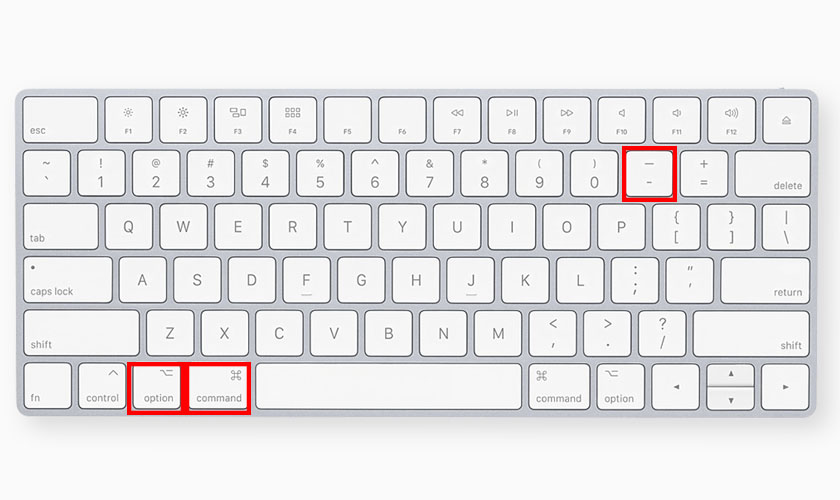
Dùng phím tắt để thu nhỏ màn hình MacBook nhanh chóng
4.2. Tắt trong Accessibility
Sau khi phóng to màn hình MacBook, nếu tính năng Zoom vẫn đang hoạt động nền trên macOS, người dùng cần tắt trực tiếp trong phần Accessibility để đưa màn hình MacBook về bình thường.
Cách thực hiện:
- Mở System Settings.
- Chọn mục Accessibility trong thanh cài đặt.
- Truy cập phần Zoom rồi tắt toàn bộ tính năng phóng đại màn hình đang được kích hoạt.
- Tắt thêm tùy chọn Use scroll gesture with modifier keys to zoom nếu không cần sử dụng.
- Sau khi tắt Zoom trong Accessibility, giao diện macOS hiển thị lại đúng tỷ lệ mặc định.
4.3. Reset độ phân giải
Độ phân giải hiển thị không phù hợp là nguyên nhân phổ biến khiến màn hình MacBook hiển thị quá lớn hoặc mất cân đối. Các bước reset độ phân giải:
- Mở System Settings.
- Chọn mục Displays.
- Trong phần Resolution, chuyển sang chế độ Default for display.
- Không chọn tùy chọn Larger Text nếu muốn giao diện hiển thị nhỏ lại.
- Chờ macOS tự điều chỉnh lại tỷ lệ hiển thị phù hợp với màn hình Retina.
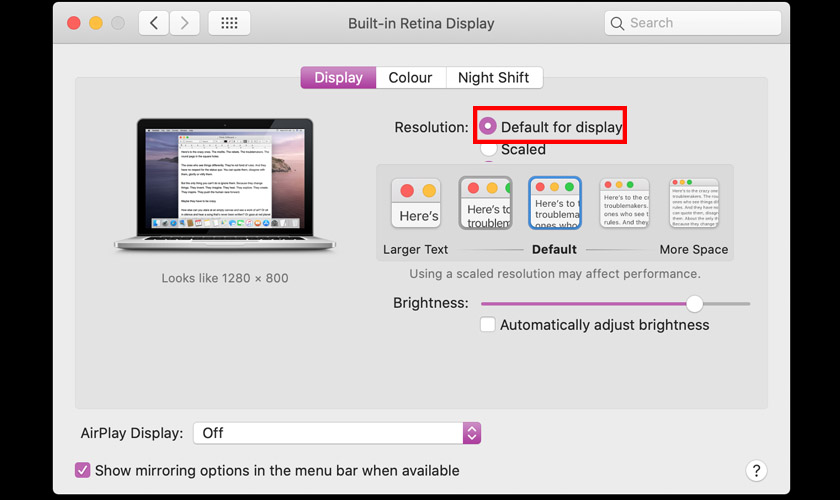
Sau khi reset độ phân giải, icon, cửa sổ ứng dụng và nội dung hiển thị trở về kích thước tiêu chuẩn
4.4. Khởi động lại máy
Khởi động lại MacBook là giải pháp đơn giản nhưng khá hiệu quả khi lỗi phóng to màn hình xuất phát từ xung đột hệ thống hoặc lỗi tạm thời trên macOS.
Cách thực hiện gồm.
- Nhấn biểu tượng Apple ở góc trên bên trái màn hình.
- Chọn Restart để khởi động lại thiết bị.
- Chờ hệ thống macOS tải lại toàn bộ giao diện hiển thị.
- Kiểm tra lại tỷ lệ màn hình sau khi máy khởi động hoàn tất.
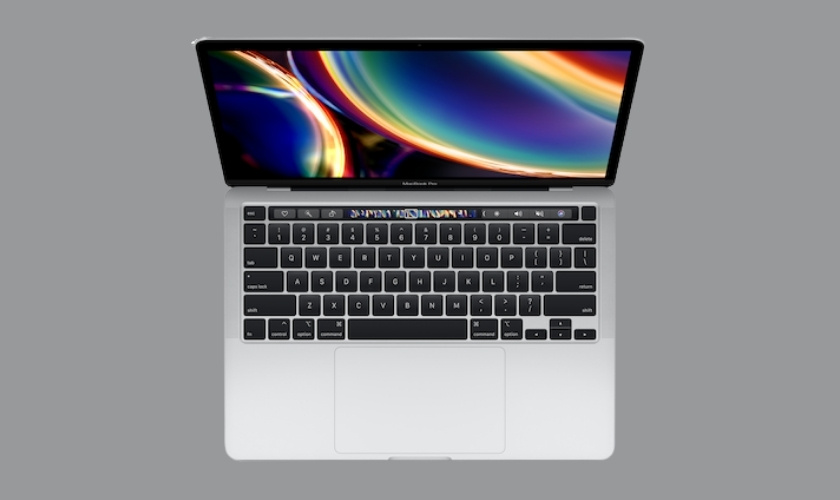
Khởi động lại MacBook giúp reset hệ thống hiển thị và lỗi zoom tạm thời
5. Các câu hỏi thường gặp khi phóng to màn hình MacBook
Trong quá trình sử dụng tính năng phóng to màn hình MacBook, nhiều người dùng thường gặp các thắc mắc, cùng giải đáp.
5.1. Làm sao zoom chỉ 1 phần màn hình?
Bên cạnh phóng to màn hình MacBook, macOS hỗ trợ chế độ zoom riêng từng khu vực. Tính năng này có tên là Picture-in-Picture Zoom và Split Screen Zoom trong Accessibility. Cách bật:
- Mở System Settings trên MacBook.
- Chọn Accessibility rồi truy cập mục Zoom.
- Trong phần Zoom Style, chọn Picture-in-Picture hoặc Split Screen.
- Sau khi kích hoạt, macOS sẽ chỉ phóng to một khu vực cụ thể quanh con trỏ chuột.
- Người dùng có thể di chuyển vùng zoom để quan sát nội dung chi tiết hơn.
5.2. Có thể zoom bằng chuột ngoài không?
MacBook hoàn toàn hỗ trợ phóng to màn hình MacBook bằng chuột ngoài thông qua thao tác cuộn kết hợp phím bổ trợ trên bàn phím. Cách sử dụng:
- Truy cập Accessibility → Zoom trên macOS.
- Bật tùy chọn Use scroll gesture with modifier keys to zoom.
- Chọn phím bổ trợ như Control, Option hoặc Command.
- Giữ phím bổ trợ rồi cuộn bánh xe chuột để phóng to hoặc thu nhỏ màn hình.
5.3. Zoom có ảnh hưởng hiệu năng MacBook không?
Tính năng phóng to màn hình MacBook không ảnh hưởng đáng kể đến hiệu năng MacBook trong quá trình sử dụng thông thường. Apple tối ưu Accessibility Zoom trực tiếp ở cấp hệ điều hành nên mức tiêu thụ tài nguyên khá thấp.
5.4. Zoom trên macOS có giống Windows không?
Tính năng phóng to màn hình MacBook và Windows có cùng mục đích hỗ trợ phóng to nội dung hiển thị, tuy nhiên cơ chế hoạt động và cách thao tác khác nhau, cụ thể:
- macOS tích hợp Zoom trong Accessibility với khả năng tùy biến khá linh hoạt. Windows sử dụng công cụ Magnifier để phóng đại màn hình hệ thống.
- MacBook hỗ trợ zoom bằng trackpad rất mượt nhờ tối ưu cử chỉ đa điểm. Windows thường ưu tiên thao tác chuột và bàn phím nhiều hơn.
macOS và Windows đều hỗ trợ zoom nhưng khác cơ chế thao tác và hiển thị
6. Kết luận
Phóng to màn hình MacBook giúp người dùng thao tác dễ dàng hơn khi đọc văn bản, chỉnh sửa nội dung hoặc làm việc trên màn hình độ phân giải cao. Tùy vào nhu cầu, bạn có thể lựa chọn zoom bằng phím tắt, trackpad, Accessibility hoặc điều chỉnh độ phân giải. Nếu MacBook gặp lỗi hiển thị, zoom bất thường, hãy liên hệ trung tâm ủy quyền Apple CareS.
Đừng quên theo dõi các bài viết mới nhất từ Trung tâm bảo hành Apple chính hãng tại Việt Nam – CareS để có nhiều thông tin thú vị về các thiết bị công nghệ của Apple nhé!