Thời gian tắt màn hình MacBook ảnh hưởng trực tiếp đến pin, hiệu suất sử dụng và tuổi thọ hiển thị của thiết bị. Nếu cài đặt chưa phù hợp, MacBook có thể nhanh tắt màn hình, hao pin hoặc gây gián đoạn trong quá trình làm việc hằng ngày. CareS sẽ giúp bạn hiểu rõ cơ chế hoạt động và cách điều chỉnh phù hợp với nhu cầu sử dụng.
1. Thời gian tắt màn hình MacBook là gì?
Thời gian tắt màn hình MacBook là cơ chế quản lý hiển thị và điện năng được macOS tự động thiết lập nhằm tối ưu trải nghiệm sử dụng, tuổi thọ pin và hiệu suất vận hành của thiết bị.
1.1. Khái niệm thời gian ngủ màn hình (Display Sleep)
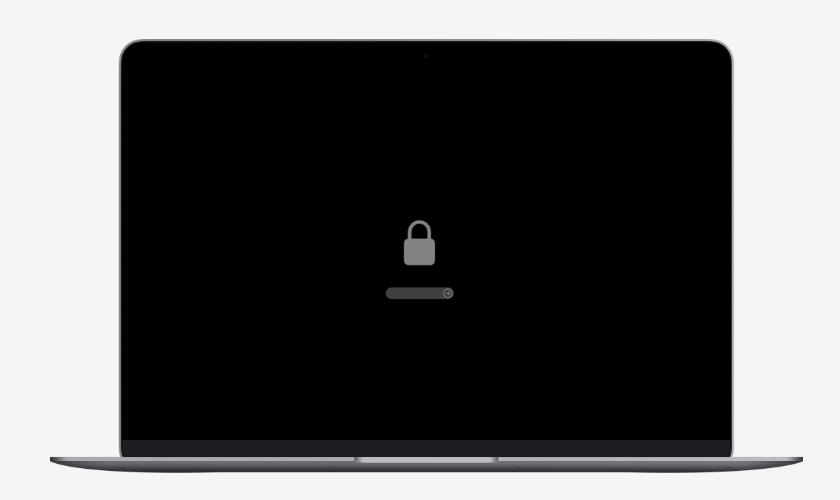
Display Sleep là trạng thái màn hình MacBook tự động tắt sau một khoảng thời gian không có thao tác từ người dùng. Thời gian tắt màn hình MacBook tự động là cơ chế được Apple tích hợp trên macOS nhằm giảm tiêu thụ pin, hạn chế nhiệt lượng phát sinh và tối ưu tuổi thọ màn hình. Khi kích hoạt trạng thái này, màn hình sẽ ngừng hiển thị nhưng hệ thống chưa chắc đã ngủ hoàn toàn.
Một số đặc điểm của Display Sleep gồm:
- Màn hình ngừng hiển thị.
- Đèn nền tự động tắt.
- GPU giảm tải hoạt động.
- Máy vẫn có thể chạy tác vụ nền.
- RAM vẫn duy trì dữ liệu hiện tại.
- Đánh thức màn hình gần như tức thì.
1.2. Sự khác biệt giữa tắt màn hình và sleep máy
Nhiều người dùng thường nhầm lẫn giữa việc tắt màn hình và đưa MacBook vào chế độ sleep. Trên thực tế, đây là hai trạng thái hoạt động hoàn toàn khác nhau về cơ chế vận hành, mức tiêu thụ điện năng và khả năng xử lý tác vụ nền. Việc hiểu đúng sự khác biệt này giúp người dùng kiểm soát pin, hiệu suất và quá trình sử dụng MacBook hiệu quả hơn.
| Tiêu chí | Tắt màn hình (Display Sleep) | Sleep máy (System Sleep) |
| Định nghĩa | Là trạng thái màn hình ngừng hiển thị nhưng hệ thống vẫn có thể tiếp tục hoạt động nền tùy thiết lập macOS. | Đưa toàn bộ hệ thống vào trạng thái tiết kiệm điện sâu hơn nhằm giảm hao pin khi không sử dụng trong thời gian dài. |
| Màn hình | Chỉ màn hình ngừng hiển thị | Tắt hoàn toàn |
| CPU | CPU vẫn có thể hoạt động | Hoạt động tối thiểu |
| RAM | Hoạt động bình thường | Duy trì dữ liệu với điện năng tối thiểu |
| Ứng dụng nền | Có thể tiếp tục chạy | Phần lớn bị tạm dừng |
| Tải file nền | Có thể tiếp tục | Thường bị dừng |
| Tiêu thụ điện | Tiêu thụ điện giảm một phần | Rất thấp |
| Thời gian đánh thức | Gần như tức thì | Máy cần thời gian ngắn để đánh thức lại |
1.3. Vì sao MacBook tự tắt màn hình?
Có cơ chế thời gian tắt màn hình MacBook tự động nhằm tối ưu trải nghiệm sử dụng và quản lý điện năng thông minh. Thay vì duy trì màn hình hoạt động liên tục, macOS tự động đưa màn hình vào trạng thái nghỉ khi người dùng không thao tác trong một khoảng thời gian nhất định. Điều này giúp thiết bị:
- Tiết kiệm pin.
- Giảm nhiệt độ hệ thống.
- Hạn chế hao mòn màn hình.
- Tăng tuổi thọ đèn nền hiển thị.
- Giảm tải cho GPU khi không sử dụng.
- Tăng bảo mật khi người dùng rời máy.
- Tối ưu quản lý điện năng trên macOS.
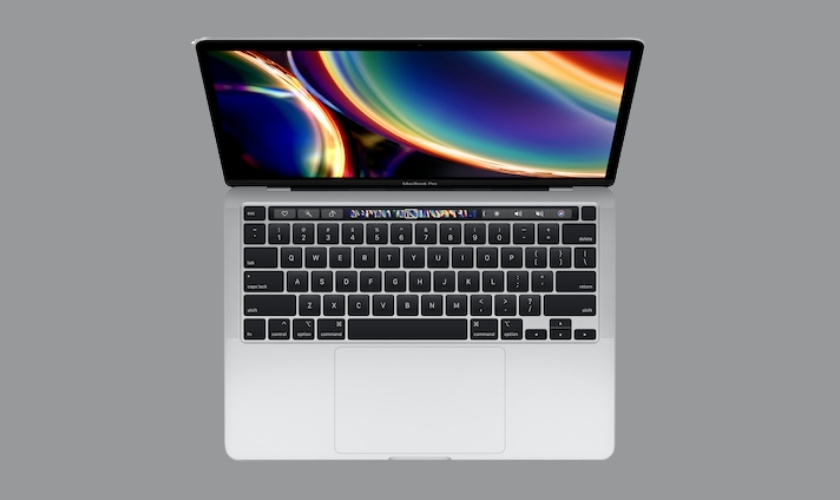
macOS tự tắt màn hình nhằm tiết kiệm pin và giảm tải phần cứng hiển thị
2. Lợi ích khi chỉnh thời gian tắt màn hình MacBook
Việc điều chỉnh thời gian tắt màn hình MacBook không chỉ giúp thiết bị hoạt động phù hợp hơn với nhu cầu sử dụng thực tế mà còn ảnh hưởng trực tiếp đến pin, hiệu suất vận hành và tuổi thọ phần cứng.
2.1. Tối ưu hóa thời lượng pin
Màn hình luôn là thành phần tiêu thụ điện năng nhiều trên MacBook, đặc biệt với các dòng sử dụng màn hình Retina độ sáng cao hoặc Liquid Retina XDR. Khi thiết lập thời gian tắt màn hình hợp lý, thiết bị có thể giảm đáng kể mức tiêu thụ pin nền, kéo dài thời gian sử dụng sau mỗi lần sạc và hạn chế tình trạng hao pin khi người dùng quên tắt máy.
2.2. Tiết kiệm năng lượng
Cơ chế cài đặt thời gian tắt màn hình MacBook giảm điện năng tiêu thụ khi người dùng tạm thời không thao tác. Đây cũng là một phần trong hệ thống quản lý năng lượng thông minh được Apple tích hợp nhằm tối ưu hiệu suất và nhiệt độ vận hành của thiết bị.
2.3. Bảo vệ tuổi thọ màn hình MacBook và linh kiện khác
Việc để màn hình MacBook hoạt động liên tục trong thời gian dài có thể làm tăng mức hao mòn của đèn nền, panel hiển thị và các linh kiện liên quan. Điều chỉnh thời gian nghỉ màn hình phù hợp giúp:
- Giảm hao mòn đèn nền màn hình.
- Hạn chế hiện tượng lưu ảnh hiển thị.
- Giảm nhiệt độ linh kiện.
- Tăng tuổi thọ GPU và màn hình.
- Hạn chế áp lực vận hành liên tục.
2.4. Nâng cao bảo mật
Nhờ cài đặt thời gian tắt màn hình MacBook, người dùng hạn chế được nguy cơ người khác truy cập dữ liệu khi rời máy, đặc biệt là trong môi trường làm việc hoặc nơi công cộng. Khi màn hình tự động tắt và kích hoạt khóa bảo mật, macOS sẽ yêu cầu nhập mật khẩu, Touch ID hoặc Apple Watch để mở lại thiết bị.
Thiết lập thời gian phù hợp giúp MacBook hoạt động ổn định
3. Các phương pháp điều chỉnh thời gian tắt màn hình MacBook
Người dùng có thể tùy chỉnh thời gian tắt màn hình MacBook và chế độ ngủ theo nhiều cách khác nhau nhằm phù hợp với từng nhu cầu sử dụng.
3.1. Cài đặt Thời gian tắt màn hình MacBook thông qua lịch trình
Apple tích hợp sẵn tùy chọn điều chỉnh thời gian tắt màn hình trực tiếp trong phần cài đặt hệ thống. Người dùng có thể thiết lập riêng thời gian nghỉ màn hình khi dùng pin và khi cắm sạc để tối ưu điện năng theo từng trạng thái sử dụng.
Các bước thực hiện:
- Nhấn biểu tượng Apple ở góc trái màn hình MacBook của bạn.
- Chọn Tùy chọn hệ thống (System Preferences) hoặc Cài đặt hệ thống (System Settings).
- Truy cập mục Tiết kiệm năng lượng (Energy Saver) hoặc Pin (Battery).
- Chọn Lịch trình (Schedule) để mở cài đặt lịch trình.
- Tích chọn chế độ Shutdown hoặc Sleep.
- Chọn ngày và thời gian mong muốn.
- Nhấn “Apply” để lưu thiết lập.
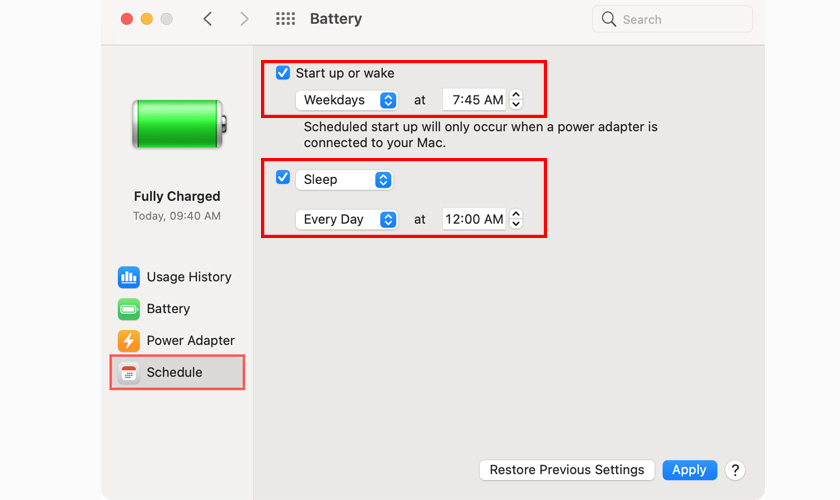
Thiết lập lịch trình giúp MacBook tự ngủ hoặc tắt theo khung giờ cố định
3.2. Sử dụng tính năng Hot Corners
Hot Corners là tính năng kích hoạt nhanh một tác vụ khi di chuyển con trỏ chuột vào góc màn hình đã được thiết lập sẵn. Người dùng có thể dùng tính năng này để đưa màn hình MacBook vào trạng thái ngủ ngay lập tức mà không cần chờ đến thời gian tự động tắt.
Các bước kích hoạt Hot Corners:
- Mở System Settings.
- Chọn Desktop & Dock.
- Truy cập mục Hot Corners.
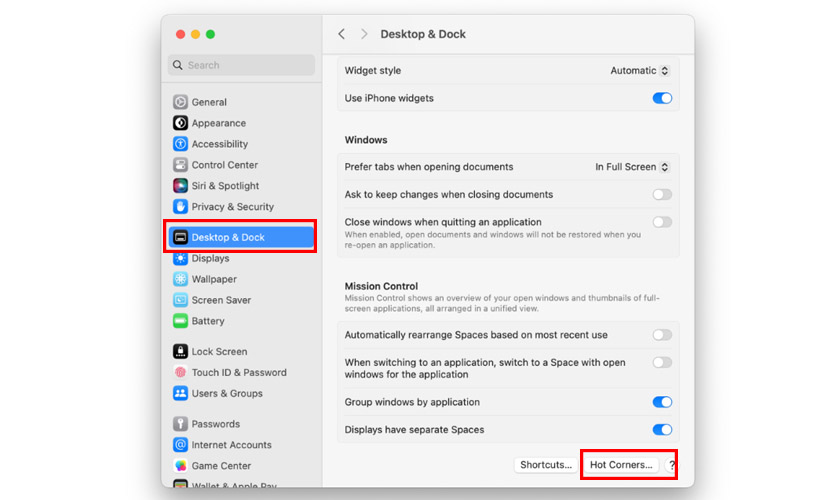
Mở cài đặt Hot Corner để tắt nhanh màn hình chỉ bằng thao tác rê chuột
- Tại đây, bạn chọn góc màn hình mong muốn.
- Thiết lập tác vụ “Put Display to Sleep” để cài đặt thời gian tắt màn hình MacBook bằng phím tắt tương ứng.
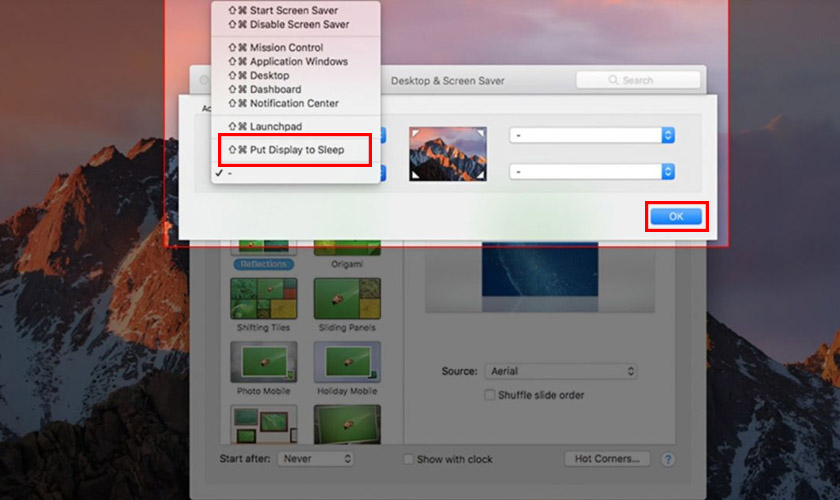
Hot Corners đưa màn hình vào chế độ ngủ bằng thao tác rê chuột
3.3. Tùy chỉnh chế độ Ngủ (Sleep) và Thức (Wake)
Ngoài việc điều chỉnh thời gian tắt màn hình, macOS còn cho phép kiểm soát sâu hơn các cơ chế Ngủ (Sleep) và Thức (Wake) của hệ thống. Điều này giúp người dùng cân bằng giữa hiệu suất hoạt động nền và khả năng tiết kiệm điện năng của MacBook.
Các bước thực hiện:
- Nhấn biểu tượng Apple.
- Chọn Cài đặt hệ thống (System Settings) hoặc Tùy chọn hệ thống (System Preferences).
- Truy cập mục Pin (Battery).
- Chọn phần Pin (Battery) để chỉnh khi dùng pin.
- Chọn Bộ tiếp hợp nguồn (Power Adapter) để chỉnh khi cắm sạc.
- Tại mục “Tắt màn hình sau” (Turn display off after), chọn thời gian tắt màn hình MacBook mong muốn.
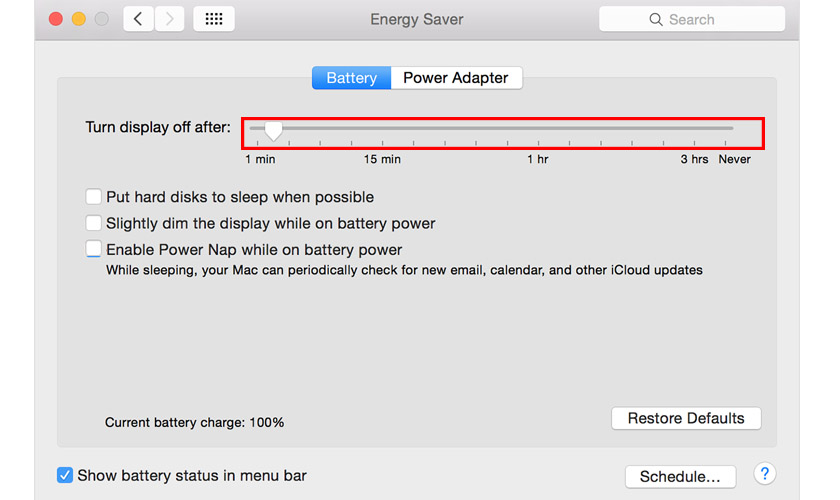
Tính năng Sleep và Wake giúp kiểm soát thời gian hoạt động của màn hình
3.4. Cách giữ màn hình luôn sáng (Never Sleep)
Trong một số trường hợp như thuyết trình, theo dõi dữ liệu, đọc tài liệu hoặc xử lý tác vụ dài, người dùng có thể thiết lập để màn hình MacBook không tự động tắt. macOS hỗ trợ chế độ “Never” nhằm duy trì màn hình hoạt động liên tục cho đến khi người dùng chủ động đưa máy vào sleep.
Các bước thiết lập gồm:
- Mở System Settings.
- Chọn Màn hình khóa (Lock Screen).
- Tìm mục “Tắt màn hình khi không hoạt động” (Turn display off when inactive).
- Chuyển thiết lập hiện tại sang “Không bao giờ” (Never).
Tuy nhiên, Apple không khuyến khích duy trì trạng thái này trong thời gian quá dài vì có thể:
- Làm hao pin nhanh hơn.
- Tăng nhiệt độ hệ thống.
- Giảm tuổi thọ đèn nền.
- Tăng mức tiêu thụ điện.
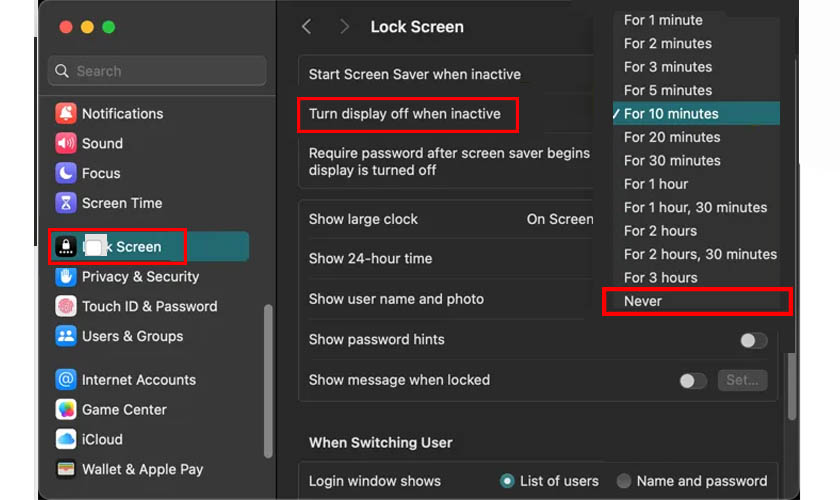
Người dùng chỉ nên sử dụng chế độ Never Sleep khi thật sự cần thiết
4. Nên để thời gian tắt màn hình MacBook bao lâu là hợp lý?
Không có một mốc thời gian tắt màn hình MacBook cố định phù hợp cho tất cả người dùng vì nhu cầu sử dụng mỗi tình huống là khác nhau. Việc thiết lập thời gian tắt màn hình hợp lý nên cân bằng giữa khả năng tiết kiệm pin, trải nghiệm sử dụng và mức độ bảo mật trong quá trình làm việc hằng ngày.
4.1. Khi dùng pin
Khi sử dụng bằng pin, người dùng nên ưu tiên thời gian tắt màn hình MacBook ngắn để giảm tiêu thụ điện năng và kéo dài thời lượng sử dụng thiết bị. Việc để màn hình sáng quá lâu khiến pin giảm nhanh đáng kể. Một số mốc thời gian phù hợp gồm:
- 2 đến 5 phút khi thường xuyên di chuyển.
- 5 đến 10 phút khi làm việc văn phòng.
- Nên giảm thời gian nghỉ màn hình khi pin yếu.
4.2. Khi cắm sạc
Khi kết nối nguồn điện, người dùng có thể tăng thời gian tắt màn hình MacBook để thuận tiện hơn cho công việc liên tục hoặc đa nhiệm kéo dài. Tuy nhiên, vẫn nên duy trì cơ chế tự tắt màn hình để hạn chế nhiệt lượng và giảm hao mòn linh kiện hiển thị.
Một số thiết lập phù hợp gồm:
- 10 đến 15 phút khi làm việc văn phòng.
- 15 đến 30 phút khi theo dõi dữ liệu hoặc họp online.
- Nên tắt màn hình thủ công khi không sử dụng lâu.
4.3. Gợi ý tùy theo từng nhu cầu
Tùy vào nhu cầu sử dụng thực tế, người dùng nên điều chỉnh thời gian tắt màn hình phù hợp để cân bằng giữa tiết kiệm pin, bảo mật và trải nghiệm sử dụng:
- 2 đến 5 phút khi dùng nơi công cộng hoặc cần tiết kiệm pin.
- 5 đến 10 phút cho nhu cầu văn phòng và học tập.
- 15 đến 30 phút khi thiết kế, dựng video hoặc họp online.
- Chỉ nên dùng “Không bao giờ” (Never) khi trình chiếu hoặc cần màn hình luôn sáng liên tục.
Không nên để thời gian tắt màn hình là “Không bao giờ” (Never) trong thời gian dài
5. Kết luận
Thời gian tắt màn hình MacBook nên được điều chỉnh phù hợp với từng nhu cầu sử dụng. Điều này nhằm tối ưu pin, hiệu suất và độ bền thiết bị trong quá trình vận hành lâu dài. Nếu MacBook xuất hiện lỗi liên quan đến màn hình, pin hoặc nguồn, người dùng nên kiểm tra tại trung tâm ủy quyền Apple Cares để được hỗ trợ đúng kỹ thuật.
Đừng quên theo dõi các bài viết mới nhất từ Trung tâm bảo hành Apple chính hãng tại Việt Nam – CareS để có nhiều thông tin thú vị về các thiết bị công nghệ của Apple nhé!