Chụp màn hình Netflix là nhu cầu phổ biến khi người dùng muốn lưu lại khoảnh khắc ấn tượng trong phim hoặc series yêu thích. Tuy nhiên, nhiều thiết bị thường xuất hiện tình trạng màn hình đen hoặc không thể chụp ảnh màn hình Netflix do cơ chế bảo vệ bản quyền nội dung. Bài viết dưới đây, CareS sẽ hướng dẫn cách chụp màn hình Netflix trên điện thoại và máy tính hiệu quả, đồng thời chia sẻ cách khắc phục lỗi thường gặp nhanh chóng.
1. Tại sao cần biết cách chụp màn hình Netflix?
Nhiều người thắc mắc vì sao không thể chụp màn hình Netflix dù vẫn thao tác như bình thường trên điện thoại hay máy tính. Thực tế, đây không phải lỗi thiết bị mà là cơ chế bảo vệ nội dung được Netflix áp dụng để ngăn sao chép phim và chương trình có bản quyền.
Khi phát video, Netflix sử dụng công nghệ DRM (Digital Rights Management) để mã hóa nội dung hiển thị trên màn hình. DRM sẽ hiển thị khung hình đen khi hệ thống phát hiện yêu cầu chụp ảnh màn hình hoặc ghi màn hình Netflix đối với các công cụ chụp màn hình thông thường.
Ngoài ra, hệ điều hành và cơ chế giải mã video trên từng thiết bị như máy tính, trình duyệt hay điện thoại cũng có thể ngăn các công cụ chụp màn hình thông thường truy cập vào nội dung video đang phát. Hiện tượng không thể chụp màn hình Netflix xuất phát từ các nguyên nhân chính sau:
- Công nghệ bảo vệ bản quyền DRM chặn việc ghi lại nội dung.
- Trình duyệt và ứng dụng có thể chủ động vô hiệu hóa tính năng chụp màn hình thông qua API hệ thống.
- Các hệ điều hành di động áp dụng cơ chế bảo mật nghiêm ngặt hơn để bảo vệ nội dung phát trực tuyến.
2. Cách chụp màn hình Netflix trên máy tính
Nhiều người dùng gặp tình trạng chụp màn hình Netflix bị đen khi xem phim trên máy tính. Nguyên nhân chủ yếu đến từ cơ chế bảo vệ bản quyền DRM và tính năng tăng tốc phần cứng trên trình duyệt. Dưới đây là một số cách chụp màn hình Netflix trên máy tính được nhiều người áp dụng để khắc phục lỗi này hiệu quả.
Tắt tăng tốc phần cứng (Hardware Acceleration)
Tăng tốc phần cứng giúp trình duyệt sử dụng GPU để xử lý video mượt hơn, nhưng cũng khiến công cụ screenshot không thể ghi lại nội dung Netflix. Việc tắt tính năng này thường giúp chụp màn hình bình thường trở lại. Cách thực hiện trên Google Chrome:
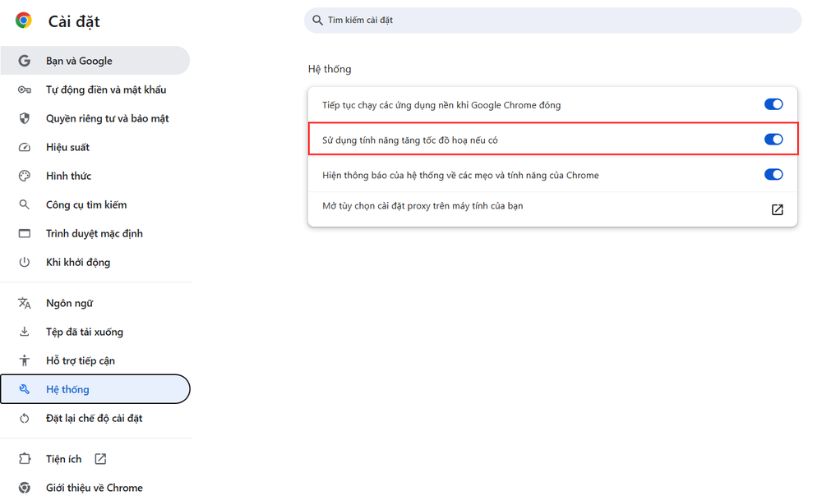
- Bước 1: Truy cập vào Chrome, chọn biểu tượng dấu ba chấm ở góc phải.
- Bước 2: Chọn Cài đặt (Settings), nhấn vào Hệ thống (System).
- Bước 3: Gạt nút tắt tùy chọn Sử dụng tính năng tăng tốc đồ họa nếu có (Use hardware acceleration when available).
- Bước 4: Khởi động lại trình duyệt và thử chụp màn hình Netflix lại.
- Ngoài Chrome, người dùng cũng có thể thực hiện tương tự trên Microsoft Edge hoặc Firefox.
Dùng phần mềm chụp ảnh chuyên nghiệp
Một số phần mềm screenshot chuyên dụng có thể hỗ trợ chụp màn hình Netflix tốt hơn công cụ mặc định của Windows. Các phần mềm phổ biến gồm: EaseUS RecExperts, Snagit, ShareX, OBS Studio
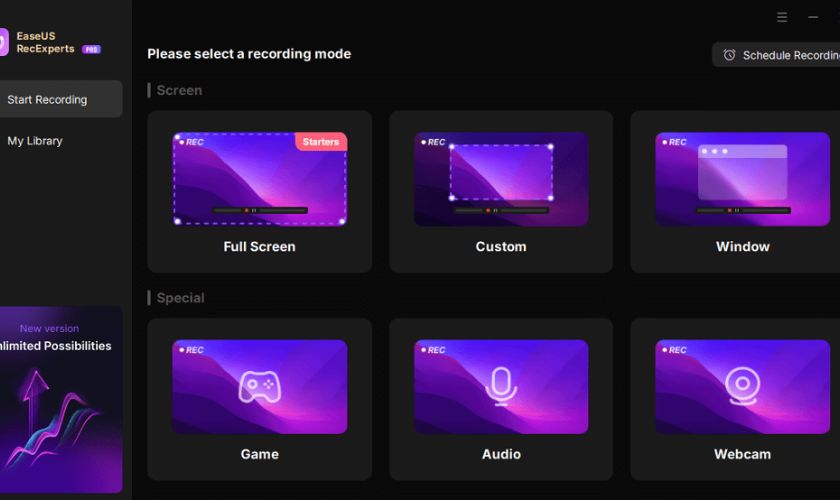
Trong đó, EaseUS RecExperts được nhiều người lựa chọn nhờ giao diện dễ dùng và hỗ trợ quay/chụp màn hình video trực tuyến. Cách chụp màn hình Netflix bằng EaseUS RecExperts:
Bước 1: Tải và cài đặt phần mềm trên máy tính.
Bước 2: Mở Netflix bằng trình duyệt sau khi đã tắt Hardware Acceleration.
Bước 3: Mở EaseUS RecExperts, chọn chế độ ghi Custom và chọn khu vực bạn muốn chụp.
Bước 4: Trong thanh công cụ ghi, bật Black Screen Fix, sau đó nhấp vào nút REC màu tím để bắt đầu ghi.
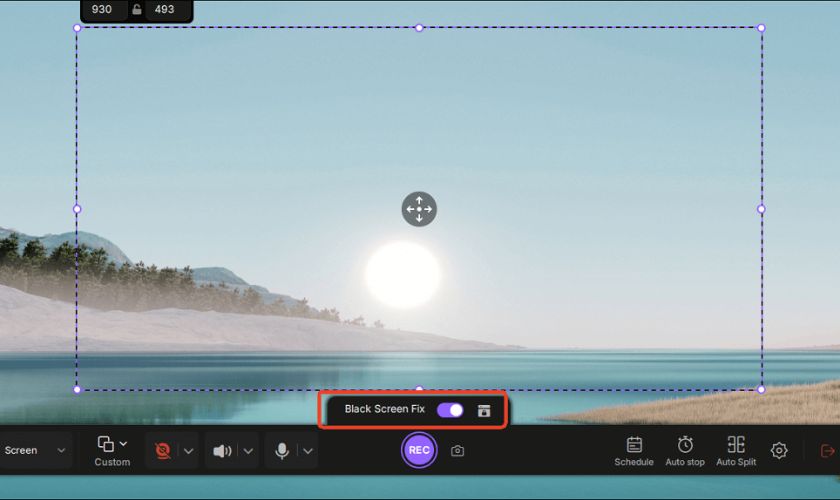
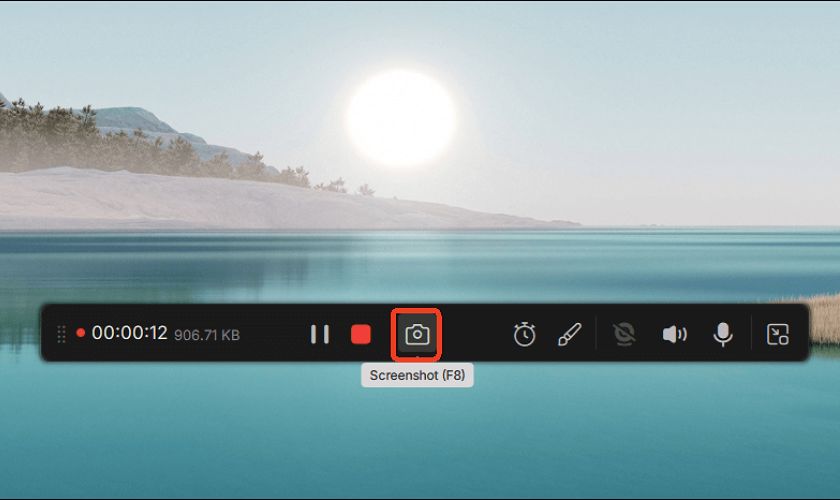
Bước 5: Trong khi quay nhấn vào biểu tượng camera trên thanh công cụ để chụp màn hình hiện tại.
Sử dụng tiện ích mở rộng FireShot Screenshot Extension
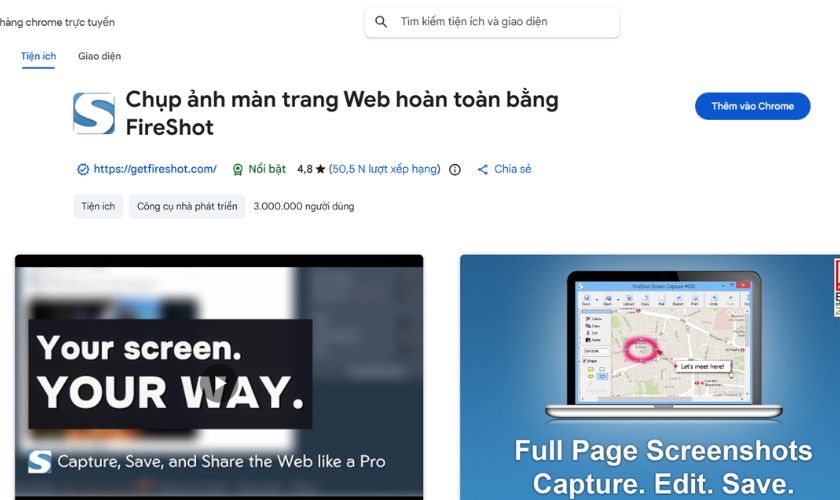
FireShot là tiện ích mở rộng trên Chrome và Edge cho phép chụp toàn bộ trang web hoặc khu vực hiển thị trên màn hình. Cách sử dụng FireShot:
- Bước 1: Cài đặt tiện ích FireShot từ Chrome Web Store.
- Bước 2: Mở Netflix và phát video mà bạn muốn chụp màn hình trên trình duyệt.
- Bước 3: Nhấn vào biểu tượng tiện ích mở rộng và chọn Fireshot trên thanh công cụ.
- Bước 4: Chọn Chụp toàn bộ trang hoặc Chụp một phần bạn lựa chọn/Lựa chọn cách chụp để chụp lại khoảnh khắc đang hiển thị.
Để tăng khả năng hoạt động, người dùng nên kết hợp với việc tắt tăng tốc phần cứng trước khi sử dụng.
Tắt bộ điều hợp hiển thị
Một số trường hợp Windows sử dụng GPU để mã hóa nội dung DRM khiến ảnh chụp bị đen. Tạm thời tắt bộ điều hợp hiển thị có thể giúp khắc phục lỗi này. Cách thực hiện như sau:
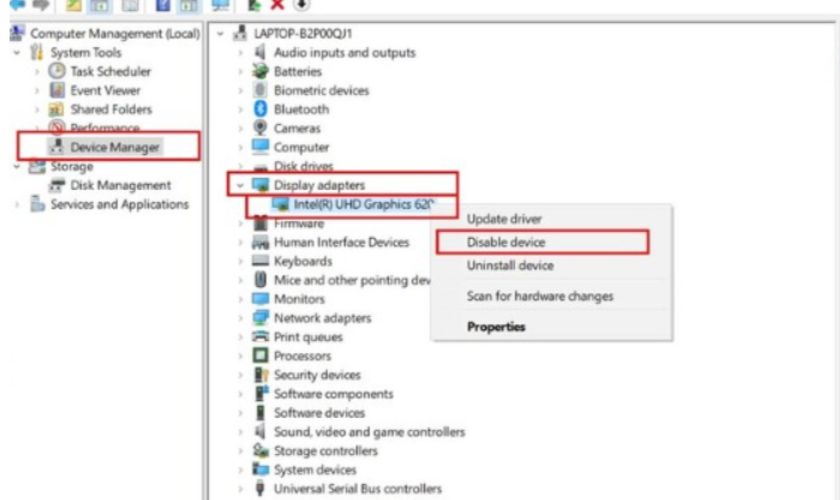
- Bước 1: Nhấn tổ hợp Windows + X > Chọn Device Manager để mở trình quản lý thiết bị.
- Bước 2: Mở mục Display adapters.
- Bước 3: Nhấp chuột phải vào card đồ họa đang sử dụng >Chọn Disable device.
- Bước 4: Khởi động lại Netflix và thử chụp màn hình.
Sau khi hoàn tất, nên bật lại card đồ họa để tránh ảnh hưởng hiệu năng máy tính.
Cài ứng dụng Sandbox
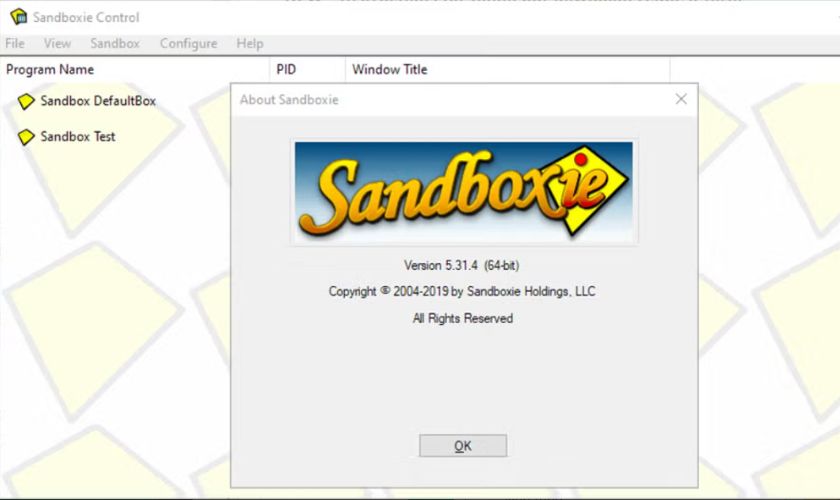
Sandbox là môi trường chạy ứng dụng độc lập giúp hạn chế cơ chế bảo vệ DRM tác động đến công cụ screenshot. Một số người dùng sử dụng Sandboxie Plus để mở trình duyệt và chụp màn hình Netflix dễ hơn. Cách thực hiện cơ bản:
- Bước 1: Tải và cài đặt ứng dụng Sandboxie Plus.
- Bước 2: Click chuột phải vào Chrome > Run Sandboxed để trình duyệt Chrome được chạy bằng chế độ Sandbox.
- Bước 3: Đăng nhập Netflix và phát video cần chụp, dùng công cụ screenshot để chụp màn hình như bình thường.
Phương pháp này thường phù hợp với người dùng có kinh nghiệm sử dụng phần mềm trên Windows.
3. Cách chụp màn hình Netflix trên điện thoại
Việc chụp màn hình Netflix trên điện thoại thường khó thực hiện do ứng dụng được tích hợp cơ chế chống sao chép nội dung bản quyền. Khi người dùng chụp màn hình theo cách thông thường, màn hình thường chỉ hiển thị màu đen hoặc không lưu được hình ảnh. Tuy nhiên, vẫn có một số cách hỗ trợ lưu lại khoảnh khắc yêu thích khi xem Netflix trên điện thoại
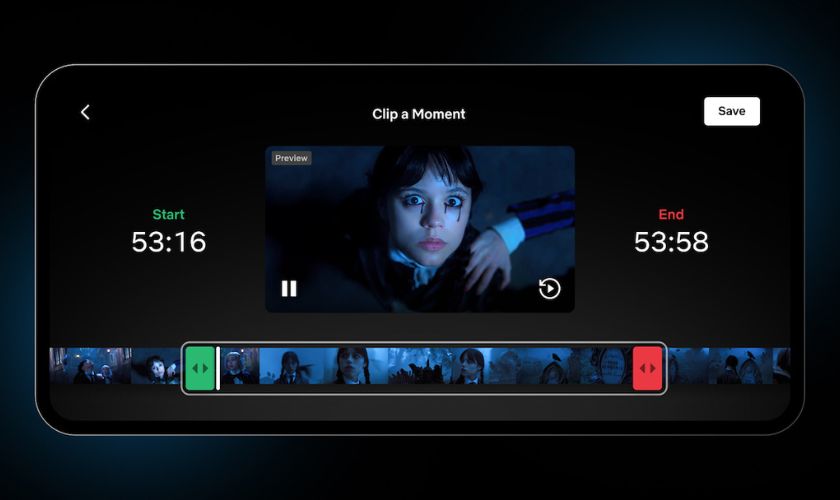
Sử dụng tính năng Moments có sẵn trên Netflix
Netflix đã triển khai tính năng Moments trên một số thiết bị di động nhằm giúp người dùng lưu lại các phân đoạn yêu thích trong phim mà không cần chụp màn hình trực tiếp.
Khi xem phim series trên Netflix, người dùng có thể đánh dấu một cảnh đang phát, ứng dụng sẽ lưu thời điểm đó vào mục Moments trong tài khoản. Sau này, bạn có thể mở lại đúng phân đoạn đã lưu hoặc chia sẻ nhanh lên mạng xã hội.
Cách sử dụng Moments trên Netflix:
- Bước 1: Mở ứng dụng Netflix trên điện thoại.
- Bước 2: Phát bộ phim hoặc chương trình muốn lưu khoảnh khắc.
- Bước 3: Nhấn nút Moments xuất hiện trên giao diện phát video, hệ thống sẽ tự động lưu mốc nội dung vào tài khoản Netflix.
Tính năng này phù hợp với người dùng muốn lưu cảnh phim yêu thích mà vẫn đảm bảo tuân thủ chính sách bản quyền của Netflix.
Cài ứng dụng Rave
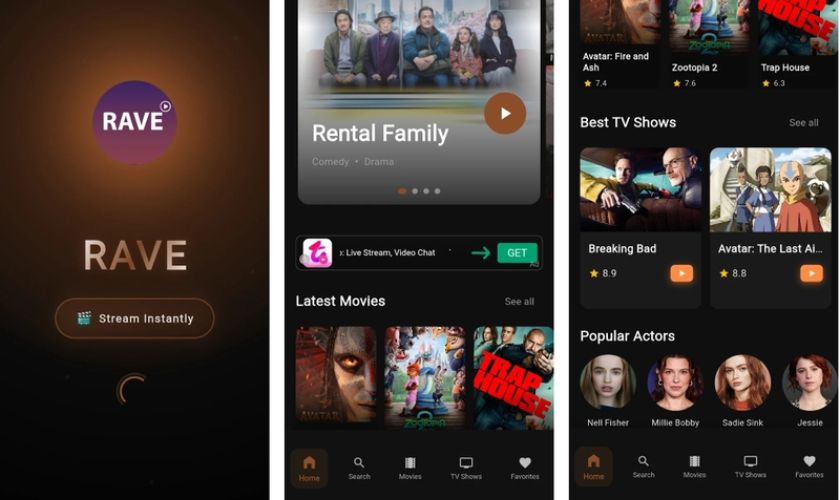
Rave là ứng dụng hỗ trợ xem Netflix cùng bạn bè theo thời gian thực và được nhiều người sử dụng để hạn chế lỗi màn hình đen khi chụp ảnh màn hình trên điện thoại. Cách sử dụng Rave để chụp màn hình Netflix như sau:
- Bước 1: Tải ứng dụng Rave từ App Store hoặc Google Play.
- Bước 2: Đăng nhập tài khoản Rave và liên kết với tài khoản Netflix.
- Bước 3: Mở bộ phim muốn xem trên ứng dụng Rave.
- Bước 4: Phát video và thực hiện chụp màn hình bằng tổ hợp phím thông thường trên điện thoại.
Trong một số trường hợp, video phát qua Rave sẽ không bị cơ chế DRM chặn chụp màn hình quá nghiêm ngặt như ứng dụng Netflix gốc. Tuy nhiên, hiệu quả có thể khác nhau tùy dòng điện thoại, phiên bản hệ điều hành và chính sách bảo mật hiện tại của Netflix.
4. Chụp màn hình Netflix có vi phạm pháp luật không?
Nhiều người dùng thắc mắc liệu chụp màn hình Netflix có vi phạm bản quyền hay quy định pháp luật hay không.
Netflix sở hữu bản quyền đối với phim, series và chương trình phát trực tuyến trên hệ thống. Vì vậy, nền tảng đã áp dụng công nghệ DRM (Digital Rights Management) nhằm hạn chế việc sao chép, quay màn hình hoặc phát tán nội dung trái phép. Điều này giúp bảo vệ quyền lợi của nhà sản xuất phim và các đơn vị phát hành nội dung.
Nếu người dùng chỉ chụp màn hình Netflix để lưu lại khoảnh khắc yêu thích, sử dụng cá nhân hoặc chia sẻ giới hạn không mang tính thương mại, thông thường sẽ ít bị xử lý pháp lý. Tuy nhiên, việc đăng tải hàng loạt hình ảnh, phát tán nội dung phim, quay lén hoặc sử dụng cho mục đích thương mại có thể bị xem là hành vi xâm phạm bản quyền.
Ngoài yếu tố pháp luật, hành động vượt qua cơ chế bảo vệ DRM của Netflix cũng có thể vi phạm điều khoản sử dụng dịch vụ của nền tảng. Trong một số trường hợp, tài khoản có thể bị hạn chế tính năng hoặc xử lý theo chính sách của Netflix nếu phát hiện hành vi sao chép nội dung trái phép.
5. Giải pháp thay thế chụp màn hình Netflix
Do Netflix áp dụng cơ chế bảo vệ bản quyền nên việc chụp màn hình thường bị lỗi màn hình đen hoặc không thể lưu ảnh trực tiếp. Thay vì cố chụp màn hình Netflix, người dùng có thể tham khảo các giải pháp thay thế dưới đây:
Dùng hình ảnh chính thức từ Netflix
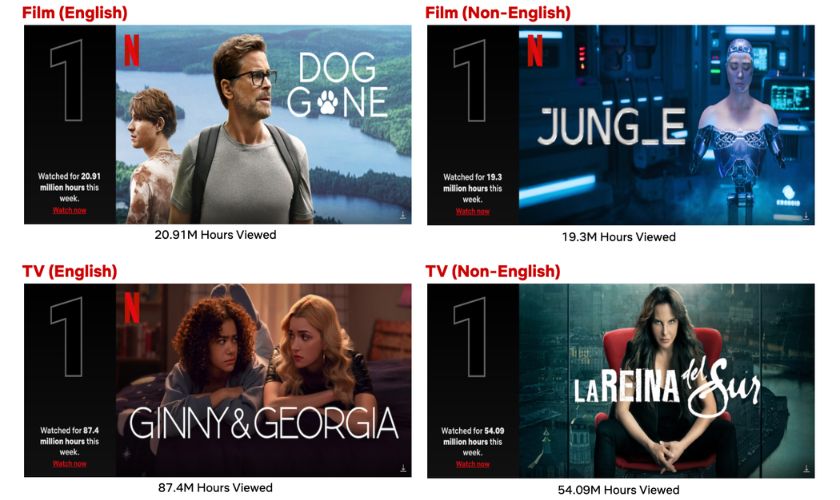
Netflix thường cung cấp poster, banner và ảnh quảng bá chính thức cho các bộ phim hoặc series trên website và nền tảng mạng xã hội của mình. Những hình ảnh này có chất lượng cao, rõ nét và phù hợp để sử dụng trong bài viết, review phim hoặc chia sẻ nội dung mà không cần chụp màn hình Netflix trực tiếp.
Tìm ảnh trên mạng
Người dùng có thể tìm kiếm hình ảnh phim Netflix thông qua Google Images, IMDb, TMDb hoặc các website giải trí uy tín. Đây là cách nhanh chóng giúp lấy hình minh họa đẹp mắt mà không gặp lỗi screenshot màn hình đen như khi chụp trực tiếp từ ứng dụng Netflix.
Sử dụng trích dẫn thay vì hình ảnh
Trong nhiều trường hợp, việc dùng câu thoại nổi bật hoặc mô tả phân cảnh ấn tượng sẽ giúp nội dung hấp dẫn hơn thay vì sử dụng hình ảnh screenshot. Cách này vừa giúp bài viết tăng cảm xúc, vừa hạn chế các vấn đề liên quan đến bản quyền hình ảnh từ Netflix.
Kết luận
Chụp màn hình Netflix sẽ trở nên dễ dàng hơn khi bạn áp dụng đúng cách trên từng thiết bị và hiểu rõ nguyên nhân gây lỗi màn hình đen. Thông qua những hướng dẫn trong bài viết, người dùng có thể lưu lại hình ảnh từ Netflix trên điện thoại hoặc máy tính nhanh chóng, đồng thời hạn chế các lỗi thường gặp liên quan đến bảo vệ bản quyền nội dung. Đừng quên theo dõi CareS để có thêm các mẹo công nghệ hữu ích khác để tối ưu trải nghiệm giải trí và sử dụng thiết bị hiệu quả hơn mỗi ngày.
Xem thêm nhiều mẹo iPhone hay tại chuyên mục Tin tức CareS AASP!