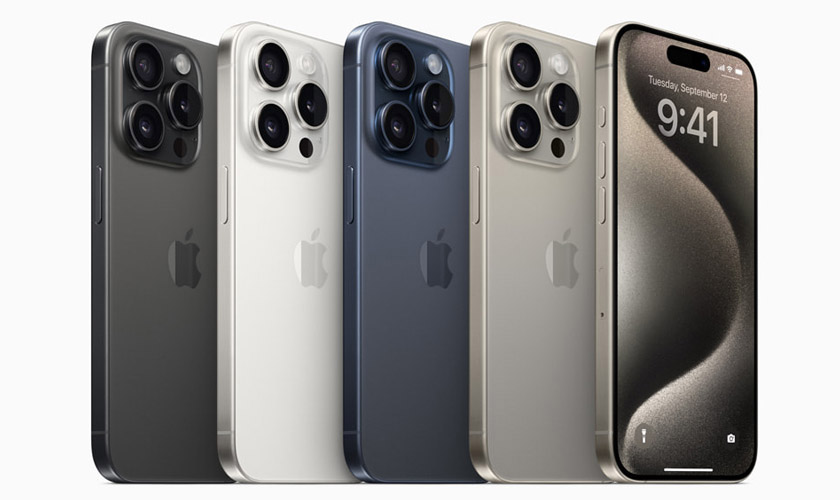
Lắp SIM iPhone 15 Pro Max đúng cách giúp thiết bị nhận sóng ổn định, hạn chế lỗi mất SIM và tối ưu kết nối di động trong quá trình sử dụng. Tuy nhiên, nhiều người dùng vẫn gặp tình trạng lắp sai chiều SIM, không kích hoạt được eSIM hoặc iPhone báo “Không có SIM”. Cùng CareS tìm hiểu chi tiết cách lắp và xử lý các lỗi thường gặp.
1. Chuẩn bị trước khi lắp SIM iPhone 15 Pro Max
Việc lắp SIM iPhone 15 Pro Max tưởng chừng đơn giản nhưng thực tế cần hiểu đúng về chuẩn SIM, khu vực phân phối và cơ chế hoạt động của dòng máy này. Nếu thao tác sai, người dùng có thể gặp tình trạng SIM không nhận, mất sóng hoặc làm hỏng khay SIM.
1.1. Hiểu đúng các loại SIM iPhone 15 Pro Max
Trước khi lắp SIM iPhone 15 Pro Max, người dùng cần hiểu máy hỗ trợ những loại SIM nào để tránh nhầm lẫn khi sử dụng. Chúng bao gồm:
- eSIM: eSIM là SIM điện tử tích hợp trực tiếp bên trong iPhone, không cần tháo lắp như SIM truyền thống. Người dùng chỉ cần quét mã QR hoặc kích hoạt từ nhà mạng để sử dụng. Ưu điểm của eSIM là tiện lợi, hạn chế lỗi tiếp xúc SIM và hỗ trợ chuyển đổi mạng nhanh hơn.
- SIM vật lý: SIM vật lý là thẻ nano-SIM được lắp vào khay SIM bên cạnh máy. Đây vẫn là loại SIM phổ biến vì dễ tháo lắp và chuyển đổi giữa nhiều thiết bị.
iPhone 15 Pro Max hỗ trợ nhiều chuẩn SIM khác nhau tùy theo thị trường phân phối, cụ thể:
- Phiên bản iPhone 15 Pro Max Mỹ chỉ hỗ trợ eSIM và không có khe SIM vật lý.
- Phiên bản iPhone 15 Pro Max Việt Nam, Singapore và đa số thị trường quốc tế hỗ trợ 1 nano-SIM vật lý cùng eSIM.
- Phiên bản iPhone 15 Pro Max Hong Kong và Trung Quốc thường hỗ trợ 2 nano-SIM vật lý và nhiều model không hỗ trợ eSIM.
1.2. Chuẩn bị dụng cụ
Trước khi lắp SIM iPhone 15 Pro Max, người dùng nên chuẩn bị đầy đủ dụng cụ để tránh làm trầy viền máy hoặc hỏng khay SIM trong quá trình thao tác.
- Chuẩn bị que chọc SIM chuyên dụng, nano-SIM đúng chuẩn và đặt máy trên bề mặt sạch để hạn chế bụi bẩn lọt vào khe SIM.
- Không nên dùng vật nhọn quá cứng như kim khâu hoặc đinh nhỏ vì có thể làm lệch chốt eject và gây trầy khung máy.
1.3. Kiểm tra SIM còn hoạt động không
Trước khi lắp SIM iPhone 15 Pro Max, người dùng nên kiểm tra tình trạng hoạt động của SIM để tránh nhầm lẫn giữa lỗi SIM và lỗi phần cứng trên thiết bị.
- Hãy lắp SIM sang một điện thoại khác để kiểm tra khả năng nghe gọi, kết nối dữ liệu di động và tình trạng sóng ổn định của SIM.
- Quan sát bề mặt tiếp xúc của SIM, nếu xuất hiện dấu hiệu trầy xước nặng, oxi hóa hoặc cháy chân đồng thì khả năng nhận SIM sẽ kém ổn định.
- Với phiên bản iPhone 15 Pro Max chỉ dùng eSIM, người dùng cần kiểm tra nhà mạng đã hỗ trợ eSIM và còn mã kích hoạt hay chưa để tránh lỗi không thể thêm SIM vào máy.
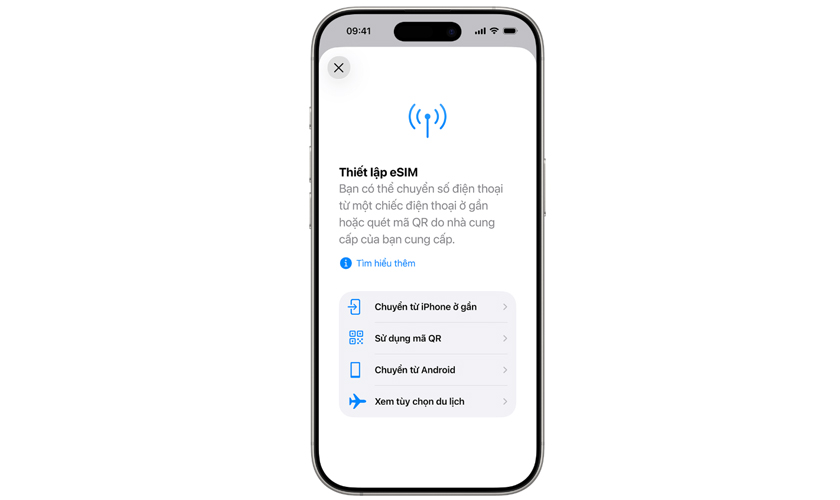
Phân biệt eSIM và nano-SIM giúp chọn đúng phiên bản iPhone đang sử dụng
2. Hướng dẫn lắp SIM iPhone 15 Pro Max vật lý (nano-SIM)
iPhone 15 Pro Max phiên bản quốc tế hỗ trợ nano-SIM vật lý kết hợp eSIM. Khi lắp SIM đúng kỹ thuật, thiết bị sẽ nhận sóng ổn định và hạn chế lỗi mất SIM trong quá trình sử dụng.
2.1. Các bước lắp SIM đúng kỹ thuật
Để lắp sim iPhone 15 Pro Max nhanh và tránh lỗi cong khay hoặc lệch chân tiếp xúc, người dùng nên thực hiện đúng thứ tự thao tác trong quá trình lắp nano-SIM.
- Tắt nguồn iPhone trước khi tháo khay SIM để hạn chế lỗi nhận SIM trong lúc hệ thống đang hoạt động.
- Dùng que chọc SIM nhấn nhẹ vào lỗ eject bên cạnh máy cho đến khi khay SIM bật ra.
- Đặt nano-SIM đúng chiều theo góc vát của khay, phần mặt đồng tiếp xúc úp xuống dưới và nằm khít trong khung SIM.
- Đưa khay SIM trở lại máy theo đúng chiều ban đầu, thao tác nhẹ tay để tránh cong khay hoặc lệch chân tiếp xúc.
- Khởi động lại iPhone và kiểm tra biểu tượng cột sóng ở góc màn hình để xác nhận máy đã nhận SIM thành công.
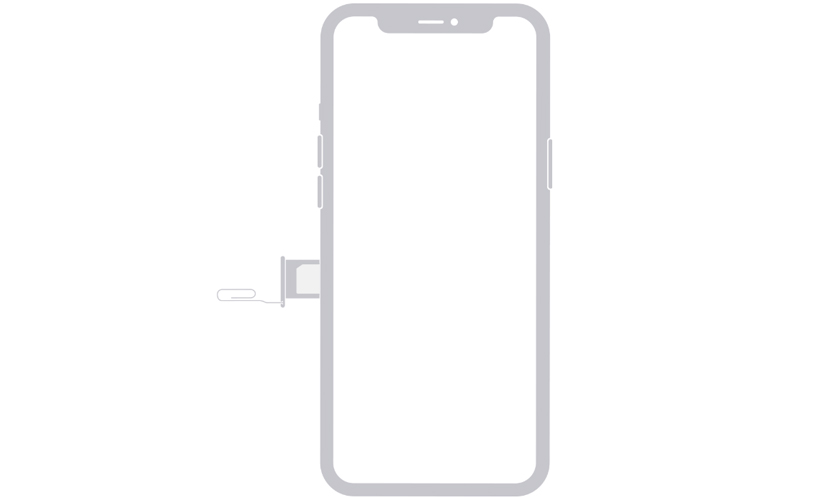
Lắp nano-SIM đúng kỹ thuật giúp iPhone nhận sóng ổn định và nhanh hơn
2.2. Những lỗi thường gặp khi lắp SIM iPhone 15 Pro Max
Trong quá trình lắp SIM iPhone 15 Pro Max, người dùng có thể gặp một số lỗi phổ biến liên quan đến SIM hoặc khay SIM.
- Lắp ngược chiều SIM khiến iPhone báo “Không có SIM” (No SIM) hoặc không hiển thị cột sóng.
- Sử dụng SIM cắt thủ công sai kích thước dễ làm kẹt khay SIM và ảnh hưởng chân tiếp xúc bên trong máy.
- Dùng vật nhọn quá cứng hoặc chọc lệch góc có thể làm hỏng chốt eject và trầy khung titan của iPhone.
- SIM bị oxi hóa, hỏng chip hoặc bị khóa dịch vụ cũng có thể khiến máy báo “SIM không được hỗ trợ” (SIM Not Supported).
Màn hình xuất hiện sọc, chảy mực hay mất cảm ứng, hãy ưu tiên kiểm tra sớm và thay màn hình iPhone 15 Pro Max chính hãng để đảm bảo độ hiển thị, cảm ứng mượt và giữ được độ bền tối ưu cho thiết bị.
3. Hướng dẫn cài đặt eSIM trên iPhone 15 Pro Max
Bên cạnh cách lắp sim iPhone 15 Pro Max vật lý, người dùng còn có thể cài eSIM. Đây là SIM điện tử tích hợp trực tiếp bên trong iPhone 15 Pro Max, cho phép kích hoạt mạng di động mà không cần lắp SIM vật lý.
3.1. Cách thêm eSIM bằng QR code
Quét mã QR là phương pháp kích hoạt eSIM phổ biến nhất hiện nay vì thao tác nhanh, độ chính xác cao và được hầu hết nhà mạng hỗ trợ.
- Vào “Cài đặt” (Settings) → “Di động” (Cellular) → “Thêm eSIM” (Add eSIM).
- Chọn “Sử dụng mã QR” (Use QR Code) rồi dùng camera iPhone quét mã QR do nhà mạng cung cấp.
- Chờ hệ thống kích hoạt eSIM và hoàn tất quá trình thêm gói di động trên thiết bị.
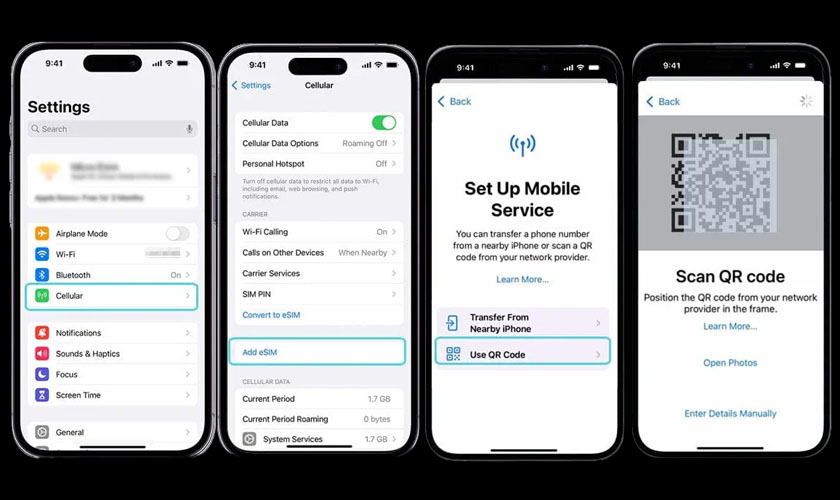
Quét mã QR đúng cách giúp kích hoạt eSIM nhanh và chính xác hơn
3.2. Cài eSIM qua ứng dụng của nhà mạng cung cấp SIM
Một số nhà mạng cung cấp cách lắp sim iPhone 15 Pro Max trực tiếp thông qua ứng dụng riêng mà không cần quét mã QR thủ công.
- Tải và đăng nhập ứng dụng nhà mạng như My Viettel bằng số điện thoại cần chuyển đổi eSIM.
- Tìm từ khóa “eSIM” và chọn tính năng “Đổi eSIM” để bắt đầu quá trình đăng ký.
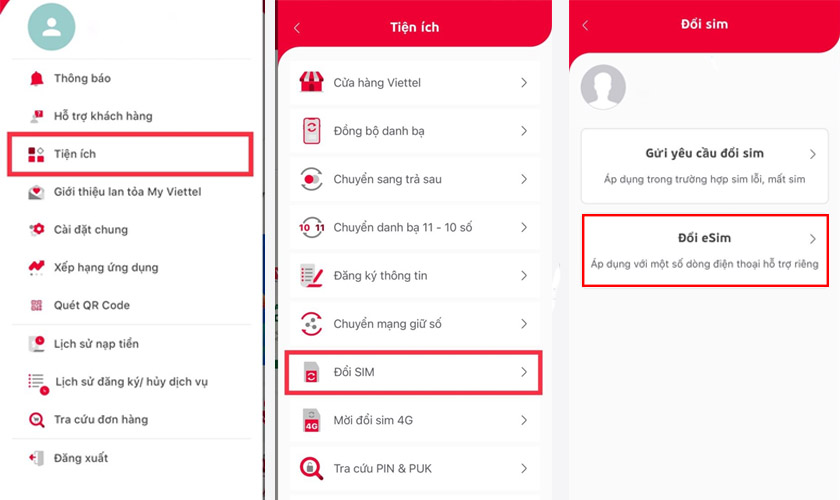
Cài eSIM qua ứng dụng của nhà mạng cung cấp SIM
- Nhập email nhận mã QR, sau đó tải ảnh CCCD cùng ảnh chân dung để xác minh thông tin thuê bao.
- Ký xác nhận điện tử và thực hiện video call ngắn với nhân viên nhà mạng nếu hệ thống yêu cầu.
- Sau khi được duyệt, nhà mạng sẽ gửi mã QR để người dùng quét và cài đặt eSIM trên iPhone 15 Pro Max.
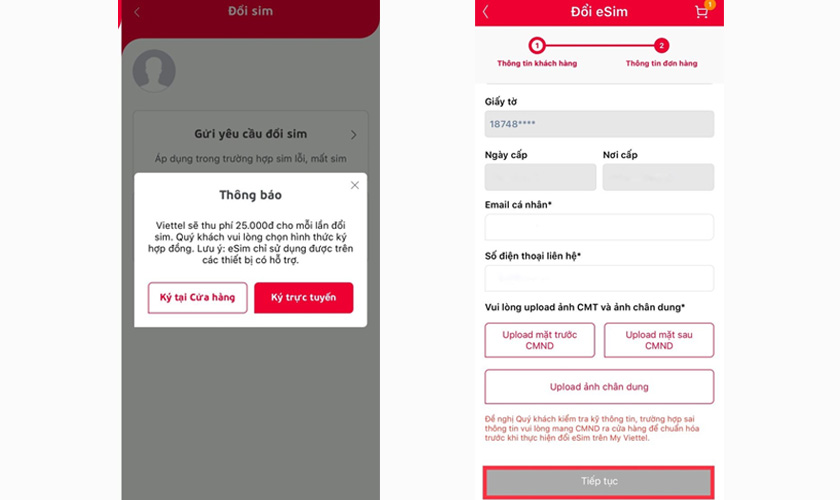
Cài eSIM bằng ứng dụng nhà mạng giúp giảm thao tác quét mã thủ công
3.3. Chuyển eSIM từ iPhone cũ
Apple hỗ trợ tính năng chuyển eSIM trực tiếp giữa hai iPhone để người dùng đổi máy nhanh mà không cần đến cửa hàng nhà mạng.
Đặt hai iPhone gần nhau và bật Wi-Fi cùng Bluetooth trên cả hai thiết bị.
- Trên iPhone mới, vào “Cài đặt” (Settings) → “Di động” (Cellular) → “Thêm eSIM” (Add eSIM).
- Chọn “Chuyển từ iPhone gần đó” (Transfer From Nearby iPhone) rồi xác nhận trên iPhone cũ để hoàn tất chuyển eSIM.
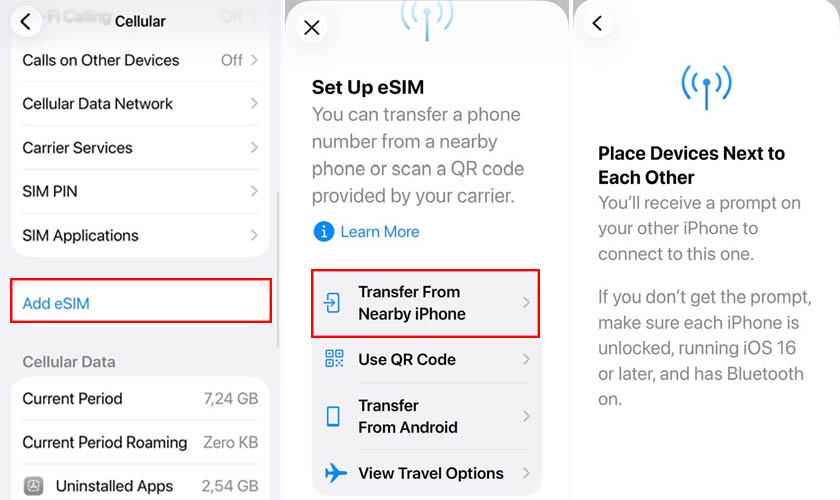
Chuyển eSIM trực tiếp giúp đổi iPhone mới mà không cần tháo lắp SIM
3.4. Chuyển SIM vật lý thành eSIM
Chuyển nano-SIM vật lý sang eSIM giúp người dùng giảm thao tác tháo lắp SIM và tận dụng tốt hơn tính năng SIM điện tử trên iPhone 15 Pro Max.
- Vào “Cài đặt” (Settings) → “Di động” (Cellular) và chọn “Chuyển đổi sang eSIM” (Convert to eSIM) nếu nhà mạng hỗ trợ.
- Xác nhận yêu cầu chuyển đổi và chờ hệ thống kích hoạt eSIM mới trên thiết bị.
- Sau khi hoàn tất, SIM vật lý cũ sẽ tự động bị vô hiệu hóa và số điện thoại sẽ hoạt động thông qua eSIM.
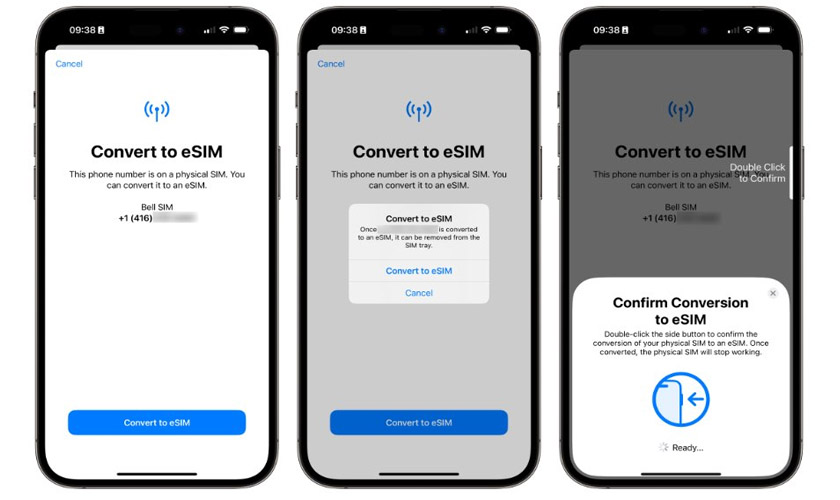
Chuyển nano-SIM sang eSIM giúp hạn chế lỗi tiếp xúc SIM vật lý lâu dài
4. Cách kiểm tra lắp sim iPhone 15 Pro Max thành công chưa
Sau khi lắp sim iPhone 15 Pro Max, người dùng nên kiểm tra lại trạng thái kết nối để đảm bảo thiết bị đã nhận SIM và hoạt động ổn định.
- Kiểm tra góc trên màn hình xem đã xuất hiện cột sóng, tên nhà mạng hoặc biểu tượng 4G/5G hay chưa.
- Vào “Cài đặt” (Settings) → “Di động” (Cellular/Mobile Data) để kiểm tra iPhone đã hiển thị số điện thoại và thông tin gói SIM.
- Thử thực hiện cuộc gọi, gửi tin nhắn hoặc bật dữ liệu di động để xác nhận lắp SIM iPhone 15 Pro Max thành công và SIM hoạt động bình thường.
- Nếu máy hiển thị thông báo “Không có SIM” (No SIM), “SIM không được hỗ trợ” (SIM Not Supported) hoặc mất sóng liên tục thì cần kiểm tra lại SIM và khay SIM.
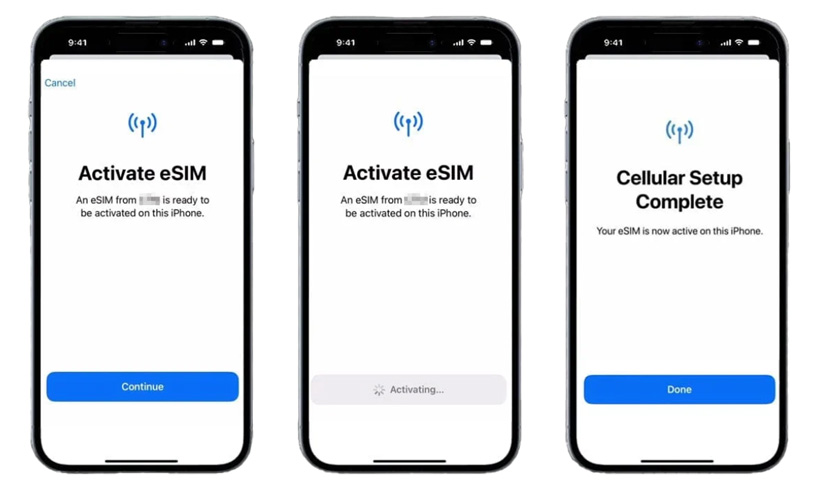
Kiểm tra trạng thái sóng giúp xác nhận iPhone đã nhận SIM hoàn toàn chính xác
5. Xử lý lỗi iPhone 15 Pro Max không nhận SIM
Sau khi lắp SIM iPhone 15 Pro Max nhưng máy không nhận, có thể xuất phát từ lỗi SIM, lỗi phần mềm hoặc hỏng phần cứng liên quan đến khe SIM và sóng di động.
5.1. Kiểm tra lại SIM và khay SIM
Một trong những nguyên nhân phổ biến nhất là lắp SIM iPhone 15 Pro Max sai chiều hoặc SIM bị lỗi sau thời gian dài sử dụng.
- Tháo SIM ra và vệ sinh nhẹ phần tiếp xúc bằng khăn mềm khô.
- Kiểm tra SIM có bị cong, trầy xước hoặc oxi hóa hay không.
- Lắp lại SIM đúng chiều theo góc vát của khay SIM rồi khởi động lại thiết bị.
5.2. Kiểm tra cài đặt mạng
Một số lỗi phần mềm hoặc cấu hình mạng sai cũng có thể dẫn tới tình trạng lắp SIM iPhone 15 Pro Max nhưng không nhận, dù phần cứng vẫn hoạt động bình thường.
- Vào “Cài đặt” (Settings) → “Di động” (Cellular) để kiểm tra SIM đã được kích hoạt chưa.
- Bật và tắt “Chế độ máy bay” (Airplane Mode) để iPhone tìm lại sóng di động.
- Vào “Cài đặt” (Settings) → “Cài đặt chung” (General) → “Chuyển hoặc đặt lại iPhone” (Transfer or Reset iPhone) → “Đặt lại” (Reset) → “Đặt lại cài đặt mạng” (Reset Network Settings).
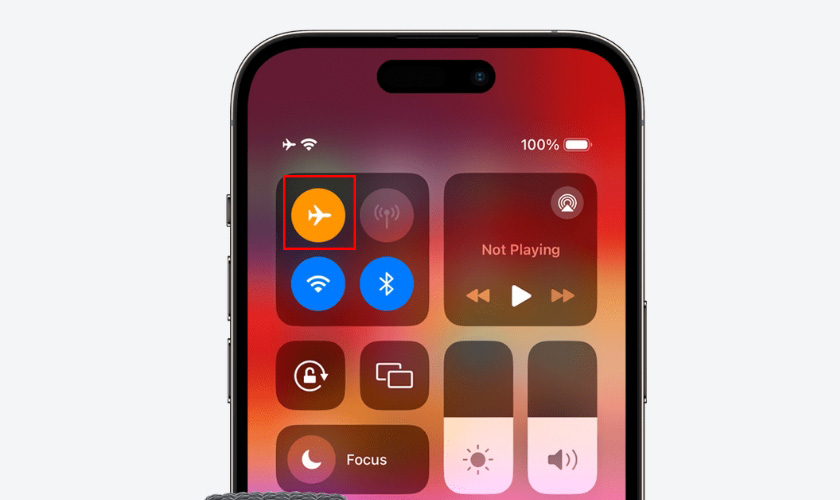
Bật và tắt Chế độ máy bay giúp cải thiện khả năng nhận sóng
5.3. Cập nhật iOS
Phiên bản iOS cũ hoặc cấu hình nhà mạng lỗi thời đôi khi có thể gây mất SIM hoặc sóng không ổn định.
- Vào “Cài đặt” (Settings) → “Cài đặt chung” (General) → “Cập nhật phần mềm” (Software Update) để kiểm tra phiên bản iOS mới.
- Khi xuất hiện thông báo “Cập nhật cài đặt nhà mạng” (Carrier Settings Update), người dùng nên cập nhật ngay để tối ưu kết nối di động.
5.4. Khi nào cần sửa iPhone 15 Pro Max không nhận SIM?
Nếu đã thử tháo lắp SIM iPhone 15 Pro Max lại, đặt lại mạng, cập nhật iOS hoặc đổi SIM khác nhưng iPhone 15 Pro Max vẫn không nhận SIM, thiết bị có thể đang gặp lỗi phần cứng liên quan đến khe SIM, IC sóng, antenna hoặc mainboard bên trong máy.
Dấu hiệu thường gặp gồm:
- Máy liên tục báo “Không có SIM” (No SIM) dù SIM vẫn hoạt động trên thiết bị khác.
- Sóng di động chập chờn, mất sóng liên tục hoặc không thể kích hoạt eSIM.
- iPhone không nhận cả SIM vật lý lẫn eSIM sau khi đã khôi phục cài đặt mạng.
- Khay SIM bị cong, gãy hoặc khe SIM có dấu hiệu vào nước, oxy hóa.
Trong trường hợp này, người dùng nên mang iPhone 15 Pro Max tới trung tâm ủy quyền Apple CareS để kỹ thuật viên kiểm tra bằng phần mềm chẩn đoán chuyên dụng và xử lý đúng lỗi phần cứng, tránh tự sửa chữa gây ảnh hưởng thêm tới linh kiện bên trong máy.
Mặt lưng kính của iPhone 15 Pro Max bị nứt, trầy xước hoặc bong keo viền, tham khảo dịch vụ thay kính lưng iPhone 15 Pro Max chính hãng sớm để đảm bảo tính thẩm mỹ, hạn chế bụi nước xâm nhập và giữ độ bền cho thiết bị trong quá trình sử dụng lâu dài.

Nhận biết lỗi phần cứng sớm giúp tránh ảnh hưởng thêm tới mainboard iPhone
6. Mẹo sử dụng SIM iPhone 15 Pro Max ổn định lâu dài
Sử dụng SIM đúng cách sẽ giúp iPhone 15 Pro Max duy trì kết nối ổn định, hạn chế lỗi mất sóng và tăng tuổi thọ linh kiện liên quan đến mạng di động.
- Hạn chế tháo lắp SIM quá nhiều lần để tránh mòn chân tiếp xúc và cong khay SIM.
- Không dùng SIM cắt thủ công vì sai kích thước có thể gây kẹt khay hoặc lỗi nhận SIM.
- Thường xuyên cập nhật iOS và cài đặt nhà mạng để tối ưu khả năng kết nối sóng di động.
- Với người dùng hỗ trợ eSIM, nên ưu tiên eSIM để giảm nguy cơ lỗi tiếp xúc vật lý trong quá trình sử dụng lâu dài.
- Tránh để iPhone tiếp xúc môi trường ẩm hoặc bụi bẩn vì hơi ẩm có thể làm oxi hóa chân SIM và ảnh hưởng khả năng nhận sóng.
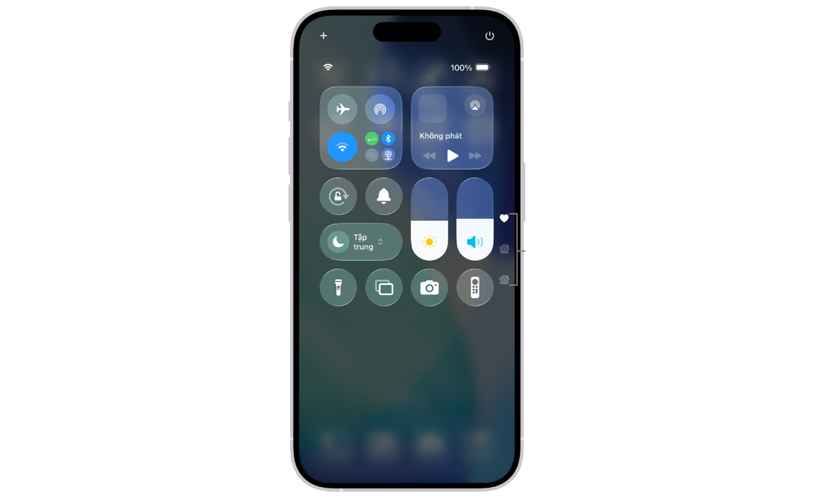
Sử dụng SIM đúng cách giúp duy trì kết nối ổn định và hạn chế lỗi sóng
7. Kết luận
Lắp SIM iPhone 15 Pro Max đúng kỹ thuật sẽ giúp thiết bị nhận sóng ổn định, hạn chế lỗi không nhận SIM và đảm bảo kết nối di động hoạt động mượt mà hơn trong quá trình sử dụng. Nếu đã thử các cách xử lý nhưng iPhone 15 Pro Max vẫn lỗi SIM hoặc mất sóng liên tục, hãy mang máy tới trung tâm ủy quyền Apple CareS để được kiểm tra và hỗ trợ đúng kỹ thuật.
Cập nhật thêm nhiều Tin Tức và bài viết hay về thủ thuật iPhone/iPad trên website trung tâm bảo hành Apple – CareS AASP của chúng tôi!