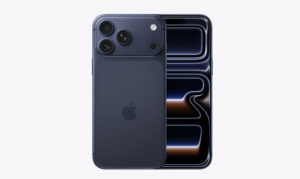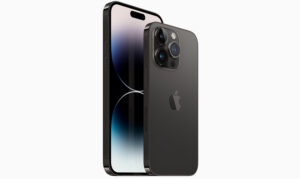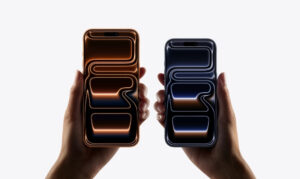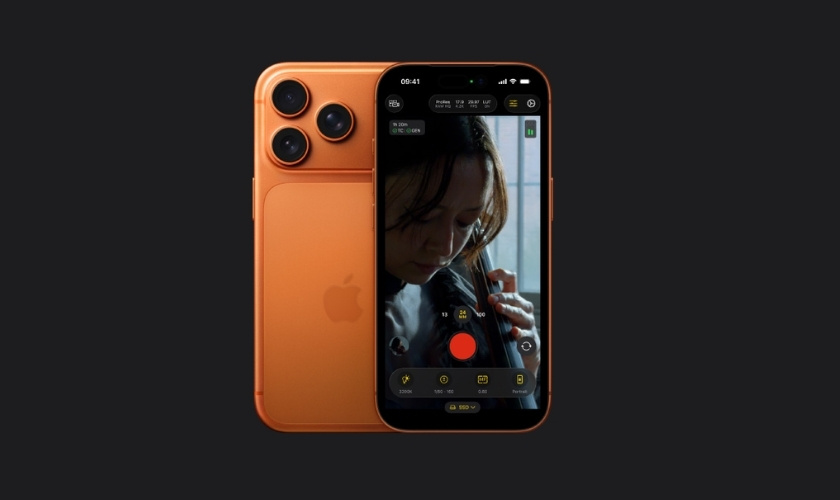
Quay màn hình iPhone 17 là tính năng hữu ích giúp ghi lại thao tác, học tập, chơi game và xử lý lỗi kỹ thuật nhanh chóng. Tuy nhiên nhiều người dùng vẫn gặp tình trạng không có âm thanh, thiếu nút quay màn hình hoặc video bị lỗi khi lưu. Cùng CareS tìm hiểu cách quay màn hình đúng chuẩn cùng các mẹo và cách khắc phục lỗi hiệu quả.
1. Quay màn hình iPhone 17 có tác dụng gì?
Quay màn hình iPhone 17 không chỉ đơn thuần là tính năng ghi lại thao tác trên điện thoại mà còn là công cụ hỗ trợ học tập, làm việc, sáng tạo nội dung. Một số tác dụng quan trọng của tính năng quay màn hình trên iPhone 17 có thể kể tới nhưt:
- Ghi lại thao tác sử dụng ứng dụng trên iPhone 17.
- Tạo video theo chủ đề hướng dẫn cách làm chuyên nghiệp.
- Ghi nhận lỗi kỹ thuật để hỗ trợ sửa chữa.
- Lưu lại nội dung quan trọng xuất hiện trên màn hình.
- Tạo nội dung gaming và livestream mobile.
- Kiểm tra quyền riêng tư và hoạt động microphone.
- Tiết kiệm dung lượng và tối ưu chia sẻ nội dung.
- Lưu bằng chứng và thông tin trên iPhone 17.
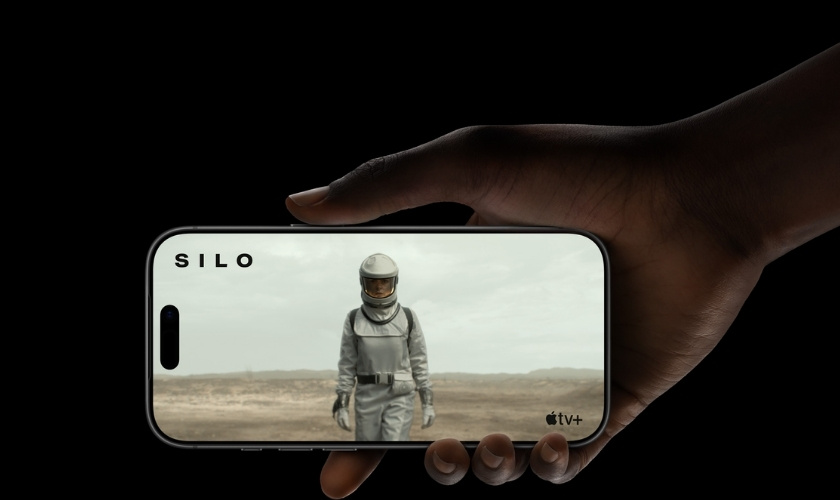
Tính năng quay màn hình hỗ trợ ghi thao tác, lưu nội dung
2. Cách bật quay màn hình iPhone 17
Apple tích hợp sẵn tính năng quay màn hình trên iPhone 17 thông qua Trung tâm điều khiển (Control Center), giúp người dùng có thể ghi lại toàn bộ thao tác hiển thị trên màn hình chỉ với vài bước đơn giản.
2.1. Cách quay màn hình cơ bản từ Trung tâm điều khiển
Người dùng có thể bắt đầu quay màn hình iPhone 17 nhanh chóng bằng cách:
- Bước 1: Vuốt từ góc trên bên phải màn hình iPhone 17 xuống để mở Trung tâm điều khiển.
- Bước 2: Nhấn vào biểu tượng Quay màn hình (hình tròn có 2 vòng tròn nhỏ bên trong).
- Bước 3: iPhone 17 sẽ hiển thị trạng thái đếm ngược 3 giây trên Dynamic Island trước khi bắt đầu quay màn hình.
- Bước 4: Vuốt lên trên để thoát khỏi Trung tâm điều khiển và quay màn hình cần ghi lại.
- Khi đang quay, Dynamic Island hiển thị trạng thái recording với biểu tượng hình tròn màu đỏ.
- Tuy nhiên, một số ứng dụng có cơ chế DRM bảo vệ bản quyền như Netflix hoặc nền tảng streaming có thể chặn ghi âm hoặc hiển thị màn hình đen khi quay.
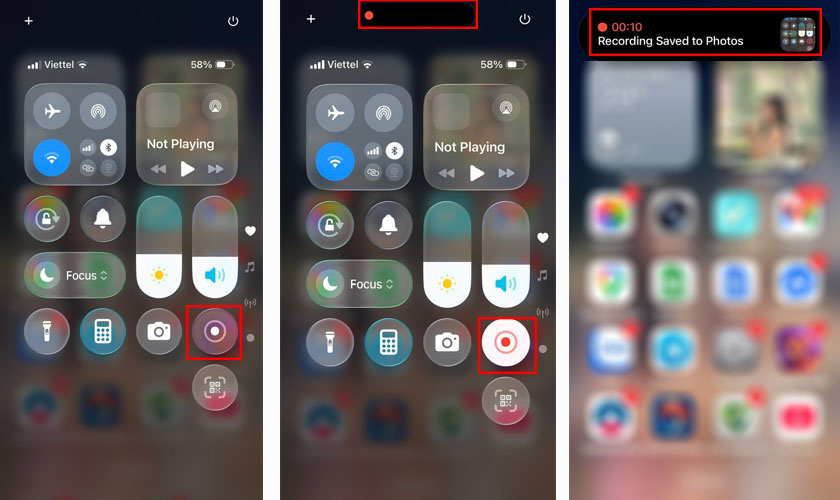
Thực hiện quay màn hình iPhone 17 dễ dàng trong Trung tâm điều khiển
2.2. Cách quay màn hình có thu âm thanh bên ngoài
Ngoài ghi hình màn hình, iPhone 17 còn hỗ trợ thu âm bằng microphone để ghi lại giọng nói hoặc âm thanh môi trường xung quanh. Các bước bật ghi âm khi quay màn hình:
- Bước 1: Mở Trung tâm điều khiển.
- Bước 2: Nhấn giữ biểu tượng Quay màn hình vài giây cho tới khi màn hình xuất hiện hình ảnh Microphone.
- Bước 3: Bạn ấn vào Microphone để thay đổi trạng thái từ Tắt (Off) sang Mở (On).
- Bước 4: Chọn Bắt đầu quay. Khi microphone được kích hoạt, video sẽ ghi đồng thời:
- Âm thanh bên ngoài từ mic.
- Âm thanh hệ thống trong một số ứng dụng được hỗ trợ.
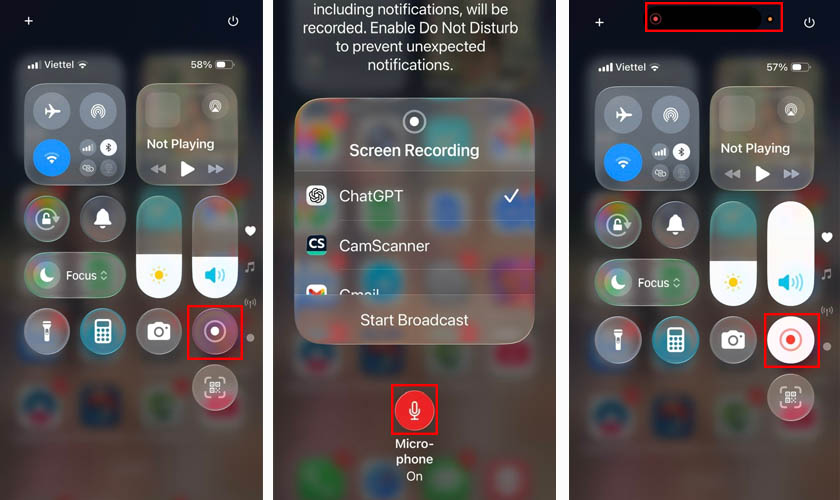
Bật microphone trước khi quay màn hình giúp video ghi âm âm thanh bên ngoài
2.3. Cách quay màn hình không hiển thị thông báo
Trong quá trình quay màn hình iPhone 17, các thông báo tin nhắn hoặc cuộc gọi có thể xuất hiện và bị ghi vào video. Để tránh tình trạng này, người dùng nên bật chế độ Không làm phiền hoặc Tập trung trước khi quay. Đây là phương pháp thường được các content creator hoặc kỹ thuật viên sử dụng khi quay hướng dẫn trên iPhone.
Các bước thực hiện:
- Bước 1: Mở Trung tâm điều khiển (Control Center).
- Bước 2: Nhấn vào mục Tập trung (Focus).
- Bước 3: Chọn Không làm phiền (Do Not Disturb) hoặc chế độ phù hợp.
- Bước 4: Tiến hành quay màn hình như bình thường.
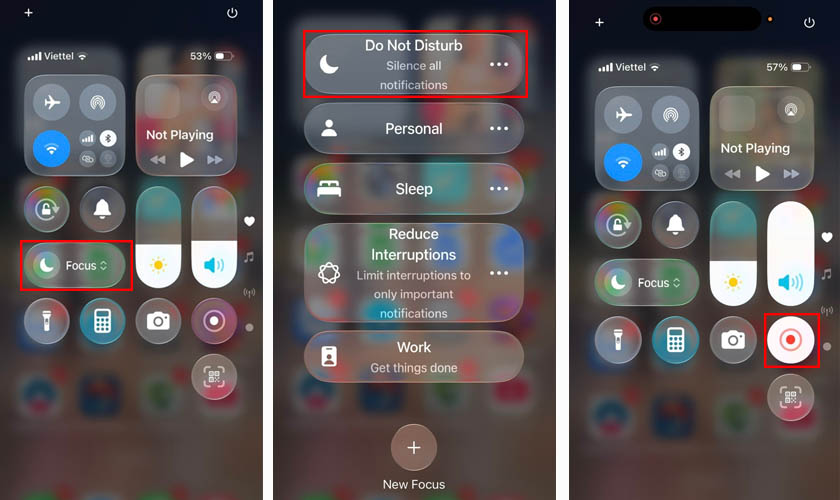
Sử dụng chế độ Tập trung giúp video quay màn hình tránh thông báo làm phiền
2.4. Cách dừng quay và xem video đã lưu
Người dùng có thể dừng quay màn hình iPhone 17 bằng nhiều cách khác nhau khi cần. Các cách gồm:
- Nhấn vào thanh màu đỏ phía trên màn hình rồi chọn Dừng (Stop).
- Hoặc mở Trung tâm điều khiển và nhấn lại biểu tượng Quay màn hình.
- Sau khi kết thúc, iPhone 17 tự động lưu video vào ứng dụng Ảnh (Photo) và hiển thị thông báo video đã được lưu thành công.
- Người dùng có thể xem lại video trong: Ảnh (Photo) → Album → Video. Video quay màn hình trên iPhone thường được lưu dưới định dạng HEVC/H.265 nhằm tối ưu dung lượng nhưng vẫn đảm bảo chất lượng hiển thị cao.
2.5. Cách sửa video quay màn hình
Sau khi quay màn hình iPhone 17, người dùng có thể chỉnh sửa video trực tiếp ngay trong ứng dụng Ảnh mà không cần cài thêm phần mềm ngoài. Nhờ khả năng xử lý video trực tiếp trên chip Apple Silicon, iPhone 17 có thể chỉnh sửa video quay màn hình khá nhanh ngay cả với file dung lượng lớn hoặc độ phân giải cao.
Các thao tác chỉnh sửa cơ bản gồm:
- Cắt đầu hoặc cuối video.
- Chỉnh độ sáng và màu sắc.
- Cắt khung hình video.
- Tắt âm thanh video.
- Rút ngắn thời lượng recording.
Các bước thực hiện:
- Bước 1: Mở ứng dụng Ảnh.
- Bước 2: Chọn video quay màn hình cần chỉnh sửa.
- Bước 3: Nhấn Sửa (Edit) ở góc trên màn hình.
- Bước 4: Tùy chỉnh video theo nhu cầu.
- Bước 5: Nhấn Xong (Done) để lưu thay đổi với video mới quay.
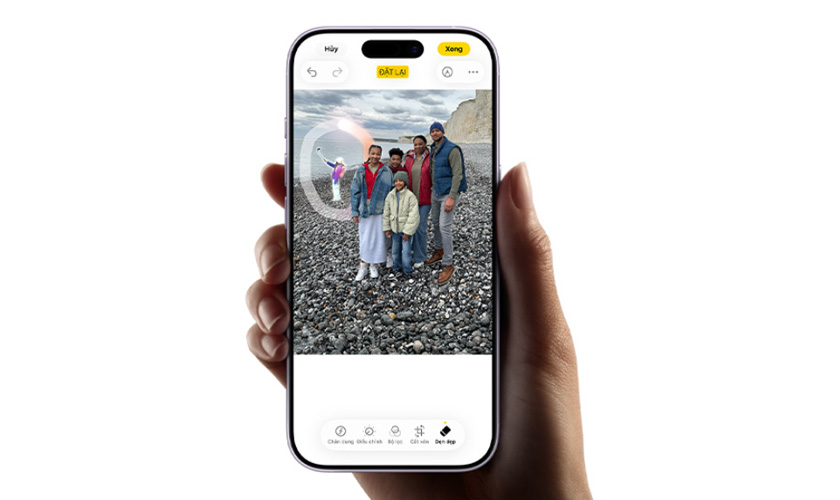
Chỉnh sửa video trực tiếp giúp cắt nội dung thừa và tối ưu dung lượng lưu trữ
3. Mẹo quay màn hình iPhone 17 sắc nét, không lag
Dù iPhone 17 sở hữu phần cứng mạnh và khả năng xử lý đồ họa tốt, việc quay màn hình liên tục trong thời gian dài vẫn có thể làm tăng tải GPU, RAM và nhiệt độ thiết bị. Do đó, người dùng cần lưu ý những mẹo quay màn hình iPhone 17 ổn định và sắc nét hơn sau:
- Tắt bớt ứng dụng chạy nền trước khi quay để giải phóng RAM và giảm tải hệ thống.
- Đảm bảo iPhone còn đủ dung lượng lưu trữ để tránh lỗi dừng recording giữa chừng.
- Sử dụng chế độ Không làm phiền (Do Not Disturb) để hạn chế thông báo xuất hiện trong video.
- Giảm độ sáng màn hình nếu quay trong thời gian dài nhằm hạn chế nóng máy.
- Không vừa quay màn hình vừa chơi game đồ họa quá nặng trong thời gian dài.
- Hạn chế mở đồng thời camera, livestream hoặc các ứng dụng chỉnh sửa video khi recording.
- Cập nhật iOS phiên bản mới để tối ưu hiệu suất quay màn hình và sửa lỗi hệ thống.
- Sử dụng kết nối mạng ổn định nếu quay nội dung livestream hoặc cuộc gọi online.
- Để iPhone nghỉ vài phút nếu thiết bị quá nóng khi quay liên tục.
- Chỉnh sửa video sau khi quay để cắt bỏ đoạn thừa và tối ưu dung lượng file.

Người dùng nên giảm độ sáng màn hình nếu quay trong thời gian dài để hạn chế nóng máy
Khi màn hình iPhone 17 xuất hiện tình trạng giật lag, phản hồi chậm hoặc vuốt chạm không còn mượt mà, nguyên nhân có thể đến từ lỗi tấm nền, cáp màn hình hoặc linh kiện đã xuống cấp sau va đập. Trong trường hợp này, người dùng nên ưu tiên thay màn hình iPhone 17 chính hãng Apple để đảm bảo độ nhạy cảm ứng, chất lượng hiển thị ổn định và trải nghiệm sử dụng mượt mà như ban đầu.
4. Các lỗi thường gặp khi quay màn hình iPhone 17 và cách khắc phục
Trong quá trình sử dụng tính năng quay màn hình trên iPhone 17, người dùng có thể gặp một số lỗi liên quan đến hiển thị, âm thanh hoặc khả năng lưu video.
4.1. Không thấy nút quay màn hình
Đây là lỗi phổ biến khi tính năng Quay màn hình (Screen Recording) chưa được thêm vào Trung tâm điều khiển (Control Center).
Cách khắc phục:
- Bước 1: Vuốt từ góc trên bên phải màn hình xuống để mở Trung tâm điều khiển.
- Bước 2: Nhấn giữ vào khoảng trống trong Trung tâm điều khiển để chế độ tùy chỉnh.
- Bước 3: Chọn Thêm điều khiển.
- Bước 4: Tìm tính năng Quay màn hình trong danh sách công cụ.
- Bước 5: Nhấn thêm để đưa biểu tượng Quay màn hình vào Trung tâm điều khiển.
- Sau khi hoàn tất, biểu tượng quay màn hình sẽ luôn hiển thị trong Control Center để người dùng có thể kích hoạt nhanh bất cứ lúc nào.
Sau khi hoàn tất, người dùng chỉ cần vuốt mở Trung tâm điều khiển là có thể thấy biểu tượng quay màn hình xuất hiện.
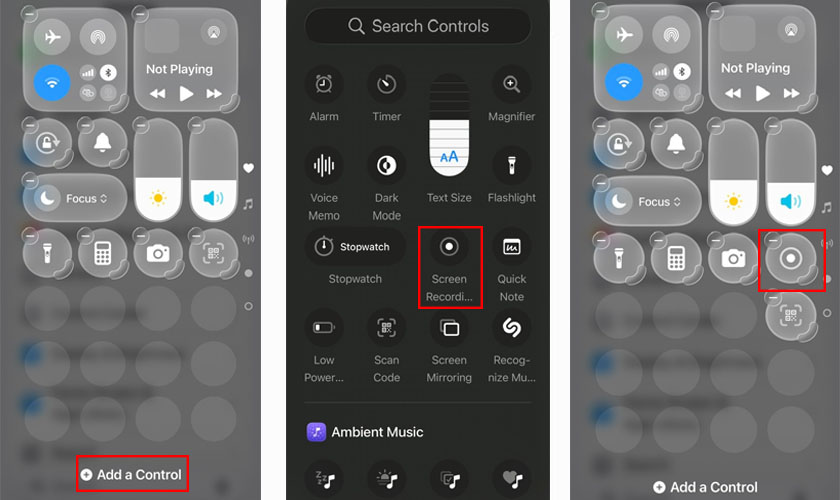
Cách thêm nút quay màn hình iPhone 17 nhanh chóng trong Trung tâm điều khiển
4.2. Quay màn hình iPhone 17 không âm thanh
Nhiều trường hợp video quay màn hình không ghi lại tiếng do microphone chưa được bật trước khi recording. Để khắc phục nhanh, người dùng có thể tham khảo mục 3.3 trước khi bắt đầu quay màn hình.
Ngoài ra, một số ứng dụng có cơ chế bảo vệ bản quyền DRM nên hệ thống có thể chặn ghi âm thanh hoặc không cho thu tiếng nội dung đang phát. Nếu vẫn không có tiếng, người dùng nên:
- Kiểm tra microphone có bị che hoặc lỗi phần cứng không.
- Khởi động lại iPhone 17.
- Cập nhật iOS mới nhất để sửa lỗi hệ thống liên quan đến recording audio.
4.3. Video không lưu hoặc bị lỗi
Sau khi quay xong nhưng video không xuất hiện trong ứng dụng Ảnh (Photos), nguyên nhân thường liên quan đến bộ nhớ hoặc tiến trình recording bị gián đoạn.
Cách khắc phục:
- Kiểm tra dung lượng trống.
- Không tắt nguồn khi đang quay màn hình.
- Đảm bảo ứng dụng Ảnh (Photos) có quyền truy cập đầy đủ.
- Khởi động lại thiết bị nếu video bị lỗi hoặc không phát được.
Trong nhiều trường hợp, khi nhiệt độ máy quá cao hoặc dung lượng gần đầy, iOS có thể tự động dừng recording để bảo vệ hệ thống. Để tránh lỗi file recording bị hỏng, người dùng cũng nên hạn chế:
- Quay video quá dài liên tục.
- Vừa quay màn hình iPhone 17 vừa xuất video hoặc chơi game nặng.
4.4. Màn hình bị đen khi quay video
Một số ứng dụng streaming hoặc nền tảng xem phim có thể hiển thị màn hình đen khi quay video trên iPhone 17. Nguyên nhân chủ yếu đến từ công nghệ DRM (Digital Rights Management) nhằm bảo vệ nội dung bản quyền. Các ứng dụng thường áp dụng cơ chế này gồm: Netflix, Disney+, Apple TV và một số ứng dụng ngân hàng hoặc nội dung bảo mật cao.
Đây không phải lỗi phần cứng của iPhone mà là giới hạn bảo mật do ứng dụng thiết lập. Trong trường hợp màn hình đen xuất hiện ở mọi ứng dụng, người dùng nên:
- Khởi động lại iPhone 17.
- Kiểm tra cập nhật iOS.
- Đặt lại cài đặt hệ thống nếu lỗi xảy ra liên tục.
- Kiểm tra xem tính năng giới hạn nội dung hoặc quyền riêng tư có đang chặn quay màn hình iPhone hay không.
Ứng dụng có DRM bảo mật như Netflix chặn quay video để bảo vệ nội dung bản quyền
5. Các câu hỏi thường gặp khi quay màn hình iPhone 17
Trong quá trình sử dụng tính năng quay màn hình trên iPhone 17, nhiều người dùng thường thắc mắc về mức tiêu hao pin, dung lượng video hoặc khả năng recording khi đang gọi điện.
5.1. Quay màn hình iPhone 17 có tốn pin không?
Quay màn hình iPhone 17 tiêu tốn pin nhanh hơn bình thường do hệ thống phải xử lý đồng thời GPU, mã hóa video và ghi dữ liệu theo thời gian thực. Nếu vừa quay vừa chơi game, gọi video hoặc livestream, mức tiêu hao pin và nhiệt độ máy tăng đáng kể trong thời gian ngắn.
5.2. Có thể quay màn hình iPhone 17 khi gọi điện không?
iPhone 17 vẫn cho phép quay màn hình khi gọi điện hoặc gọi video trong nhiều trường hợp khác nhau trên iOS. Apple thường giới hạn khả năng ghi âm nội dung cuộc gọi nhằm bảo vệ quyền riêng tư và tuân thủ chính sách bảo mật hệ thống.
5.3. Quay màn hình iPhone 17 bị lỗi nên sửa ở đâu?
Nếu đã thử đầy đủ cách khắc phục nhưng iPhone 17 vẫn bị lỗi quay màn hình, thiết bị có thể gặp vấn đề liên quan đến iOS, bộ nhớ hoặc phần cứng. Trong nhiều trường hợp, lỗi phát sinh từ chip xử lý, microphone, hệ thống hiển thị, xung đột phần mềm. Người dùng nên mang máy đến trung tâm ủy quyền Apple CareS để được kiểm tra và xử lý đúng tiêu chuẩn kỹ thuật Apple.

Kiểm tra chuyên sâu tại Apple CareS giúp xử lý lỗi liên quan tới quay video
6. Kết luận
Quay màn hình iPhone 17 giúp người dùng dễ dàng ghi lại thao tác, tạo video hướng dẫn, lưu nội dung quan trọng và hỗ trợ xử lý lỗi kỹ thuật hiệu quả hơn trên iOS. Nếu iPhone gặp lỗi quay màn hình liên tục hoặc phát sinh vấn đề phần cứng, người dùng nên mang tới trung tâm ủy quyền Apple CareS để kiểm tra bằng bộ thiết bị chuẩn Apple.
Cập nhật thêm nhiều Tin Tức và bài viết hay về thủ thuật iPhone/iPad trên website trung tâm bảo hành Apple – CareS AASP của chúng tôi!