Macintosh HD là trung tâm lưu trữ quan trọng trên mọi máy Mac, nơi chứa toàn bộ hệ điều hành và dữ liệu người dùng. Việc hiểu rõ Macintosh HD là gì, cách quản lý dung lượng và tối ưu hóa sẽ giúp bạn sử dụng Mac hiệu quả hơn, tránh tình trạng đầy bộ nhớ và giảm hiệu năng. Trong bài viết này, bạn sẽ được hướng dẫn chi tiết từ cấu trúc, vai trò đến cách xử lý lỗi liên quan đến Macintosh HD.
1. Macintosh HD là gì?
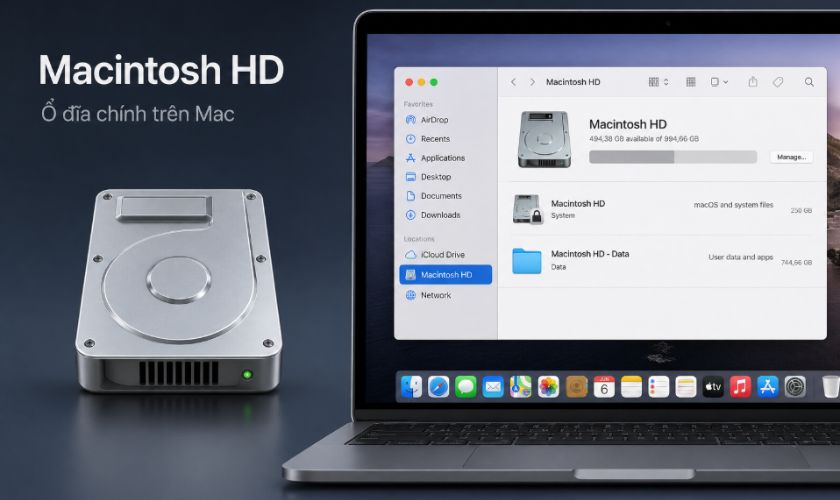
Macintosh HD là tên mặc định của ổ đĩa chính trên Macbook và iMac, nơi lưu trữ toàn bộ hệ điều hành macOS cùng với dữ liệu cá nhân của người dùng. Đây được xem là trung tâm dữ liệu của thiết bị, đảm nhiệm vai trò lưu trữ và truy xuất thông tin để máy Mac hoạt động ổn định.
Trên các phiên bản macOS hiện đại, Macintosh HD không còn đơn thuần là một ổ đĩa duy nhất mà được tách thành hai phân vùng riêng biệt nhằm tăng tính bảo mật và hiệu suất:
- Macintosh HD (System): Chứa các tệp hệ điều hành, được thiết lập ở chế độ chỉ đọc (read-only) để tránh bị thay đổi ngoài ý muốn.
- Macintosh HD – Data: Lưu trữ toàn bộ dữ liệu cá nhân như tài liệu, hình ảnh, video và ứng dụng của người dùng.
Việc phân tách này giúp bảo vệ hệ thống khỏi các lỗi do người dùng hoặc phần mềm gây ra, đồng thời đảm bảo dữ liệu cá nhân không bị ảnh hưởng khi cập nhật hoặc cài đặt lại macOS.
Ngoài ra, Macintosh HD sử dụng hệ thống tệp APFS (Apple File System), cho phép tối ưu tốc độ truy xuất, tăng độ bảo mật và quản lý dung lượng hiệu quả hơn so với các định dạng cũ.
Tóm lại, Macintosh HD không chỉ là ổ cứng mà còn là nền tảng cốt lõi giúp máy Mac vận hành mượt mà, lưu trữ dữ liệu an toàn và đảm bảo trải nghiệm sử dụng lâu dài cho người dùng.
2. Vai trò của Macintosh HD đối với thiết bị
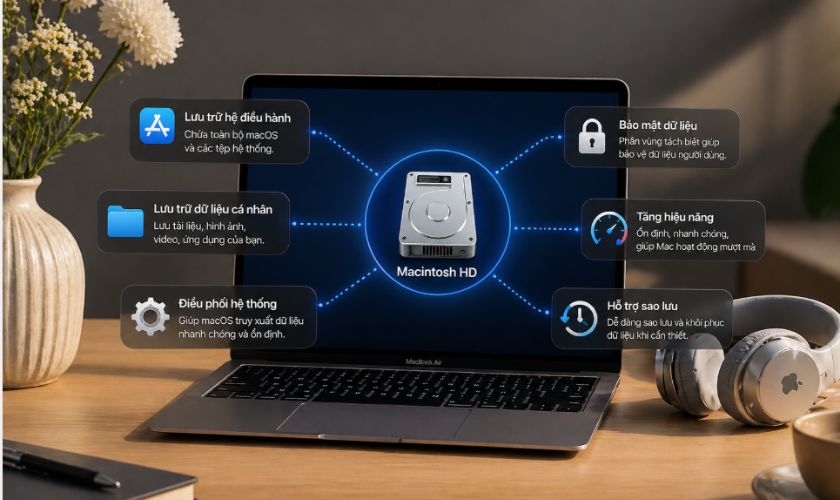
Macintosh HD giữ vai trò cốt lõi trong toàn bộ hệ thống của máy Mac, ảnh hưởng trực tiếp đến hiệu năng, khả năng lưu trữ và độ ổn định khi sử dụng. Nếu Macintosh HD gặp sự cố hoặc đầy dung lượng, thiết bị có thể hoạt động chậm, lỗi hoặc thậm chí không thể khởi động. Do đó, dưới đây là các vai trò của Macintosh HD đối với thiết bị:
- Lưu trữ hệ điều hành: Toàn bộ macOS được cài đặt trên Macintosh HD, bao gồm các tệp hệ thống, driver và công cụ quản lý.
- Lưu trữ dữ liệu cá nhân: Mọi tài liệu, hình ảnh, video, ứng dụng mà bạn cài đặt đều nằm trong ổ Macintosh HD.
- Điều phối hoạt động hệ thống: Macintosh HD giúp hệ điều hành truy xuất dữ liệu nhanh chóng, đảm bảo hiệu năng ổn định.
- Bảo mật dữ liệu: Với cơ chế phân vùng hiện đại, dữ liệu người dùng được tách biệt khỏi hệ thống, giảm nguy cơ lỗi hoặc mất dữ liệu.
3. Cấu trúc của Macintosh HD trên macOS
Trên các phiên bản macOS hiện đại (từ macOS Catalina trở lên), Macintosh HD không còn là một ổ đĩa đơn lẻ như trước mà được thiết kế theo cấu trúc phân vùng thông minh nhằm tăng cường bảo mật, hiệu suất và độ ổn định cho hệ thống.
Phân vùng System (Macintosh HD)
Đây là phân vùng chứa toàn bộ hệ điều hành macOS, bao gồm: Các tệp hệ thống (System files), Kernel và driver, Ứng dụng mặc định của hệ thống
Điểm đặc biệt là phân vùng này được thiết lập ở chế độ chỉ đọc (read-only). Điều này giúp ngăn chặn việc chỉnh sửa hoặc xóa nhầm các tệp quan trọng, từ đó bảo vệ hệ thống khỏi lỗi và phần mềm độc hại.
Phân vùng Data (Macintosh HD – Data)
Phân vùng này được tách riêng để lưu trữ toàn bộ dữ liệu cá nhân của người dùng, bao gồm: Thư mục Desktop, Documents, Downloads, Ảnh, video, file cá nhân, Ứng dụng bên thứ ba. Người dùng có toàn quyền đọc và ghi dữ liệu trong phân vùng này mà không ảnh hưởng đến hệ điều hành.
=> Cấu trúc của Macintosh HD trên macOS hiện đại được thiết kế rất thông minh với sự phân tách rõ ràng giữa hệ điều hành và dữ liệu người dùng. Điều này không chỉ giúp tăng độ an toàn mà còn cải thiện hiệu năng và trải nghiệm sử dụng Mac một cách đáng kể.
4. Macintosh HD chứa những gì?
Macintosh HD là nơi lưu trữ toàn bộ dữ liệu quan trọng trên máy Mac, bao gồm cả hệ điều hành và thông tin cá nhân của người dùng. Tùy vào cách sử dụng, dung lượng bên trong Macintosh HD có thể thay đổi đáng kể, nhưng nhìn chung sẽ bao gồm các nhóm dữ liệu chính dưới đây:
Hệ điều hành macOS và tệp hệ thống
Macintosh HD chứa toàn bộ hệ điều hành macOS, bao gồm: Các file hệ thống cốt lõi (System files), Kernel và driver giúp phần cứng hoạt động và các thư viện (libraries) phục vụ ứng dụng. Đây là những thành phần quan trọng giúp máy Mac khởi động và vận hành ổn định. Người dùng thường không thể truy cập hoặc chỉnh sửa trực tiếp các file này.
Ứng dụng (Applications)
Tất cả phần mềm trên máy Mac đều được lưu trong Macintosh HD, bao gồm: Ứng dụng mặc định như Safari, Mail, Finder; ứng dụng bên thứ ba do người dùng cài đặt. Các ứng dụng này thường nằm trong thư mục Applications và có thể chiếm dung lượng lớn nếu bạn cài nhiều phần mềm nặng.
Dữ liệu cá nhân của người dùng
Đây là phần chiếm nhiều dung lượng nhất trong Macintosh HD,chứa dữ liệu riêng tư của người dùng: Documents, Desktop, Downloads, Pictures / Photos, Movies. Tất cả dữ liệu này thường nằm trong thư mục người dùng (Users) và có thể được quản lý, xóa hoặc di chuyển dễ dàng.
Việc hiểu rõ các thành phần này sẽ giúp bạn quản lý dung lượng hiệu quả hơn, tránh tình trạng đầy bộ nhớ và đảm bảo máy luôn hoạt động mượt mà.
5. Cách truy cập và quản lý Macintosh HD trên Mac
Việc truy cập và quản lý Macintosh HD đúng cách sẽ giúp bạn kiểm soát dung lượng, sắp xếp dữ liệu khoa học và duy trì hiệu năng ổn định cho máy Mac. Dưới đây là hướng dẫn chi tiết từ cơ bản đến nâng cao.
Cách truy cập Macintosh HD trên Mac
Bạn có thể mở Macintosh HD nhanh chóng thông qua Finder:
Cách 1: Hiển thị trực tiếp trên Finder
- Mở Finder->Nhìn vào thanh Sidebar (bên trái)->Chọn “Macintosh HD”
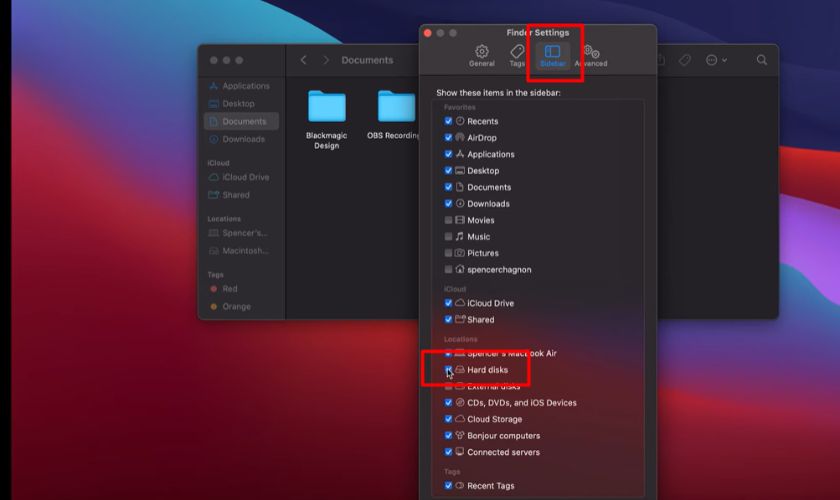
Cách 2: Bật hiển thị ổ đĩa nếu không thấy
- Mở Finder → Preferences (Cài đặt)->Chọn tab Sidebar->Tick vào mục Hard disks để hiển thị ổ cứng trong cột bên trái
Sau khi bật, Macintosh HD sẽ xuất hiện để bạn truy cập dễ dàng.
Quản lý dung lượng bằng Storage (Bộ nhớ)
macOS cung cấp công cụ quản lý dung lượng rất trực quan: Vào Apple Menu → About This Mac → Storage, xem biểu đồ dung lượng đã sử dụng, phân loại theo Apps, Documents, System Data, Photos…
Tại đây, bạn có thể: Xác định phần nào đang chiếm nhiều dung lượng, xóa file lớn không cần thiết, và tối ưu lưu trữ nhanh chóng
Sử dụng Disk Utility để quản lý ổ đĩa
Disk Utility là công cụ chuyên sâu giúp bạn kiểm tra và xử lý ổ Macintosh HD, là công cụ quan trọng khi máy gặp lỗi liên quan đến ổ cứng
Cách mở: Applications → Utilities → Disk Utility
Các chức năng chính: Kiểm tra và sửa lỗi ổ đĩa, xóa và format ổ đĩa, Phân vùng ổ
Quản lý file và thư mục trong Macintosh HD
Để tối ưu dung lượng, bạn nên:
- Sắp xếp file theo thư mục rõ ràng
- Xóa file không cần thiết trong Downloads
- Dọn dẹp Desktop thường xuyên
- Gỡ ứng dụng không sử dụng
Ngoài ra, bạn có thể dùng tính năng Search trong Finder để tìm file lớn và xử lý nhanh.
Việc truy cập và quản lý Macintosh HD trên Mac không quá phức tạp nếu bạn nắm rõ các công cụ như Finder, Storage và Disk Utility. Khi thực hiện đúng cách, bạn sẽ dễ dàng kiểm soát dung lượng, tăng hiệu suất và kéo dài tuổi thọ thiết bị.
6. Vì sao Macintosh HD bị đầy và cách giải phóng dung lượng
Để xử lý triệt để vì sao Macintosh HD bị đầy, bạn cần hiểu rõ nguyên nhân và áp dụng các cách giải phóng dung lượng phù hợp.
Nguyên nhân Macintosh HD bị đầy
- Lưu trữ quá nhiều file dung lượng lớn: Các file như video 4K, ảnh RAW, file thiết kế hoặc dữ liệu công việc có thể chiếm hàng chục GB mà bạn không để ý.
- Cài đặt nhiều ứng dụng nặng: Những phần mềm như chỉnh sửa video, đồ họa hoặc game thường chiếm rất nhiều dung lượng trong Macintosh HD.
- File cache và dữ liệu tạm tích tụ: Ứng dụng và hệ điều hành liên tục tạo cache để tăng tốc, nhưng nếu không được dọn dẹp, chúng sẽ chiếm dung lượng đáng kể.
- System Data tăng bất thường: Dữ liệu hệ thống (System Data) bao gồm cache nâng cao, log, file tạm và snapshot – thường là “thủ phạm” khiến bộ nhớ đầy nhanh.
- File trùng lặp hoặc file rác: Việc tải nhiều lần cùng một file hoặc sao chép dữ liệu mà không kiểm soát cũng làm lãng phí dung lượng.
- Thùng rác chưa được dọn: Nhiều người xóa file nhưng quên làm trống Trash, khiến dung lượng vẫn bị chiếm.
Cách giải phóng dung lượng hiệu quả
- Dọn dẹp file không cần thiết: Xóa các file lớn trong Downloads, kiểm tra Desktop và Documents, Sử dụng Finder để lọc file theo dung lượng
- Gỡ cài đặt ứng dụng không sử dụng: Vào thư mục Applications->Xóa các app không cần thiết, sử dụng thêm công cụ hỗ trợ để xóa sạch file liên quan.
- Xóa file trùng lặp: Sử dụng công cụ tìm file trùng để xóa bản sao không cần thiết, giúp tiết kiệm dung lượng nhanh chóng.
- Dọn thùng rác (Trash): Đây là bước nhiều người quên nhưng rất quan trọng, bước đơn giản nhưng cực kỳ hiệu quả. Nhấp chuột phải vào Trash->Chọn “Empty Trash”
- Sử dụng iCloud: Lưu trữ ảnh, video lên iCloud để giảm tải ổ cứng
7. Các lỗi thường gặp với Macintosh HD và cách xử lý
Để giúp bạn dễ theo dõi và xử lý nhanh các vấn đề liên quan đến Macintosh HD, dưới đây là bảng tổng hợp các lỗi phổ biến, nguyên nhân và cách khắc phục chi tiết:
| Lỗi thường gặp | Biểu hiện | Nguyên nhân | Cách xử lý |
| Macintosh HD không hiển thị | Không thấy ổ trong Finder hoặc Desktop | Chưa bật hiển thị ổ đĩa trong Finder | Mở Finder → Preferences → bật “Hard disks” trong Sidebar hoặc General |
| Macintosh HD bị đầy bất thường | Dung lượng đầy nhanh dù không lưu nhiều | Cache, System Data, snapshot tích tụ | Xóa cache, dọn System Data, khởi động lại máy |
| Không thể ghi dữ liệu (Read-only) | Không lưu hoặc chỉnh sửa file được | Quyền truy cập bị hạn chế | Get Info → Sharing & Permissions → cấp quyền Read & Write |
| Macintosh HD chạy chậm | Mở file chậm, máy lag | Ổ gần đầy, nhiều file rác | Giải phóng dung lượng, dọn cache, restart máy |
| Macintosh HD bị lỗi (disk error) | Không mở được ổ hoặc báo lỗi | Lỗi hệ thống tệp | Mở Disk Utility → chọn ổ → chạy First Aid |
| Mac không khởi động được | Treo logo Apple, không vào macOS | Lỗi hệ điều hành hoặc ổ đĩa | Vào Recovery Mode → dùng Disk Utility hoặc cài lại macOS |
| Mất dữ liệu trên Macintosh HD | File biến mất hoặc thư mục trống | Xóa nhầm, lỗi hệ thống | Kiểm tra Trash, khôi phục bằng Time Machine |
| Lỗi quyền truy cập (Permission error) | Không mở/chỉnh sửa file | Quyền file bị thay đổi | Reset quyền hoặc dùng Disk Utility để sửa lỗi |
Lưu ý khi xử lý lỗi Macintosh HD
- Luôn sao lưu dữ liệu (backup) trước khi thực hiện các thao tác quan trọng
- Không xóa file hệ thống nếu bạn không chắc chắn
- Sử dụng Disk Utility đúng cách để tránh làm lỗi nặng hơn
- Nếu lỗi nghiêm trọng, nên mang máy đến trung tâm sửa chữa uy tín
8. Mẹo tối ưu Macintosh HD giúp Mac chạy nhanh hơn
Việc tối ưu Macintosh HD không chỉ giúp giải phóng dung lượng mà còn cải thiện đáng kể hiệu năng tổng thể của máy Mac. Dưới đây là những mẹo đơn giản nhưng cực kỳ hiệu quả giúp thiết bị của bạn luôn hoạt động mượt mà.
- Dọn dẹp định kỳ: Thực hiện mỗi tuần để tránh tích tụ file rác.
- Sử dụng Optimize Storage: macOS có sẵn tính năng tối ưu hóa dung lượng.
- Không lưu file lớn trên Desktop: Desktop quá nhiều file sẽ làm chậm máy.
- Quản lý ứng dụng khởi động: Giảm số app chạy khi bật máy.
- Sử dụng ổ cứng ngoài: Lưu video, ảnh lớn ra ổ ngoài để giảm tải.
Tối ưu Macintosh HD là một quá trình cần thực hiện thường xuyên, không phải chỉ khi máy bị chậm. Khi bạn kết hợp dọn dẹp dữ liệu, quản lý ứng dụng và tận dụng các công cụ sẵn có trên macOS, máy Mac sẽ luôn duy trì hiệu năng ổn định, nhanh và mượt như mới.
9. Câu hỏi thường gặp về Macintosh HD là gì?
Macintosh HD có phải ổ cứng không?
Có. Macintosh HD chính là tên hiển thị của ổ cứng chính (hoặc SSD) trên máy Mac.
Vì sao Macintosh HD bị đầy dù không lưu gì?
Do file hệ thống, cache hoặc dữ liệu ẩn chiếm dung lượng mà bạn không nhìn thấy.
Có thể xóa Macintosh HD không?
Không thể xóa Macintosh HD trong điều kiện sử dụng bình thường.Macintosh HD là ổ đĩa chính chứa toàn bộ hệ điều hành macOS và các tệp hệ thống quan trọng. Nếu xóa ổ này khi máy đang hoạt động, thiết bị sẽ không thể khởi động và gần như không sử dụng được
Khi nào cần format hoặc xóa Macintosh HD?
- Khi máy bị lỗi nặng
- Khi muốn cài lại macOS
- Khi bán hoặc chuyển nhượng máy
Kết luận
Macintosh HD là thành phần quan trọng nhất trong hệ thống lưu trữ của máy Mac giúp quản lý toàn bộ dữ liệu và hệ điều hành một cách hiệu quả. Việc hiểu rõ cách hoạt động, quản lý và tối ưu Macintosh HD sẽ giúp thiết bị của bạn luôn hoạt động mượt mà, ổn định. Hãy bắt đầu dọn dẹp và tối ưu Macintosh HD ngay hôm nay để cải thiện hiệu năng Mac của bạn một cách rõ rệt.
Cập nhật các tin tức mẹo hay về iPhone mỗi ngày tại website CareS!