Bấm chuột phải trên MacBook là thao tác quan trọng nhưng không phải ai cũng biết cách dùng đúng và đủ. Nhiều người gặp lỗi không click được, thao tác sai hoặc không biết thiết lập phù hợp với thói quen sử dụng. Cùng CareS tham khảo hướng dẫn chi tiết từ A–Z cách thực hiện và khắc phục các lỗi hiệu quả.
1. Bấm chuột phải trên MacBook là gì?
Bấm chuột phải trên MacBook là thao tác truy cập nhanh vào các tùy chọn liên quan khi làm việc với file, thư mục, văn bản hoặc ứng dụng. Trên macOS, Apple không gọi trực tiếp là “chuột phải” mà sử dụng thuật ngữ Secondary Click (bấm chuột phụ) hoặc thao tác Control + Click, nhưng về cách hiểu thông thường thì vẫn tương đương với chuột phải trên Windows.
Tuy nhiên với Windows, bạn chỉ cần nhấn nút chuột phải riêng biệt. Còn trên MacBook thao tác này linh hoạt hơn nhờ Trackpad đa điểm. Điều này giúp MacBook tối ưu trải nghiệm sử dụng mà không cần tách riêng nút chuột vật lý như các dòng máy Windows.
Hiểu đúng bấm chuột phải giúp bạn sử dụng MacBook hiệu quả hơn
2. Các cách bấm chuột phải trên MacBook đầy đủ nhất
Trên MacBook, thao tác bấm chuột phải (Secondary Click) không bị giới hạn ở một cách duy nhất như trên Windows, mà được Apple thiết kế linh hoạt dựa trên Trackpad đa điểm và thói quen người dùng. Tùy vào nhu cầu sử dụng thực tế, bạn có thể lựa chọn phương pháp phù hợp để thao tác nhanh, chính xác và thuận tiện nhất.
2.1. Thao tác trên Trackpad
Đây là nhóm cách phổ biến nhất, bao gồm nhiều tùy chọn khác nhau nhưng cùng chung một cơ chế là chuột phụ trên Trackpad. Cách này phù hợp với hầu hết người dùng MacBook, thao tác nhanh, không cần chuột ngoài.
Các bước thực hiện (macOS mới):
- Từ ngoài màn hình MacBook, truy cập Apple menu để mở Cài đặt hệ thống (System Settings).
- Chọn Trackpad ở khung bên trái.
- Trong khung bên phải, chọn tab Point & Click để truy cập các thiết lập click.
- Tìm mục Secondary Click, nếu đang tắt (Off) thì bật lên. Tại đây, bạn có thể chọn một trong các cách sau để bấm chuột phải trên MacBook:
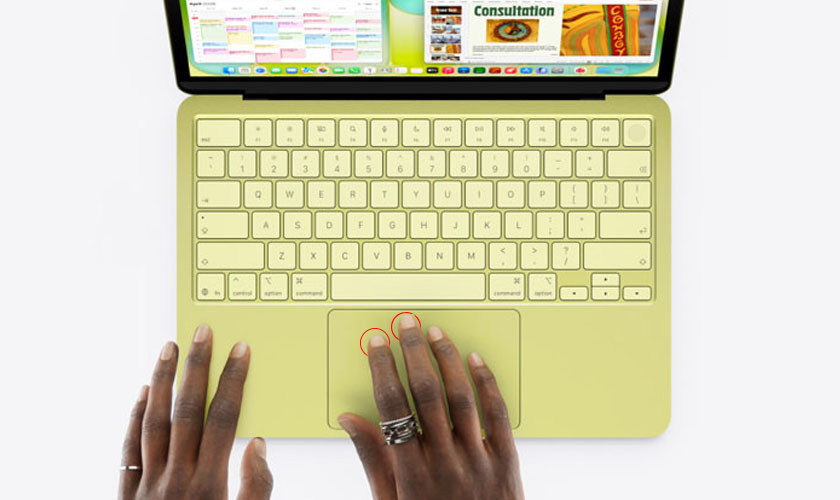
- Click with Two Fingers (dùng hai ngón tay nhấn nhẹ cùng lúc trên Trackpad để mở chuột phụ).
- Click in bottom right corner (chuột phụ nằm ở góc phải của Trackpad).
- Click in bottom left corner (chuột phụ nằm ở góc trái của Trackpad).
- Sau khi đã cài đặt, bạn chỉ cần thực hiện thao tác tương ứng trên Trackpad.
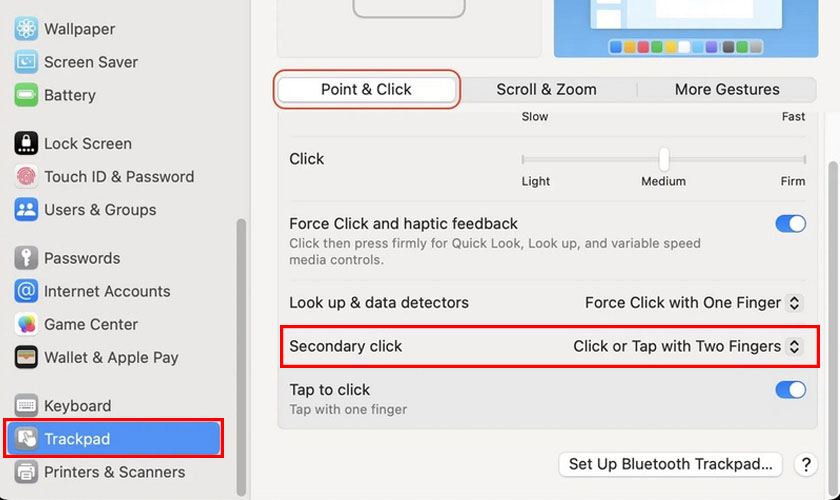
Thiết lập bấm chuột phải theo thói quen trên Trackpad để dễ dàng sử dụng
Với macOS phiên bản cũ: Nếu bạn đang sử dụng các phiên bản macOS trước đây (giao diện System Preferences thay vì System Settings), cách bấm chuột phải trên MacBook sẽ tương tự nhưng vị trí hiển thị có khác đôi chút.
- Từ màn hình chính, nhấn vào biểu tượng Apple ở góc trên bên trái.
- Chọn System Preferences trong menu xổ xuống để mở cài đặt hệ thống.
- Trong cửa sổ hiển thị, tìm và nhấn vào mục Trackpad.
- Chuyển sang tab Point & Click để truy cập các thiết lập click.
- Tại mục Secondary Click, tiến hành bật tính năng này.
- Lựa chọn cách bấm chuột phải phù hợp:
- Nhấn hoặc chạm bằng hai ngón tay trên Trackpad.
- Nhấn vào góc dưới bên phải Trackpad.
- Nhấn vào góc dưới bên trái nếu thuận tay trái.
- Sau khi thiết lập xong, di chuyển con trỏ và thử thao tác để kiểm tra.
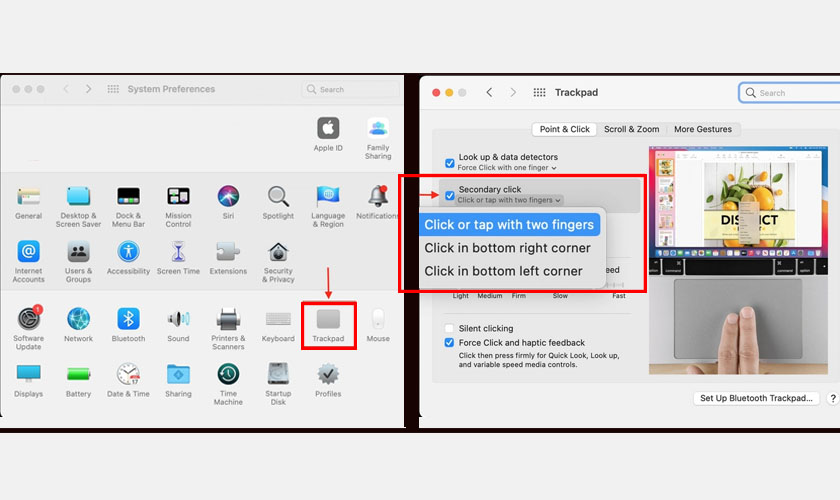
Cài đặt chuột phụ trên các dòng MacBook chạy MacOS cũ
Lưu ý:
- Có thể bật thêm Tap to click để thao tác nhẹ hơn mà không cần nhấn lực.
- Trong cùng mục cài đặt, bạn có thể điều chỉnh lực nhấn (Click pressure) và bật/tắt Silent Click để tối ưu trải nghiệm bấm chuột phải trên MacBook.
2.2. Giữ phím Control + Click
Đây là cách bấm chuột phải trên MacBook truyền thống và luôn hoạt động ổn định trên mọi MacBook. Khi nên dùng: Khi Trackpad lỗi hoặc không dùng được cử chỉ hai ngón tay. Các bước thực hiện:
- Nhấn và giữ phím Control trên bàn phím trong khi bạn click chuột hoặc Trackpad bằng một ngón tay.
- Thả phím Control sau khi menu hiển thị.
2.3. Dùng Magic Mouse
Khi sử dụng chuột Magic Mouse, thao tác bấm chuột phải trên MacBook sẽ tương tự như Windows. Nhưng Magic Mouse không có nút vật lý tách biệt mà sử dụng cảm ứng bề mặt. Đồng thời, người dùng cần thiết lập Secondary Click trước khi sử dụng. Nếu không, thao tác chuột phải sẽ không hoạt động.
Các bước cài đặt:
- Mở Cài đặt hệ thống (System Settings)/ System Preferences tùy theo macOS mà bạn đang sử dụng.
- Chọn Mouse.
- Chuyển sang tab Point & Click.
- Tại mục Secondary Click, chọn:
- Click on right side để bấm chuột phải ở bên phải.
- Click on left side nếu thuận tay trái.
- Sau khi thiết lập, nhấn vào phía tương ứng trên chuột để sử dụng.
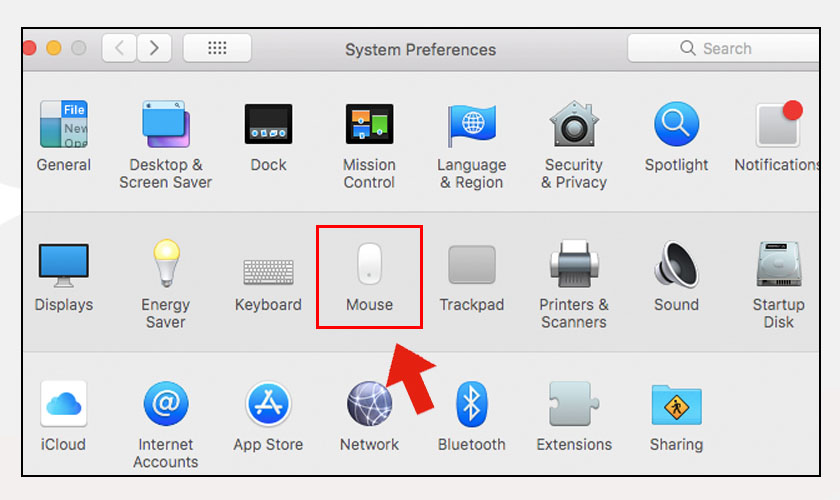
Sử dụng chuột phụ bằng cảm ứng trên Magic Mouse
2.4. Dùng chuột ngoài (USB/Bluetooth)
Trong trường hợp bạn không quen sử dụng Trackpad hoặc cần thao tác chính xác hơn khi làm việc, hãy kết nối chuột ngoài (USB hoặc Bluetooth). Điều này giúp trải nghiệm bấm chuột phải trên MacBook trở nên trực quan và dễ sử dụng hơn, đặc biệt với những ai đã quen thao tác trên Windows.
Các bước thực hiện:
- Kết nối chuột với MacBook qua USB hoặc Bluetooth.
- Mở Cài đặt hệ thống (System Settings).
- Chọn Chuột (Mouse).
- Bật tùy chọn Secondary Click.
- Nhấn nút chuột phải trên thiết bị để sử dụng.
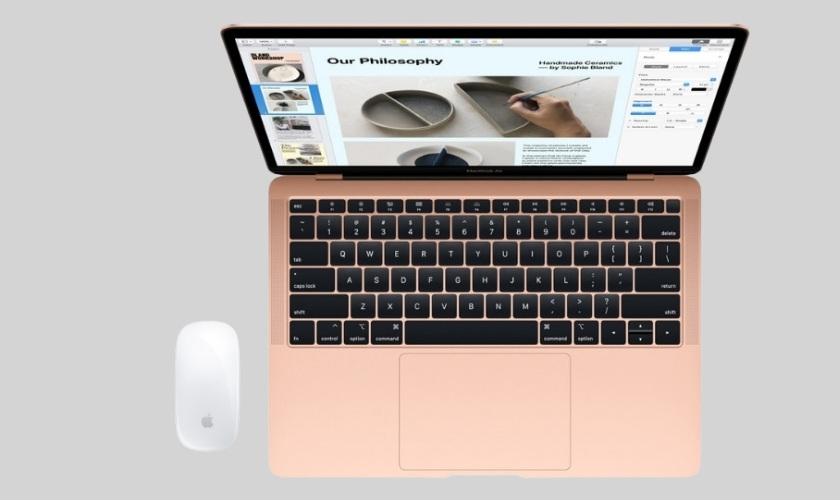
Thiết lập chuột ngoài để thao tác dễ dàng hơn với MacBook
3. Các lỗi không bấm được chuột phải trên MacBook và cách sửa
Trong quá trình sử dụng, tình trạng không bấm được chuột phải trên MacBook có thể xuất phát từ cả cài đặt hệ thống, phần cứng Trackpad hoặc lỗi phần mềm.
3.1. Chưa bật Secondary Click
Đây là nguyên nhân phổ biến nhất khiến việc bấm chuột phải trên MacBook không thành công. Điều này diễn ra thường xuyên với người mới sử dụng MacBook, do tính năng bấm chuột phải chưa được kích hoạt. Bạn chỉ cần thực hiện lại theo các bước trong mục 2.1 để bật chuột phụ.
3.2. Lỗi phần mềm trên macOS
Trong nhiều trường hợp, việc không bấm được chuột phải không đến từ phần cứng mà xuất phát từ lỗi hệ điều hành macOS. Các lỗi này thường xảy ra khi hệ thống bị xung đột tạm thời, tiến trình nền bị treo hoặc phiên bản macOS đang sử dụng có bug liên quan đến Trackpad/chuột.
Biểu hiện thường gặp là thao tác click không phản hồi, phản hồi chậm hoặc chỉ lỗi trong một số ứng dụng nhất định. Đặc biệt, sau khi cập nhật hệ điều hành hoặc cài đặt phần mềm mới, nguy cơ phát sinh lỗi này sẽ cao hơn do hệ thống chưa ổn định hoàn toàn.
Cách khắc phục:
- Khởi động lại MacBook để reset toàn bộ tiến trình hệ thống.
- Cập nhật macOS lên phiên bản mới nhất trong Cài đặt hệ thống.
- Đăng xuất và đăng nhập lại tài khoản Apple của bạn.
- Kiểm tra lại cài đặt Trackpad/Mouse sau khi cập nhật.
Cập nhật phần mềm macOS thường xuyên để sửa lỗi bấm chuột phải trên MacBook
3.3. Xung đột cài đặt hoặc ứng dụng
Ngoài lỗi hệ thống, một nguyên nhân sâu hơn là xung đột giữa các cài đặt hoặc phần mềm bên thứ ba. Dấu hiệu dễ nhận biết là bấm chuột phải trên MacBook chỉ lỗi khi mở một số ứng dụng cụ thể, hoặc hoạt động bình thường sau khởi động lại nhưng lại lỗi sau một thời gian sử dụng.
Cách khắc phục:
- Kiểm tra và tắt các ứng dụng đang chạy nền có liên quan đến Trackpad/chuột.
- Tiến hành kiểm tra và gỡ bỏ các phần mềm mà bạn nghi ngờ đang gây ra xung đột với hệ thống.
- Reset lại cài đặt Trackpad/Mouse về mặc định.
- Khởi động MacBook ở Safe Mode để kiểm tra xem lỗi có còn xuất hiện không.
3.4. Trackpad bị lỗi hoặc không nhận
Nếu đã bật Secondary Click nhưng vẫn không bấm chuột phải trên MacBook được, khả năng cao Trackpad đang gặp lỗi phần cứng hoặc không nhận thao tác. Cách khắc phục:
- Lau sạch bề mặt Trackpad, đảm bảo không có nước hoặc bụi bẩn.
- Khởi động lại MacBook để reset tạm thời hệ thống.
- Thử dùng Control + Click để kiểm tra chức năng chuột phải còn hoạt động không.
- Kết nối chuột ngoài để xác định lỗi do Trackpad hay hệ thống.
- Nếu vẫn không hoạt động, nên mang máy đi kiểm tra phần cứng.

4. Mẹo sử dụng chuột phải trên MacBook hiệu quả hơn
Không chỉ dừng lại ở thao tác cơ bản, việc tận dụng đúng cách bấm chuột phải trên MacBook giúp bạn giảm đáng kể thao tác trong quá trình sử dụng.
4.1. Kết hợp với cử chỉ (gesture) trên Trackpad
Trên macOS, chuột phải sẽ phát huy hiệu quả tối đa khi kết hợp với các gesture (cử chỉ) trên Trackpad. Ví dụ, sau khi bấm chuột phải để mở menu, bạn có thể dùng thao tác vuốt hai hoặc ba ngón tay để chuyển đổi ứng dụng, cuộn trang hoặc điều hướng nhanh mà không cần rời tay khỏi Trackpad. Cách sử dụng này đặc biệt hữu ích khi làm việc đa nhiệm, giúp tối ưu hiệu suất làm việc.
4.2. Tận dụng menu chuột phải để thao tác nhanh
Việc bấm chuột phải trên MacBook cung cấp rất nhiều tùy chọn nhanh như Copy, Paste, Rename, Share, Open With… tùy theo ngữ cảnh sử dụng. Thay vì truy cập qua thanh menu hoặc phím tắt, bạn có thể thực hiện nhiều thao tác chỉ với một lần click.
Việc tận dụng menu này giúp giảm số bước thao tác, đặc biệt khi làm việc với file, chỉnh sửa văn bản hoặc quản lý dữ liệu, từ đó nâng cao hiệu suất làm việc đáng kể.
4.3. Tùy chỉnh theo thói quen
Người dùng có thể tùy chỉnh cách bấm chuột phải trên MacBook phải sao cho phù hợp nhất với thói quen cá nhân. Bạn có thể chọn giữa thao tác hai ngón tay, click góc phải hoặc góc trái, thậm chí điều chỉnh lực nhấn và cảm giác click trên Trackpad.
Ngoài ra, nếu sử dụng chuột ngoài, bạn cũng có thể cấu hình lại hành vi click trong phần Mouse để đảm bảo sự nhất quán khi làm việc giữa các thiết bị.
5. Câu hỏi thường gặp về cách bấm chuột phải trên MacBook
Dưới đây là một số câu hỏi phổ biến giúp bạn hiểu rõ hơn và xử lý nhanh các vấn đề liên quan đến thao tác chuột phải trên MacBook.
5.1. Cách bấm chuột phải nhanh nhất là gì?
Cách nhanh nhất là sử dụng hai ngón tay trên Trackpad, vì không cần di chuyển tay hay thay đổi vị trí thao tác. Chỉ cần chạm hoặc nhấn nhẹ là có thể sử dụng ngay, phù hợp cho hầu hết tình huống.
5.2. Có cần cài phần mềm hỗ trợ bấm chuột phải MacBook không?
Không cần. macOS đã tích hợp đầy đủ tính năng bấm chuột phải thông qua Secondary Click. Việc cài thêm phần mềm chỉ cần thiết khi bạn muốn mở rộng chức năng hoặc tùy chỉnh nâng cao, còn với nhu cầu cơ bản thì không cần thiết.
5.3. Trackpad không phản hồi khi bấm chuột phải phải làm sao?
Nếu bạn đã thử tất cả các cách như bật Secondary Click, kiểm tra cài đặt, khởi động lại máy nhưng Trackpad không nhận chuột phải, rất có thể MacBook đang gặp lỗi phần cứng Trackpad hoặc bo mạch liên quan.
Bạn nên mang máy đến trung tâm ủy quyền Apple CareS để được hỗ trợ trong trường hợp này. Kỹ thuật viên sẽ sử dụng công cụ chẩn đoán chuyên dụng để xác định lỗi nhanh chóng, đảm bảo sửa chữa đúng bệnh và không ảnh hưởng đến các linh kiện khác.
6. Kết luận
Bấm chuột phải trên MacBook không chỉ là thao tác cơ bản mà còn ảnh hưởng trực tiếp đến hiệu suất làm việc nếu sử dụng đúng cách. Việc nắm rõ các phương pháp thực hiện, tùy chỉnh phù hợp và xử lý lỗi kịp thời sẽ giúp bạn tối ưu trải nghiệm. Để được hỗ trợ chuyên nghiệp về MacBook, bạn có thể đến trung tâm ủy quyền Apple CareS.
Truy cập website mỗi ngày để theo dõi các tin tức mới nhất về iPhone nhé