Để sử dụng iPad hiệu quả, việc biết cách kiểm tra pin iPad là một điều mà bất cứ người dùng nào cũng không nên bỏ qua. Vậy vì sao nên biết cách kiểm tra pin iPad? Đâu là những cách kiểm tra nhanh chóng và hiệu quả nhất? Hãy cùng CareS đi tìm hiểu chi tiết câu trả lời cho những câu hỏi này qua bài viết sau đây nhé.
Vì sao nên biết cách kiểm tra pin iPad?
Biết cách kiểm tra pin iPad không chỉ giúp bạn theo dõi tình trạng thiết bị mà còn đóng vai trò quan trọng trong việc duy trì hiệu suất và tuổi thọ máy. Dưới đây là những lý do bạn nên thường xuyên kiểm tra pin iPad của mình:
Phát hiện sớm tình trạng chai pin
Pin iPad sau một thời gian sử dụng sẽ bị hao mòn tự nhiên. Khi dung lượng pin giảm, người dùng có thể gặp tình trạng máy nhanh hết pin, sụt pin đột ngột hoặc tự tắt nguồn khi vẫn còn phần trăm pin. Việc kiểm tra pin định kỳ giúp bạn sớm nhận biết dấu hiệu chai pin để có phương án xử lý kịp thời, tránh ảnh hưởng đến công việc và học tập.
Đảm bảo hiệu suất hoạt động ổn định
Pin yếu không chỉ làm giảm thời gian sử dụng mà còn ảnh hưởng đến hiệu năng tổng thể. Trên các dòng như iPad Pro hay iPad Air, khi pin xuống cấp, máy có thể bị giật lag, phản hồi chậm hoặc nóng bất thường. Biết cách kiểm tra pin sẽ giúp bạn đánh giá xem tình trạng pin có đang ảnh hưởng đến hiệu suất thiết bị hay không.

Biết cách kiểm tra pin iPad giúp đảm bảo hiệu suất hoạt động của máy
Chủ động trong việc sửa chữa hoặc thay pin
Không giống như iPhone, iPad không hiển thị trực tiếp phần trăm “Tình trạng pin” trong cài đặt. Vì vậy, nếu không biết cách kiểm tra pin iPad, bạn sẽ khó xác định khi nào cần thay pin. Nắm rõ phương pháp kiểm tra giúp bạn chủ động hơn khi mang máy đi bảo hành hoặc sửa chữa, tránh bị thay linh kiện không cần thiết.
Hỗ trợ khi mua bán iPad cũ
Nếu bạn đang có ý định mua hoặc bán iPad đã qua sử dụng, kiểm tra pin là bước cực kỳ quan trọng. Tình trạng pin ảnh hưởng trực tiếp đến giá trị thiết bị. Một chiếc iPad có pin còn tốt sẽ được định giá cao hơn và tạo sự tin tưởng cho người mua.
Tối ưu thói quen sử dụng để kéo dài tuổi thọ pin
Một lợi ích nữa khi biết cách kiểm tra pin iPad là giúp tối ưu dung lượng pin. Khi hiểu rõ mức độ hao mòn của pin, bạn có thể điều chỉnh thói quen sử dụng như: hạn chế vừa sạc vừa dùng, tránh để pin cạn kiệt thường xuyên hoặc sử dụng bộ sạc chính hãng. Nhờ đó, tuổi thọ pin được kéo dài và giảm chi phí sửa chữa về lâu dài.
Cách kiểm tra pin iPad chính xác nhất
Dưới đây là những cách kiểm tra pin iPad được đánh giá là chính xác và dễ thực hiện nhất. Mỗi phương pháp sẽ phù hợp với từng nhu cầu sử dụng khác nhau, từ kiểm tra cơ bản đến chuyên sâu.
Kiểm tra pin iPad trực tiếp trong Cài đặt
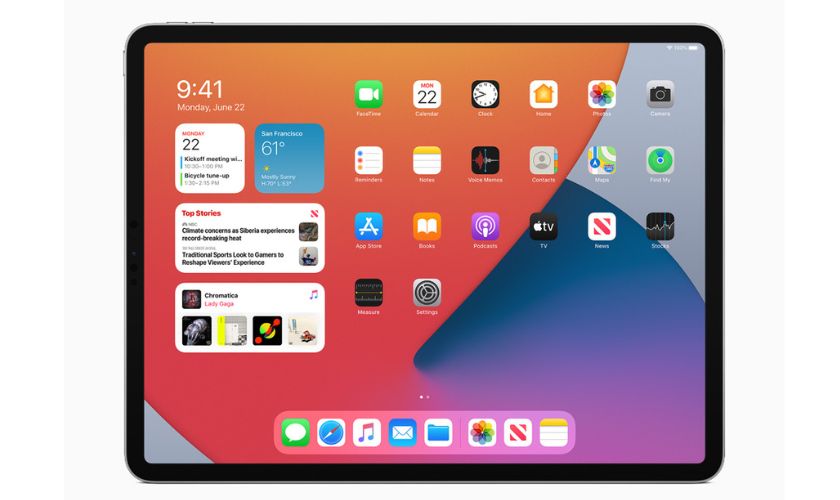
Cách đơn giản nhất để kiểm tra pin iPad là truy cập vào mục Cài đặt rồi chọn Pin trên thiết bị. Tại đây, người dùng có thể theo dõi biểu đồ mức pin trong 24 giờ hoặc 10 ngày gần nhất, thời gian bật màn hình và danh sách các ứng dụng tiêu tốn năng lượng. Dù iPad không hiển thị trực tiếp phần trăm “Tình trạng pin” như iPhone, nhưng nếu bạn thấy pin tụt nhanh bất thường, thời gian sử dụng giảm mạnh hoặc máy nóng khi dùng tác vụ nhẹ, đó có thể là dấu hiệu pin đã bị chai. Phương pháp này phù hợp để theo dõi tình trạng pin hằng ngày một cách nhanh chóng và tiện lợi.

Có thể kiểm tra pin iPad trong Cài đặt
Cách kiểm tra pin bằng tính năng Phân tích & Cải tiến
Nếu muốn xem dung lượng pin tối đa còn lại một cách chi tiết hơn, bạn có thể sử dụng tính năng Phân tích & Cải tiến trong phần Quyền riêng tư. Sau khi vào mục Dữ liệu phân tích, hãy tìm file có tên bắt đầu bằng “log-aggregated” và tra cứu thông số liên quan đến dung lượng pin tối đa (Maximum Capacity). Con số hiển thị sẽ phản ánh phần trăm pin thực tế còn lại so với thiết kế ban đầu. Ví dụ, nếu mức dung lượng dưới 80%, bạn nên cân nhắc thay pin để đảm bảo hiệu suất sử dụng. Cách này cho độ chính xác cao nhưng thao tác sẽ hơi phức tạp với người không quen đọc dữ liệu hệ thống.
Kiểm tra pin iPad bằng phần mềm máy tính
Một trong những cách kiểm tra pin iPad chính xác và trực quan nhất là sử dụng phần mềm hỗ trợ trên máy tính như 3uTools hoặc iMazing. Sau khi kết nối iPad với máy tính bằng cáp sạc, phần mềm sẽ hiển thị đầy đủ thông tin như dung lượng pin thiết kế, dung lượng sạc đầy thực tế, số chu kỳ sạc và phần trăm chai pin. Phương pháp này đặc biệt hữu ích khi bạn muốn mua bán iPad cũ hoặc cần xác định chính xác tình trạng pin trước khi thay thế linh kiện. So với các cách kiểm tra thủ công, đây là giải pháp dễ hiểu và đáng tin cậy hơn.
Cách kiểm tra mức tiêu thụ pin theo ứng dụng
Ngoài việc kiểm tra độ chai pin, bạn cũng nên theo dõi mức tiêu thụ pin của từng ứng dụng trong mục Cài đặt rồi chọn Pin. Hệ thống sẽ thống kê tỷ lệ phần trăm pin mà mỗi ứng dụng đã sử dụng trong khoảng thời gian nhất định. Nếu phát hiện một ứng dụng tiêu tốn năng lượng quá nhiều dù ít sử dụng, có thể ứng dụng đó đang chạy nền hoặc gặp lỗi. Khi đó, bạn nên cập nhật phiên bản mới, tắt làm mới ứng dụng trong nền hoặc gỡ cài đặt nếu cần thiết. Việc kiểm tra mức tiêu thụ pin theo ứng dụng giúp tối ưu thời gian sử dụng và góp phần kéo dài tuổi thọ pin iPad hiệu quả hơn.
Kiểm tra mức tiêu thụ pin theo ứng dụng cũng mang đến nhiều lợi ích
Cách kéo dài tuổi thọ pin iPad
Sau khi đã biết cách kiểm tra pin iPad, việc quan trọng tiếp theo là xây dựng thói quen sử dụng hợp lý để kéo dài tuổi thọ pin. Dưới đây là những cách đơn giản nhưng cực kỳ hiệu quả giúp pin iPad bền hơn theo thời gian.
Tránh để pin cạn kiệt thường xuyên
Pin lithium-ion trên iPad hoạt động tốt nhất khi duy trì trong khoảng 20% – 80%. Việc để máy sập nguồn thường xuyên sẽ làm tăng tốc độ chai pin. Do đó, thay vì chờ đến 0% mới sạc, bạn nên cắm sạc khi pin còn khoảng 20–30%. Điều này giúp giảm áp lực lên cell pin và kéo dài số chu kỳ sạc.
Hạn chế vừa sạc vừa sử dụng
Thói quen vừa sạc vừa xem phim, chơi game hoặc làm việc nặng có thể khiến máy nóng lên nhanh chóng. Nhiệt độ cao là nguyên nhân gây hại lớn nhất của pin. Khi nhiệt độ tăng liên tục, pin sẽ xuống cấp nhanh hơn bình thường. Nếu có thể, hãy để iPad nghỉ trong lúc sạc để pin ổn định và an toàn hơn.
Sử dụng bộ sạc chính hãng hoặc đạt chuẩn
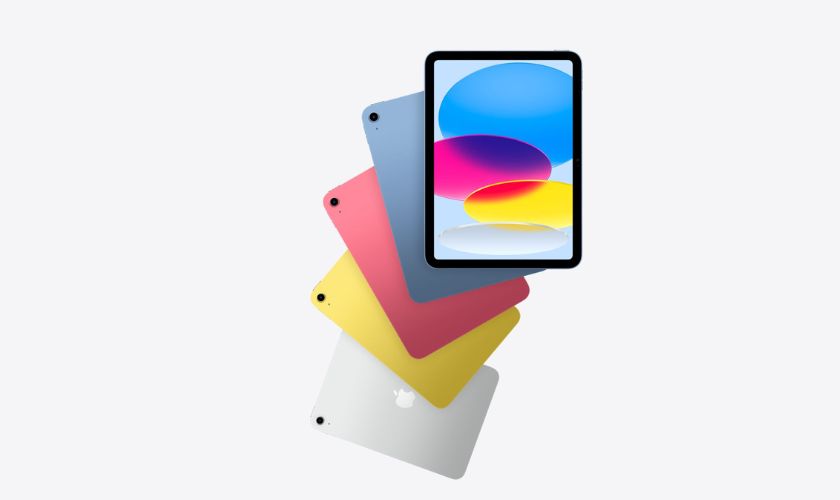
Việc sử dụng cáp và củ sạc kém chất lượng có thể gây dòng điện không ổn định, ảnh hưởng trực tiếp đến tuổi thọ pin. Vì thế, người dùng nên ưu tiên phụ kiện chính hãng hoặc đạt chuẩn tương thích với thiết bị. Điều này đặc biệt quan trọng khi sử dụng các dòng cao cấp như iPad Pro hay iPad Air.
Hãy sử dụng bộ sạc chính hãng cho iPad
Giảm độ sáng màn hình và tắt tính năng không cần thiết
Màn hình là thành phần tiêu tốn nhiều pin nhất. Việc giảm độ sáng xuống mức vừa đủ, bật chế độ tự động điều chỉnh độ sáng hoặc rút ngắn thời gian tự khóa màn hình sẽ giúp tiết kiệm năng lượng đáng kể. Ngoài ra, bạn nên tắt Bluetooth, AirDrop, GPS hoặc dữ liệu di động khi không sử dụng để hạn chế hao pin nền.
Cập nhật iPadOS thường xuyên
Các bản cập nhật hệ điều hành thường đi kèm với cải tiến tối ưu pin và sửa lỗi tiêu hao năng lượng. Vì vậy, hãy đảm bảo iPad luôn được cập nhật phiên bản iPadOS mới nhất để duy trì hiệu suất ổn định và giảm tình trạng hao pin bất thường.
Tránh để iPad ở môi trường nhiệt độ cao
Apple khuyến nghị thiết bị nên hoạt động trong môi trường từ 0 – 35°C. Để iPad trong ô tô dưới trời nắng hoặc gần nguồn nhiệt cao có thể khiến pin bị phồng, giảm dung lượng nhanh chóng. Khi không sử dụng trong thời gian dài, bạn nên sạc khoảng 50% pin trước khi cất giữ.
Nên tránh để iPad trong môi trường nhiệt độ cao
Câu hỏi thường gặp về cách kiểm tra pin iPad
Dưới đây là những thắc mắc phổ biến nhất liên quan đến cách kiểm tra pin iPad và thời điểm nên thay pin để đảm bảo thiết bị hoạt động ổn định.
iPad có xem được % chai pin trực tiếp không?
Hiện tại, iPad không hiển thị trực tiếp phần trăm tình trạng pin (Battery Health) trong mục Cài đặt như iPhone. Điều này khiến nhiều người dùng khó biết chính xác mức độ chai pin nếu chỉ kiểm tra thông thường. Tuy nhiên, bạn vẫn có thể xem gián tiếp thông qua mục Pin để theo dõi mức tiêu hao năng lượng hoặc sử dụng tính năng Phân tích & Cải tiến để tra cứu dữ liệu hệ thống. Nếu cần thông tin rõ ràng và trực quan hơn, bạn có thể kiểm tra bằng phần mềm trên máy tính.
Bao nhiêu chu kỳ sạc thì pin iPad bị chai?
Pin lithium-ion trên iPad được thiết kế để duy trì khoảng 80% dung lượng sau khoảng 1.000 chu kỳ sạc đầy trong điều kiện tiêu chuẩn. Một chu kỳ sạc được tính khi bạn sử dụng tổng cộng 100% pin (ví dụ: dùng 50% hôm nay và 50% ngày mai). Tuy nhiên, mức độ chai pin còn phụ thuộc vào thói quen sử dụng, nhiệt độ môi trường và chất lượng bộ sạc. Nếu iPad thường xuyên bị nóng hoặc sập nguồn do cạn pin, tuổi thọ pin có thể giảm nhanh hơn so với mức trung bình.
Có nên dùng phần mềm bên ngoài để kiểm tra pin?
Việc sử dụng phần mềm như 3uTools hoặc iMazing để kiểm tra pin là giải pháp khá phổ biến và cho kết quả tương đối chính xác. Những công cụ này có thể hiển thị dung lượng pin thiết kế, dung lượng sạc đầy thực tế và số chu kỳ sạc. Tuy nhiên, bạn nên tải phần mềm từ nguồn chính thống và sử dụng trên máy tính cá nhân để đảm bảo an toàn dữ liệu. Đây là cách hữu ích khi bạn muốn kiểm tra tình trạng pin trước khi mua bán iPad cũ hoặc trước khi quyết định thay pin.
Pin iPad dùng bao lâu thì cần thay?
Thông thường, pin iPad có thể sử dụng tốt trong khoảng 2-4 năm, tùy vào tần suất và cách dùng. Người dùng nên cân nhắc thay pin khi xuất hiện các dấu hiệu như: pin tụt nhanh bất thường, sạc không vào đủ 100%, máy nóng lên nhanh hoặc tự tắt nguồn khi vẫn còn phần trăm pin. Nếu dung lượng pin tối đa giảm xuống dưới 80%, hiệu suất và thời gian sử dụng sẽ bị ảnh hưởng rõ rệt. Lúc này, thay pin là giải pháp giúp iPad hoạt động ổn định và bền bỉ hơn.
Kết luận
Có thể thấy, việc hiểu rõ cách kiểm tra pin iPad sẽ giúp người dùng chủ động hơn trong quá trình sử dụng, từ việc theo dõi mức tiêu hao năng lượng đến đánh giá độ chai pin thực tế. Dù iPad không hiển thị trực tiếp tình trạng pin như iPhone, bạn vẫn có thể kiểm tra chính xác thông qua Cài đặt, dữ liệu phân tích hoặc phần mềm hỗ trợ trên máy tính. Nếu cần hỗ trợ những vấn đề liên quan đến pin iPad, hãy liên hệ ngay với CareS để được tư vấn nhanh nhất nhé.
Tham khảo nhiều thông tin hay tại Chuyên mục Tin tức trên website của chúng tôi!