Cách mở nguồn Apple Watch khi hết pin là vấn đề nhiều người dùng gặp phải khi thiết bị cạn pin hoàn toàn, sạc không phản hồi hoặc không lên nguồn. Tình trạng apple watch sạc không vào pin, pin tụt nhanh hay sạc mãi không lên có thể khiến người dùng lo lắng và xử lý sai cách. Vậy Apple Watch hết pin có mở nguồn được không? Cách xử lý như thế nào? Trong bài viết này, CareS sẽ hướng dẫn bạn cách mở nguồn Apple Watch đúng kỹ thuật, đồng thời chỉ ra nguyên nhân và giải pháp an toàn khi đồng hồ không lên nguồn.
1. Apple Watch hết pin có mở nguồn được không?
Câu trả lời là không.
Khi pin Apple Watch đã cạn hoàn toàn, thiết bị không thể mở nguồn trực tiếp như iPhone. Bạn bắt buộc phải sạc pin cho Apple Watch trước thì mới có thể khởi động lại thiết bị. Đây là cơ chế bảo vệ pin và phần cứng do Apple thiết kế.
Vì vậy, cách duy nhất để mở nguồn Apple Watch khi hết pin là sạc pin cho thiết bị trước khi thao tác bật nguồn.

2. Hướng dẫn nhanh cách mở nguồn Apple Watch khi hết pin
Để mở nguồn Apple Watch khi pin đã cạn hoàn toàn, bạn thực hiện theo các bước sau:
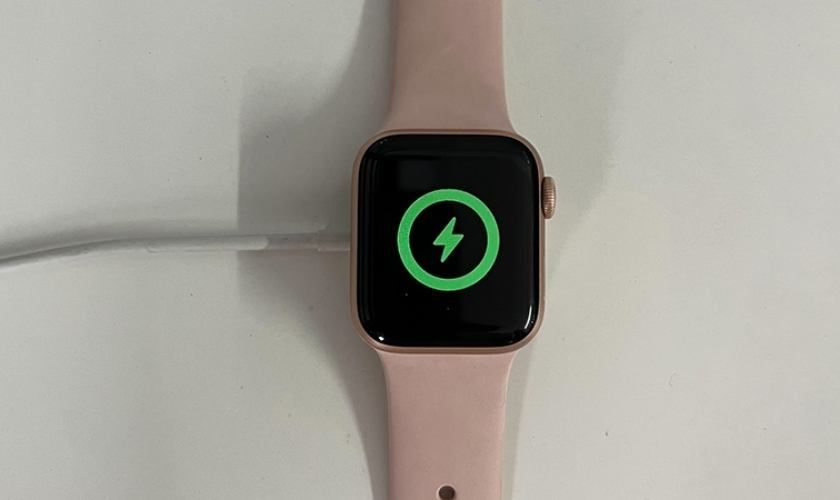
Bước 1: Kết nối Apple Watch với bộ sạc chính hãng
- Sử dụng cáp sạc Apple Watch chính hãng hoặc đạt chuẩn MFi
- Cắm đầu USB vào củ sạc hoặc cổng USB ổn định
- Đặt mặt lưng Apple Watch tiếp xúc đúng vị trí với đế sạc nam châm
Khi đặt đúng, màn hình sẽ hiển thị biểu tượng tia sét màu xanh hoặc đỏ.
Bước 2: Chờ Apple Watch có đủ pin
- Nếu pin cạn hoàn toàn, bạn cần chờ khoảng 10–20 phút
- Trong thời gian này, màn hình có thể:
- Hiển thị tia sét đỏ (pin yếu)
- Hoặc tối hoàn toàn (pin quá thấp)
Đây là hiện tượng bình thường, không phải lỗi máy.
Bước 3: Mở nguồn Apple Watch
Sau khi sạc được một lượng pin nhất định:
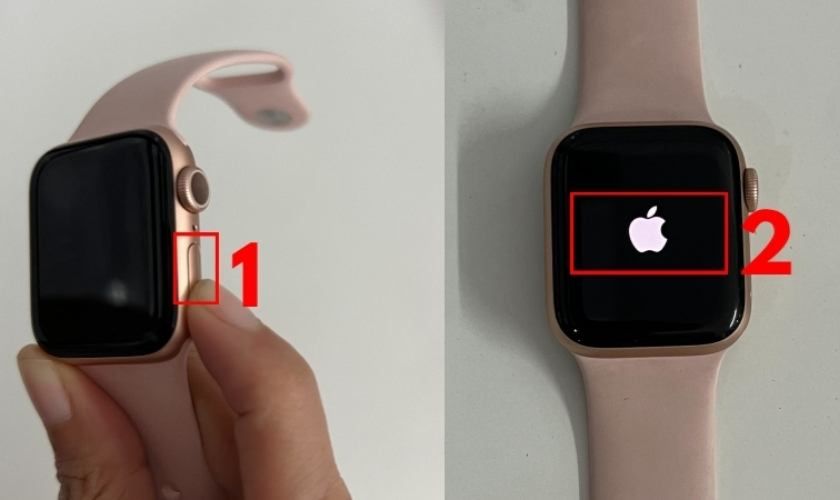
- Nhấn và giữ nút sườn (Side Button) bên phải
- Giữ khoảng 3–7 giây
- Thả tay khi thấy logo Apple xuất hiện
Apple Watch sẽ mất thêm vài phút để khởi động hoàn toàn.
Lưu ý: Nếu đã sạc đúng cách nhưng Apple Watch vẫn không lên nguồn, có thể pin đã chai hoặc thiết bị gặp lỗi phần cứng và cần được kiểm tra tại trung tâm kỹ thuật uy tín như CareS.
3. Nút nguồn Apple Watch nằm ở đâu? Cần lưu ý gì khi sử dụng
Nút nguồn Apple Watch (còn gọi là nút sườn) được đặt ở bên phải thân đồng hồ, ngay phía dưới Digital Crown. Đây là nút vật lý quan trọng dùng để bật nguồn, tắt nguồn, khởi động lại và thực hiện một số thao tác khẩn cấp trên Apple Watch.
3.1 Nút nguồn Apple Watch dùng để làm gì?
- Mở nguồn Apple Watch khi thiết bị hết pin
- Tắt nguồn khi cần khởi động lại hoặc bảo quản lâu ngày
- Khởi động lại cưỡng ép khi Apple Watch bị treo, không phản hồi
- Gọi SOS khẩn cấp (khi nhấn giữ lâu)
3.2 Những lưu ý quan trọng khi sử dụng nút nguồn Apple Watch
Để tránh làm hỏng pin hoặc ảnh hưởng đến phần cứng, người dùng cần lưu ý:
- Chỉ nhấn nút nguồn khi Apple Watch đã được cắm sạc, đặc biệt trong trường hợp hết pin hoàn toàn
- Không nhấn liên tục nhiều lần trong thời gian ngắn vì có thể khiến thiết bị bị treo
- Không nhấn giữ quá lâu khi không cần thiết để tránh kích hoạt chế độ SOS
- Tránh thao tác khi tay ướt hoặc môi trường ẩm ướt
- Không cố mở nguồn nếu Apple Watch sạc không vào pin, hãy kiểm tra sạc trước.
Việc sử dụng đúng nút nguồn sẽ giúp Apple Watch hoạt động ổn định hơn, hạn chế tình trạng không lên nguồn, sập nguồn đột ngột hoặc chai pin trong quá trình sử dụng lâu dài.
4. Cách mở nguồn Apple Watch khi hết pin chi tiết
Khi Apple Watch hết pin hoàn toàn và không lên nguồn, người dùng cần thực hiện đúng thao tác để tránh làm hỏng pin hoặc linh kiện bên trong. Dưới đây là các cách mở nguồn Apple Watch khi hết pin được khuyến nghị.
4.1. Cách mở nguồn Apple Watch bằng nút sườn
Cách này áp dụng cho trường hợp Apple Watch vừa hết pin và chưa để cạn pin quá lâu.
Các bước thực hiện:
- Kết nối Apple Watch với bộ sạc chính hãng Apple
- Đặt đồng hồ đúng vị trí để mặt lưng tiếp xúc hoàn toàn với đế sạc
- Chờ khoảng 10–15 phút để pin nhận nguồn
- Nhấn và giữ nút sườn (nút nguồn) trong 5–10 giây
- Thả tay khi màn hình hiển thị logo Apple
Nếu màn hình hiển thị biểu tượng pin đỏ hoặc tia sét, hãy tiếp tục sạc thêm trước khi sử dụng. Sau khi Apple Watch đã lên nguồn, bạn nên tiếp tục sạc đến khi pin đạt mức ổn định (trên 20%) trước khi sử dụng.
4.2. Khởi động lại cưỡng ép Apple Watch khi không lên nguồn
Áp dụng khi Apple Watch sạc nhưng không phản hồi, màn hình đen hoặc bị treo.
Cách thực hiện:
- Gắn Apple Watch vào sạc
- Nhấn và giữ đồng thời nút sườn + Digital Crown
- Giữ liên tục khoảng 10–15 giây
- Khi logo Apple xuất hiện, thả cả hai nút
Lưu ý quan trọng:
- Không thực hiện khởi động lại cưỡng ép khi Apple Watch chưa được sạc
- Không lặp lại thao tác quá nhiều lần liên tiếp
- Nếu không thấy logo Apple sau nhiều lần thử, có thể thiết bị đang gặp lỗi pin hoặc phần cứng
4.3. Trường hợp Apple Watch vẫn không lên nguồn
Nếu đã thực hiện các cách trên nhưng Apple Watch vẫn không lên nguồn hoặc sạc không vào pin, bạn nên:
- Thay thử cáp sạc, dock sạc khác
- Kiểm tra và vệ sinh mặt lưng Apple Watch
- Mang thiết bị đến CareS – Trung tâm bảo hành ủy quyền Apple để được kiểm tra miễn phí và tư vấn chính xác
Việc cố mở nguồn khi pin hoặc mạch sạc đã hỏng có thể khiến tình trạng nghiêm trọng hơn.
5. Tại sao Apple Watch sạc không lên pin?
Trường hợp Apple Watch đã cắm sạc nhưng vẫn không lên nguồn khá phổ biến. Dưới đây là những nguyên nhân thường gặp và cách khắc phục tương ứng:
5.1 Cáp sạc hoặc củ sạc bị lỗi
Nguyên nhân:
- Dây sạc đứt ngầm, lỏng đầu tiếp xúc
- Củ sạc không đủ công suất hoặc đã hỏng
Cách xử lý:
- Thử đổi cáp sạc hoặc củ sạc khác
- Ưu tiên dùng sạc chính hãng Apple hoặc đạt chuẩn MFi
5.2 Pin Apple Watch bị chai hoặc hư
Nguyên nhân:
- Pin xuống cấp sau thời gian dài sử dụng
- Pin không còn khả năng tích điện
Cách xử lý:
- Mang thiết bị đi kiểm tra pin
- Thực hiện thay pin Apple Watch chính hãng nếu cần thiết
5.3 Mặt lưng hoặc đế sạc bị bẩn
Nguyên nhân: Mồ hôi, bụi bẩn làm giảm khả năng tiếp xúc giữa Apple Watch và đế sạc
Cách xử lý:
- Lau sạch mặt lưng và đế sạc bằng khăn mềm, khô
- Đảm bảo đặt đồng hồ đúng vị trí trên đế sạc
5.4 Apple Watch bị lỗi phần mềm
Nguyên nhân:
- Lỗi hệ điều hành watchOS
- Xung đột phần mềm sau cập nhật
Cách xử lý:
- Thử sạc lâu hơn (30–40 phút) rồi khởi động lại
- Nếu máy lên nguồn, tiến hành cập nhật watchOS phiên bản mới
5.5 Lỗi phần cứng bên trong
Nguyên nhân:
- Lỗi IC nguồn, mainboard
- Thiết bị bị rơi nước, va đập mạnh
Cách xử lý:
- Không tự ý tháo máy
- Mang Apple Watch đến CareS – Trung tâm ủy quyền Apple để được kiểm tra chuyên sâu
Lời khuyên: Nếu Apple Watch sạc không lên nguồn sau khi đã thử tất cả các cách trên, bạn nên mang máy đến CareS để được kỹ thuật viên kiểm tra chính xác nguyên nhân và đảm bảo sửa chữa an toàn, đúng chuẩn Apple.
6. Cách xử lý khi Apple Watch bật không lên nguồn
Khi Apple Watch bật không lên nguồn dù đã sạc pin, người dùng cần xử lý theo từng bước để tránh làm hỏng pin và linh kiện bên trong. Dưới đây là các cách xử lý được khuyến nghị:
6.1 Kiểm tra lại bộ sạc Apple Watch
- Đảm bảo sử dụng cáp sạc chính hãng Apple
- Thử đổi củ sạc, ổ cắm điện hoặc cổng USB khác
- Kiểm tra đầu sạc có bị nóng, đứt ngầm hay bám bẩn không
6.2 Sạc liên tục trong thời gian đủ lâu
- Với Apple Watch hết pin quá lâu, cần sạc ít nhất 30–60 phút
- Không tháo sạc liên tục để kiểm tra vì pin cần thời gian hồi phục
6.3 Vệ sinh mặt lưng và điểm tiếp xúc sạc
- Lau sạch mặt lưng Apple Watch bằng khăn mềm, khô
- Làm sạch đầu sạc từ tính để đảm bảo tiếp xúc tốt
6.4 Thực hiện khởi động lại cưỡng ép
- Gắn Apple Watch vào sạc
- Nhấn giữ nút sườn + Digital Crown trong 10–15 giây
- Thả tay khi logo Apple xuất hiện
6.5 Không tiếp tục cố bật nguồn khi thiết bị nóng bất thường
- Nếu Apple Watch nóng lên nhanh khi sạc, hãy ngừng sạc ngay
- Điều này có thể liên quan đến pin hoặc mạch sạc bị lỗi
Trường hợp đã thử tất cả các cách trên nhưng Apple Watch vẫn không lên nguồn hoặc sạc không vào pin, bạn nên mang thiết bị đến CareS, để được kiểm tra miễn phí, xác định đúng nguyên nhân và xử lý an toàn theo tiêu chuẩn Apple.
7. Một số lưu ý giúp hạn chế tình trạng Apple Watch hết pin không lên nguồn
Để tránh tình trạng Apple Watch hết pin đột ngột, sập nguồn trong quá trình sử dụng, bạn nên áp dụng các mẹo sau:
- Sạc pin khi còn khoảng 20–30%: Không nên để pin cạn kiệt thường xuyên vì có thể làm pin nhanh chai, giảm tuổi thọ.
- Không để Apple Watch cạn pin quá lâu: Nếu không sử dụng, hãy sạc pin lên khoảng 40–60% trước khi cất giữ.
- Sử dụng sạc chính hãng: Bộ sạc kém chất lượng dễ gây sạc chậm, pin nóng và sập nguồn bất ngờ.
- Tránh sạc qua đêm liên tục: Việc sạc quá lâu có thể khiến pin bị quá tải, nhất là với Apple Watch đã sử dụng lâu.
- Tránh vừa sạc vừa sử dụng: Thói quen này khiến thiết bị nóng lên, ảnh hưởng đến pin và linh kiện bên trong.
- Tắt bớt các tính năng tiêu hao pin khi không cần thiết: Giảm độ sáng màn hình, hạn chế thông báo, tắt Always-On Display để tiết kiệm pin.
- Hạn chế dùng trong môi trường quá nóng: Nhiệt độ quá nóng có thể làm pin tụt nhanh và gây sập nguồn.
Áp dụng những mẹo trên sẽ giúp Apple Watch hoạt động ổn định hơn, giảm tình trạng hết pin sập nguồn và kéo dài tuổi thọ pin trong quá trình sử dụng.
8. Khi nào nên thay pin Apple Watch?
Pin là linh kiện có tuổi thọ giới hạn, vì vậy sau một thời gian sử dụng, Apple Watch có thể gặp tình trạng chai pin, sạc không vào pin hoặc không lên nguồn. Bạn nên cân nhắc thay pin Apple Watch khi xuất hiện các dấu hiệu sau:
- Apple Watch sạc không lên pin hoặc sạc rất chậm: Dù đã sử dụng cáp sạc chính hãng và sạc trong thời gian dài nhưng pin vẫn không tăng phần trăm hoặc tăng rất chậm, đây là dấu hiệu pin đã suy giảm dung lượng.
- Apple Watch thường xuyên bật không lên nguồn: Thiết bị hay rơi vào tình trạng sập nguồn, khó mở nguồn dù pin chưa về 0% cho thấy pin không còn ổn định.
- Pin tụt nhanh bất thường: Apple Watch vừa sạc đầy nhưng chỉ sử dụng trong thời gian ngắn đã tụt pin nhanh, ảnh hưởng trực tiếp đến trải nghiệm sử dụng.
- Apple Watch bị nóng khi sạc hoặc pin có dấu hiệu phồng: Pin nóng bất thường, mặt lưng cộm nhẹ hoặc biến dạng là dấu hiệu nguy hiểm, cần thay pin sớm để tránh ảnh hưởng đến linh kiện khác.
- Apple Watch đã sử dụng trong thời gian dài: Sau khoảng 2–3 năm sử dụng, pin Apple Watch có thể bị chai tự nhiên dù không có dấu hiệu hư hỏng rõ ràng.
Tại CareS – Trung tâm bảo hành ủy quyền Apple, pin được thay thế chính hãng, kỹ thuật đạt chuẩn và bảo hành rõ ràng.
Vì sao nên chọn CareS?
- Trung tâm ủy quyền Apple chính hãng tại Việt Nam
- Linh kiện chính hãng, đạt chuẩn Apple
- Quy trình minh bạch, kỹ thuật viên chuyên sâu
- Bảo hành rõ ràng, an tâm sử dụng
CareS là trung tâm ủy quyền Apple có mặt ở cả TP. HCM và Hà Nội. Tại đây, bạn có thể dễ dàng kiểm tra, sửa chữa Apple Watch.
- Hà Nội: 133 Thái Hà, P. Trung Liệt, Q. Đống Đa. Mở cửa từ: 8h30 – 20h00 (Thứ 2 đến Chủ nhật). SĐT: 0247.1010.115.
- Hồ Chí Minh: 286 Đường 3 Tháng 2, P.12, Quận 10. Mở cửa từ: 8h30 – 20h00 (Thứ 2 đến Thứ 7), 8h30 – 18h00 Chủ nhật. SĐT: 287.1010.286.
- Hồ Chí Minh: 139 Trần Não, Thành phố Thủ Đức. Mở cửa từ: 8h30 – 20h00 (Thứ 2 đến Thứ 7), 8h30 – 18h00 Chủ nhật. SĐT: 0287.1010.139

9. Câu hỏi thường gặp
1. Apple Watch hết pin để lâu có sao không?
Có. Để pin cạn trong thời gian dài có thể khiến pin chai nhanh hoặc không nhận sạc.
2. Apple Watch sạc bao lâu thì mở nguồn được?
Thông thường 10–20 phút nếu pin cạn hoàn toàn.
3. Apple Watch không lên nguồn có cần thay pin không?
Không phải lúc nào cũng cần. Nên kiểm tra bộ sạc, cổng sạc trước, sau đó mới đánh giá pin.
Kết luận
Cách mở nguồn Apple Watch khi hết pin đúng kỹ thuật sẽ giúp bạn tránh làm hỏng pin và linh kiện bên trong, đặc biệt khi gặp tình trạng apple watch sạc không vào pin hoặc không lên nguồn. Nếu đã thử các cách trên nhưng thiết bị vẫn không hoạt động, hãy mang Apple Watch đến CareS để được kiểm tra và sửa chữa an toàn, đúng chuẩn Apple.