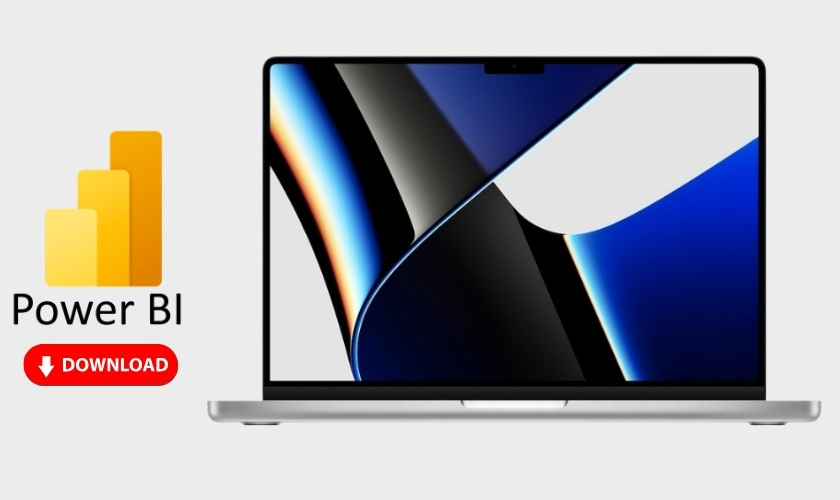
Cài Power BI cho Mac là nhu cầu phổ biến nhưng không dễ thực hiện do phần mềm không hỗ trợ macOS. Người dùng thường gặp nhiều rào cản về tương thích, hiệu năng và cách thiết lập môi trường Windows. Do đó, hãy cùng CareS tìm hiểu chi tiết các cách cài đặt hiệu quả và cách xử lý lỗi thường gặp.
1. Cài Power BI cho Mac có được không?
Phiên bản Microsoft Power BI Desktop hiện tại chưa được Microsoft phát triển và phát hành chính thức dành cho hệ điều hành macOS. Điều này khiến người dùng không thể tải file cài đặt (.dmg) như các ứng dụng Mac thông thường và cài Power BI cho Mac.
Tuy nhiên, người dùng Mac vẫn có thể sử dụng Power BI thông qua các giải pháp trung gian như máy ảo (Virtual Machine), cloud (Azure) hoặc truy cập Power BI Service trên trình duyệt. Trong đó, phương án dùng máy ảo trên cloud như Azure được đánh giá là ổn định và tối ưu hiệu suất hơn so với chạy local VM.
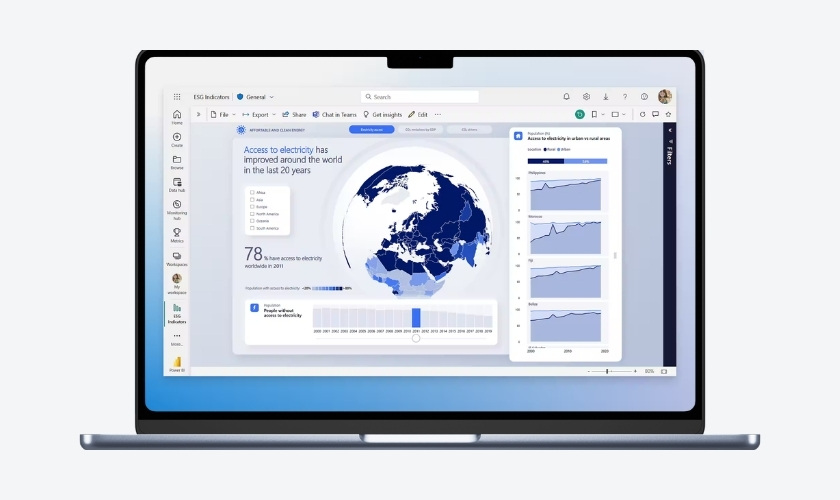
Người dùng có thể cài Power BI cho Mac thông qua các cách gián tiếp
2. Cài Power BI bằng cách sử dụng máy ảo
Phương pháp này giúp chạy hệ điều hành Windows ngay trên macOS, từ đó cài đặt và sử dụng Power BI Desktop đầy đủ tính năng.
2.1. Máy ảo (Virtual Machine) là gì?
Máy ảo là hệ thống máy tính được mô phỏng bên trong máy tính thật, cho phép chạy một hệ điều hành độc lập. Phần mềm ảo hóa tạo ra một môi trường riêng biệt để cài đặt Window trên macOS. Điều này giúp mở cửa sổ chứa đầy đủ giao diện Windows và sử dụng Microsoft Power BI Desktop như trên PC.
2.2. Các lựa chọn máy ảo phổ biến
Một số lựa chọn máy ảo phổ biến để cài Power BI cho Mac có thể kể tới:
- Parallels Desktop: Đã tối ưu hóa mạnh mẽ cho macOS, đặc biệt trên chip Apple Silicon. Công cụ này nổi bật với chế độ Coherence Mode (chế độ hòa nhập), cho phép chạy ứng dụng Windows trực tiếp trên giao diện Mac mà không cần mở toàn bộ desktop Windows.
- VMware Fusion: Được sử dụng phổ biến trong môi trường doanh nghiệp. Công cụ này cung cấp khả năng vận hành ổn định và hỗ trợ chạy song song ứng dụng Windows với macOS một cách mượt mà. Đây là lựa chọn phù hợp nếu bạn cần môi trường làm việc chuyên sâu và độ tin cậy cao.
- Oracle VM VirtualBox: Mã nguồn mở và hoàn toàn miễn phí do Oracle phát triển. Công cụ này đáp ứng tốt nhu cầu cơ bản nhưng yêu cầu người dùng cấu hình thủ công nhiều hơn so với các phần mềm trả phí. Hiệu năng và mức độ tích hợp với macOS không tối ưu bằng Parallels hoặc VMware Fusion.

Sử dụng Parallels Desktop để cài Power BI cho Mac
2.3. Cách cài Power BI cho Mac khi sử dụng máy ảo
Sau khi chọn được phần mềm ảo hóa phù hợp, bạn tiến hành tải và cài đặt như một ứng dụng thông thường để bắt đầu thiết lập môi trường Windows.
Máy ảo bắt buộc phải có hệ điều hành Windows để có thể hoạt động và cài đặt phần mềm. Người dùng cần chuẩn bị giấy phép Windows (Windows License), thường là Windows 11 hoặc Windows ARM đối với Mac dùng chip Apple Silicon để hệ thống chạy ổn định.
Sau khi tạo máy ảo, người dùng tiến hành cài hệ điều hành Windows theo hướng dẫn hiển thị trên phần mềm. Quá trình này đã được tối ưu hóa trên các công cụ như Parallels, giúp giảm thiểu thao tác kỹ thuật phức tạp. Khi hoàn tất, bạn sẽ có môi trường Windows hoàn chỉnh chạy song song với macOS.
Khi máy ảo đã hoạt động, người dùng mở trình duyệt web bên trong Windows. Sau đó truy cập trang tải chính thức và cài đặt Power BI Desktop giống như trên máy tính Windows thông thường.
3. Cài Power BI cho Mac bằng Cloud PC (máy tính đám mây)
Nếu không muốn sử dụng tài nguyên phần cứng của MacBook, người dùng có thể lựa chọn giải pháp Cloud PC (máy tính đám mây). Phương pháp này cho phép truy cập một máy tính Windows từ xa thông qua internet, thay vì chạy trực tiếp trên thiết bị cá nhân.
3.1. Cloud PC là gì?
Cloud PC là mô hình cung cấp máy tính Windows chạy trên hạ tầng đám mây, giúp người dùng truy cập từ xa qua trình duyệt hoặc ứng dụng. Toàn bộ hệ điều hành, dữ liệu và phần mềm đều được xử lý trên máy chủ của nhà cung cấp, không phụ thuộc vào cấu hình MacBook.
3.2. Các dịch vụ Cloud PC phổ biến
Hiện nay, hai nền tảng chính được sử dụng là Windows 365 và Azure Virtual Desktop. Windows 365 cung cấp máy tính đám mây với chi phí cố định hàng tháng, phù hợp cho cá nhân hoặc doanh nghiệp nhỏ.
Trong khi đó, cài Power BI cho Mac bằng Azure Virtual Desktop linh hoạt hơn về cấu hình và chi phí, thường được doanh nghiệp lớn sử dụng để triển khai hệ thống quy mô lớn.
3.3. Cách hoạt động của Cloud PC
Sau khi đăng ký dịch vụ, người dùng sẽ được cấp một máy tính Windows cá nhân hoạt động liên tục trên cloud. Bạn có thể cài đặt phần mềm, bao gồm Power BI Desktop, giống như trên máy tính vật lý.
Việc truy cập được thực hiện thông qua ứng dụng Microsoft Remote Desktop (kết nối máy tính từ xa), mang lại trải nghiệm tương tự như đang sử dụng một PC ngay trên MacBook.
Cần lưu ý giải pháp này phụ thuộc hoàn toàn vào kết nối internet, nếu mạng không ổn định sẽ ảnh hưởng trực tiếp đến trải nghiệm sử dụng. Ngoài ra, chi phí duy trì hàng tháng có thể cao hơn so với việc dùng máy ảo cục bộ trong dài hạn. Tuy nhiên, đổi lại bạn có môi trường làm việc ổn định, chuyên nghiệp và không bị giới hạn bởi phần cứng cá nhân.
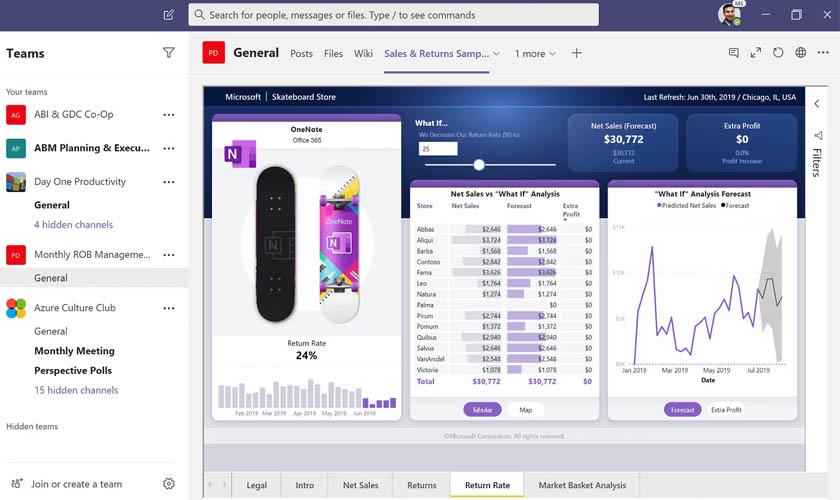
Chạy Power BI trên Mac bằng máy tính đám mây hiệu năng cao ổn định
4. Cài Power BI cho Mac bằng Boot Camp (chỉ dành cho Mac Intel)
Đối với các dòng Mac sử dụng chip Intel, Boot Camp là giải pháp cài Windows trực tiếp lên phần cứng, mang lại hiệu năng tối đa khi sử dụng Microsoft Power BI Desktop.
4.1. Boot Camp là gì?
Boot Camp là tiện ích tích hợp sẵn trong macOS trên các dòng Mac sử dụng chip Intel, cho phép cài đặt thêm hệ điều hành Windows. Công cụ này tạo phân vùng ổ cứng (disk partition) riêng để chạy Windows độc lập với macOS. Nhờ đó, người dùng có thể sử dụng Microsoft Power BI Desktop trong môi trường Windows thuần.
4.2. Điều kiện sử dụng Boot Camp
Cách cài Power BI cho Mac bằng Boot Camp chỉ hỗ trợ trên Mac dùng bộ xử lý Intel và không khả dụng trên các dòng Apple Silicon như M1, M2, M3. Đây là giới hạn quan trọng vì Apple đã ngừng hỗ trợ Boot Camp trên kiến trúc ARM mới. Do đó, người dùng Mac đời mới bắt buộc phải chuyển sang các giải pháp như máy ảo hoặc Cloud PC.
4.3. Cách cài đặt Boot Camp
Người dùng mở ứng dụng Boot Camp Assistant (trợ lý Boot Camp) để bắt đầu quá trình cài đặt. Công cụ này sẽ hướng dẫn phân vùng ổ đĩa và cài hệ điều hành Windows từng bước. Bạn vẫn cần chuẩn bị bản quyền Windows (Windows License) để kích hoạt và sử dụng đầy đủ tính năng.
So với máy ảo, Boot Camp cho trải nghiệm nhanh và ổn định hơn rõ rệt
5. Cài Power BI cho Mac bằng Power BI Service (nền tảng web)
Power BI Service là phiên bản chạy trên trình duyệt, cho phép người dùng MacBook truy cập và làm việc với dữ liệu mà không cần cài Power BI cho Mac. Đây là giải pháp phù hợp nếu bạn không muốn thiết lập máy ảo hoặc Cloud PC nhưng vẫn cần khai thác hệ sinh thái Power BI.
5.1. Truy cập Power BI Service
Người dùng mở trình duyệt web (web browser) như Chrome, Safari hoặc Edge và truy cập vào nền tảng Power BI Service. Sau đó đăng nhập bằng tài khoản Microsoft để bắt đầu sử dụng. Giao diện hoạt động hoàn toàn trên web nên tương thích tốt với macOS mà không cần cài đặt thêm.
5.2. Tạo báo cáo trực tuyến
Power BI Service cung cấp tính năng tạo báo cáo (report) trực tiếp trên nền tảng mà không cần cài Power BI cho Mac. Người dùng có thể kết nối dữ liệu từ nhiều nguồn như Excel, SQL hoặc các dịch vụ cloud. Tuy nhiên, khả năng xử lý và tùy chỉnh sẽ bị giới hạn so với phiên bản Desktop.
5.3. Tận dụng luồng dữ liệu và bộ dữ liệu
Người dùng có thể sử dụng luồng dữ liệu và bộ dữ liệu để quản lý và tái sử dụng dữ liệu hiệu quả. Các dữ liệu này có thể được làm sạch, biến đổi và lưu trữ trực tiếp trên cloud. Đây là nền tảng quan trọng giúp xây dựng hệ thống báo cáo linh hoạt và dễ mở rộng.

Cài Power BI cho Mac bằng Power BI Service không cần cài đặt phần mềm phức tạp
6. Lỗi thường gặp khi cài Power BI cho Mac và cách khắc phục
Trong quá trình cài đặt và sử dụng Microsoft Power BI Desktop trên MacBook, người dùng có thể gặp một số lỗi phổ biến liên quan đến môi trường Windows hoặc phần cứng. Việc hiểu rõ nguyên nhân sẽ giúp bạn xử lý nhanh và tối ưu trải nghiệm.
6.1. Không mở được file .pbix
File .pbix là định dạng báo cáo của Microsoft Power BI Desktop, chỉ mở được trong Windows. Khi người dùng mở trực tiếp trên macOS hoặc thông qua nền tảng web, hệ thống sẽ không nhận diện.
Cách khắc phục là dùng máy ảo (Virtual Machine) hoặc Cloud PC để chạy đúng môi trường Windows.
6.2. Máy ảo chạy chậm
Khi cài Power BI cho Mac bằng máy ảo, người dùng thường gặp tình trạng chậm do phải chia sẻ tài nguyên với macOS như RAM và CPU. Khi chạy Power BI Desktop với dữ liệu lớn, hệ thống dễ bị giật lag hoặc xử lý chậm do thiếu tài nguyên.
Giải pháp là tăng cấu hình máy ảo (RAM từ 8 – 16GB), sử dụng SSD tốc độ cao hoặc chuyển sang Cloud PC để đảm bảo hiệu năng ổn định hơn.
6.3. Hạn chế trên Mac chip M1, M2 (Apple Silicon)
Các dòng Mac sử dụng Apple Silicon không hỗ trợ Boot Camp và không thể chạy Windows trực tiếp trên phần cứng. Người dùng phải sử dụng Windows ARM thông qua phần mềm ảo hóa, nhưng một số thành phần có thể chưa tương thích hoàn toàn.
Cách xử lý là ưu tiên dùng Parallels Desktop hoặc giải pháp Cloud PC để đảm bảo khả năng tương thích và trải nghiệm ổn định khi sử dụng Power BI.

Sửa các lỗi khi cài Power BI cho Mac để đảm bảo sử dụng đầy đủ tính năng
7. Kết luận
Có thể thấy việc cài Power BI cho Mac hoàn toàn khả thi nếu bạn lựa chọn đúng phương pháp như máy ảo, Cloud PC hoặc nền tảng web. Mỗi giải pháp đều có ưu nhược điểm riêng, phù hợp với từng nhu cầu sử dụng và cấu hình thiết bị. Nếu cần hỗ trợ chuyên sâu, hãy đến trung tâm ủy quyền Apple CareS để được tư vấn và xử lý chính xác.
Khám phá nhiều tin tức và mẹo hay cập nhật mỗi ngày tại website CareS ASP!