Sử dụng các app kiểm tra pin iPad là giải pháp giúp người dùng theo dõi tình trạng linh kiện và phát hiện sớm dấu hiệu chai pin. Tuy nhiên không phải ứng dụng nào cũng cho kết quả chính xác do giới hạn từ hệ điều hành iPadOS. Vì vậy, cùng CareS tìm hiểu các phương pháp kiểm tra pin để lựa chọn công cụ phù hợp nhất.
1. App kiểm tra pin iPad là gì? Có thực sự cần thiết không?
App kiểm tra pin iPad là các ứng dụng hoặc phần mềm hỗ trợ người dùng đánh giá tình trạng pin thông qua dữ liệu sử dụng và hệ thống. Do không phải tất cả các dòng iPad đều cung cấp trực tiếp chỉ số “Tình trạng pin” (Battery Health). Nên nhiều app kiểm tra pin iPad ra đời.
Chúng thường sử dụng thuật toán để phân tích mức tiêu hao năng lượng, thời gian sử dụng và hành vi sạc nhằm ước tính độ chai pin. Tuy nhiên, cần hiểu rõ rằng kết quả từ các ứng dụng này chỉ mang tính tham khảo. Bởi chúng không truy cập được dữ liệu phần cứng cốt lõi do Apple giới hạn.
Vì vậy, app kiểm tra pin phù hợp để theo dõi nhanh tình trạng pin hằng ngày. Nhưng không thể thay thế hoàn toàn các công cụ chẩn đoán chuyên sâu từ hệ thống Apple hoặc phần mềm kết nối máy tính.
Các app kiểm tra pin iPad là lựa chọn tối ưu với thiết bị chưa có tính năng Tình trạng pin
2. Vì sao bạn nên kiểm tra độ chai pin iPad định kỳ?
Việc kiểm tra độ chai qua app kiểm tra pin iPad định kỳ giúp kiểm soát hiệu suất và độ ổn định của thiết bị iPad trong quá trình sử dụng. Pin lithium-ion của iPad có đặc tính suy giảm dung lượng theo thời gian và số chu kỳ sạc, dẫn đến các vấn đề như tụt pin nhanh, pin ảo hoặc sập nguồn đột ngột.
Khi theo dõi thường xuyên, bạn có thể phát hiện sớm các dấu hiệu xuống cấp để điều chỉnh cách sử dụng hoặc thay pin đúng thời điểm, tránh ảnh hưởng đến trải nghiệm. Đồng thời, việc nắm rõ tình trạng pin cũng hỗ trợ bạn đưa ra quyết định chính xác hơn khi sửa chữa, nâng cấp hoặc mua bán thiết bị.
Sử dụng app kiểm tra pin iPad để kịp thời phát hiện vấn đề với linh kiện
3. Top app kiểm tra pin iPad chính xác nhất hiện nay
Để đánh giá tình trạng pin trên iPad, người dùng có thể lựa chọn nhiều công cụ khác nhau từ phần mềm máy tính đến ứng dụng trực tiếp trên thiết bị. Dưới đây là những công cụ phổ biến, dễ sử dụng và có độ tin cậy cao hiện nay.
3.1 CoconutBattery (dùng cho MacBook)
CoconutBattery là phần mềm chuyên dụng trên macOS giúp đọc trực tiếp dữ liệu pin iPad khi kết nối với máy tính, xem chính xác dung lượng pin và số chu kỳ sạc. Công cụ này hiển thị các thông số quan trọng để người dùng dễ dàng xác định mức độ chai pin thực tế.
Cách sử dụng:
- Tiến hành tải xuống và thực hiện cài đặt phần mềm CoconutBattery trên MacBook để bắt đầu sử dụng.
- Kết nối iPad với Mac bằng cáp và chọn Trust (Tin cậy) trên iPad.
- Mở tab iOS Device trong phần mềm để xem các chỉ số:
- Full Charge Capacity (dung lượng pin hiện tại): Đây là lượng điện tối đa mà pin có thể sạc đầy ở thời điểm hiện tại, thường được tính bằng mAh. Chỉ số này giảm dần theo thời gian sử dụng. Giá trị này càng thấp, thời gian sử dụng iPad càng ngắn.
- Design Capacity (dung lượng pin gốc): Dung lượng pin tối đa theo thiết kế ban đầu, không đổi theo thời gian. Đây là mốc chuẩn để so sánh với dung lượng hiện tại nhằm xác định mức độ chai pin.
- Cycle Count (số lần sạc): Tổng số chu kỳ sạc pin đã trải qua, trong đó 1 chu kỳ tương đương với việc sử dụng 100% pin (không nhất thiết trong một lần). Chỉ số này càng cao thì pin càng gần đến ngưỡng xuống cấp.
- Nếu thanh dung lượng hiện tại hiển thị con số thấp hơn ~80% so với thiết kế, pin đã bị chai đáng kể. Khi đó bạn nên cân nhắc thay pin iPad để khôi phục dung lượng tối đa của máy.
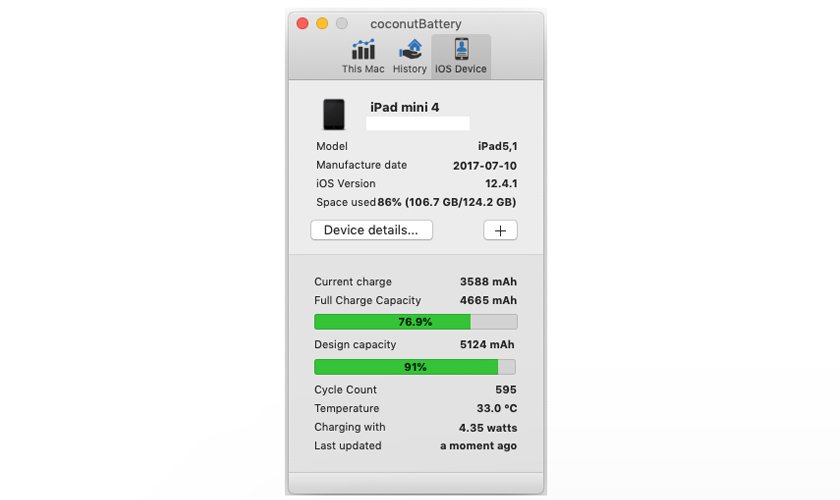
Kiểm tra pin iPad bằng phần mềm CoconutBattery trên MacBook
3.2 3uTools (dùng cho Windows)
3uTools là phần mềm quản lý thiết bị iOS trên Windows, hỗ trợ kiểm tra pin iPad với độ chính xác cao nếu bạn không sử dụng MacBook. Cách sử dụng app kiểm tra pin iPad này như sau:
- Tải phần mềm và mở 3uTools trên máy tính.
- Kết nối iPad với PC bằng cáp → chọn Trust trên thiết bị.
- Tại giao diện chính, xem mục Battery Info để kiểm tra các chỉ số:
- Charge Times (số lần sạc): Đây là tổng số chu kỳ sạc mà pin iPad đã trải qua, phản ánh trực tiếp mức độ hao mòn của pin theo thời gian. Pin lithium-ion bắt đầu suy giảm rõ sau 500–1000 chu kỳ, vì vậy chỉ số này càng cao thì khả năng pin bị chai càng lớn.
- Battery Life (% pin còn lại): Tỷ lệ dung lượng pin hiện tại so với dung lượng thiết kế ban đầu, thể hiện mức độ chai pin. Ví dụ, nếu chỉ số là 85% nghĩa là pin chỉ còn giữ được 85% dung lượng so với lúc mới.
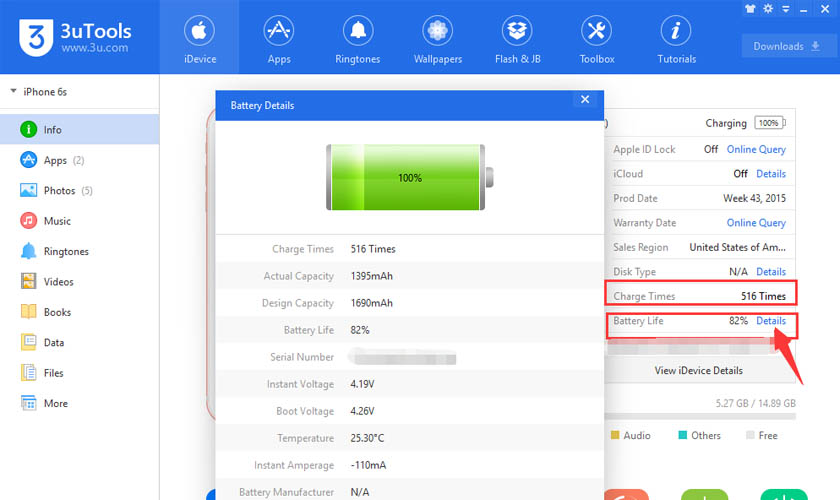
Ưu điểm của 3uTools là hiển thị nhanh, trực quan và phù hợp với người dùng Windows
3.3 Ứng dụng Battery Life trên iPad
Battery Life là ứng dụng cài trực tiếp trên iPad, giúp theo dõi tình trạng pin dựa trên dữ liệu hệ thống và mức tiêu hao năng lượng. Tuy nhiên, do giới hạn của iPadOS, ứng dụng chủ yếu ước tính tình trạng pin chứ không đọc được dữ liệu phần cứng chính xác.
Cách sử dụng app kiểm tra pin iPad như sau:
- Tiến hành truy cập App Store để tìm kiếm và tải về ứng dụng Battery Life, sau đó cài đặt hoàn tất trên iPad.
- Mở ứng dụng → vào tab “Pin” (Battery).
- Xem mục “Thời gian chạy” (Runtime) để nắm rõ thời gian sử dụng cho các tác vụ:
- Duyệt bằng WiFi: Thời gian iPad có thể sử dụng để lướt web liên tục. Nếu thời gian này giảm nhiều so với ban đầu, pin có dấu hiệu xuống cấp.
- Nghe nhạc: Thời gian phát nhạc tối đa khi pin đầy. Đây là tác vụ tiêu thụ ít điện, nên nếu chỉ số này giảm mạnh thì pin đã chai rõ rệt.
- Video: Thời gian xem video liên tục. Đây là chỉ số phổ biến để đánh giá pin vì phản ánh mức tiêu hao thực tế khi sử dụng đa phương tiện.
- Chờ (Standby): Thời gian iPad có thể duy trì khi không sử dụng. Nếu thời gian chờ giảm nhanh, có thể pin bị hao hụt hoặc có ứng dụng chạy nền.
- Tiếp đến, chuyển sang mục “Thông tin pin” (Battery Info) để xem các chỉ số hiển thị trên màn hình:
- Mức pin (Battery Level): Hiển thị % pin hiện tại của thiết bị (ví dụ: 95%). Đây chỉ là mức pin đang có, không liên quan đến độ chai pin hay dung lượng tối đa.
- Trạng thái pin (Battery State): Cho biết iPad đang sạc hay đã rút sạc (Charging / Unplugged). Thông tin này chỉ mang tính trạng thái, không đánh giá chất lượng pin.
Tóm lại, đây là app kiểm tra pin iPad chỉ ước tính thời gian sử dụng, không đo trực tiếp dung lượng pin. Không có các chỉ số kỹ thuật như các ứng dụng kể trên khác. Do đó, đây chỉ là lựa chọn để theo dõi pin hàng ngày, không thể thay thế các công cụ phân tích chuyên sâu.
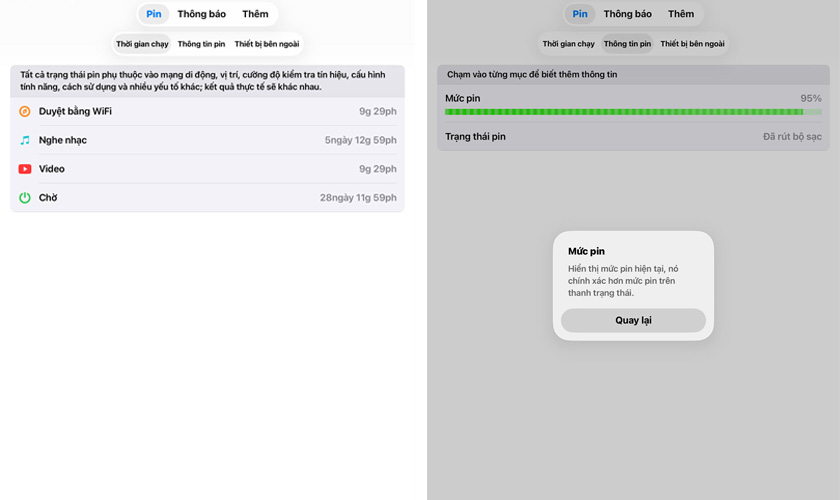
Battery Life phù hợp để theo dõi nhanh hằng ngày, nhưng không thay thế công cụ chuyên sâu
3.4 Kiểm tra trực tiếp trong mục Cài đặt (iPadOS mới)
Bên cạnh việc sử dụng app kiểm tra pin iPad, người dùng sở hữu các dòng iPad mới bao gồm: iPad Pro (M4), iPad Air (chip M2/M3), iPad mini (A17 Pro), iPad (A16) cũng có thể xem tình trạng pin trực tiếp. Apple đã bổ sung tính năng này cho iPad ra đời từ năm 2024, để người dùng kiểm tra các thông số quan trọng liên quan tới pin.
Cách thực hiện:
- Vào “Cài đặt” (Settings).
- Chọn “Pin” (Battery).
- Nhấn “Tình trạng pin” (Battery Health) và xem các thông tin:
- “Dung lượng tối đa” (Maximum Capacity) → % dung lượng pin so với ban đầu.
- “Số chu kỳ sạc” (Cycle Count) → tổng số lần sạc pin.
- “Trạng thái pin” (Battery Status) → Bình thường (Normal) hoặc Cần bảo trì (Service).
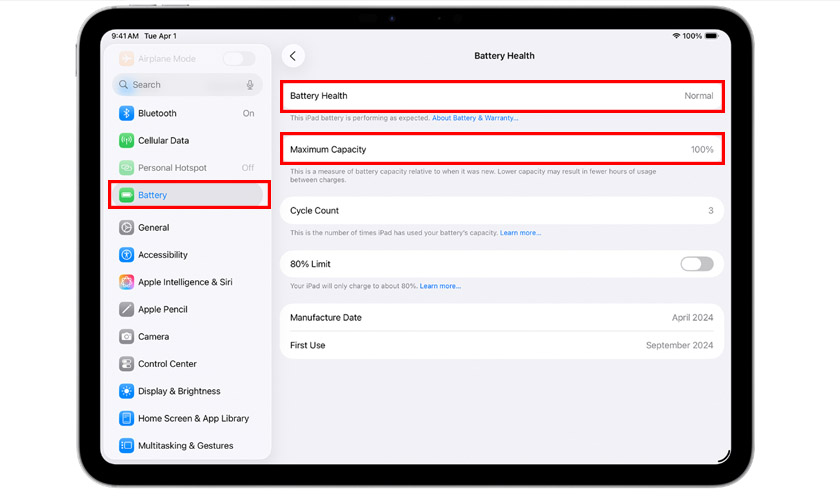
Xem trực tiếp tình trạng pin mà không cần app kiểm tra pin iPad
4. Lưu ý khi sử dụng app kiểm tra pin iPad
Khi sử dụng các app kiểm tra pin trên iPad, người dùng cần hiểu rõ giới hạn công nghệ và cách đọc dữ liệu để tránh đánh giá sai tình trạng pin.
- Không xem kết quả từ app là tuyệt đối chính xác: Phần lớn ứng dụng trên iPad chỉ phân tích dữ liệu sử dụng, không truy cập trực tiếp phần cứng nên kết quả thường mang tính ước lượng.
- Ưu tiên app kiểm tra pin iPad đọc trực tiếp dữ liệu phần cứng: Các công cụ như CoconutBattery hoặc 3uTools có thể truy xuất thông số pin từ hệ thống khi kết nối máy tính, cho độ chính xác cao hơn.
- Kiểm tra nhiều lần để có kết quả ổn định: Thông số pin có thể thay đổi theo nhiệt độ, mức sử dụng và trạng thái sạc, nên cần kiểm tra nhiều lần vào các thời điểm khác nhau. Điều này giúp bạn có cái nhìn tổng quan và tránh đánh giá sai lệch.
5. Bao nhiêu % pin iPad thì nên thay?
Tình trạng hiển thị trên các app kiểm tra pin iPad thường cho biết % dung lượng tối đa so với thiết kế ban đầu. Theo tiêu chuẩn của Apple và thực tế sử dụng, ngưỡng thay pin sẽ phụ thuộc vào mức độ chai và trải nghiệm thực tế của người dùng.
- Thông thường, khi pin còn trên 90%, thiết bị hoạt động ổn định và chưa cần can thiệp.
- Trong khoảng 80 – 89%, pin bắt đầu suy giảm, thời gian sử dụng ngắn hơn nhưng vẫn có thể đáp ứng nhu cầu cơ bản.
- Khi pin xuống dưới 80%, hiệu suất sẽ giảm rõ rệt, dễ xuất hiện tình trạng tụt pin nhanh hoặc sập nguồn, đây là thời điểm nên cân nhắc thay pin.
Ngoài chỉ số %, bạn cũng nên thay pin nếu xuất hiện các dấu hiệu như pin ảo, sạc không ổn định hoặc máy tắt nguồn đột ngột dù vẫn còn pin, vì đây là dấu hiệu pin đã xuống cấp nghiêm trọng.

Kiểm tra và thay pin chính hãng tại trung tâm ủy quyền Apple CareS
6. Kết luận
Các app kiểm tra pin iPad giúp người dùng theo dõi tình trạng pin và phát hiện sớm dấu hiệu xuống cấp trong quá trình sử dụng. Tuy nhiên để có kết quả chính xác nhất, bạn nên kết hợp nhiều phương pháp kiểm tra và đánh giá thêm từ trải nghiệm thực tế. Nếu cần kiểm tra chuyên sâu hoặc thay pin, hãy đến trung tâm ủy quyền Apple CareS để được hỗ trợ.
Cập nhật thêm nhiều tin tức ứng dụng hay cho iPhone tại CareS ASP!