Bôi đen văn bản là một thao tác đơn giản nhưng rất nhiều lợi ích. Tuy nhiên, không phải người dùng nào cũng biết cách bôi đen trên MacBook. Điều đó đôi khi gây ra nhiều bất tiện trong quá trình sử dụng thiết bị. Trong bài viết dưới đây, CareS sẽ hướng dẫn cụ thể cách bôi đen văn bản trên MacBook cũng những thông tin chi tiết liên quan đến vấn đề này.
Khi nào cần bôi đen văn bản trên MacBook?
Có rất nhiều tình huống mà người dùng cần bôi đen văn bản trong quá trình sử dụng MacBook. Dưới đây là những trường hợp cơ bản:
- Bôi đen văn bản thường được sử dụng khi người dùng muốn sao chép hoặc cắt nội dung. Đây là thao tác phổ biến khi làm việc với tài liệu, soạn thảo văn bản hoặc chỉnh sửa nội dung trên các ứng dụng như Word, Google Docs hay trình duyệt web.
- Bôi đen khi người dùng muốn chỉnh sửa hoặc định dạng văn bản, ví dụ như thay đổi font chữ, kích thước chữ, màu sắc hoặc căn chỉnh đoạn văn… Việc chọn đúng phần nội dung cần chỉnh sửa sẽ giúp chúng ta thao tác chính xác và tiết kiệm thời gian hơn.
- Bôi đen để đánh dấu thông tin quan trọng, giúp cho việc theo dõi và ghi nhớ dễ dàng hơn. Đây là cách hữu ích khi bạn đọc tài liệu dài hoặc cần tổng hợp ý chính.
- Bôi đen văn bản khi người dùng muốn xóa nhanh một đoạn nội dung hoặc thay thế bằng thông tin mới. Chỉ cần bôi đen và nhấn phím Delete là bạn có thể loại bỏ phần không cần thiết ngay lập tức.
- Bôi đen văn bản trên MacBook để có thể thao tác nhanh hơn với các phím tắt như copy, paste, tìm kiếm hoặc chia sẻ nội dung. Đây là kỹ năng cơ bản nhưng rất quan trọng, giúp nâng cao hiệu suất làm việc hàng ngày.

Bôi đen văn bản được sử dụng trong nhiều trường hợp khác nhau
Cách bôi đen trên MacBook nhanh và đơn giản
Cách bôi đen trên MacBook rất đơn giản và dễ thao tác. Dưới đây sẽ là những hướng dẫn chi tiết cho từng cách cụ thể.
Bôi đen bằng phím tắt Command + A
Trên MacBook, nhấn tổ hợp phím Command (⌘) + A là cách nhanh nhất để bôi đen toàn bộ nội dung trong một trang hoặc tài liệu. Bạn chỉ cần mở file văn bản, trang web hoặc ứng dụng bất kỳ, sau đó nhấn tổ hợp phím này để chọn toàn bộ nội dung. Đây là phương pháp cực kỳ hữu ích khi bạn muốn sao chép, xóa hoặc định dạng toàn bộ văn bản chỉ trong một thao tác.
Bôi đen bằng chuột hoặc Trackpad
Cách bôi đen truyền thống và dễ thực hiện nhất là sử dụng chuột hoặc Trackpad trên MacBook. Bạn chỉ cần nhấn giữ chuột (hoặc Trackpad), sau đó kéo qua phần văn bản muốn chọn. Khi thả tay ra, đoạn văn bản đó sẽ được bôi đen. Phương pháp này phù hợp khi bạn cần chọn một đoạn nội dung cụ thể, không quá dài.
Nhấn 2 lần Trackpad để bôi đen 1 từ
Một mẹo nhanh khi sử dụng MacBook là bạn có thể nhấn (tap) 2 lần liên tiếp trên Trackpad vào một từ bất kỳ để bôi đen toàn bộ từ đó. Cách này giúp bạn chọn từ nhanh hơn so với việc kéo chuột thủ công, đặc biệt hữu ích khi chỉnh sửa văn bản hoặc tra cứu thông tin.
Nhấn 3 lần Trackpad để bôi đen 1 đoạn văn bản
Tương tự, bạn có thể nhấn 3 lần liên tiếp trên Trackpad để chọn toàn bộ một đoạn văn bản (paragraph). Đây là tính năng rất tiện lợi khi làm việc với nội dung dài, giúp bạn tiết kiệm thời gian thay vì phải kéo chuột từ đầu đến cuối đoạn.
Bôi đen bằng phím Shift
Bạn cũng có thể sử dụng phím Shift để bôi đen văn bản một cách chính xác trên MacBook. Đặt con trỏ tại vị trí bắt đầu, sau đó giữ phím Shift và sử dụng các phím mũi tên (← ↑ → ↓) để mở rộng vùng chọn theo ý muốn. Cách này đặc biệt hữu ích khi bạn cần chọn từng ký tự hoặc kiểm soát phạm vi bôi đen một cách chi tiết.
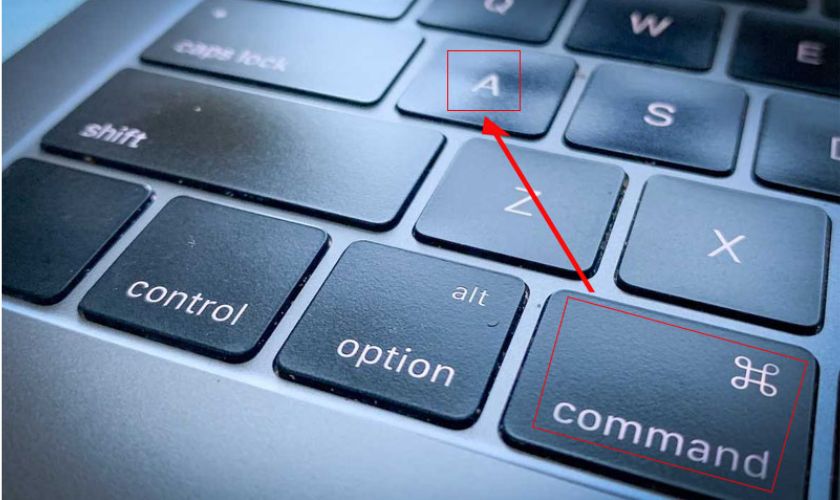
Nhấn tổ hợp phím Command (⌘) + A là cách nhanh nhất để bôi đen văn bản trên MacBook
Cách bôi đen nhiều đoạn văn bản không liền nhau trên MacBook
Trên MacBook, việc bôi đen nhiều đoạn văn bản không liền nhau (multi-select) không phải lúc nào cũng được hỗ trợ mặc định trong mọi ứng dụng. Tuy nhiên, trong một số phần mềm như Microsoft Word, bạn hoàn toàn có thể thực hiện thao tác này rất dễ dàng.
Cách phổ biến nhất là giữ phím Command (⌘), sau đó dùng chuột hoặc Trackpad để lần lượt bôi đen từng đoạn văn bản mà bạn muốn chọn. Mỗi lần kéo chọn, đoạn văn bản sẽ được thêm vào vùng chọn mà không làm mất phần đã chọn trước đó. Đây là cách rất hữu ích khi bạn cần copy hoặc chỉnh sửa nhiều phần nội dung riêng biệt cùng lúc.
Tuy nhiên, cần lưu ý rằng tính năng này không hoạt động trên tất cả ứng dụng. Ví dụ, trên trình duyệt web hoặc một số phần mềm soạn thảo cơ bản, bạn chỉ có thể chọn một vùng văn bản duy nhất tại một thời điểm. Trong trường hợp đó, bạn có thể copy từng đoạn riêng lẻ rồi ghép lại khi cần.
Lỗi không bôi đen được trên MacBook và cách khắc phục
Trong quá trình sử dụng MacBook, đôi khi người dùng có thể gặp lỗi không thể bôi đen văn bản. Dưới đây là một số nguyên nhân phổ biến và cách khắc phục khi gặp phải lỗi này:
- Trackpad hoặc chuột bị lỗi hoặc hoạt động không ổn định khiến việc bôi đen không thực hiện được. Lúc này, người dùng nên kiểm tra lại phần cài đặt Trackpad trong System Settings, hoặc thử sử dụng chuột ngoài để xác định vấn đề.
- Không bôi đen được do ứng dụng đang sử dụng bị treo hoặc xung đột phần mềm. Khi đó, bạn hãy thử thoát ứng dụng và mở lại, hoặc khởi động lại MacBook để hệ thống hoạt động ổn định hơn.
- Không bôi đen được vì nội dung bị hạn chế chỉnh sửa. Trường hợp này thường gặp khi file PDF bị khóa, trang web không cho copy hoặc tài liệu chỉ có quyền xem. Khi đó, bạn sẽ không thể chọn văn bản như bình thường.
- Không bôi đen được do lỗi hệ điều hành hoặc thiết lập bàn phím. Người dùng có thể kiểm tra lại cài đặt bàn phím, cập nhật macOS hoặc reset lại các thiết lập nếu cần để khắc phục lỗi.
- Cuối cùng, nếu đã thử các cách trên mà vẫn không khắc phục được lỗi, bạn có thể thử khởi động lại máy hoặc mang thiết bị đi kiểm tra tại trung tâm kỹ thuật.

Không bôi đen được văn bản trên MacBook có thể do Trackpad hoặc chuột bị lỗi
Mẹo bôi đen văn bản trên MacBook nhanh hơn
Để thao tác bôi đen trên MacBook trở nên nhanh hơn, người dùng có thể áp dụng một số mẹo nhỏ dưới đây:
- Kết hợp phím Option (⌥) + Shift + phím mũi tên để bôi đen theo từng từ thay vì từng ký tự. Cách này đặc biệt hữu ích khi bạn cần chọn nhanh một cụm từ hoặc đoạn văn mà không phải giữ chuột kéo thủ công.
- Sử dụng tổ hợp phím Command (⌘) + Shift + phím mũi tên trái/phải để bôi đen nhanh đến đầu hoặc cuối dòng. Nếu dùng với mũi tên lên/xuống, bạn có thể chọn toàn bộ nội dung từ vị trí con trỏ đến đầu hoặc cuối tài liệu chỉ trong vài giây.
- Tận dụng Trackpad với thao tác vuốt 3 ngón tay (triple-finger drag) nếu đã bật trong phần cài đặt. Tính năng này giúp bạn kéo chọn văn bản mượt mà hơn mà không cần nhấn mạnh, giảm thao tác tay khi làm việc lâu.
- Kết hợp phím tắt và chuột/Trackpad. Ví dụ, giữ Shift rồi click vào vị trí cuối đoạn văn để chọn nhanh toàn bộ nội dung giữa hai điểm, thay vì phải kéo từ đầu đến cuối.
- Tận dụng các tính năng thông minh của macOS như Double-click (2 lần) để chọn từ và Triple-click (3 lần) để chọn đoạn văn. Khi kết hợp linh hoạt các thao tác này, bạn sẽ thao tác nhanh hơn rất nhiều trên MacBook, đặc biệt khi làm việc với văn bản dài.

Có nhiều cách để bôi đen văn bản nhanh hơn trên MacBook
Câu hỏi thường gặp về cách bôi đen trên MacBook
Để hiểu rõ hơn về việc bôi đen văn bản trên MacBook, người dùng có thể tham khảo ngay một số câu hỏi thường gặp đã được CareS giải đáp dưới đây.
Phím tắt bôi đen trên MacBook là gì?
Trên MacBook, phím tắt phổ biến nhất để bôi đen toàn bộ nội dung là tổ hợp phím Command (⌘) + A. Ngoài ra, bạn có thể dùng tổ hợp Shift + phím mũi tên để bôi đen từng ký tự hoặc kết hợp Option (⌥) + Shift + phím mũi tên để chọn nhanh theo từng từ. Những tổ hợp phím này giúp thao tác nhanh và chính xác hơn khi làm việc với văn bản.
Làm sao để bôi đen nhiều dòng?
Để bôi đen nhiều dòng trên MacBook, bạn có thể giữ phím Shift rồi dùng phím mũi tên lên/xuống để mở rộng vùng chọn theo từng dòng. Ngoài ra, bạn cũng có thể click chuột tại điểm bắt đầu, giữ Shift và click vào điểm kết thúc để chọn toàn bộ nội dung giữa hai vị trí.
Có thể bôi đen nhiều đoạn không liền nhau không?
Có, nhưng chỉ áp dụng trong một số ứng dụng như Microsoft Word. Bạn giữ phím Command (⌘) rồi dùng chuột hoặc Trackpad để chọn từng đoạn văn bản riêng lẻ trên MacBook. Tuy nhiên, tính năng này không hỗ trợ trên tất cả các phần mềm hoặc trình duyệt.
Vì sao không bôi đen được văn bản trên MacBook?
Nguyên nhân có thể đến từ nhiều yếu tố như Trackpad/chuột bị lỗi, ứng dụng bị treo, nội dung bị khóa chỉnh sửa hoặc lỗi hệ thống. Nếu gặp tình trạng này trên MacBook, bạn nên kiểm tra lại thiết bị đầu vào, thử khởi động lại ứng dụng hoặc máy để khắc phục.
Bôi đen trên MacBook có giống Windows không?
Về cơ bản, cách bôi đen trên MacBook khá giống với Windows, đều có thể sử dụng chuột, Trackpad và phím Shift để chọn văn bản. Tuy nhiên, điểm khác biệt lớn nhất là MacBook sử dụng phím Command (⌘) thay cho Ctrl trong các thao tác như chọn toàn bộ, copy hay paste. Sau khi làm quen, bạn sẽ thấy thao tác trên macOS rất trực quan và tiện lợi.
Tổng kết
Trên đây là những thông tin chi tiết về cách bôi đen trên MacBook cũng như các mẹo giúp thao tác bôi đen văn bản được nhanh hơn. Hy vọng qua bài viết này, CareS sẽ giúp những tín đồ của MacBook không còn bối rối khi cần thao tác trên văn bản. Nếu cần thêm bất cứ sự hỗ trợ này, đừng ngại liên hệ với CareS để được phục vụ chu đáo nhé.
Cập nhật nhiều kiến thức thủ thuật công nghệ hay tại chuyên mục Tin Tức website chúng tôi. Xem ngay!