Cách tắt nguồn MacBook bằng bàn phím là giải pháp nhanh chóng và tiện lợi khi bạn không thể sử dụng chuột hoặc máy bị treo. Việc nắm rõ tổ hợp phím tắt giúp tắt MacBook đúng cách, hạn chế lỗi hệ thống và bảo vệ dữ liệu quan trọng. Bài viết dưới đây sẽ hướng dẫn chi tiết cách tắt MacBook khi bị đơ, cách khởi động lại bằng bàn phím và những lưu ý cần biết để đảm bảo an toàn cho thiết bị.
1. Vì sao nên biết cách tắt nguồn MacBook bằng bàn phím?
Biết cách tắt nguồn MacBook bằng bàn phím là kỹ năng quan trọng giúp bạn chủ động xử lý nhiều tình huống phát sinh trong quá trình sử dụng máy. Không phải lúc nào chuột hoặc trackpad cũng hoạt động ổn định; đôi khi MacBook bị treo, đứng ứng dụng hoặc phản hồi chậm khiến bạn không thể thao tác qua menu Apple như bình thường. Khi đó, việc sử dụng tổ hợp phím tắt sẽ giúp tắt máy nhanh chóng, hạn chế tình trạng phải giữ nút nguồn quá lâu gây ảnh hưởng đến hệ thống.
Ngoài ra, thao tác tắt MacBook bằng bàn phím còn giúp bảo vệ dữ liệu tốt hơn. Nếu bạn biết cách gọi nhanh hộp thoại Shut Down hoặc Force Quit, bạn có thể đóng ứng dụng an toàn trước khi tắt máy, tránh mất file đang làm việc. Đây là kỹ năng đặc biệt hữu ích với dân văn phòng, sinh viên hoặc người thường xuyên làm việc với tài liệu quan trọng.
Trong nhiều trường hợp khẩn cấp như máy bị đơ hoàn toàn, không nhận chuột hoặc không thể thao tác trên màn hình, tổ hợp phím tắt còn đóng vai trò như giải pháp cứu nguy. Việc hiểu rõ cách tắt nguồn đúng chuẩn giúp giảm nguy cơ lỗi hệ điều hành, hạn chế hư hỏng ổ cứng và góp phần duy trì hiệu suất MacBook ổn định lâu dài.

2. Cách tắt nguồn MacBook bằng bàn phím nhanh nhất
Khi MacBook không phản hồi hoặc bạn không thể sử dụng chuột, cũng như touchpad, việc nắm rõ cách tắt nguồn MacBook bằng bàn phím nhanh nhất sẽ giúp bạn xử lý tình huống an toàn và hiệu quả. Dưới đây là hướng dẫn chi tiết từng bước cho từng phương pháp, giúp bạn có thể dễ dàng thực hiện:
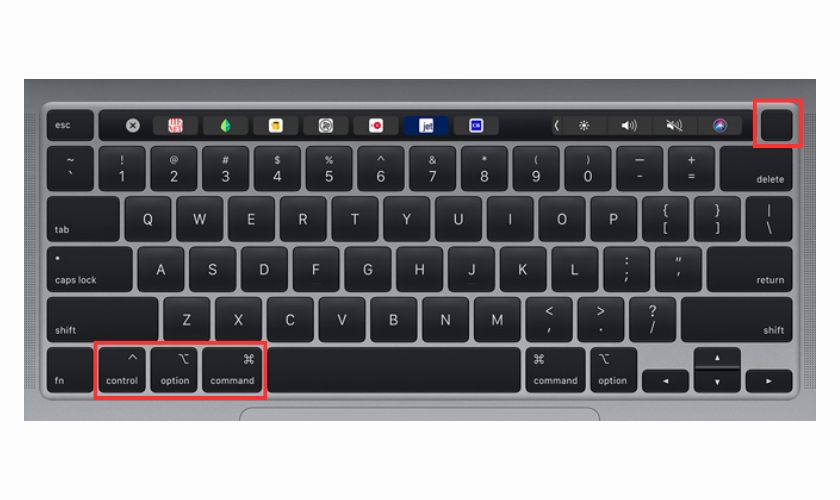
Tổ hợp phím Control + Option + Command + Nút nguồn/Touch ID
Đây là cách buộc tắt MacBook nhanh mà không cần thông qua hộp thoại xác nhận. Cách thực hiện như sau
- Bước 1: Đảm bảo bạn đã lưu công việc (nếu máy vẫn còn phản hồi nhẹ). Nếu máy đang treo hoàn toàn, bạn có thể bỏ qua bước này.
- Bước 2: Đặt tay lên bốn phím gồm Control, Option, Command và Nút nguồn/Touch ID. Nhấn và giữ đồng thời cả bốn phím trong vài giây.
- Bước 3: Màn hình sẽ tắt và MacBook tự động tắt nguồn ngay lập tức.
Lưu ý: Cách này sẽ tắt máy trực tiếp mà không hiển thị cảnh báo lưu tài liệu, vì vậy chỉ nên dùng khi máy bị đơ hoặc không thể thao tác theo cách thông thường.
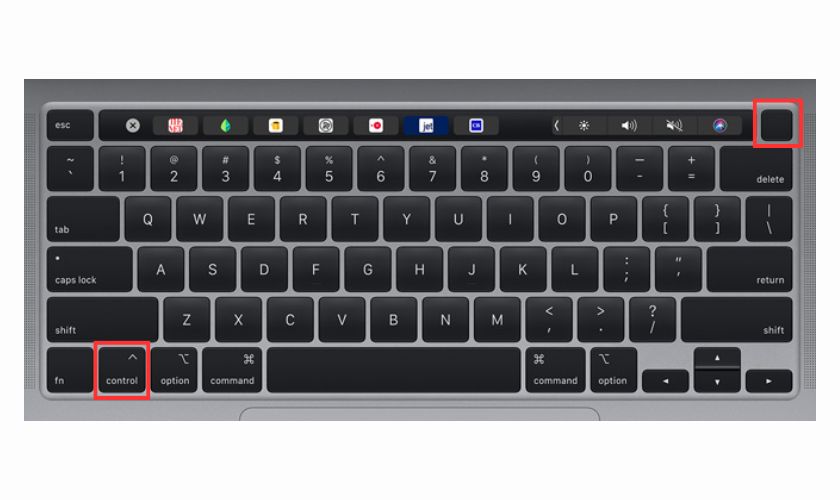
Tổ hợp Control + Nút nguồn/Touch ID và Enter
Đây là cách tắt máy có khả năng kiểm soát hơn, phù hợp khi MacBook vẫn còn hoạt động nhưng bạn muốn thao tác nhanh bằng bàn phím. Các bước thực hiện như sau:
- Bước 1: Nhấn đồng thời Control và Nút nguồn/Touch ID một lần.
- Bước 2: Lúc này, hộp thoại tùy chọn (Shut Down, Restart, Sleep) sẽ xuất hiện trên màn hình.
- Bước 3: Nhấn phím Enter để chọn “Shut Down” mặc định. Nếu cần, bạn có thể dùng phím mũi tên để di chuyển giữa các lựa chọn trước khi nhấn Enter.
- Bước 4: Chờ vài giây để MacBook tắt nguồn hoàn toàn.
Ưu điểm của cách này là bạn vẫn có cơ hội hủy lệnh hoặc lưu tài liệu trước khi máy tắt. Tuy nhiên, cách này chỉ được thực hiện khi máy vẫn còn hoạt động.
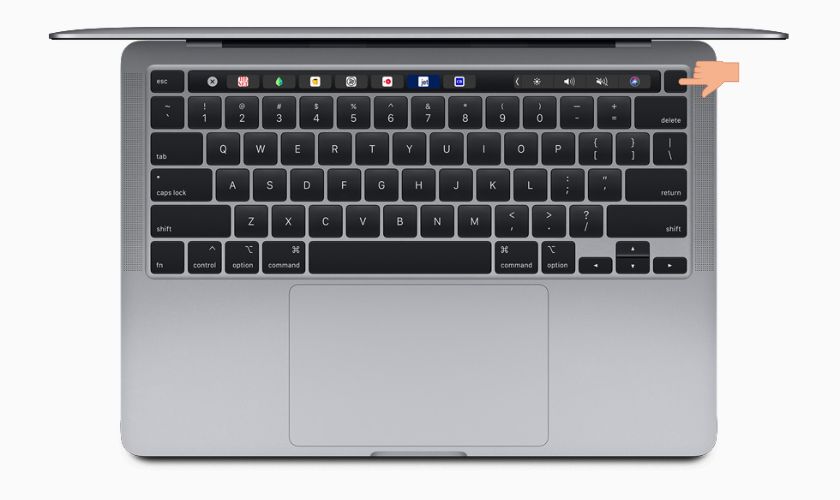
Giữ nút nguồn 5–10 giây khi MacBook bị treo
Đây là phương pháp cuối cùng khi MacBook không phản hồi bất kỳ tổ hợp phím nào. Các bước thực hiện:
- Bước 1: Xác định vị trí nút nguồn (hoặc nút Touch ID ở góc phải bàn phím).
- Bước 2: Nhấn và giữ nút nguồn liên tục trong khoảng 5–10 giây.
- Bước 3: Khi màn hình tắt hoàn toàn và máy ngừng hoạt động, thả tay ra.
- Bước 4: Chờ vài giây rồi nhấn nút nguồn lại để khởi động máy nếu cần.
Cách này tương đương với việc buộc máy tắt nên chỉ nên sử dụng khi MacBook bị treo nặng, không còn cách xử lý khác.
3. Lỗi thường gặp khi thực hiện cách tắt nguồn MacBook bằng bàn phím
Khi áp dụng cách tắt nguồn MacBook bằng bàn phím, một số người dùng có thể gặp tình trạng thao tác không thành công hoặc máy phản hồi không đúng như mong đợi. Dưới đây là những lỗi phổ biến được ghi nhận trong quá trình sử dụng thực tế:
Nút nguồn/Touch ID không phản hồi
Trường hợp nhấn nút nguồn hoặc Touch ID nhưng MacBook không tắt có thể xuất phát từ nhiều nguyên nhân như bàn phím bị kẹt, bụi bẩn tích tụ lâu ngày hoặc lỗi phần cứng. Ngoài ra, nếu hệ thống đang bị treo hoàn toàn, máy có thể không nhận lệnh ngay lập tức. Khi gặp tình trạng này, bạn nên thử giữ nút nguồn liên tục trong khoảng 10 giây để buộc máy tắt. Nếu vẫn không có phản hồi, rất có thể bàn phím hoặc bo mạch đang gặp sự cố và cần được kiểm tra kỹ thuật.
Tổ hợp phím không hoạt động
Một lỗi khá phổ biến khác là các tổ hợp như Control + Option + Command + Nút nguồn không có tác dụng. Nguyên nhân thường do người dùng chưa nhấn đồng thời các phím hoặc một trong các phím chức năng bị liệt. Bên cạnh đó, lỗi hệ điều hành hoặc xung đột phần mềm cũng có thể khiến MacBook không nhận tổ hợp phím tắt. Trong tình huống này, bạn nên kiểm tra từng phím bằng cách nhập văn bản để xác định bàn phím có hoạt động bình thường hay không, sau đó thử lại thao tác đúng cách.
Máy tắt nhưng tự khởi động lại
Nhiều người lo lắng khi MacBook vừa tắt xong lại tự khởi động trở lại. Tình trạng này có thể do cài đặt tự động khởi động khi mở nắp máy hoặc khi có nguồn điện được cấp lại. Ngoài ra, một số phiên bản macOS có tính năng tự bật máy khi người dùng nhấn bất kỳ phím nào hoặc chạm vào Touch ID. Để hạn chế lỗi này, bạn nên đóng nắp máy ngay sau khi tắt và kiểm tra lại các thiết lập nguồn trong phần cài đặt hệ thống.
Việc nắm rõ các lỗi thường gặp khi thực hiện cách tắt nguồn MacBook bằng bàn phím sẽ giúp bạn bình tĩnh xử lý khi sự cố xảy ra, đồng thời tránh thao tác sai có thể ảnh hưởng đến hệ điều hành hoặc dữ liệu cá nhân.

4. Câu hỏi thường gặp khi tắt nguồn MacBook bằng bàn phím
Khi tìm hiểu cách tắt nguồn MacBook bằng bàn phím, nhiều người dùng còn thắc mắc về độ an toàn, tính tương thích giữa các dòng Mac và ảnh hưởng tới dữ liệu trong máy. Dưới đây là các câu hỏi thường gặp nhất cùng lời giải đáp chi tiết, giúp bạn tắt máy đúng cách mà vẫn bảo vệ thiết bị:
Tắt MacBook bằng bàn phím có ảnh hưởng máy không?
Tắt MacBook bằng bàn phím không gây hại cho máy nếu bạn thực hiện đúng các tổ hợp phím mà Apple khuyến nghị. Đây là phương pháp chuẩn giúp hệ thống xử lý lệnh tắt máy chính xác, tương tự như việc chọn “Shut Down” từ menu Apple. Tuy nhiên, nếu bạn bỏ qua bước lưu dữ liệu hoặc thường xuyên dùng cách giữ nút nguồn lâu để tắt máy thì sẽ tiềm ẩn nguy cơ mất dữ liệu hoặc gây xung đột phần mềm. Vì vậy, nên ưu tiên dùng tổ hợp phím chuẩn trước, chỉ giữ nút nguồn khi máy hoàn toàn không phản hồi.
MacBook M1/M2 có dùng chung phím tắt như Intel không?
Đối với hầu hết các dòng MacBook chạy chip Intel, M1 hoặc M2, các phím tắt để tắt nguồn bằng bàn phím đều giống nhau và hoạt động tương tự. Việc tắt nguồn MacBook bằng các tổ hợp phím thường đều có hiệu lực trên cả hai nền tảng. Apple thiết kế các tổ hợp này hoạt động trên macOS chứ không phụ thuộc vào loại chip, nên bạn không phải lo lắng khi chuyển từ dòng Intel sang dòng M1/M2.
Tắt máy bằng bàn phím có lưu được dữ liệu không?
Khi bạn dùng phím tắt Control + Nút nguồn/Touch ID và Enter, MacBook sẽ hiển thị hộp thoại tắt nguồn nhờ đó bạn có thể nhận được cảnh báo và đảm bảo các tài liệu chưa lưu được lưu lại trước khi máy tắt. Nhưng nếu bạn dùng tổ hợp Control + Option + Command + Nút nguồn/Touch ID để buộc tắt máy ngay lập tức, dữ liệu chưa lưu sẽ không được lưu lại. Đây là lý do vì sao phương pháp này chỉ nên dùng khi máy bị treo hoặc không phản hồi.

Kết luận
Cách tắt nguồn MacBook bằng bàn phím giúp người dùng xử lý nhanh các tình huống máy bị treo, đơ chuột hoặc cần tắt máy khẩn cấp mà vẫn đảm bảo an toàn cho dữ liệu. Khi thực hiện đúng tổ hợp phím và thao tác chuẩn, bạn có thể hạn chế rủi ro lỗi hệ thống, đồng thời bảo vệ tuổi thọ thiết bị về lâu dài. Nếu MacBook của bạn thường xuyên gặp lỗi không thể tắt nguồn hoặc có dấu hiệu bất thường, hãy liên hệ CareS – Trung tâm bảo hành ủy quyền Apple để được kiểm tra và hỗ trợ kỹ thuật chuyên nghiệp, đảm bảo máy luôn hoạt động ổn định.
Tham khảo nhiều thông tin hay tại Chuyên mục Tin tức trên website của chúng tôi!