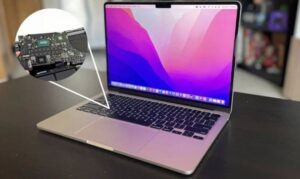
MacBook bị đứng màn hình là tình trạng máy đột ngột không phản hồi, màn hình hiển thị tĩnh, treo logo/popup báo lỗi. Việc sửa chữa kịp thời giúp phục hồi dữ liệu, khôi phục trải nghiệm làm việc mượt mà. Cùng CareS tìm hiểu kỹ các nguyên nhân phổ biến và cách xác định lỗi để xử lý chính xác.

1. MacBook bị đứng màn hình do đâu?
Một số nguyên nhân phổ biến khiến MacBook dễ rơi vào trạng thái treo hoặc không phản hồi có thể kể đến như:
- Lỗi ứng dụng hoặc phần mềm xung đột: Ứng dụng hoạt động quá mức khiến hệ thống bị treo.
- Hệ điều hành macOS bị hỏng: File hệ thống lỗi khiến máy đứng khi xử lý.
- Kernel panic do lỗi driver hoặc tiện ích: Driver không tương thích gây xung đột nghiêm trọng. Từ đó, khiến MacBook bị đứng màn hình hoặc tự khởi động lại.
- SSD hoặc ổ cứng xuống cấp: Ổ lưu trữ đọc ghi chậm có thể khiến máy treo đột ngột.
- RAM lỗi hoặc tiếp xúc kém: Bộ nhớ hoạt động không ổn định gây crash và đứng hình.
- GPU hoặc VRAM gặp sự cố: Lỗi xử lý đồ họa khiến MacBook bị treo màn hình khi chạy tác vụ nặng.
- Bo mạch chủ (logic board) hỏng nhẹ hoặc chập chờn: Mạch nguồn hoặc IC lỗi khiến máy bị đứng màn hình bất ngờ.
- Tình trạng quá nhiệt kéo dài: Nhiệt độ cao làm CPU giảm xung và đứng hình. Tình trạng này thường xuất hiện khi quạt bụi hoặc keo tản nhiệt khô.
- Cáp màn hình hoặc màn hình xuống cấp: Cáp đứt hoặc hỏng cũng là nguyên nhân phổ biến khiến hình ảnh bị đứng cứng.
- Thiết bị ngoại vi gây xung đột: USB hoặc ổ cứng gắn ngoài khiến máy khởi động lỗi và không hiển thị hình ảnh.
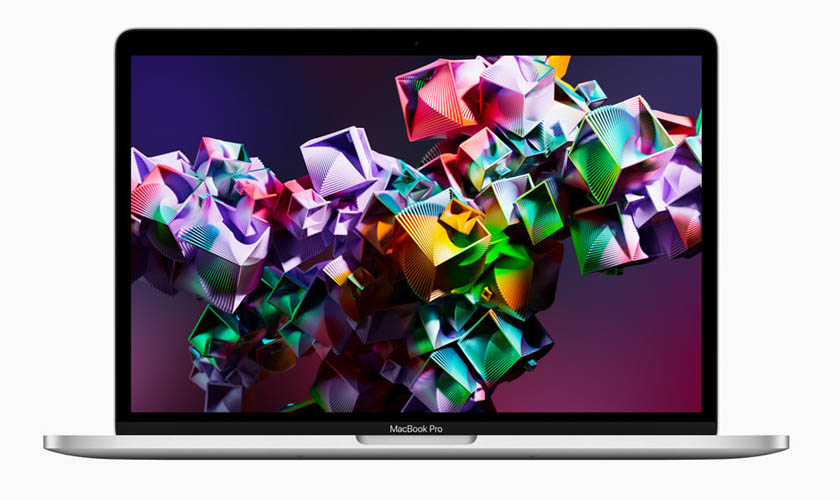
2. Cách khắc phục lỗi khi MacBook bị đứng màn hình
Với những lỗi MacBook bị đơ màn hình đã đề cập ở trên, người dùng có thể thực hiện một số thao tác đơn giản để khắc phục. Các cách này nên tiến hành lần lượt hoặc tùy vào tình trạng máy để đạt hiệu quả xử lỗi tốt nhất.
2.1. Thoát ứng dụng đang mở khiến MacBook bị đứng màn hình
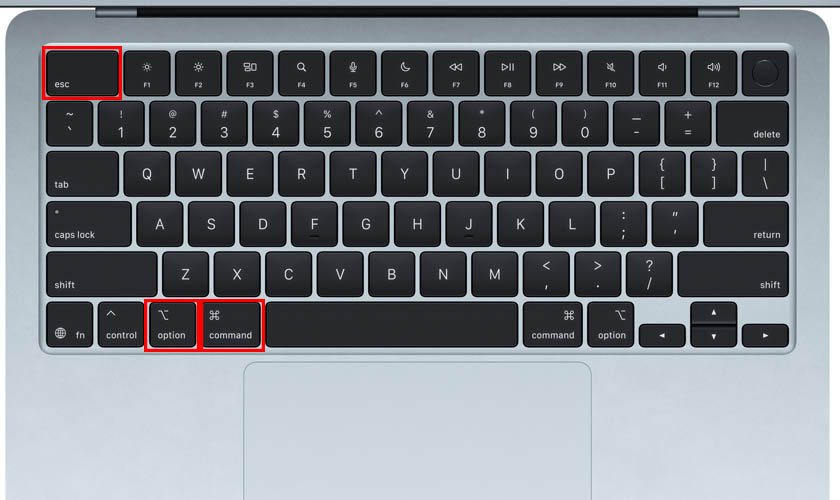
Đây là lựa chọn phù hợp khi MacBook chỉ treo trong một ứng dụng cụ thể, con trỏ vẫn di chuyển hoặc bàn phím còn phản hồi. Việc đóng ứng dụng xung đột giúp giải phóng tài nguyên và đưa hệ thống về trạng thái ổn định. Cách thực hiện:
- Nhấn tổ hợp phím Command + Option (hoặc Alt) + Esc để mở ra cửa sổ Force Quit.
- Chọn ứng dụng không phản hồi và bấm vào tùy chọn Force Quit.
- Kiểm tra lại tình trạng MacBook bị đứng màn hình đã được khắc phục chưa. Nếu máy đã hoạt động bình thường, nên chú ý không tải các ứng dụng có dung lượng quá lớn nếu không thực sự cần thiết hoặc ứng dụng không rõ nguồn gốc.
2.2. Khởi động lại máy
Phương pháp này nên áp dụng khi MacBook bị đứng màn hình và toàn bộ hệ thống đứng im. Đồng thời, các ứng dụng đều không phản hồi hoặc máy treo ngay từ màn hình chính. Khởi động lại giúp làm mới tiến trình, giải phóng RAM và xoá lỗi phần mềm tạm thời.
Cách thực hiện:
- Nếu chuột vẫn hoạt động, bạn chỉ cần nhấp vào biểu tượng Apple ở góc trên bên trái màn hình rồi chọn Restart để khởi động lại máy.
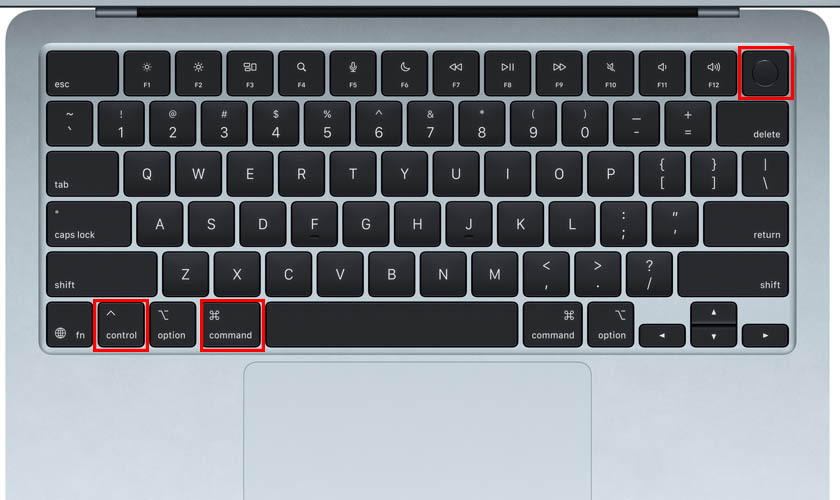
- Trường hợp chuột bị đứng hoàn toàn, hãy dùng tổ hợp phím Command + Control + Eject (hoặc nút Nguồn) để buộc MacBook khởi động lại.
- Nếu máy đứng hoàn toàn: nhấn giữ nút nguồn 5 – 10 giây để buộc MacBook phải tắt. Chờ vài giây rồi bật máy lại.
2.3. Đóng bớt các tab đang hoạt động
Khi MacBook bị đứng màn hình do mở quá nhiều tab hoặc cửa sổ, bạn nên chủ động tắt bớt những mục không cần thiết. Điều này giúp giải phóng tài nguyên và giúp hệ thống phản hồi nhanh hơn.
- Nếu chuột vẫn hoạt động, hãy lần lượt đóng từng tab trong ứng dụng đang mở.
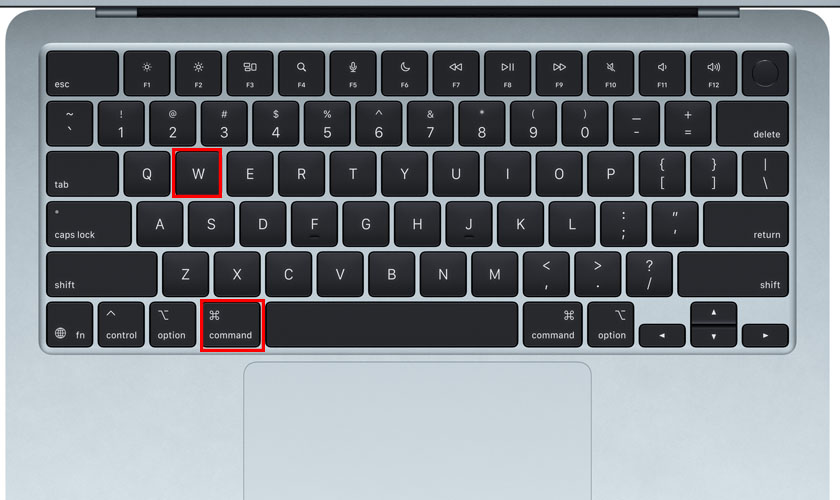
- Khi máy gần như không thể thao tác, bạn có thể chờ vài giây để hệ thống hồi lại rồi thử đóng bằng phím tắt Command + W cho từng cửa sổ.
Ngoài ra, bạn có thể dùng tính năng Activity Monitor để kiểm tra và đóng các ứng dụng đang gây tiêu tốn nhiều CPU bằng cách:
- Nhấn đồng thời các phím tắt Command + Space để mở Spotlight → nhập Activity Monitor.
- Tại đây, kiểm tra mức sử dụng CPU và năng lượng của từng ứng dụng > nếu thấy ứng dụng tiêu thụ bất thường, hãy nhấn dấu “x” để thoát.
2.4. Dọn ổ đĩa MacBook
Khi bộ nhớ gần đầy, macOS dễ bị treo hoặc phản hồi chậm do thiếu không gian xử lý tạm thời. Vì vậy, bạn nên dọn dẹp định kỳ để giải phóng dung lượng, giúp máy hoạt động ổn định hơn.
Bước 1: Giải phóng nhanh không gian trên Mac
- Mở Downloads trên Dock, vào Finder, chọn các file không cần và nhấp Move to Bin/Trash.
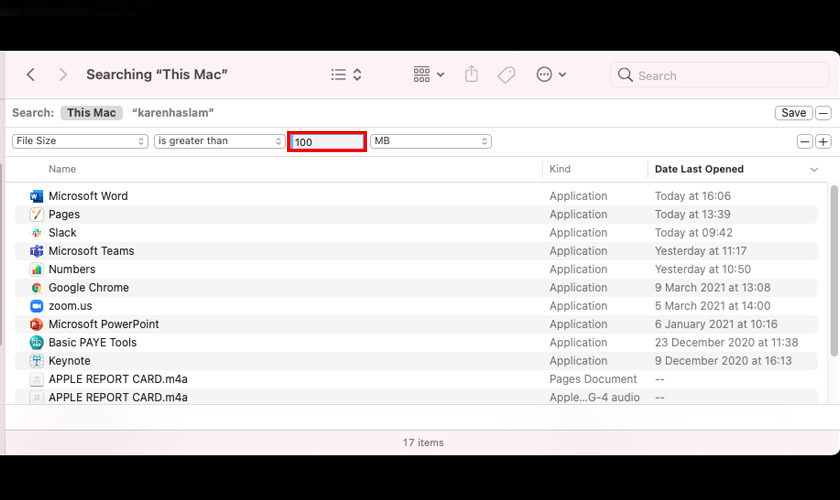
- Mở Home (Shift + Command + H) trong Finder, nhấn Command + F để mở cửa sổ tìm kiếm. Trong menu thả xuống đầu tiên, chọn File Size, menu tiếp theo chọn is greater than (lớn hơn), đặt đơn vị MB, nhập 100.
- Sắp xếp theo Size, chọn các file lớn hơn 100MB không cần và chọn Move to Bin/Trash.
- Lưu ý: không xóa các tệp Payloads của macOS để tránh ảnh hưởng hiệu năng; nếu muốn xóa, hãy sao lưu trước.
Bước 2: Xóa các file không còn sử dụng:
- Tiếp đến, trong mục Home, thay vì chọn File Size, bạn ấn chọn Last opened date (Ngày mở cuối cùng) → before (trước) → nhập ngày cách đây 1 năm. Chọn các file không cần và Move to Bin/Trash.
- Nếu Desktop có nhiều file lộn xộn, hãy mở thư mục Desktop, sắp xếp theo Size để xóa file lớn, theo Kind để xóa ảnh chụp màn hình, hoặc theo Date để xóa file cũ. Chọn file và Move to Bin/Trash.
- Bước cuối cùng: nhấp chuột phải vào Trash/Bin và chọn Empty Trash/Empty Bin để giải phóng dung lượng.
2.5. Khởi động chế độ Safe Mode
Safe Mode là chế độ khởi động an toàn cho phép MacBook tạm vô hiệu hoá các tiện ích mở rộng hệ thống và chỉ tải những thành phần tối thiểu, giúp xác định lỗi phần mềm. Bạn nên dùng cách này khi nghi ngờ ứng dụng hoặc tiến trình nào đó khiến máy bị đứng màn hình.
Để vào Safe Mode, hãy tắt máy hoàn toàn, sau đó nhấn giữ Shift trong lúc khởi động cho đến khi logo Apple xuất hiện thì thả phím → chọn dòng khởi động an toàn. Nếu MacBook hoạt động bình thường trong chế độ này, khả năng cao lỗi đến từ phần mềm hoặc ứng dụng ngoài khiến hệ thống bị treo.
2.6. Cập nhật hệ điều hành macOS
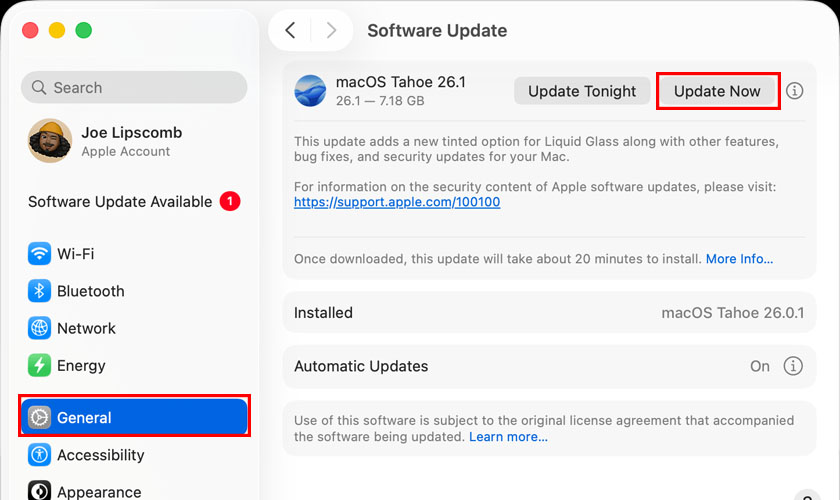
macOS lỗi thời có thể gây xung đột ứng dụng, dẫn tới treo hoặc đứng màn hình trong quá trình làm việc. Do đó, cập nhật lên phiên bản mới giúp vá lỗi, tối ưu hiệu năng và tăng độ ổn định cho MacBook.
Bạn nên thực hiện khi máy bị treo sau khi mở ứng dụng, thao tác nặng hoặc xuất hiện hiện tượng lag bất thường. Hãy vào System Settings → General → Software Update và tiến hành cập nhật nếu có phiên bản mới. Sau khi update, đa số lỗi liên quan hệ thống sẽ được khắc phục đáng kể.
2.7. Cài phần mềm chống virus
Việc cài phần mềm diệt virus giúp ngăn chặn mã độc hoặc tiến trình lạ gây treo máy, đặc biệt khi bạn thường xuyên tải tệp từ Internet. Bạn nên chọn các phần mềm uy tín như Malwarebytes hoặc Bitdefender để quét toàn hệ thống và loại bỏ các mối nguy tiềm ẩn.
2.8. Đem máy đến trung tâm sửa chữa MacBook bị đứng màn hình
Khi đã thử tất cả các cách mà MacBook vẫn đứng màn hình, đây là lúc bạn nên mang máy đến trung tâm uy tín để được kiểm tra phần cứng chuyên sâu. Kỹ thuật viên sẽ đo đạc nguồn, kiểm tra SSD, RAM, GPU và logic board để xác định chính xác bộ phận gây treo và đưa ra giải pháp tối ưu.

3. Địa chỉ sửa MacBook bị đứng màn hình uy tín
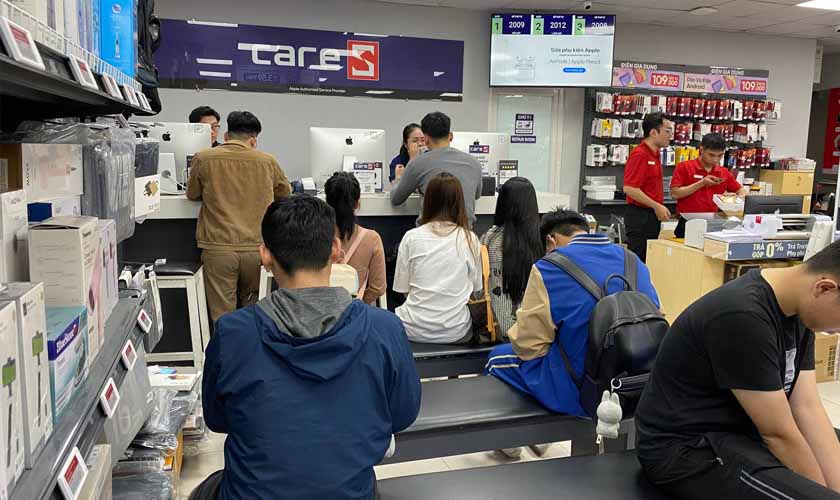
Nếu bạn đang tìm kiếm một địa chỉ sửa MacBook bị đứng màn hình uy tín, CareS là lựa chọn đáng tin cậy. Tại CareS, khách hàng được trải nghiệm dịch vụ chuẩn Apple với cam kết chất lượng và minh bạch từ kiểm tra đến sửa chữa. Dưới đây là những quyền lợi nổi bật khi người dùng lựa chọn thay màn Macbook tại CareS:
- Linh kiện 100% chính hãng: Linh kiện mới, chuẩn Apple, có chứng từ rõ ràng mà mọi khách hàng đều có thể kiểm tra, truy xuất nguồn gốc.
- Kỹ thuật viên Apple chứng nhận: Đào tạo bài bản, chuẩn quy trình toàn cầu, có chứng chỉ chính thức.
- Trang thiết bị & phần mềm chuyên dụng Apple: Chẩn đoán chính xác, đảm bảo an toàn thiết bị.
- Giữ nguyên bảo hành Apple & bảo hành linh kiện 90 ngày: Giá trị máy không giảm, bảo hành toàn cầu tại AASP hoặc Apple Store.
- Bảo mật dữ liệu tuyệt đối: Tuân thủ tiêu chuẩn Apple, dữ liệu cá nhân được bảo vệ tuyệt đối.
- Hỗ trợ Apple với các vấn đề phức tạp: Xử lý các lỗi mà bên thứ ba không làm được, hỗ trợ thay thế mới trong thời gian bảo hành.
Hãy đến ngay các cơ sở của CareS để được đội ngũ nhân viên đạt tiêu chuẩn Apple hỗ trợ nhanh chóng:
- Hà Nội: 133 Thái Hà, P. Trung Liệt, Q. Đống Đa. Giờ mở cửa: 8h30 – 19h00 (T2–T7), 8h30 – 18h00 (CN). Điện thoại: 0247.1010.115.
- Hồ Chí Minh – Quận 10: 286 Đường 3 Tháng 2, P.12, Quận 10. Giờ mở cửa: 8h30 – 20h00 (T2–T7), 8h30 – 18h00 (CN). Điện thoại: 287.1010.286.
- Hồ Chí Minh – Thủ Đức: 139 Trần Não, TP. Thủ Đức. Giờ mở cửa: 8h30 – 20h00 (T2–T7), 8h30 – 18h00 (CN). Điện thoại: 0287.1010.139.
4. Kết luận
MacBook bị đứng màn hình có thể gây gián đoạn công việc và ảnh hưởng tới dữ liệu quan trọng. Khi gặp tình trạng này, bạn nên mang máy tới Trung tâm bảo hành Apple CareS để được kiểm tra và sửa chữa chuyên nghiệp.