Chỉnh cỡ chữ MacBook là một tính năng được khá nhiều người dùng yêu thích bởi sự linh hoạt và hữu ích. Vậy đâu là những cách chỉnh cỡ chữ trên MacBook đơn giản và dễ thực hiện? Tính năng này có những lợi ích gì? Cần lưu ý điều gì khi chỉnh cỡ chữ trên MacBook? CareS sẽ giải đáp những câu hỏi này ngay sau đây.
Chỉnh cỡ chữ trên MacBook là gì?
Chỉnh cỡ chữ trên MacBook là thao tác thay đổi kích thước hiển thị của chữ và văn bản trên màn hình máy tính. Việc này giúp người dùng dễ dàng đọc nội dung hơn khi làm việc, học tập hoặc giải trí. Tùy vào nhu cầu sử dụng, bạn có thể tăng kích thước chữ để nhìn rõ hơn hoặc giảm kích thước để hiển thị được nhiều nội dung hơn trên màn hình.
Trên MacBook, việc chỉnh cỡ chữ có thể áp dụng cho nhiều khu vực khác nhau như: giao diện hệ thống, trình duyệt web, ứng dụng văn phòng hoặc các phần mềm làm việc. Hệ điều hành macOS cung cấp nhiều tùy chọn giúp người dùng điều chỉnh kích thước chữ thông qua phần Cài đặt hệ thống (System Settings), tính năng Zoom, hoặc thay đổi độ phân giải hiển thị của màn hình.
Việc điều chỉnh cỡ chữ đặc biệt hữu ích đối với những người thường xuyên làm việc lâu trên máy tính, người có thị lực kém hoặc khi cần trình chiếu nội dung cho nhiều người cùng xem. Khi thiết lập kích thước chữ phù hợp, trải nghiệm sử dụng MacBook sẽ trở nên thoải mái hơn, hạn chế tình trạng mỏi mắt và giúp bạn tập trung làm việc hiệu quả hơn.
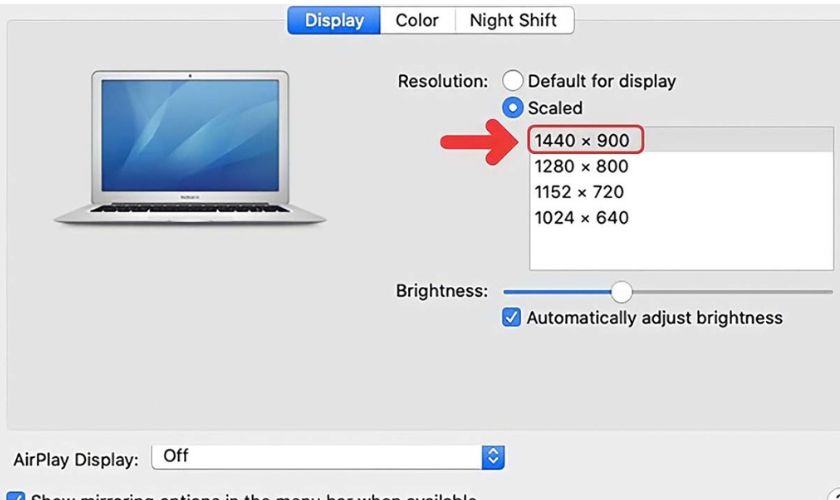
Chỉnh cỡ chữ trên MacBook giúp thay đổi kích thước hiển thị chữ trên màn hình
Lợi ích của việc chỉnh cỡ chữ MacBook
Việc chỉnh cỡ chữ trên MacBook không chỉ giúp cải thiện khả năng đọc nội dung mà còn mang lại nhiều lợi ích trong quá trình sử dụng máy tính hằng ngày.
Tăng hiệu quả làm việc
Khi kích thước chữ hiển thị phù hợp, người dùng có thể đọc nội dung nhanh hơn và dễ dàng tập trung vào công việc. Điều này đặc biệt hữu ích đối với những người thường xuyên làm việc với văn bản, bảng tính, email hoặc lập trình trên MacBook. Việc không phải nheo mắt hoặc căng mắt để đọc chữ nhỏ giúp tiết kiệm thời gian và hạn chế sai sót khi xử lý thông tin. Ngoài ra, khi giảm cỡ chữ hợp lý, bạn cũng có thể hiển thị được nhiều nội dung hơn trên màn hình, giúp thao tác đa nhiệm thuận tiện hơn.
Giảm mỏi mắt
Một trong những lợi ích quan trọng nhất của việc chỉnh cỡ chữ MacBook là giúp giảm tình trạng mỏi mắt khi sử dụng máy trong thời gian dài. Nếu chữ quá nhỏ, mắt sẽ phải điều tiết liên tục để nhìn rõ, dẫn đến cảm giác căng thẳng và khó chịu. Ngược lại, khi tăng kích thước chữ vừa phải, việc đọc trở nên dễ dàng hơn, giúp mắt được thư giãn và hạn chế các vấn đề như khô mắt, nhức mắt hoặc đau đầu do nhìn màn hình quá lâu.
Tùy biến theo sở thích cá nhân
Mỗi người dùng có thói quen và nhu cầu sử dụng MacBook khác nhau, vì vậy việc chỉnh cỡ chữ giúp cá nhân hóa trải nghiệm sử dụng thiết bị. Một số người thích chữ lớn để dễ quan sát, trong khi những người khác lại muốn chữ nhỏ hơn để hiển thị nhiều thông tin trên màn hình. Nhờ các tùy chọn linh hoạt trên macOS, người dùng có thể dễ dàng điều chỉnh kích thước chữ sao cho phù hợp với phong cách làm việc và sở thích cá nhân của mình.\

Chỉnh cỡ chữ giúp tăng tính cá nhân hóa khi sử dụng MacBook
Hướng dẫn chỉnh cỡ chữ lớn hơn trên MacBook
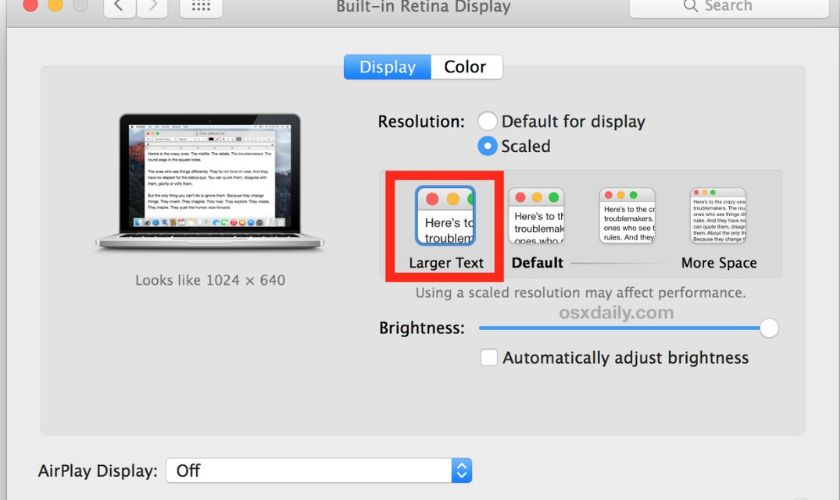
Nếu bạn cảm thấy chữ hiển thị trên MacBook quá nhỏ và khó đọc, bạn có thể tăng kích thước chữ bằng cách điều chỉnh độ phân giải màn hình trong phần cài đặt hiển thị. Cách này sẽ giúp toàn bộ giao diện hệ thống, biểu tượng và chữ trên màn hình trở nên lớn hơn và dễ nhìn hơn.
Để thực hiện, bạn có thể làm theo các bước sau:
- Bước 1: Nhấn vào biểu tượng Apple ở góc trên bên trái màn hình.
- Bước 2: Chọn System Settings (Cài đặt hệ thống).
- Bước 3: Chọn mục Displays (Màn hình).
- Bước 4: Trong phần Resolution, chọn Scaled rồi chọn tùy chọn Larger Text để tăng kích thước chữ và giao diện.
Sau khi thiết lập, các thành phần hiển thị trên MacBook như văn bản, biểu tượng và cửa sổ ứng dụng sẽ được phóng to hơn, giúp bạn dễ dàng quan sát và sử dụng thiết bị thoải mái hơn.
Hướng dẫn chỉnh cỡ chữ lớn hơn trên ứng dụng
Ngoài việc thay đổi kích thước chữ của toàn hệ thống, bạn cũng có thể chỉnh cỡ chữ MacBook lớn hơn trực tiếp trong từng ứng dụng. Cách này rất hữu ích khi bạn chỉ muốn tăng kích thước chữ khi đọc tài liệu, duyệt web hoặc làm việc với một phần mềm cụ thể.
Ví dụ, khi sử dụng trình duyệt web như Safari hoặc Chrome, bạn có thể tăng kích thước chữ bằng tổ hợp phím:
- Command (⌘) + dấu cộng (+): Phóng to nội dung và chữ trên trang.
- Command (⌘) + dấu trừ (-): Thu nhỏ nội dung.
- Command (⌘) + 0: Đưa kích thước về mặc định.
Trong các ứng dụng đọc tài liệu hoặc ghi chú, bạn cũng có thể vào phần View (Xem) hoặc Format (Định dạng) để điều chỉnh kích thước chữ theo nhu cầu. Việc chỉnh cỡ chữ trực tiếp trong ứng dụng giúp bạn linh hoạt thay đổi khi cần đọc nội dung rõ ràng hơn.
Có thể chỉnh cỡ chữ lớn hơn trong từng ứng dụng trên MacBook
Hướng dẫn chỉnh cỡ chữ MacBook lớn hơn trong nhiều ứng dụng
macOS cũng cung cấp một số tùy chọn trợ năng giúp tăng kích thước chữ trong nhiều ứng dụng cùng lúc. Tính năng này đặc biệt hữu ích với những người có thị lực yếu hoặc thường xuyên làm việc với nhiều phần mềm khác nhau trên MacBook. Để làm được điều này, người dùng có thể thực hiện theo các bước sau:
- Bước 1: Mở System Settings (Cài đặt hệ thống).
- Bước 2: Chọn mục Accessibility (Trợ năng).
- Bước 3: Chọn Display (Màn hình).
- Bước 4: Bật các tùy chọn hỗ trợ hiển thị như Increase Contrast, Zoom hoặc các thiết lập giúp nội dung hiển thị rõ ràng hơn.
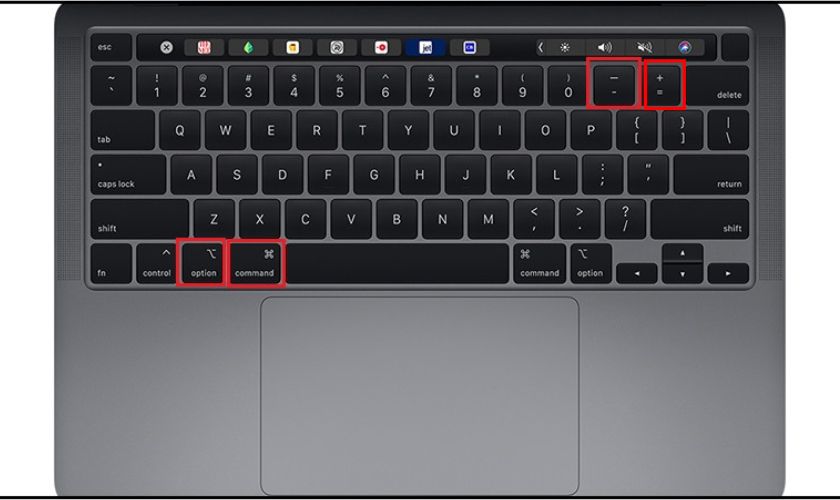
Ngoài ra, bạn cũng có thể sử dụng tính năng Zoom để phóng to một phần hoặc toàn bộ màn hình bằng các tổ hợp phím như Option + Command + = để phóng to. Nhờ vậy, nội dung trong nhiều ứng dụng khác nhau sẽ dễ đọc hơn mà không cần phải chỉnh từng phần mềm riêng lẻ.
Cách cài đặt thêm font chữ vào MacBook
Ngoài cách chỉnh cỡ chữ MacBook, người dùng MacBook còn có thể cài đặt thêm nhiều font chữ khác ngoài các font mặc định để phục vụ cho nhu cầu thiết kế, soạn thảo văn bản hoặc chỉnh sửa hình ảnh. Việc bổ sung font mới giúp bạn có nhiều lựa chọn hơn khi làm việc với các phần mềm như Word, PowerPoint, Photoshop hay các ứng dụng thiết kế đồ họa.
Thao tác thêm một font vào MacBook
Nếu người dùng chỉ muốn cài đặt một font chữ duy nhất thì có thể thực hiện theo cách sau:
- Bước 1: Tải font chữ về MacBook (thường có định dạng như .ttf, .otf hoặc .ttc).
- Bước 2: Nhấp đúp vào file font vừa tải về.
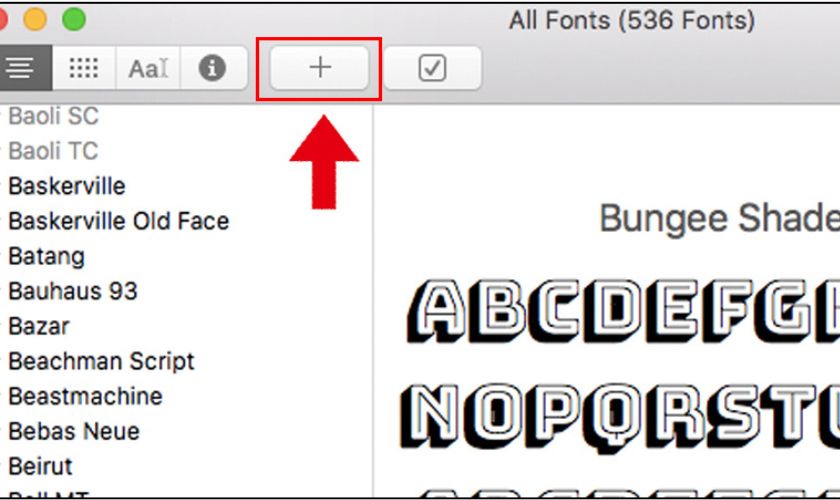
- Bước 3: Một cửa sổ xem trước font sẽ hiện ra, bạn chọn Install Font (Cài đặt phông chữ).
- Bước 4: Sau khi cài đặt xong, font sẽ được thêm vào Font Book và có thể sử dụng ngay trong các ứng dụng.
Có thể thêm font chữ vào MacBook một cách dễ dàng
Thao tác thêm nhiều font vào MacBook
Trong trường hợp người dùng muốn cài đặt nhiều font chữ cùng lúc, macOS cũng hỗ trợ thao tác rất đơn giản để tiết kiệm thời gian.
- Bước 1: Giải nén thư mục font (nếu font được tải về dưới dạng file nén).
- Bước 2: Chọn tất cả các file font cần cài đặt bằng cách nhấn Command (⌘) + A hoặc giữ Command (⌘) và chọn từng file.
- Bước 3: Nhấp đúp vào một trong các file đã chọn hoặc kéo thả toàn bộ font vào ứng dụng Font Book.
- Bước 4: Nhấn Install Fonts (Cài đặt phông chữ) để hoàn tất.
Sau khi hoàn thành, tất cả các font mới sẽ được lưu trong hệ thống và có thể sử dụng ngay trong nhiều ứng dụng khác nhau trên MacBook. Việc cài đặt nhiều font cùng lúc đặc biệt hữu ích với những người làm thiết kế, in ấn hoặc thường xuyên làm việc với nhiều kiểu chữ khác nhau.
Mẹo giúp chữ MacBook dễ nhìn hơn
Ngoài việc chỉnh cỡ chữ MacBook, người dùng thiết bị này còn có thể áp dụng một số mẹo trong phần cài đặt hiển thị để giúp văn bản trên màn hình trở nên rõ ràng và dễ đọc hơn. Những thiết lập này đặc biệt hữu ích khi bạn thường xuyên làm việc nhiều giờ trên máy tính hoặc cảm thấy chữ hiển thị chưa đủ rõ.
Bật Dark Mode
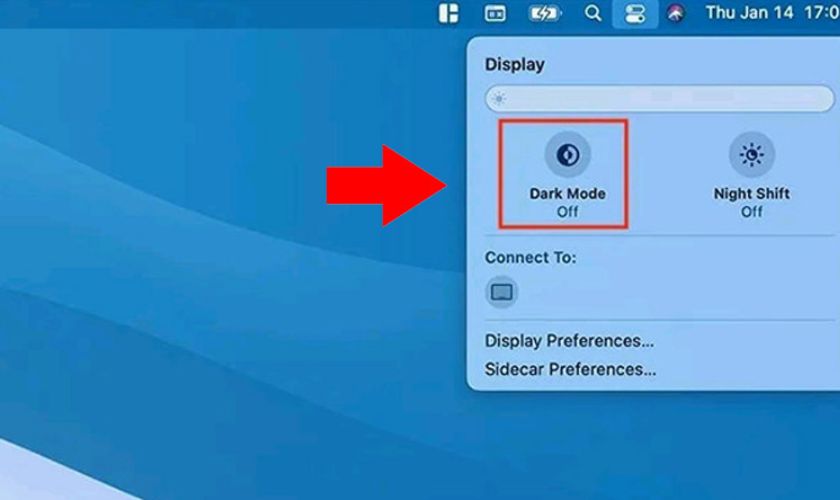
Dark Mode (chế độ tối) là một tính năng hiển thị giao diện với nền tối và chữ sáng. Khi bật chế độ này, độ tương phản giữa nền và chữ sẽ rõ ràng hơn, giúp việc đọc nội dung trên màn hình dễ dàng hơn trong môi trường ánh sáng yếu hoặc khi làm việc ban đêm. Để bật Dark Mode trên MacBook, bạn có thể thực hiện như sau:
- Bước 1: Nhấn vào biểu tượng Apple ở góc trên bên trái màn hình.
- Bước 2: Chọn System Settings (Cài đặt hệ thống).
- Bước 3: Chọn Appearance (Giao diện).
- Bước 4: Chọn chế độ Dark.
Sau khi kích hoạt, giao diện của macOS và nhiều ứng dụng hỗ trợ sẽ chuyển sang nền tối, giúp chữ nổi bật hơn và hạn chế cảm giác chói mắt khi nhìn lâu vào màn hình.
Bật chế độ Dark Mode giúp việc đọc nội dung dễ dàng hơn
Tăng độ tương phản hiển thị
Tăng độ tương phản là một trong những cách hiệu quả để làm cho chữ và các thành phần giao diện trở nên rõ ràng hơn. Khi bật tính năng này, macOS sẽ làm nổi bật ranh giới giữa các cửa sổ, nút bấm và văn bản, giúp người dùng dễ nhận biết nội dung trên màn hình. Cách bật tính năng này như sau:
- Bước 1: Mở System Settings (Cài đặt hệ thống).
- Bước 2: Chọn Accessibility (Trợ năng).
- Bước 3: Chọn Display (Màn hình).
- Bước 4: Bật tùy chọn Increase Contrast (Tăng độ tương phản).
Sau khi kích hoạt, văn bản và các yếu tố giao diện sẽ trở nên sắc nét hơn, giúp việc đọc nội dung trên MacBook thuận tiện hơn.
Sử dụng tính năng Zoom
Tính năng Zoom trên macOS cho phép phóng to toàn bộ màn hình hoặc một khu vực nhất định khi cần đọc chữ nhỏ. Đây là giải pháp rất hữu ích nếu bạn không muốn chỉnh cỡ chữ trên MacBook nhưng vẫn muốn nhìn rõ nội dung trong một số trường hợp. Để bật tính năng Zoom hãy làm như sau:
- Bước 1: Mở System Settings (Cài đặt hệ thống).
- Bước 2: Chọn Accessibility (Trợ năng).
- Bước 3: Chọn Zoom.
- Bước 4: Bật tùy chọn Use keyboard shortcuts to zoom.
Sau đó, bạn có thể sử dụng các phím tắt như Option + Command + (=) để phóng to và Option + Command + (-) để thu nhỏ màn hình. Nhờ vậy, người sử dụng thiết bị có thể nhanh chóng phóng to chữ khi cần mà không phải thay đổi cài đặt hiển thị chung của MacBook.
Bật tính năng Zoom cũng rất hữu ích khi sử dụng MacBook
Lưu ý khi chỉnh cỡ chữ MacBook
Việc chỉnh cỡ chữ trên MacBook giúp người dùng đọc nội dung dễ dàng hơn và cải thiện trải nghiệm sử dụng. Tuy nhiên, trong quá trình điều chỉnh kích thước chữ hoặc thay đổi thiết lập hiển thị, người dùng cũng cần lưu ý một số điểm quan trọng để tránh ảnh hưởng đến chất lượng màn hình và hiệu suất làm việc.
Không nên giảm độ phân giải quá thấp
Một số người dùng thường chọn độ phân giải thấp để làm cho chữ và biểu tượng hiển thị lớn hơn. Tuy nhiên, nếu giảm độ phân giải quá thấp so với độ phân giải gốc của màn hình, hình ảnh và văn bản có thể trở nên mờ hoặc kém sắc nét.
Để đảm bảo chất lượng hiển thị tốt nhất, bạn nên ưu tiên các tùy chọn Scaled (thu phóng) do macOS đề xuất thay vì chọn độ phân giải quá thấp. Điều này giúp chữ hiển thị rõ ràng mà vẫn giữ được độ sắc nét của màn hình Retina trên MacBook.
Cân đối giữa hiển thị và không gian làm việc
Khi tăng kích thước chữ hoặc phóng to giao diện, các thành phần trên màn hình cũng sẽ lớn hơn. Điều này có thể khiến không gian làm việc bị thu hẹp, làm giảm số lượng nội dung hiển thị cùng lúc trên màn hình. Vì vậy, người dùng nên lựa chọn kích thước chữ phù hợp với nhu cầu sử dụng. Ví dụ, nếu thường xuyên làm việc với nhiều cửa sổ hoặc bảng tính lớn, bạn nên giữ kích thước chữ ở mức vừa phải để đảm bảo không gian hiển thị đủ rộng.
Cập nhật macOS để tránh lỗi hiển thị
Các phiên bản macOS mới thường đi kèm với nhiều cải tiến về khả năng hiển thị và tối ưu giao diện. Nếu hệ điều hành quá cũ, đôi khi có thể xảy ra lỗi hiển thị chữ, font chữ không đồng bộ hoặc một số ứng dụng không tương thích tốt với cài đặt màn hình. Do đó, người sử dụng MacBook nên thường xuyên kiểm tra và cập nhật macOS lên phiên bản mới nhất. Việc này không chỉ giúp khắc phục lỗi hiển thị mà còn cải thiện hiệu suất, bảo mật và trải nghiệm sử dụng MacBook nói chung.

Nên chú ý cập nhật macOS để tối ưu hiển thị khi dùng MacBook
Kết luận
Cách chỉnh cỡ chữ MacBook tương đối đơn giản và mang lại nhiều lợi ích cho trải nghiệm sử dụng hằng ngày. Khi điều chỉnh kích thước chữ phù hợp, người dùng sẽ đọc nội dung dễ dàng hơn, giảm mỏi mắt và làm việc hiệu quả hơn trên màn hình. Hy vọng với những hướng dẫn và mẹo trong bài viết, bạn có thể dễ dàng tùy chỉnh MacBook để có trải nghiệm sử dụng thoải mái và phù hợp nhất với nhu cầu của mình. Nếu cần được hỗ trợ thêm, hãy liên hệ ngay với CareS nhé.
Tham khảo nhiều thông tin hay tại Chuyên mục Tin tức trên website của chúng tôi!