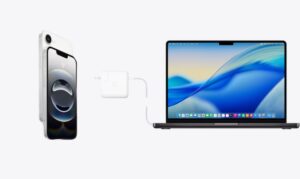
iPad hết pin tắt nguồn sạc không lên là tình trạng khá nhiều người dùng gặp phải sau khi thiết bị cạn pin hoàn toàn. Lỗi này có thể xuất phát từ nhiều nguyên nhân kể cả phần cứng lẫn lỗi phần mềm khiến iPad không nhận sạc. Trong bài viết dưới đây, hãy cùng CareS tìm hiểu nguyên nhân khiến iPad hết pin không sạc được và cách khắc phục hiệu quả để thiết bị hoạt động bình thường trở lại.
1. Nguyên nhân iPad hết pin tắt nguồn sạc không lên
iPad hết pin tắt nguồn sạc không lên có thể xuất phát từ nhiều nguyên nhân khác nhau, từ lỗi phụ kiện sạc cho đến hỏng hóc phần cứng hoặc xung đột phần mềm. Việc xác định đúng nguyên nhân sẽ giúp người dùng lựa chọn cách khắc phục phù hợp và tránh làm thiết bị hư hỏng nghiêm trọng hơn. Dưới đây là những nguyên nhân phổ biến khiến iPad cắm sạc nhưng không lên nguồn:
Không sử dụng iPad trong thời gian dài
Khi iPad không được sử dụng trong thời gian dài, pin có thể bị cạn hoàn toàn và rơi vào trạng thái ngủ sâu. Lúc này thiết bị cần được cắm sạc trong một khoảng thời gian đủ lâu mới có thể khởi động lại. Ngoài ra, việc để pin cạn trong thời gian dài cũng có thể làm giảm khả năng tích điện của pin lithium-ion, khiến iPad khó nhận sạc hơn bình thường.
iPad bị chai pin, hỏng pin
Pin bị chai hoặc hỏng là một trong những nguyên nhân phổ biến khiến iPad tắt nguồn và sạc không lên. Sau nhiều chu kỳ sạc, dung lượng pin sẽ giảm dần, không còn khả năng lưu trữ năng lượng như ban đầu. Khi pin xuống cấp nặng, iPad có thể không nhận sạc hoặc không đủ năng lượng để khởi động thiết bị.
Bị hư cổng sạc
Cổng sạc bị bám bụi, gỉ sét hoặc hư hỏng chân tiếp xúc cũng có thể khiến iPad không nhận điện từ bộ sạc. Trong quá trình sử dụng, cổng sạc dễ bị bụi bẩn hoặc độ ẩm làm giảm khả năng tiếp xúc giữa dây sạc và thiết bị, dẫn đến tình trạng cắm sạc nhưng pin không tăng.
Dây sạc hoặc cáp iPad bị hư
Nếu dây cáp hoặc củ sạc bị đứt lõi, lỏng đầu cắm hoặc hỏng linh kiện bên trong, nguồn điện sẽ không được truyền ổn định vào iPad. Trong nhiều trường hợp, cáp sạc bên ngoài vẫn nguyên vẹn nhưng phần lõi bên trong đã bị hư khiến thiết bị không nhận sạc.
Cục sạc pin cho iPad có công suất quá ít
iPad thường có dung lượng pin lớn nên cần bộ sạc có công suất phù hợp. Nếu sử dụng củ sạc công suất thấp, nguồn điện cung cấp sẽ không đủ để kích hoạt quá trình sạc pin, khiến thiết bị sạc rất chậm hoặc thậm chí không lên nguồn sau khi cạn pin hoàn toàn.
Lỗi phần mềm từ thiết bị
Một số trường hợp iPad không nhận sạc do lỗi hệ điều hành hoặc xung đột phần mềm. Việc cài đặt ứng dụng không tương thích, phần mềm bị lỗi hoặc hệ thống gặp trục trặc có thể khiến iPad không nhận nguồn điện dù đã kết nối với bộ sạc.
2. Cách khắc phục tình trạng iPad hết pin tắt nguồn sạc không lên
Khi gặp tình trạng iPad hết pin tắt nguồn sạc không lên, người dùng không nên quá lo lắng vì trong nhiều trường hợp lỗi có thể được khắc phục bằng những thao tác đơn giản. Tùy vào nguyên nhân gây ra sự cố, bạn có thể thử một số cách dưới đây để giúp iPad nhận sạc và hoạt động trở lại bình thường:
Kiểm tra củ sạc và dây sạc iPad
Bộ sạc là yếu tố đầu tiên cần kiểm tra khi iPad không lên nguồn sau khi hết pin. Hãy đảm bảo rằng củ sạc và dây cáp vẫn hoạt động tốt, không bị đứt, gãy hoặc lỏng đầu cắm. Bạn có thể thử sử dụng một bộ sạc khác tương thích với iPad để kiểm tra. Nếu thiết bị bắt đầu nhận sạc, rất có thể vấn đề đến từ dây cáp hoặc củ sạc cũ.
Sử dụng sạc có công suất phù hợp
iPad có dung lượng pin lớn nên cần sử dụng củ sạc có công suất đủ mạnh để cung cấp nguồn điện ổn định. Nếu sử dụng bộ sạc công suất thấp hoặc không chính hãng, thiết bị có thể sạc rất chậm hoặc không đủ năng lượng để khởi động lại khi pin đã cạn hoàn toàn. Vì vậy, người dùng nên ưu tiên dùng sạc chính hãng hoặc bộ sạc đạt chuẩn tương thích với iPad.
Vệ sinh cổng sạc iPad
Sau một thời gian sử dụng, cổng sạc trên iPad có thể bị bám bụi, xơ vải hoặc dị vật khiến chân tiếp xúc bị cản trở. Điều này khiến thiết bị không nhận điện dù đã cắm sạc. Bạn có thể dùng tăm gỗ hoặc dụng cụ vệ sinh chuyên dụng để nhẹ nhàng làm sạch cổng sạc. Lưu ý thao tác cẩn thận để tránh làm cong hoặc gãy chân tiếp xúc bên trong.
Reset iPad bằng nút bấm
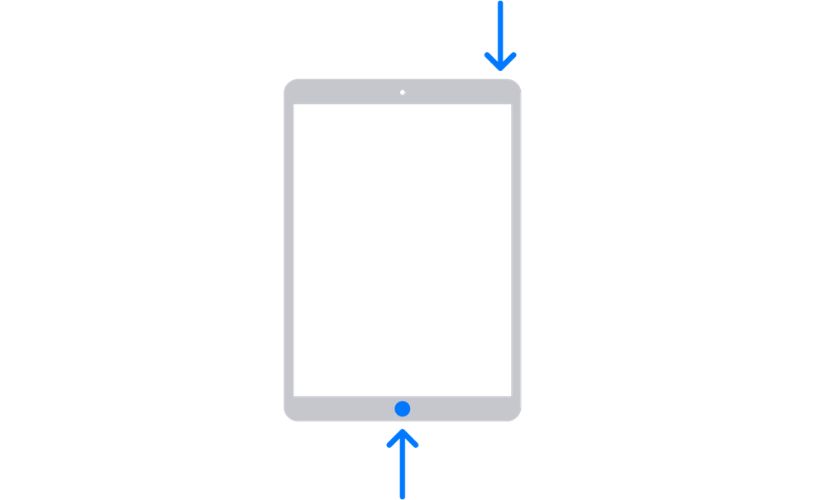
Nếu nguyên nhân đến từ lỗi phần mềm tạm thời, việc reset iPad có thể giúp thiết bị hoạt động lại bình thường. Người dùng có thể thực hiện thao tác khởi động lại cưỡng bức bằng cách nhấn giữ đồng thời nút nguồn và nút Home (đối với các dòng iPad có nút Home) cho đến khi logo Apple xuất hiện. Với các mẫu iPad mới không có nút Home, bạn có thể thực hiện tổ hợp phím theo hướng dẫn của Apple để khởi động lại máy.
Restore bằng iTunes
Trong trường hợp iPad vẫn không lên nguồn sau khi thử các cách trên, bạn có thể kết nối thiết bị với máy tính qua cáp USB và sử dụng iTunes để restore hệ điều hành. Phương pháp này giúp khôi phục hệ thống và sửa các lỗi phần mềm nghiêm trọng có thể khiến iPad không nhận sạc. Tuy nhiên, việc restore có thể làm mất dữ liệu nếu chưa được sao lưu trước đó, vì vậy người dùng nên cân nhắc trước khi thực hiện.
3. Mẹo kéo dài tuổi thọ pin iPad
Pin iPad sau một thời gian sử dụng sẽ dần bị giảm dung lượng nếu người dùng không có thói quen sử dụng hợp lý. Việc áp dụng một số mẹo đơn giản trong quá trình sử dụng hằng ngày có thể giúp giảm mức tiêu hao năng lượng và kéo dài tuổi thọ pin hiệu quả. Dưới đây là một số cách giúp pin iPad bền hơn và hạn chế tình trạng nhanh hết pin:
Tắt kết nối khi không sử dụng
Các kết nối như WiFi, Bluetooth, AirDrop hay dữ liệu di động có thể tiêu tốn khá nhiều năng lượng khi hoạt động liên tục. Vì vậy, khi không cần sử dụng internet hoặc kết nối với thiết bị khác, bạn nên tắt các tính năng này để giảm mức tiêu thụ pin. Điều này giúp iPad tiết kiệm năng lượng và kéo dài thời gian sử dụng pin trong ngày.
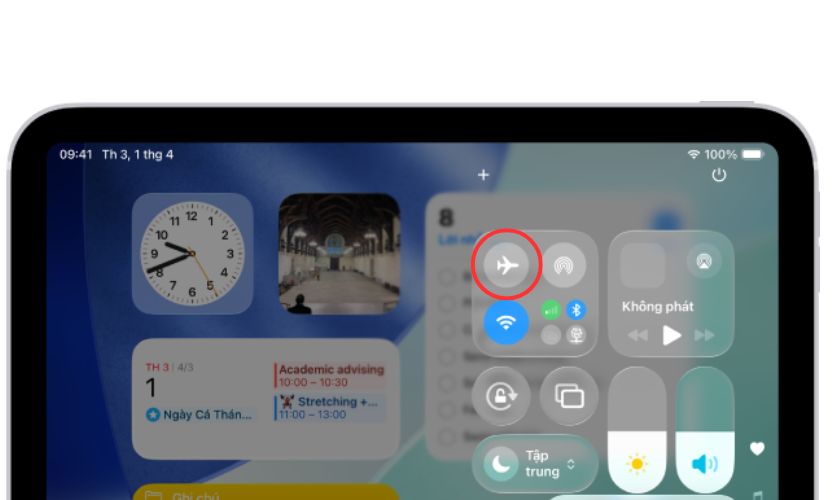
Thường xuyên sử dụng Chế độ máy bay
Chế độ máy bay (Airplane Mode) là một cách hiệu quả để giảm hoạt động của các kết nối không dây trên iPad. Khi bật chế độ này, các kết nối như WiFi, Bluetooth và mạng di động sẽ tạm thời bị tắt, giúp thiết bị giảm tiêu thụ năng lượng. Người dùng có thể bật chế độ máy bay khi không cần kết nối mạng trong thời gian dài, chẳng hạn như khi đọc sách, xem tài liệu hoặc khi pin gần cạn.
Tắt tính năng Auto-Search của WiFi
Tính năng tự động tìm kiếm mạng WiFi giúp iPad liên tục quét các mạng xung quanh để kết nối. Tuy nhiên, quá trình này cũng khiến thiết bị tiêu hao pin nhiều hơn. Việc tắt Auto-Search hoặc tắt WiFi khi không cần thiết sẽ giúp hạn chế quá trình quét mạng liên tục và góp phần kéo dài thời lượng pin của iPad.
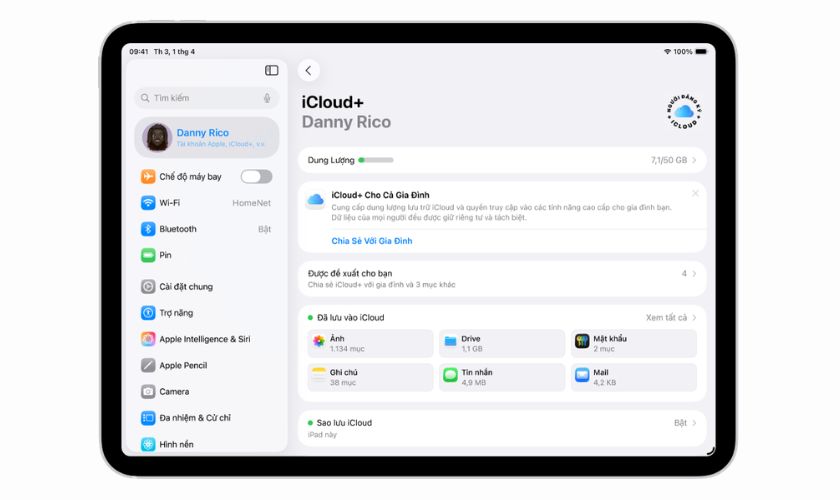
Tắt tính năng Đồng bộ hóa iCloud
iCloud thường xuyên đồng bộ dữ liệu như ảnh, danh bạ, ghi chú hoặc tệp tin giữa các thiết bị Apple. Quá trình đồng bộ này diễn ra ngầm và có thể tiêu tốn một lượng pin đáng kể nếu bật liên tục. Vì vậy, bạn có thể tắt hoặc chỉ bật đồng bộ iCloud cho những dữ liệu thật sự cần thiết để giảm mức tiêu thụ năng lượng và giúp pin iPad hoạt động bền hơn theo thời gian.
4. Câu hỏi thường gặp
Khi gặp tình trạng iPad hết pin tắt nguồn sạc không lên, nhiều người dùng thường băn khoăn về nguyên nhân và cách xử lý phù hợp. Dưới đây là một số câu hỏi thường gặp giúp bạn hiểu rõ hơn về lỗi này và biết khi nào nên kiểm tra hoặc mang thiết bị đi sửa chữa:
iPad hết pin tắt nguồn sạc bao lâu thì lên?
Thông thường, khi iPad cạn pin hoàn toàn, thiết bị có thể cần từ 10–30 phút cắm sạc liên tục trước khi hiển thị biểu tượng pin và khởi động lại. Nếu sau khoảng thời gian này iPad vẫn không có dấu hiệu lên nguồn, rất có thể thiết bị đang gặp vấn đề về pin, cổng sạc hoặc bộ sạc.
iPad cắm sạc nhưng không lên nguồn có phải do hỏng pin không?
Pin bị chai hoặc hỏng là một trong những nguyên nhân phổ biến khiến iPad không thể khởi động sau khi hết pin. Tuy nhiên, lỗi này cũng có thể liên quan đến dây sạc, củ sạc, cổng sạc hoặc phần mềm. Vì vậy, người dùng nên kiểm tra các yếu tố cơ bản trước khi kết luận pin bị hỏng.
Khi nào nên mang iPad đi kiểm tra kỹ thuật?
Bạn nên mang iPad đi kiểm tra nếu đã thử nhiều bộ sạc khác nhau, vệ sinh cổng sạc và reset thiết bị nhưng máy vẫn không lên nguồn. Những dấu hiệu như pin tụt nhanh, máy nóng bất thường hoặc sạc không vào pin cũng cho thấy thiết bị có thể đang gặp lỗi phần cứng.
Sửa lỗi iPad hết pin tắt nguồn sạc không lên ở đâu uy tín?
Nếu iPad của bạn gặp lỗi sạc không lên nguồn, việc lựa chọn trung tâm sửa chữa uy tín là rất quan trọng để đảm bảo thiết bị được kiểm tra đúng kỹ thuật. Bạn có thể mang iPad đến CareS để được kỹ thuật viên kiểm tra tình trạng pin, cổng sạc và các linh kiện liên quan, từ đó đưa ra phương án sửa chữa phù hợp và an toàn cho thiết bị.

Kết luận
iPad hết pin tắt nguồn sạc không lên là lỗi có thể xuất phát từ nhiều nguyên nhân phần cứng hoặc phần mềm khác nhau. Việc xác định đúng nguyên nhân sẽ giúp bạn lựa chọn được cách khắc phục phù hợp, từ kiểm tra bộ sạc, vệ sinh cổng sạc cho đến kiểm tra pin và phần cứng của thiết bị. Nếu đã thử các cách cơ bản nhưng iPad vẫn không nhận sạc, bạn nên mang máy đến trung tâm sửa chữa uy tín để được kiểm tra chính xác hơn. Để đảm bảo thiết bị được kiểm tra đúng kỹ thuật và thay thế linh kiện chất lượng, bạn có thể mang iPad đến CareS để được kỹ thuật viên hỗ trợ nhanh chóng và an toàn.
Tham khảo nhiều thông tin hay tại Chuyên mục Tin tức trên website của chúng tôi!