Kiểm tra dung lượng pin iPhone là bước quan trọng giúp bạn đánh giá chính xác tình trạng pin và hiệu suất thiết bị. Hiểu đúng về dung lượng tối đa, chu kỳ sạc và hiệu năng đỉnh sẽ giúp bạn tránh thay pin quá sớm hoặc sử dụng khi đã xuống cấp nghiêm trọng. Bài viết dưới đây của CareS sẽ hướng dẫn chi tiết cách kiểm tra và đọc kết quả pin đúng chuẩn kỹ thuật.
1. Vì sao cần kiểm tra dung lượng pin iPhone?
Kiểm tra dung lượng pin iPhone không chỉ để biết “còn bao nhiêu %” mà còn để hiểu rõ mức độ suy hao hóa học của viên pin và ảnh hưởng của nó đến hiệu suất thiết bị.
1.1. Dung lượng pin phản ánh hiệu suất thiết bị
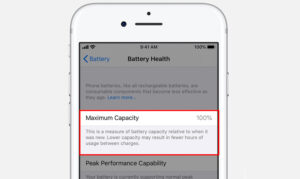
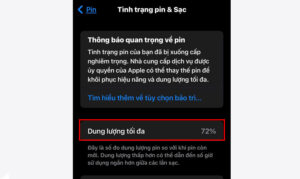
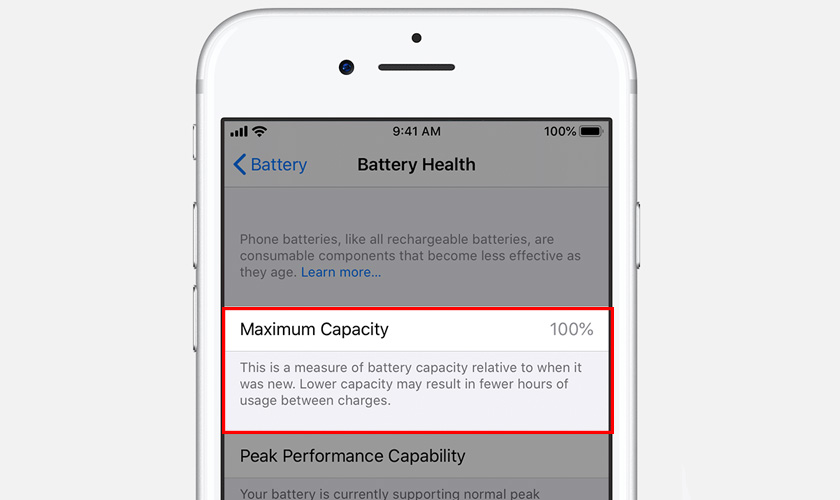
Chỉ số Dung lượng tối đa pin (Maximum Capacity) trong mục Pin (Battery) chính là tỷ lệ phần trăm so với dung lượng thiết kế ban đầu hay điện năng so với khi mới xuất xưởng.
Dung lượng càng giảm, iPhone càng phải quản lý điện năng khắt khe hơn để tránh sụt nguồn, từ đó có thể kích hoạt cơ chế quản lý hiệu suất. Vì vậy, kiểm tra dung lượng pin chính là cách đánh giá “sức khỏe hóa học” của thiết bị. Khi dung lượng thực tế càng thấp, thời gian sử dụng giữa các lần sạc càng ngắn và hiệu năng tổng thể của iPhone bị ảnh hưởng.
1.2. Kiểm tra pin giúp phát hiện chai pin sớm
Việc kiểm tra pin thường xuyên giúp người dùng nhận biết sớm mức độ suy giảm dung lượng tối đa và hiệu suất đỉnh của thiết bị. Khi chỉ số pin bắt đầu giảm dưới ngưỡng ổn định, bạn có thể chủ động theo dõi và có phương án xử lý kịp thời.
Phát hiện chai pin sớm không chỉ hạn chế tình trạng sập nguồn đột ngột mà còn tránh ảnh hưởng đến hiệu năng tổng thể. Bên cạnh đó, phát hiện chai pin sớm và thay mới còn hạn chế tình trạng pin phồng làm cong vênh màn hình, nắp lưng và gây ảnh hưởng tới các linh kiện khác.
1.3. Xác định đúng thời điểm kiểm tra pin
Không phải lúc nào cũng cần kiểm tra dung lượng pin iPhone mỗi ngày. Tuy nhiên, bạn nên chủ động kiểm tra dung lượng pin iPhone trong các trường hợp sau:
- Khi pin tụt nhanh bất thường hoặc sạc lâu đầy nhưng thời lượng sử dụng ngắn hơn trước.
- Máy nóng bất thường dù không dùng nhiều tác vụ nặng. Hơi nóng pin có thể là dấu hiệu giảm hiệu suất pin.
- Trước khi mua hoặc bán iPhone cũ. Điều này giúp bạn xác định viên pin có còn tốt hay không trước khi quyết định mua.
- Khi thiết bị đạt khoảng 500 chu kỳ sạc (ngưỡng bắt đầu suy hao rõ rệt).
Kiểm tra dung lượng pin iPhone để tránh tình trạng sập nguồn
2. 7 cách kiểm tra dung lượng pin iPhone hiệu quả tại nhà
Để kiểm tra dung lượng pin iPhone hiệu quả, bạn có thể sử dụng cả giải pháp tích hợp sẵn trong iOS, các ứng dụng trên iPhone, và công cụ trên máy tính.
2.1. Kiểm tra dung lượng pin trực tiếp trên iPhone
Đây là cách chính thống nhất, không cần cài ứng dụng nào, hoàn toàn trực tiếp ngay trên iPhone. Phương pháp này cho bạn biết ngay độ chai (Maximum Capacity) và tình trạng hiệu năng hiện tại mà Apple công bố.
Cách thực hiện:
- Mở Cài đặt (Settings) trên iPhone.
- Chọn Pin (Battery) → Tình trạng pin & Sạc (Battery Health & Charging) đối với iPhone 14 trở xuống và tình trạng pin (Battery Health) đối với iPhone 15 trở lên.
- Xem mục Dung lượng tối đa (Maximum Capacity) để biết tỷ lệ phần trăm pin còn lại so với khi mới. Nếu con số trên ≥ 80%: pin còn tốt. Còn ngược lại < 80%: pin đã chai đáng kể.
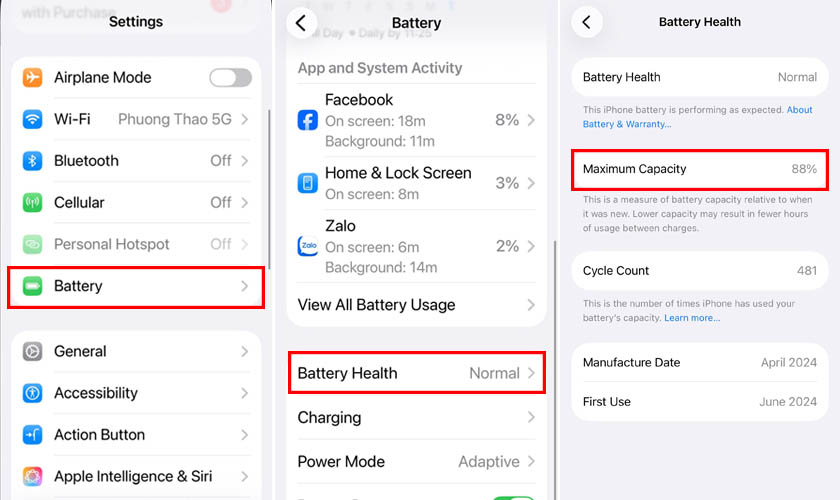
Kiểm tra dung lượng pin iPhone dễ dàng trong mục Cài đặt có sẵn trong máy
2.2. Kiểm tra dung lượng pin iPhone bằng tính năng Analytics
Phương pháp này giúp người dùng truy cập dữ liệu hệ thống nội bộ của iOS. Trong đó chứa các thông số kỹ thuật về pin như Dung lượng thiết kế (Design Capacity), Dung lượng sạc đầy thực tế (Full Charge Capacity) và các dữ liệu liên quan đến tình trạng pin. Đây là cách kiểm tra chuyên sâu hơn so với chỉ xem “Dung lượng tối đa” trong mục “Tình trạng pin”.
- Vào “Cài đặt” (Settings).
- “Quyền riêng tư & Bảo mật” (Privacy & Security).
- “Phân tích & Cải tiến” (Analytics & Improvements).
- Bật “Chia sẻ phân tích iPhone” (Share iPhone Analytics).
- Nếu trước đó chưa bật, bạn cần đợi khoảng 1 – 2 ngày để hệ thống thu thập và tạo dữ liệu log.
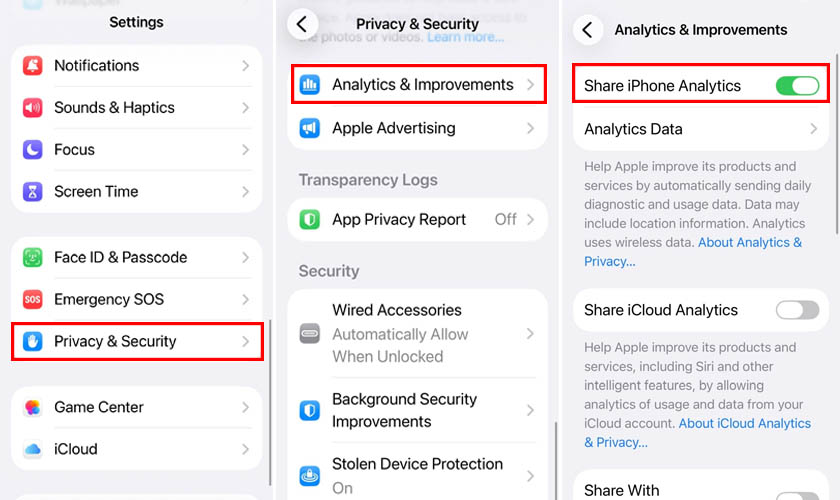
Kiểm tra dung lượng pin iPhone bằng tính năng Analytics chuyên sâu
Sau đó, bạn quay lại mục Dữ liệu phân tích (Analytics Data) → mở file có tên dạng: log-aggregated-XXX.ips (XXX là ngày xuất dữ liệu). Sau đó, tìm các thông số liên quan đến pin bên trong file.
Lưu ý: File log chứa dữ liệu hệ thống ở dạng kỹ thuật. Nếu bạn không hiểu rõ cấu trúc dữ liệu iOS, nên nhờ kỹ thuật viên có kinh nghiệm để phân tích chính xác, tránh hiểu sai thông số.
2.3. Kiểm tra dung lượng pin iPhone thông qua Battery Life
Ứng dụng Battery Life giúp người dùng theo dõi tình trạng pin ngay trên iPhone với giao diện trực quan, cập nhật theo thời gian thực. Bạn có thể xem cả dữ liệu cơ bản lẫn dữ liệu thô (Raw Data) để đánh giá dung lượng pin chi tiết hơn so với chỉ nhìn phần trăm pin trên thanh trạng thái.
Cách thực hiện:
- Tải và cài đặt ứng dụng Battery Life từ App Store trên iPhone.
- Mở ứng dụng → chọn Menu → vào mục Dữ liệu thô (Raw Data).
Các thông số quan trọng có sẵn trong mục này bao gồm:
- Dung lượng pin hiện tại (Battery charge).
- Số vòng sạc đã sử dụng (Cycle Count).
- Chỉ số hiệu năng pin (Battery Health).
Lưu ý: Thông tin chi tiết phụ thuộc vào dữ liệu hệ thống iOS cung cấp. Và ứng dụng không đầy đủ và chuyên sâu như các phần mềm kiểm tra pin trên máy tính.
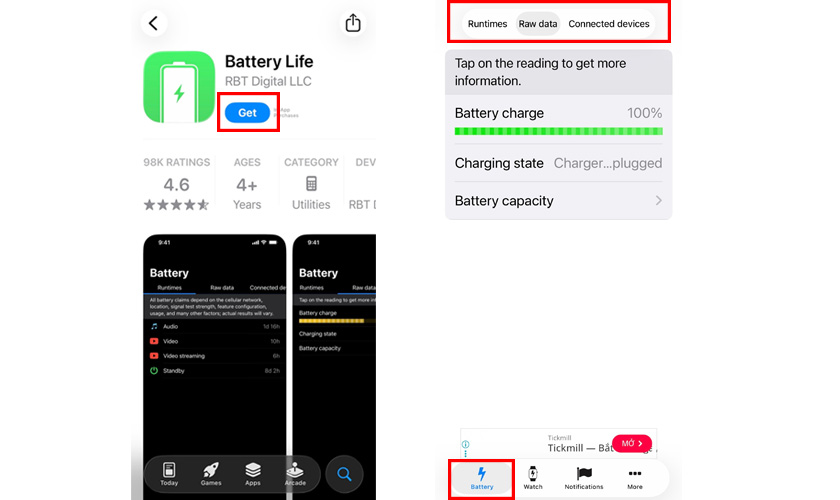
Ứng dụng Battery Life giúp bạn đánh giá pin ngay trên iPhone mà không cần máy tính
2.4. Dùng ứng dụng Battery Testing
Ứng dụng Battery Testing trên App Store cung cấp thông tin về dung lượng pin hiện tại, mức độ chai, điện áp, nhiệt độ, và thời gian sử dụng dự đoán một cách trực quan.
Cách thực hiện:
- Tải ứng dụng Battery Testing.
- Mở ứng dụng → tìm và chọn Tab Pin (Battery).
- Ấn vào nút “Bắt đầu kiểm tra” (Start Testing) để xem các chỉ số về pin trong giao diện chính.
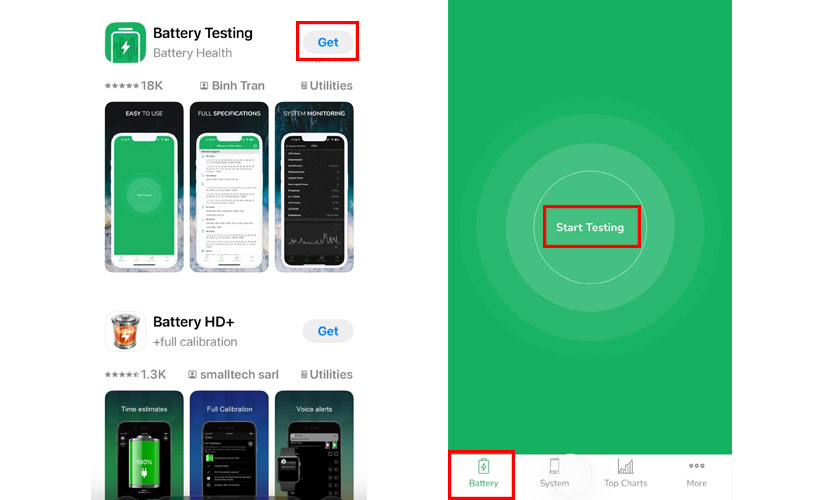
Ứng dụng Battery Testing là cách nhanh chóng để check pin ngay trên iPhone
2.5. Kiểm tra dung lượng pin iPhone bằng 3uTools
Ứng dụng 3uTools cho dữ liệu chi tiết hơn nhiều so với kiểm tra dung lượng pin iPhone. Tại đây bạn có thể xem nhiều chỉ số bao gồm: Tuổi thọ pin (Battery Life %), Dung lượng thiết kế (Design Capacity), Dung lượng sạc đầy thực tế (Full Charge Capacity), Số chu kỳ sạc (Cycle Count), cùng với nhiệt độ (Temperature) và điện áp pin (Voltage).
Cách kết nối và kiểm tra dung lượng pin iPhone bằng 3uTools:
- Tải và mở phần mềm 3uTools trên máy tính (đảm bảo máy đã cài iTunes).
- Dùng cáp sạc kết nối iPhone với máy tính.
- Mở khóa iPhone và chọn vào ô “Tin cậy” (Trust This Computer) khi được yêu cầu để cho phép kết nối.
- Khi máy tính hiển thị thông báo đã kết nối thiết bị, nhấn OK để hoàn tất.
- Sau khi kết nối thành công, giao diện chính của 3uTools sẽ hiển thị toàn bộ thông tin liên quan tới chiếc iPhone của bạn. Để kiểm tra pin, vào mục iDevice → chọn Info. Tại đây sẽ hiển thị chi tiết:
- Battery Life (%) – % dung lượng pin hiện tại.
- Design Capacity – Dung lượng thiết kế ban đầu.
- Full Charge Capacity – Dung lượng sạc đầy thực tế.
- Cycle Count – Số chu kỳ sạc.
3uTools là công cụ chuyên sâu giúp hiển thị đầy đủ thông tin phần cứng iPhone
2.6. Kiểm tra pin bằng iBackupbot trên máy tính
iBackupbot là cách kiểm tra dung lượng pin iPhone đơn giản trên máy tính. Bạn có thể truy cập các thông tin chi tiết trong bản sao lưu iPhone, gồm dung lượng thực và số lần sạc pin.
Cách thực hiện:
- Tải và cài iBackupbot trên máy tính đã cài iTunes.
- Kết nối iPhone với máy tính rồi mở iBackupbot.
- Chọn thiết bị → vào More Information → Battery để xem dữ liệu chi tiết liên quan tới pin.
Ứng dụng iBackupbot phù hợp khi bạn đang quản lý dữ liệu iPhone trên máy tính
2.7. Kiểm tra pin bằng ứng dụng iTools trên máy tính
iTools là ứng dụng quản lý iPhone trên máy tính với tính năng Battery Info hiển thị dữ liệu pin như số lần sạc, dung lượng hiện tại, tình trạng pin.
Cách thực hiện:
- Truy cập link chính thức https://www.itools4.com/ của iTools và thực hiện cài đặt trên máy tính → kết nối iPhone.
- Mở mục Battery Capacity.
- Xem các chỉ số chi tiết về pin như: số lần sạc, tình trạng pin, dung lượng hiện tại và thiết kế ban đầu.
Ứng dụng iTools là lựa chọn tốt nếu bạn muốn kiểm tra pin và quản lý dữ liệu trên máy tính
3. Đọc và hiểu kết quả dung lượng pin
Sau khi kiểm tra dung lượng pin iPhone bằng bất kỳ phương pháp nào trên đây, điều quan trọng không phải là nhìn vào con số %. Mà bạn cần hiểu ý nghĩa kỹ thuật phía sau chỉ số đó.
3.1. Mức pin bao nhiêu được xem là tốt?
Thông thường, mức pin đạt 90% – 100% đồng nghĩa pin còn rất tốt, gần như mới.
Nếu kiểm tra dung lượng pin iPhone 85% – 89%: Pin bắt đầu suy hao nhẹ nhưng chưa ảnh hưởng đáng kể đến trải nghiệm.
Nếu con số này ≥ 80%: Vẫn nằm trong ngưỡng hoạt động ổn định theo tiêu chuẩn thiết kế của Apple.80%: Pin bắt đầu suy hao nhẹ nhưng chưa ảnh hưởng đáng kể đến trải nghiệm.
Về mặt kỹ thuật, Apple thiết kế pin iPhone giữ được khoảng 80% dung lượng sau 500 chu kỳ sạc tiêu chuẩn. Vì vậy, nếu dung lượng vẫn trên 80%, bạn có thể yên tâm sử dụng bình thường.
3.2. Mức pin bao nhiêu là chai pin?
Pin được xem là chai rõ rệt khi kiểm tra dung lượng pin iPhone dưới 80%. Đồng thời, xuất hiện thông báo “Bảo trì (Service)” trong mục Tình trạng pin.
Khi dung lượng giảm dưới 80%, điện áp đầu ra có thể không ổn định trong các tác vụ nặng. Hệ thống sẽ kích hoạt cơ chế quản lý hiệu năng để tránh tắt nguồn đột ngột. Điều này khiến máy có thể chậm hơn khi dung lượng pin còn cao. Lúc này, việc thay pin là giải pháp hợp lý để đảm bảo hiệu suất và an toàn sử dụng.
3.3. Dung lượng pin ảnh hưởng tới trải nghiệm sử dụng
Dung lượng pin suy giảm đồng nghĩa với việc thời gian sử dụng thực tế bị rút ngắn đáng kể. Thiết bị có thể tụt pin nhanh, phải sạc nhiều lần trong ngày, làm gián đoạn công việc và giải trí.
Khi pin chai sâu, hệ thống quản lý năng lượng sẽ tự động giới hạn hiệu năng để tránh sập nguồn đột ngột. Điều này khiến máy xử lý chậm hơn, mở ứng dụng lâu hơn và dễ xảy ra tình trạng giật, lag.
Ngoài ra, pin kém ổn định còn làm tăng nguy cơ tắt nguồn bất thường, đặc biệt khi pin xuống mức thấp. Về lâu dài, điều này không chỉ ảnh hưởng trải nghiệm mà còn tiềm ẩn rủi ro đối với linh kiện bên trong thiết bị.
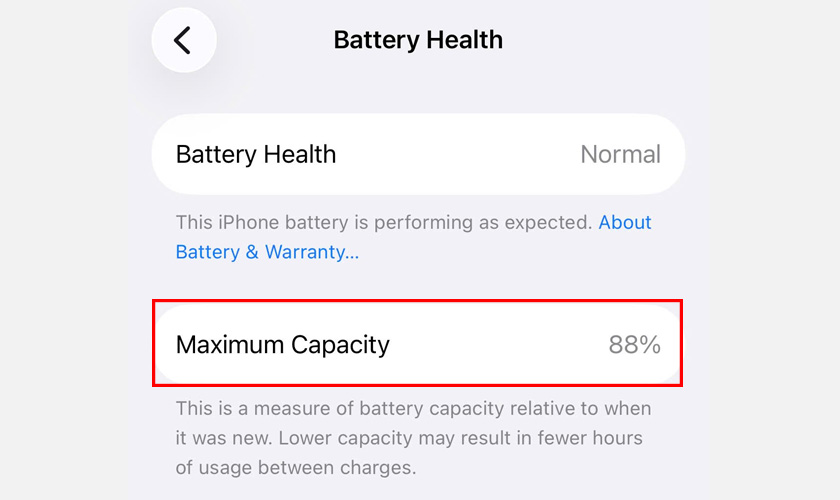
Kiểm tra dung lượng pin iPhone trên 85% được đánh giá là tốt
4. Những lưu ý quan trọng khi kiểm tra dung lượng pin iPhone
Kiểm tra pin iPhone cần thực hiện đúng cách và đọc kết quả đúng ngữ cảnh. Dưới đây là các yếu tố quan trọng giúp bạn tránh hiểu sai tình trạng pin.
4.1. Dung lượng tối đa trên 80%
Kiểm tra dung lượng pin iPhone đạt trên 80% thường được xem là vẫn nằm trong ngưỡng hoạt động ổn định. Tuy nhiên, con số này không phản ánh toàn bộ tình trạng điện áp và khả năng cung cấp dòng điện tức thời của pin. Bạn nên kết hợp kiểm tra thêm chu kỳ sạc và tốc độ tụt pin thực tế để đánh giá chính xác.
4.2. Lịch sử sử dụng pin trong 24 giờ/ 10 ngày
Biểu đồ sử dụng pin trong 24 giờ hoặc 10 ngày giúp bạn xác định nguyên nhân hao pin. Nếu một ứng dụng tiêu thụ năng lượng quá cao, pin có thể tụt nhanh dù dung lượng vẫn còn tốt. Vì vậy, cần phân biệt rõ giữa hao pin do thói quen sử dụng và hao pin do chai pin.
4.3. Pin báo ảo hoặc bị kích
Pin báo ảo thường xảy ra khi linh kiện thay thế không chính hãng hoặc pin đã bị can thiệp phần cứng. Dấu hiệu phổ biến là phần trăm pin tụt đột ngột hoặc sạc đầy rất nhanh nhưng hết pin cũng nhanh. Khi nghi ngờ pin bị kích hoặc sai lệch dữ liệu, bạn nên kiểm tra bằng phần mềm chuyên dụng hoặc nhờ kỹ thuật viên đánh giá.
4.4. Thông báo hiệu năng đỉnh
Mục Hiệu năng đỉnh (Peak Performance Capability) hiển thị trong mục Tình trạng pin (Battery Health) cho biết pin có còn đủ khả năng cung cấp công suất tối đa cho thiết bị hay không. Nếu iPhone hiển thị đã áp dụng quản lý hiệu năng, điều đó cho thấy pin từng gây sập nguồn bất ngờ. Thông báo này có giá trị đánh giá thực tế hơn chỉ số phần trăm dung lượng.
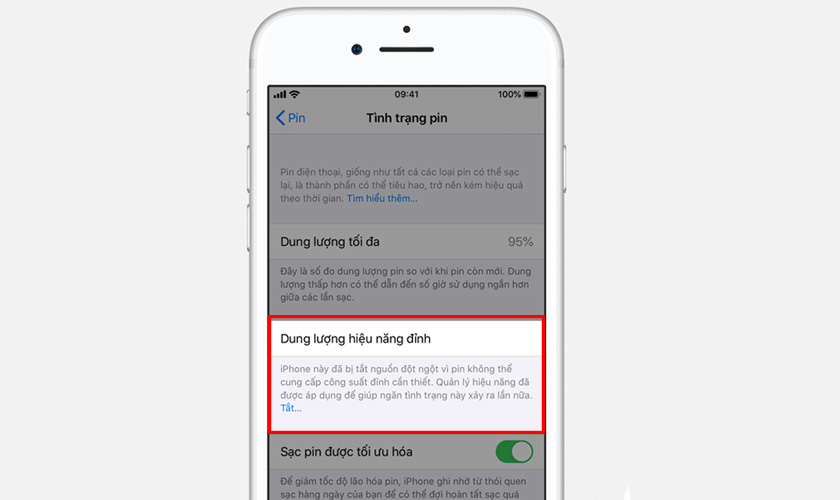
Thông báo dung lượng hiệu năng đỉnh đặc biệt quan trọng để đánh giá tình trạng pin
5. Kết luận
Kiểm tra dung lượng pin iPhone không chỉ là xem một con số phần trăm mà là hiểu rõ tình trạng và khả năng cung cấp điện của viên pin. Việc kiểm tra định kỳ giúp bạn chủ động bảo trì và tránh rủi ro sập nguồn đột ngột. Nếu cần đánh giá chuyên sâu hoặc thay pin chính hãng, bạn nên đến trung tâm ủy quyền Apple CareS để được hỗ trợ đúng tiêu chuẩn kỹ thuật.