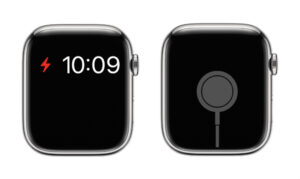
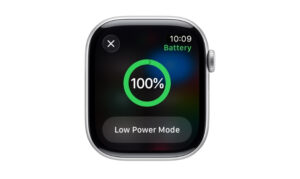
Việc nhận biết và kiểm tra pin Apple Watch trên iPhone khá đơn giản nhưng mang lại nhiều lợi ích thiết thực cho người dùng. Vậy làm cách nào để kiểm tra pin Apple Watch trên iPhone? Nếu không kiểm tra được thì chúng ta cần làm gì? Hãy theo dõi ngay những thông tin chi tiết dưới đây để được CareS giải đáp nhé.
Có kiểm tra pin Apple Watch trên iPhone được không?
Câu trả lời là có, nhưng sẽ phụ thuộc vào việc bạn muốn kiểm tra theo cách nào và mức độ chi tiết ra sao. Hiện nay, Apple cho phép người dùng theo dõi tình trạng pin của Apple Watch thông qua iPhone ở một số mức cơ bản và không phải toàn bộ thông tin đều hiển thị đầy đủ như trên đồng hồ.
Nếu Apple Watch đã được kết nối với iPhone, bạn hoàn toàn có thể xem phần trăm pin hiện tại của đồng hồ ngay trên iPhone thông qua một số tính năng như Widget Pin (Batteries Widget), màn hình khóa (Lock Screen Widget) hoặc Chế độ xem Hôm nay (Today View). Tuy nhiên, người dùng sẽ không trực tiếp xem được mức độ chai pin của Apple Watch trên iPhone. Nguyên nhân là do Apple thiết kế hệ sinh thái theo hướng iPhone quản lý kết nối và Apple Watch tự quản lý phần cứng và tình trạng pin của mình. Do đó, iPhone chỉ đóng vai trò hiển thị mức pin hiện tại, chứ không can thiệp sâu vào thông số kỹ thuật pin của đồng hồ.
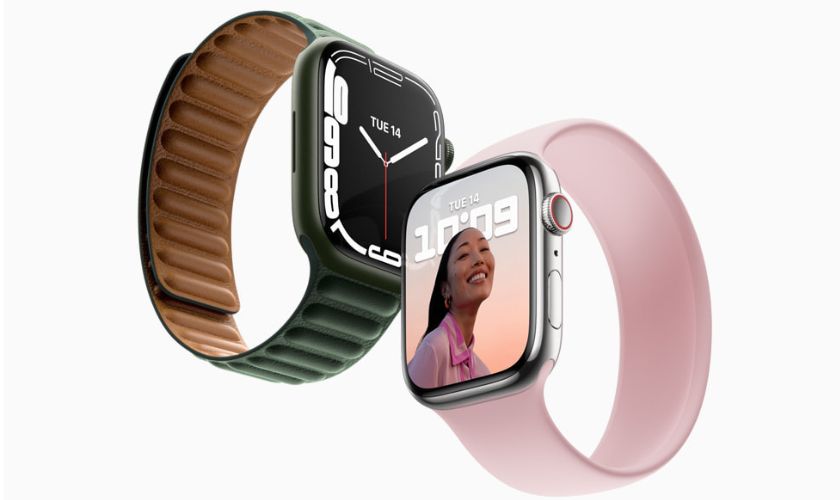
Hoàn toàn có thể kiểm tra pin Apple Watch trên iPhone
Cách kiểm tra pin Apple Watch trên iPhone
Dù Apple Watch hoạt động độc lập, bạn vẫn có thể theo dõi dung lượng pin của thiết bị này ngay trên iPhone một cách nhanh chóng và tiện lợi. Dưới đây là 3 cách phổ biến giúp bạn kiểm tra pin Apple Watch trên iPhone chỉ trong vài thao tác đơn giản.
Cách 1: Xem pin bằng Widget Pin trên màn hình iPhone
Đây là cách nhanh và tiện lợi nhất để theo dõi phần trăm pin của Apple Watch. Trên iPhone, bạn chỉ cần thêm Widget Pin (Batteries Widget) vào màn hình chính hoặc màn hình khóa. Khi Apple Watch đang bật và được kết nối với iPhone qua Bluetooth, widget sẽ tự động hiển thị dung lượng pin hiện tại của cả iPhone và đồng hồ.
Để thêm widget, bạn nhấn giữ vào màn hình chính chọn dấu “+” sau đó tìm mục “Pin” rồi chọn kích thước widget phù hợp và thêm vào màn hình. Sau khi thiết lập xong, mỗi lần mở máy, bạn có thể nhìn thấy ngay phần trăm pin của Apple Watch mà không cần mở ứng dụng nào khác. Cách này đặc biệt hữu ích khi bạn muốn kiểm tra nhanh trước khi ra ngoài hoặc trước khi đi ngủ.
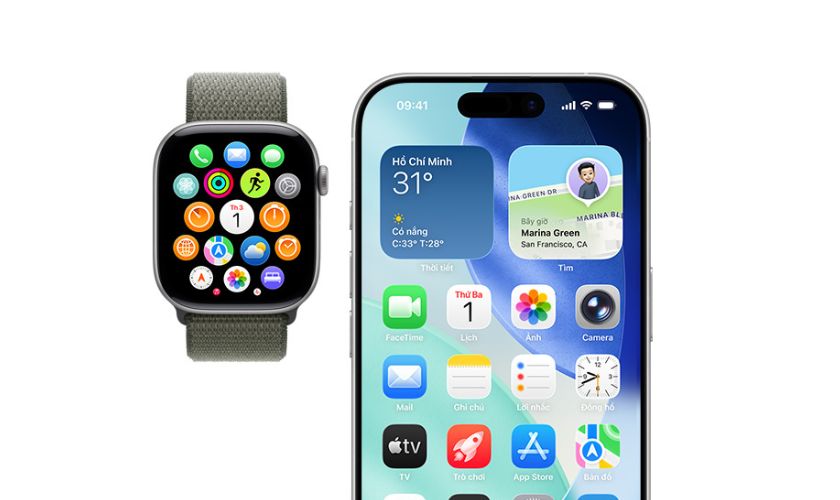
Kiểm tra pin Apple Watch qua widget trên iPhone
Cách 2: Kiểm tra trong Control Center
Ngoài widget, người dùng cũng có thể kiểm tra pin Apple Watch thông qua Trung tâm điều khiển (Control Center) trên iPhone. Khi Apple Watch được kết nối, một số phiên bản iOS sẽ hiển thị thông tin pin của các thiết bị đang ghép đôi trong mục Pin nếu bạn đã bật tiện ích này.
Bạn chỉ cần vuốt từ góc trên bên phải màn hình (đối với iPhone có Face ID) hoặc vuốt từ dưới lên (đối với iPhone có nút Home) để mở Control Center. Tuy nhiên, cần lưu ý rằng không phải mọi phiên bản iOS đều hiển thị pin Apple Watch trực tiếp tại đây. Nếu không thấy, bạn nên sử dụng Widget Pin để đảm bảo hiển thị đầy đủ và ổn định hơn.
Cách 3: Kiểm tra trong ứng dụng Watch
Một cách khác để theo dõi tình trạng pin Apple Watch trên iPhone là thông qua ứng dụng Watch được cài sẵn. Mặc dù ứng dụng này không hiển thị phần trăm pin trực tiếp ngay khi mở, nhưng bạn có thể kiểm tra trạng thái kết nối và một số thông tin liên quan đến pin khi đồng bộ dữ liệu.
Trong một số trường hợp, khi Apple Watch đang sạc, iPhone có thể hiển thị thông báo tình trạng sạc trên màn hình khóa. Ngoài ra, bạn có thể vào ứng dụng Watch để đảm bảo đồng hồ vẫn đang kết nối ổn định – yếu tố quan trọng giúp Widget Pin hoạt động chính xác.
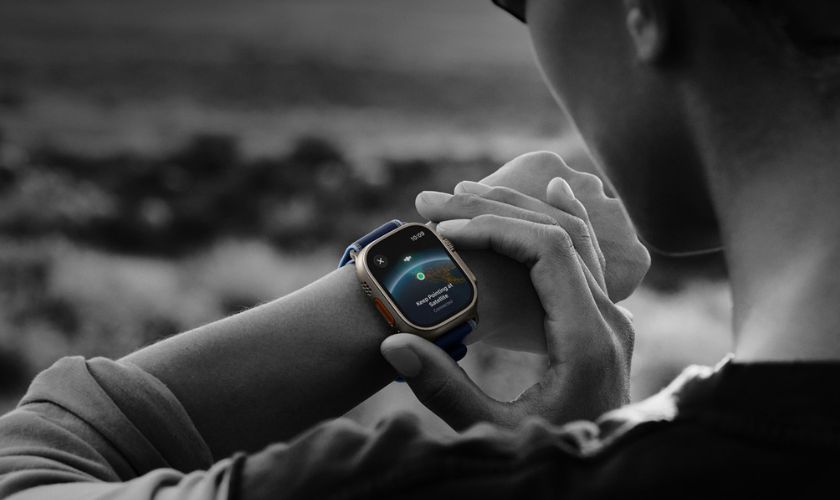
Có rất nhiều cách để kiểm tra pin Apple Watch trên iPhone
Cách khắc phục khi không xem được pin Apple Watch trên iPhone
Trong một số trường hợp, dù đã ghép đôi thành công, bạn vẫn không thấy phần trăm pin Apple Watch hiển thị trên iPhone. Nguyên nhân có thể đến từ kết nối, cài đặt widget hoặc lỗi phần mềm tạm thời. Dưới đây là những cách khắc phục phổ biến và hiệu quả nhất.
Kiểm tra lại kết nối Bluetooth
Apple Watch chỉ hiển thị pin trên iPhone khi hai thiết bị đang kết nối với nhau. Vì vậy, bạn hãy kiểm tra xem Bluetooth trên iPhone đã được bật chưa và đồng hồ có đang ở gần máy hay không. Hãy vào Cài đặt chọn Bluetooth để xác nhận trạng thái kết nối. Nếu thấy Apple Watch không hiển thị trạng thái “Đã kết nối”, hãy tắt Bluetooth rồi bật lại hoặc đặt hai thiết bị gần nhau hơn để khôi phục kết nối.
Đảm bảo Apple Watch đang bật nguồn
Nếu đồng hồ hết pin hoàn toàn hoặc bị tắt nguồn, iPhone sẽ không thể hiển thị dung lượng pin. Hãy kiểm tra xem Apple Watch có đang hoạt động hay không. Nếu nghi ngờ thiết bị hết pin, hãy cắm sạc và chờ vài phút trước khi kiểm tra lại trên iPhone.
Hãy đảm bảo Apple Watch đang bật nguồn khi kiểm tra pin
Thêm lại Widget Pin
Nhiều trường hợp không xem được pin đơn giản vì widget đã bị xóa hoặc chưa được thêm vào màn hình. Bạn có thể nhấn giữ màn hình chính, chọn dấu “+” rồi tìm mục “Pin” và thêm lại widget. Sau khi thêm xong, nếu vẫn chưa thấy hiển thị pin Apple Watch, hãy thử xóa widget rồi thêm lại một lần nữa để làm mới dữ liệu.
Khởi động lại iPhone và Apple Watch
Lỗi hiển thị pin đôi khi chỉ là lỗi hệ thống tạm thời. Việc khởi động lại cả hai thiết bị thường giúp khắc phục nhanh chóng. Hãy tắt nguồn iPhone và Apple Watch, chờ khoảng 30 giây rồi bật lại. Sau khi hai thiết bị kết nối lại với nhau, kiểm tra xem pin đã hiển thị bình thường chưa.
Cập nhật iOS và watchOS
Nếu iPhone hoặc Apple Watch đang sử dụng phiên bản phần mềm quá cũ, có thể xảy ra lỗi đồng bộ. Hãy kiểm tra cập nhật phần mềm trong mục Cài đặt chọn Cài đặt chung rồi chọn Cập nhật phần mềm trên iPhone và trong ứng dụng Watch để đảm bảo cả hai thiết bị đều đang chạy phiên bản mới nhất.
Kết luận
Việc kiểm tra pin Apple Watch trên iPhone hoàn toàn có thể thực hiện được, đặc biệt là khi bạn muốn theo dõi nhanh phần trăm pin thông qua Widget Pin. Chỉ cần đảm bảo Apple Watch luôn được kết nối ổn định với iPhone và thiết lập hiển thị đúng cách, bạn sẽ dễ dàng quản lý dung lượng pin, chủ động sạc kịp thời và kéo dài tuổi thọ thiết bị một cách hiệu quả. Nếu cần thêm thông tin hoặc cần được hỗ trợ những vấn đề liên quan đến Apple Watch, hãy liên hệ ngay với CareS nhé.
Tham khảo nhiều thông tin hay tại Chuyên mục Tin tức trên website của chúng tôi!