Lỗi màn hình Macbook Pro 2017 xuất hiện với nhiều dạng biểu hiện khác nhau, từ những bất thường nhẹ đến các lỗi nặng liên quan phần cứng. Bài chia sẻ từ CareS sau đây sẽ hệ thống toàn bộ những lỗi thường gặp nhất và hướng dẫn cách xử lý chuẩn xác theo từng trường hợp.
1. Lỗi màn hình MacBook Pro 2017 phổ biến và cách xử lý
MacBook Pro 2017 sở hữu màn hình Retina đẹp nhưng khá nhạy cảm với tác động vật lý và nhiệt độ, do đó các lỗi hiển thị có thể xảy ra ở nhiều mức độ. Những phân tích dưới đây sẽ giúp bạn nhận diện chính xác dấu hiệu, nguyên nhân và biện pháp xử lý tối ưu cho từng lỗi cụ thể.
1.1. Màn hình chớp, giật
Dấu hiệu thường thấy là màn hình nhấp nháy liên tục khi thao tác, hoặc chớp giật mạnh khi chuyển tab, mở ứng dụng nặng. Một số máy còn chớp theo từng nhịp rất nhanh khiến hình ảnh mất ổn định và khó quan sát.
Nguyên nhân lỗi màn hình MacBook Pro 2017 này có thể đến từ xung đột driver, lỗi phần mềm hoặc cáp màn hình bị nứt gãy. Để khắc phục tại nhà, bạn có thể áp dụng những biện pháp sau:
- Khởi động lại máy để đóng các tiến trình khiến GPU xử lý sai.
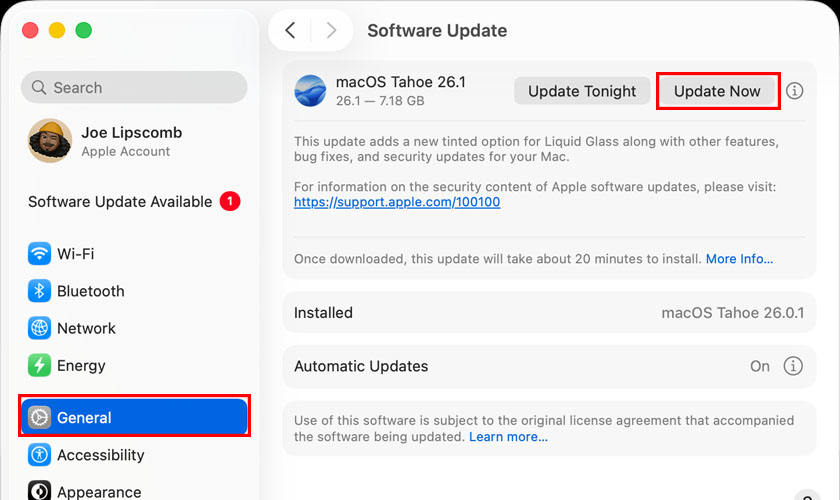
- Cập nhật macOS và toàn bộ ứng dụng để loại bỏ lỗi driver hiển thị.
- Vào System Settings → Displays và tắt True Tone, Night Shift, kiểm tra xem hiện tượng nháy có giảm không.
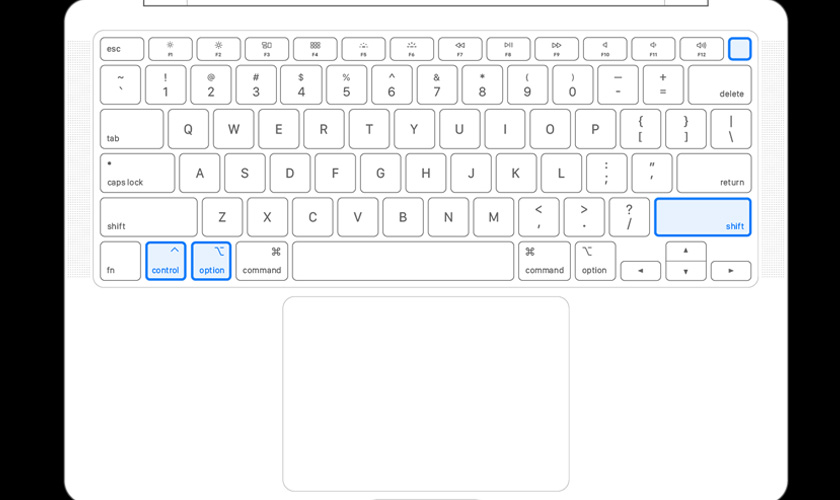
- Reset SMC và NVRAM để làm mới cấu hình liên quan đến GPU và quản lý nguồn.
- Kết nối màn hình ngoài để phân biệt lỗi panel hay lỗi GPU. Nếu màn ngoài không bị chớp, nguy cơ cao là cáp hoặc tấm nền.
Nếu tình trạng vẫn lặp lại, đặc biệt khi gập mở màn hình, đây là dấu hiệu hư cáp màn hoặc IC backlight. Lúc này bạn nên mang máy đến CareS để kỹ thuật chẩn đoán chính xác.
1.2. Màn hình bị sọc
Người dùng dễ nhận thấy các đường sọc dọc hoặc ngang xuất hiện cố định trên một khu vực hoặc trải dài khắp màn hình. Một số trường hợp sọc sẽ tăng giảm khi gập mở máy hoặc khi chạm nhẹ vào viền màn hình.
Dấu hiệu lỗi màn hình MacBook Pro 2017 này thường liên quan đến panel LCD lỗi hoặc cáp hiển thị xuống cấp. Giải pháp là bạn nên:
- Khởi động lại và cập nhật hệ điều hành để loại trừ lỗi hiển thị từ phần mềm.
- Sau đó, kết nối với một màn hình ngoài để xem sọc có lặp lại không.
- Kiểm tra tình trạng sọc khi thay đổi góc gập màn; nếu sọc thay đổi theo góc, khả năng cao là cáp flex.
- Thử reset SMC/NVRAM để làm mới cấu hình hiển thị.
Nếu sọc vẫn không mất, rất có thể là lỗi panel hoặc cáp bị đứt ngầm, cần mang tới CareS để kiểm tra và xác định chính xác linh kiện cần thay.
1.3. Không chỉnh được độ sáng
Dấu hiệu rõ ràng nhất là phím F1/F2 không tăng giảm độ sáng dù người dùng nhấn nhiều lần. Bên cạnh đó, độ sáng có thể bị cố định ở mức rất thấp hoặc rất cao không thay đổi được.
Nguyên nhân gây lỗi màn hình MacBook Pro 2017 liên quan đến lỗi cảm biến ánh sáng, xung đột phần mềm hoặc mạch điều khiển backlight. Để tìm chính xác nguyên nhân và loại bỏ vấn đề, bạn hãy thực hiện:
- Tắt chế độ True Tone và Night Shift để loại trừ xung đột màu.
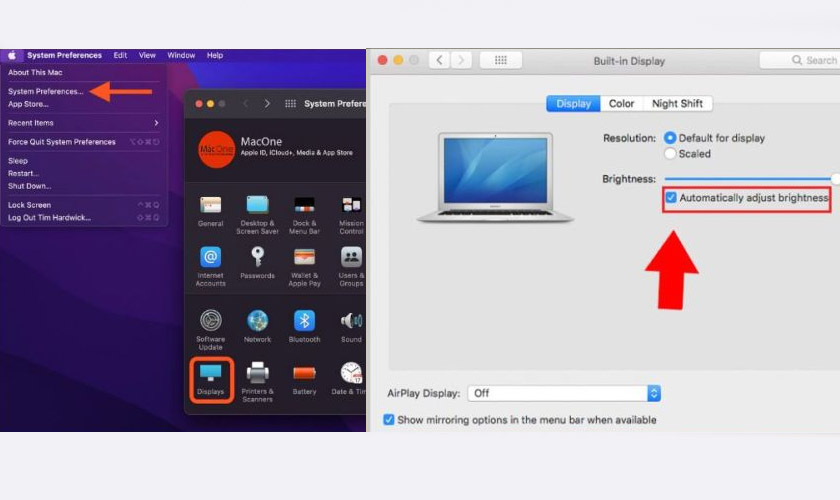
- Tắt chức năng tự động điều chỉnh độ sáng theo môi trường.
- Mở System Preferences → Displays để kiểm tra lại thanh trượt độ sáng, bảo đảm độ sáng không bị khóa hoặc đặt sai.
- Tắt máy hoàn toàn, sau đó nhấn giữ tổ hợp Shift + Control + Option + nút nguồn trong 10 giây để reset SMC rồi bật máy lại.
Nếu tình trạng không đổi, rất có thể cảm biến ánh sáng hoặc mạch điều khiển độ sáng đã lỗi, bạn nên mang máy tới CareS để được kiểm tra chính xác.
1.4. Màn hình bị đen
Nhiều máy bị đen hoàn toàn nhưng bàn phím vẫn sáng, quạt vẫn chạy hoặc loa vẫn phát âm thanh. Một số trường hợp màn chỉ sáng nhẹ phần rìa dưới nhưng toàn bộ nội dung không hiển thị. Đây là dấu hiệu của lỗi backlight, cáp màn hình hoặc lỗi Flexgate khá phổ biến trên các dòng MacBook Pro 2016 và 2017.
Bạn có thể áp dụng các bước xử lý tại nhà khi gặp lỗi màn hình MacBook Pro 2017 này:
- Khởi động vào Safe Mode bằng cách tắt máy rồi nhấn giữ phím Shift khi bật lại để loại bỏ xung đột phần mềm.
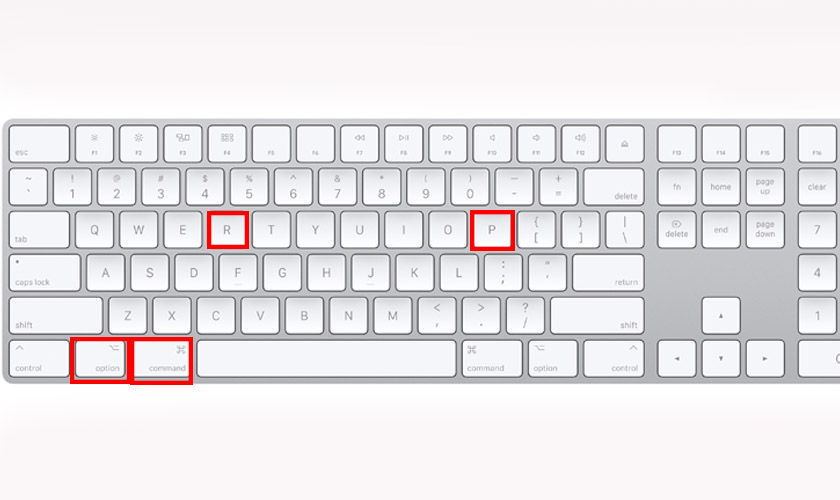
- Tắt máy và reset NVRAM bằng cách nhấn giữ tổ hợp Option + Command + P + R trong khoảng 20 giây khi bật máy.
Nếu màn vẫn đen sau các bước này, rất có thể là lỗi cáp màn hình, lỗi backlight hoặc hư linh kiện trên mainboard, bạn nên mang thiết bị đến CareS để kiểm tra lỗi màn hình MacBook Pro 2017 chuyên sâu.
1.5. Màn hình bị ố vàng, ám xanh
Dấu hiệu là toàn bộ màn chuyển sang tone vàng đậm hoặc xanh nhẹ, đặc biệt rõ khi mở nền trắng hoặc khi chỉnh độ sáng cao. Màu sắc hiển thị mất độ trung tính, khiến hình ảnh không còn chính xác. Nguyên nhân có thể từ profile màu sai hoặc panel bị xuống màu.
- Hãy dùng khăn mềm và dung dịch vệ sinh chuyên dụng lau nhẹ toàn bộ bề mặt màn hình để loại bỏ bụi hoặc vết bẩn.
- Tắt True Tone để loại bỏ việc máy tự tùy chỉnh màu sắc.
- Cập nhật hệ điều hành để đảm bảo driver màu mới nhất.
Nếu tình trạng ám màu không cải thiện, hãy mang máy đến trung tâm bảo hành Apple hoặc cửa hàng sửa chữa uy tín. Kỹ thuật viên sẽ kiểm tra và xử lý bằng quy trình an toàn, đảm bảo không gây ảnh hưởng đến tấm nền.
1.6. Lệch tone màu
Màn hình hiển thị sai sắc độ, ví dụ màu đỏ ngả cam, màu xanh chuyển tím hoặc độ tương phản bị lệch rõ rệt. Khi so sánh với thiết bị khác, bạn sẽ thấy màu sắc không còn đồng nhất và rất khó làm việc liên quan đồ họa. Lỗi này phát sinh từ hệ thống quản lý màu hoặc từ bộ điều khiển màu trên panel.
Tương tự như ám màu, bạn nên hiệu chỉnh lại Color Profile và reset cài đặt hiển thị; cập nhật macOS để đảm bảo driver màu mới nhất. Nếu máy vẫn hiển thị lệch màu dù đã tinh chỉnh mọi cài đặt, thì lỗi có thể đến từ phần cứng bộ điều khiển màu hoặc panel, cần thay màn hình mới.
1.7. Màn hình bị nhiễu
Dấu hiệu là hình ảnh xuất hiện các chấm nhiễu li ti, vỡ hình hoặc các mảng màu không đồng bộ khi di chuyển cửa sổ. Một số máy còn có hiện tượng nhiễu mạnh khi tải nặng hoặc khi mở nhiều ứng dụng cùng lúc.
Lỗi màn hình MacBook Pro 2017 này liên quan đến GPU quá nhiệt, driver lỗi hoặc cáp tín hiệu suy yếu. Bạn nên đóng bớt ứng dụng nặng để giảm tải cho GPU. Sau đó, cập nhật macOS, reset SMC và kiểm tra tản nhiệt; nếu nhiễu xuất hiện cả khi hoạt động nhẹ, cần kiểm tra cáp hoặc GPU.

1.8. Màn hình bị bong chống loá
Màn hình xuất hiện các mảng loang mờ, tróc từng vùng khiến bề mặt phản sáng mạnh dưới ánh sáng. Khi nghiêng màn, bạn sẽ thấy các vệt mờ giống vết dầu loang. Đây là lỗi lớp chống loá bị oxy hóa, rất phổ biến trên MacBook Retina.
Cách xử lý triệt để tình trạng lỗi màn hình MacBook Pro 2017 này là thay màn hình macbook, các cách tẩy lớp phủ chỉ mang tính tạm thời và dễ gây hỏng panel.
1.9. Lỗi đèn nền màn hình
Dấu hiệu là màn sáng không đều, vùng dưới màn xuất hiện ánh sáng lóe lên như ánh đèn sân khấu. Khi tăng độ sáng, phần loe dưới càng rõ hơn. Nguyên nhân phổ biến là dây cáp backlight mòn hoặc mạch đèn nền yếu. Giải pháp duy nhất hiệu quả trong trường hợp này là thay cáp, sửa mạch backlight hoặc thay toàn bộ màn hình.
1.10. Lỗi màn hình do hỏng cáp
Máy có thể gặp tình trạng chớp tắt, sọc lúc có lúc mất hoặc tối đen khi mở màn quá rộng. Nhiều trường hợp lỗi sẽ thay đổi theo góc gập của máy. Đây là biểu hiện của cáp flex bị gãy ngầm, lỗi phổ biến trên MacBook 2017. Nguyên nhân là cáp hỏng, nên cách khắc phục duy nhất là thay cáp hiển thị. Nếu cáp tích hợp trong panel, cần thay cả cụm màn.
1.11. Lỗi hỏng card màn hình (GPU)
Người dùng có thể nhận thấy MacBook bị sọc toàn màn, máy lên nguồn nhưng không hiển thị hoặc xuất hiện các khối màu lạ ngay từ lúc khởi động. Khi xuất ra màn hình ngoài, lỗi vẫn còn. Đây là lỗi nặng liên quan GPU hoặc logic board. Hướng xử lý duy nhất trong trường hợp lỗi màn hình MacBook Pro 2017 này đó là kiểm tra, thay main.

2. Lưu ý quan trọng khi gặp lỗi màn hình MacBook Pro 2017
Khi phát hiện sự cố màn hình được liệt kê ở trên, bạn cần ghi nhớ những lưu ý sau để tránh làm tình trạng tệ hơn:
- Không tự ý mở máy hoặc tháo màn hình vì cấu trúc màn hình Retina rất mỏng và dễ hư hại.
- Hạn chế sử dụng máy khi màn hình chớp tắt, ám màu hoặc có dấu hiệu bất thường để tránh lan rộng lỗi màn hình MacBook Pro 2017.
- Kiểm tra dây sạc, bộ đổi nguồn và cổng kết nối để đảm bảo không phải lỗi từ nguồn điện.
- Ghi lại thời điểm bắt đầu xảy ra lỗi, dấu hiệu cụ thể và chi tiết, cùng với các thao tác mà bạn đã thực hiện trước đó. Điều này giúp kỹ thuật viên dễ khoanh vùng nguyên nhân.
- Ưu tiên sao lưu dữ liệu ngay nếu máy vẫn còn hoạt động để tránh rủi ro mất dữ liệu khi lỗi trở nên nghiêm trọng hơn.
3. Cách phòng tránh lỗi màn hình MacBook Pro 2017 hiệu quả
Để hạn chế tối đa nguy cơ gặp lỗi màn hình, bạn có thể áp dụng các biện pháp sau:
- Luôn vệ sinh màn hình bằng khăn mềm, tránh hóa chất mạnh hoặc vật liệu gây trầy xước.
- Sử dụng bao da, túi chống sốc khi di chuyển nhằm giảm nguy cơ va đập vào phần viền màn hình hoặc bản lề.
- Tránh để máy hoạt động ở môi trường quá nóng, ẩm hoặc bụi vì dễ làm hỏng cáp màn hình và linh kiện hiển thị.
- Cập nhật macOS thường xuyên để hạn chế lỗi phần mềm xung đột với hệ thống hiển thị.
- Không đóng máy mạnh tay hoặc mở màn hình quá góc giới hạn thiết kế để tránh gây đứt cáp hoặc ảnh hưởng bản lề.

4. Câu hỏi thường gặp khi xử lý lỗi màn hình MacBook Pro 2017
Trong quá trình khắc phục và tìm hiểu nguyên nhân, người dùng thường đặt ra các câu hỏi liên quan tới khả năng tự sửa, chi phí và mức độ rủi ro. Do đó, CareS đã tổng hợp một số băn khoăn của khách hàng để bạn an tâm hơn khi sửa lỗi màn MacBook.
4.1. Có thể sửa lỗi màn hình MacBook Pro 2017 tại nhà được không?
Bạn hoàn toàn có thể thử khắc phục tại nhà nếu lỗi màn hình MacBook Pro 2017 thuộc về phần mềm, ví dụ như xung đột hệ điều hành, sai cài đặt hiển thị, lỗi SMC hoặc NVRAM. Các phương án như reset SMC, reset NVRAM, vào Safe Mode hay hiệu chỉnh lại màu sắc đều có thể tự thao tác an toàn.
Tuy nhiên, nếu máy xuất hiện các dấu hiệu phần cứng như sọc cố định, ố vàng lan rộng, bong chống loá, chớp liên tục, đứt cáp hoặc không lên màn hình dù đã thử các cách cơ bản, bạn nên mang máy tới CareS để được kỹ thuật viên kiểm tra và xử lý đúng quy trình, tránh làm hư hỏng thêm.
4.2. Giá sửa lỗi màn hình MacBook Pro 2017 là bao nhiêu?
Chi phí sửa lỗi phụ thuộc vào từng mức độ hư hỏng. Các lỗi nhẹ liên quan đến phần mềm thường không tốn chi phí hoặc chỉ phát sinh phí kiểm tra nhỏ. Nếu cần thay cáp màn hình, thay panel hoặc sửa chữa bảng mạch, giá sẽ cao hơn do linh kiện màn hình Retina của MacBook Pro 2017 có độ tinh vi đặc thù.
Để có báo giá chính xác và minh bạch theo chuẩn Apple, bạn nên mang máy tới CareS – nơi sử dụng linh kiện chính hãng và thiết bị chẩn đoán Apple chuyên dụng, đảm bảo kết quả kiểm tra đúng lỗi và báo giá rõ ràng trước khi sửa.

5. Kết luận
Lỗi màn hình MacBook Pro 2017 có thể xuất phát từ nhiều nguyên nhân khác nhau, từ phần mềm cho đến hư hỏng phần cứng. Nếu đã thử những giải pháp cơ bản mà màn hình vẫn không cải thiện, bạn nên mang máy đến trung tâm ủy quyền Apple CareS để được kiểm tra bằng thiết bị chẩn đoán Apple chính hãng, đảm bảo sửa chữa an toàn và hiệu quả.