Lưu ảnh trên MacBook là một phần không thể thiếu, từ việc thu thập tài liệu học tập, lưu ảnh kỷ niệm đến phục vụ công việc thiết kế, chỉnh sửa hay chia sẻ nội dung. Khi nắm rõ các phương pháp lưu, đồng bộ và sao lưu, bạn sẽ hạn chế tối đa tình trạng không thể lưu ảnh. Bài viết dưới đây của CareS hướng dẫn chi tiết từng cách thực hiện và mẹo quản lý hiệu quả.
1. Vì sao cần biết cách lưu ảnh trên MacBook?
Khác với Windows, macOS sử dụng hệ thống Finder, Photos, iCloud và các thao tác đa điểm trên trackpad. Điều này có thể khiến những người mới dùng MacBook ban đầu có thể bỡ ngỡ khi muốn lưu ảnh từ web, chụp màn hình hoặc đồng bộ dữ liệu từ thiết bị iOS.
Do đó, việc nắm vững cách lưu ảnh trên MacBook không chỉ giúp bạn thao tác nhanh hơn mà còn đảm bảo quản lý ảnh hiệu quả, tránh mất dữ liệu khi làm việc đa thiết bị và tận dụng các tính năng sẵn có của macOS như Ảnh iCloud hay Image Capture.
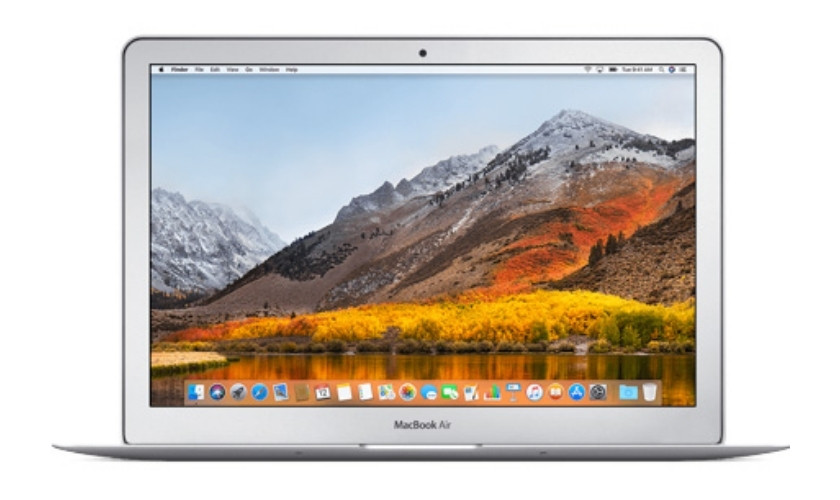
Biết cách lưu ảnh trên MacBook giúp bạn lưu nhanh thông tin quan trọng
2. Các cách lưu ảnh trên MacBook dễ dàng nhất
Dưới đây là những phương pháp lưu ảnh phổ biến nhất trên MacBook, từ thao tác cơ bản đến việc đồng bộ với iPhone, iPad. Chúng đảm bảo phù hợp cho người mới dùng đến người muốn tối ưu quy trình làm việc.
2.1. Nhấp chuột phải để lưu ảnh
Nhấp chuột phải là phương pháp lưu ảnh trên MacBook phổ biến nhất khi tải hình từ website hoặc email. Cách này cho phép hệ thống tải trực tiếp tệp hình gốc từ máy chủ về Finder, giữ nguyên định dạng và chất lượng ban đầu. Ưu điểm lớn nhất là bạn có thể chủ động đặt tên file và chọn chính xác thư mục lưu trước khi hoàn tất thao tác.
Cách thực hiện:
- Di chuột đến hình ảnh cần lưu.
- Nhấp vào chuột phải (hoặc chạm 2 ngón tay vào trackpad).
- Chọn “Lưu hình ảnh thành…” (“Save Image As…)
- Chọn vị trí lưu → Nhấn “Lưu” (Save).
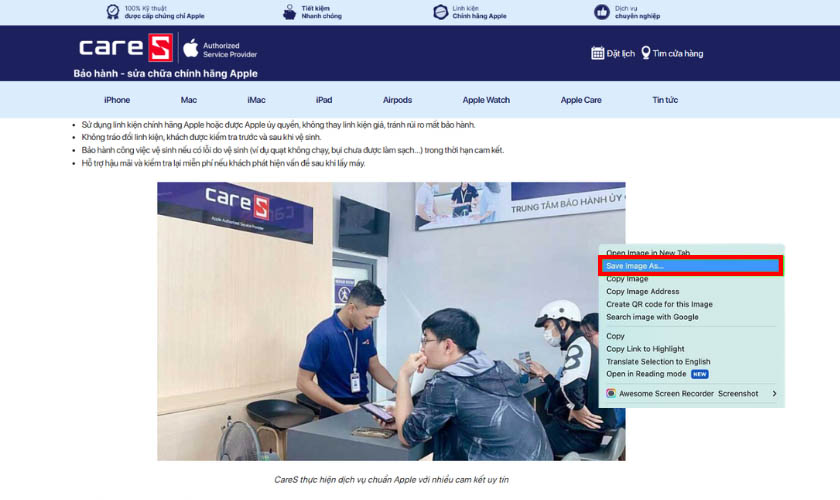
Nhấp chuột phải để lưu ảnh nhanh từ trình duyệt
2.2. Giữ, kéo và thả để lưu ảnh
Giữ, kéo và thả là thao tác đặc trưng của macOS dựa trên cơ chế quản lý tệp trực quan của Finder. Khi thực hiện, hệ thống sẽ tự động tải bản hiển thị của hình ảnh và sao chép vào vị trí bạn thả chuột. Ưu điểm của phương pháp lưu ảnh trên MacBook này là tốc độ nhanh, thao tác tối giản và không cần mở hộp thoại lưu file.
Cách thực hiện:
- Nhấn giữ hình ảnh bằng chuột hoặc trackpad.
- Kéo ảnh muốn lưu ra Desktop hoặc thư mục khác theo mong muốn.
- Thả chuột để hoàn tất lưu ảnh.
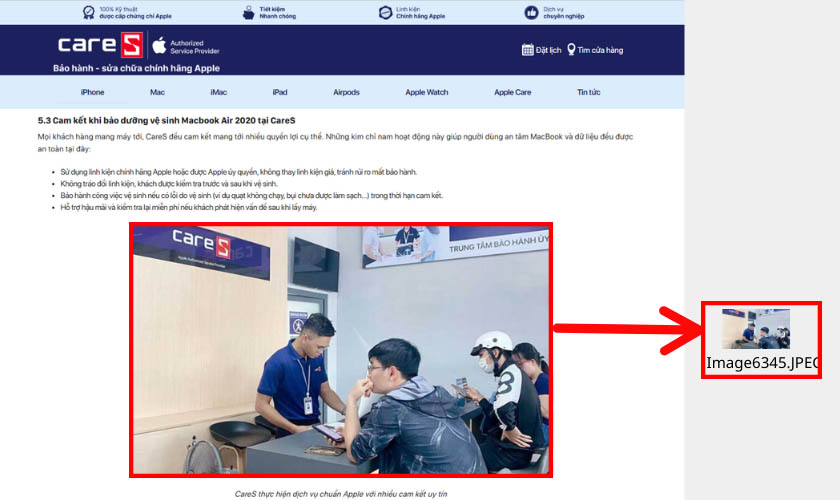
Kéo thả ảnh vào Desktop để lưu ảnh trên MacBook tức thì
2.3. Chụp màn hình để lưu ảnh
Chụp màn hình là giải pháp lưu ảnh trên MacBook khi không thể tải file gốc trực tiếp từ nguồn hiển thị. macOS tích hợp công cụ Screenshot mạnh mẽ, cho phép chụp toàn màn hình hoặc một vùng tùy chọn. Ảnh chụp sẽ được hệ thống tự động lưu dưới dạng PNG với tên chứa ngày giờ.
Hướng dẫn nhanh:
- Nhấn “Shift + Command + 3” để chụp toàn màn hình.
- Nhấn “Shift + Command + 4” để chọn vùng cần chụp.
- Ảnh sẽ tự động lưu trên Desktop với định dạng PNG.
- Nhấn “Command + Shift + 5” để mở công cụ chụp màn hình nâng cao.
Hướng dẫn chi tiết:
Chụp toàn màn hình:
- Nhấn “Shift + Command + 3”.
- Thả các phím để hệ thống tự động chụp toàn bộ màn hình.
- Ảnh sẽ lưu trên Desktop dưới dạng PNG.
- Nếu xuất hiện thumbnail ở góc phải, nhấp vào để chỉnh sửa nhanh hoặc chờ ảnh tự lưu. Nếu muốn lưu vào Clipboard: Nhấn thêm phím “Control” cùng tổ hợp trên (“Control + Shift + Command + 3”).
Chụp một phần màn hình:
- Nhấn “Shift + Command + 4” cho tới khi con trỏ chuyển thành dấu chữ thập (crosshair).
- Nhấn giữ chuột và kéo để chọn vùng cần chụp.
- Thả chuột để chụp ảnh.
- Tùy chọn bổ sung: Nhấn “Esc” để hủy hoặc Giữ “Space” khi đang kéo để di chuyển vùng chọn. Nhấn thêm “Control” để lưu vào Clipboard thay vì Desktop.
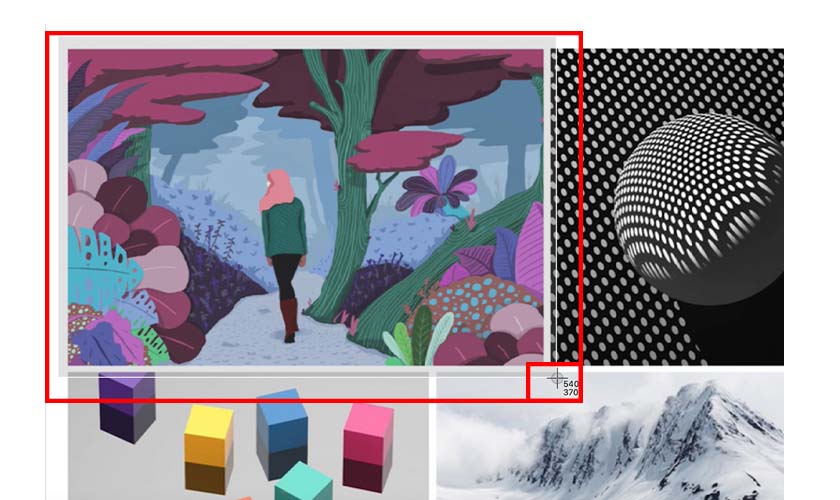
Sử dụng tổ hợp phím tắt tới khi con trở chuyển thành hình dấu + thì chọn vùng cần chụp
Chụp cửa sổ hoặc menu cụ thể:
- Nhấn “Shift + Command + 4” sau đó nhấn tiếp “Space bar” cho tới khi con trỏ chuyển thành biểu tượng camera.
- Nhấp vào cửa sổ hoặc menu muốn chụp.
Tùy chọn bổ sung:
- Nhấn “Esc” để hủy thao tác.
- Giữ “Option” khi nhấp để chụp cửa sổ không có bóng đổ.
- Nhấn thêm “Control” để lưu vào Clipboard.

Chụp cửa sổ đang mở trên MacBook dễ dàng với các phím tắt
Sử dụng ứng dụng Screenshot (chỉ áp dụng cho macOS Mojave 10.14 trở lên):
- Nhấn “Shift + Command + 5” để mở thanh công cụ Screenshot.
- Hoặc vào “Applications” → “Utilities” → “Screenshot”. Tại đây, bạn chọn chế độ chụp: toàn màn hình, cửa sổ, vùng chọn hoặc quay màn hình.
- Nhấn “Options” để:
- Đặt hẹn giờ chụp (Timer).
- Chọn vị trí lưu ảnh.
- Bật/tắt thumbnail nổi.
- Bật/tắt hiển thị trỏ chuột.
Đặc biệt, trên các dòng Mac hỗ trợ macOS mới, bạn có thể chọn định dạng: “SDR (Most Compatible)” để lưu ảnh trên MacBook với định dạng PNG hoặc “HDR” để lưu ảnh định dạng HEIF.
Tìm và quản lý hình chụp màn hình sau khi đã lưu ảnh trên MacBook thành công:
- Mặc định ảnh lưu trên Desktop.
- Có thể thay đổi vị trí lưu trong mục “Options” của Screenshot.
- Có thể kéo thumbnail nổi sang thư mục khác để lưu nhanh.
- Có thể Control-click thumbnail và chọn “Save to Clipboard”.
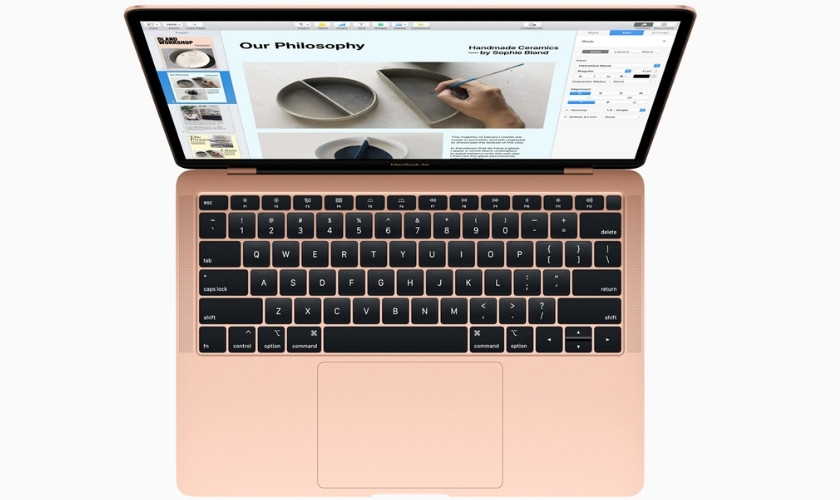
Sử dụng các phím tắt chụp màn hình để lưu hình ảnh đang xem nhanh chóng
2.4. Đồng bộ ảnh từ iPhone, iPad để tải về MacBook
Đồng bộ ảnh qua iCloud là phương pháp lưu ảnh trên MacBook tự động và đồng bộ giữa các thiết bị Apple. Khi bật tính năng đồng bộ này, dữ liệu sẽ được truyền qua máy chủ iCloud và hiển thị trong ứng dụng Photos trên macOS. Cách này giúp giữ nguyên chất lượng ảnh gốc và cập nhật theo thời gian thực.
Cách 1: Bật iCloud Photos:
Thao tác này giúp toàn bộ ảnh và video trên iPhone, iPad tự động tải lên iCloud và đồng bộ về MacBook khi đăng nhập cùng Apple ID. Sau khi kích hoạt, bạn chỉ cần mở ứng dụng Ảnh (Photos) trên Mac để truy cập đầy đủ thư viện với bản gốc độ phân giải cao mà không cần nhập thủ công.
- Trên iPhone hoặc iPad: Mở “Cài đặt” (“Settings”) rồi nhấn vào tên Apple ID ở trên cùng để chọn “iCloud” → Chọn “Ảnh” (“Photos”) → Bật “Ảnh iCloud” (“iCloud Photos”).
- Trên MacBook: Mở ứng dụng “Ảnh” (“Photos”) → Vào “Ảnh” trên thanh menu → “Cài đặt” (“Settings” hoặc “Preferences”) → Chọn tab “iCloud” → Bật “iCloud Photos”.
- Sau khi kích hoạt, ảnh sẽ tự động xuất hiện trong ứng dụng Photos trên Mac mà không cần kết nối cáp.
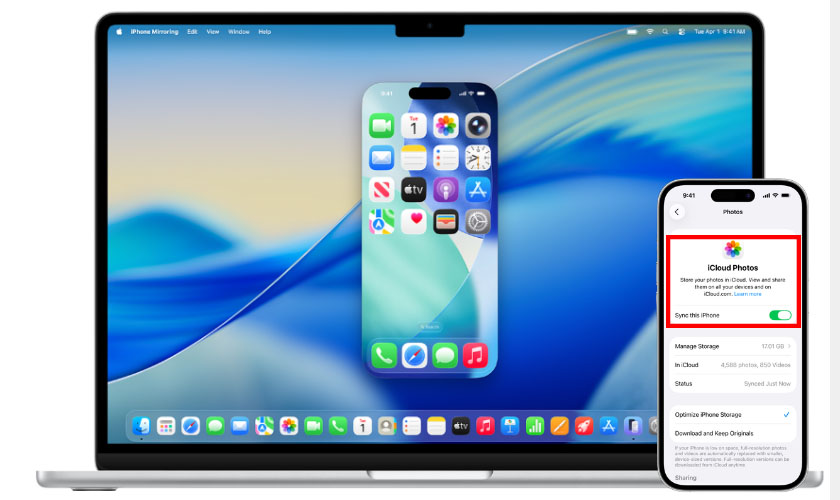
Đồng bộ iCloud giúp tải ảnh tự động về MacBook
Cách 2: Nhập ảnh thủ công vào Mac khi không dùng iCloud:
Nếu không sử dụng iCloud Photos hoặc dung lượng iCloud đã đầy, bạn có thể lưu ảnh trên MacBook trực tiếp bằng cáp USB.
Cách thực hiện:
- Kết nối iPhone hoặc iPad với Mac bằng cáp USB.
- Nếu xuất hiện thông báo cho phép thiết bị kết nối, nhấn “Cho phép” (“Allow”).
- Mở ứng dụng “Ảnh” (“Photos”) trên Mac.
- Chọn tên thiết bị trong thanh bên.
- Nếu được yêu cầu, mở khóa iPhone/iPad và chọn “Tin cậy máy tính này” (“Trust This Computer”).
- Chọn ảnh cần nhập → Nhấn “Nhập đã chọn” (“Import Selected”) hoặc “Nhập tất cả ảnh mới” (“Import All New Photos”).
- Ngắt kết nối thiết bị khi hoàn tất quá trình lưu ảnh trên MacBook.
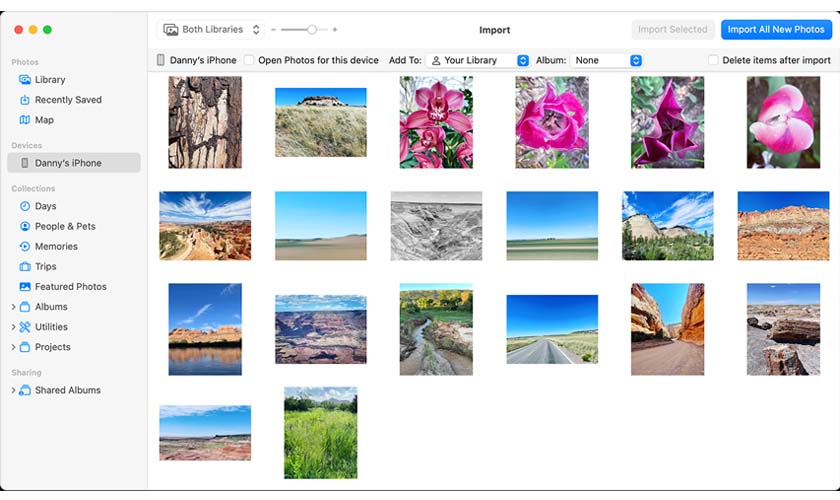
Lưu ảnh trực tiếp vào thư viện Photos trên Mac mà không cần phụ thuộc vào bộ nhớ iCloud
2.5. Sử dụng ứng dụng Trình lấy ảnh (Image Capture)
Image Capture là công cụ tích hợp sẵn trong macOS dùng để lưu ảnh trên MacBook trực tiếp từ thiết bị ngoại vi. Ứng dụng này hoạt động độc lập với thư viện Photos và có khả năng truy cập trực tiếp bộ nhớ thiết bị. Phương pháp này đặc biệt phù hợp khi cần sao lưu nhanh ảnh gốc về Finder mà không muốn đồng bộ toàn bộ thư viện.
Cách thực hiện:
- Mở ứng dụng Trình lấy ảnh (Image Capture).
- Kết nối iPhone, iPad hoặc máy ảnh với Mac bằng cáp rồi mở thiết bị lên.
- Chọn thiết bị ở thanh bên trái của ứng dụng Trình lấy ảnh.
- Chọn thư mục lưu tại mục “Nhập vào” (“Import To”).
- Nhấn “Tải về” (“Download”) hoặc “Tải về tất cả” (“Download All”).
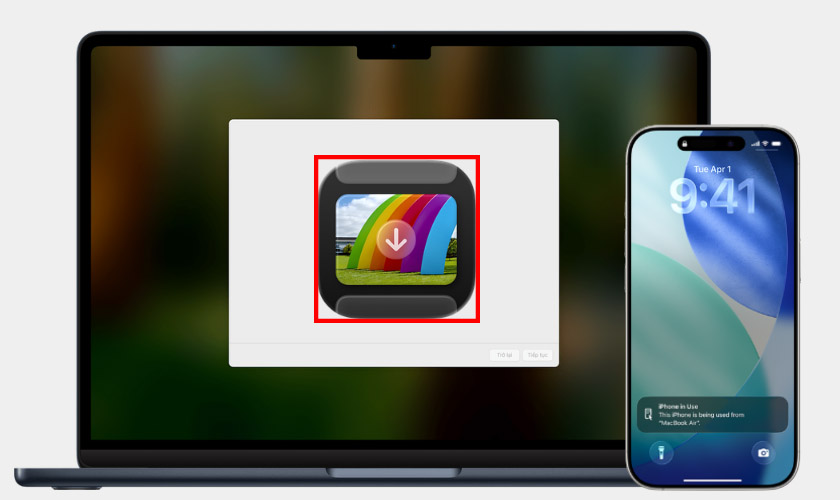
Image Capture hỗ trợ nhập ảnh trực tiếp từ các thiết bị khác
Ghi chú: Trên macOS 15.4 trở lên, ảnh và video trong album “Bị ẩn” (Hidden) sẽ không được nhập vào Mac nếu album này đang khóa trên iPhone hoặc iPad. Để mở khóa, vào:
- Cài đặt (Settings) → Ứng dụng (Apps) → Ảnh (Photos).
- Tắt “Sử dụng Face ID” (Use Face ID), “Sử dụng Touch ID” (Use Touch ID) hoặc “Sử dụng mật mã” (Use Passcode).
3. Khắc phục các lỗi khi lưu ảnh trên MacBook
Trong quá trình lưu ảnh trên MacBook, người dùng có thể gặp lỗi do quyền truy cập thư mục, cài đặt trình duyệt, đồng bộ iCloud hoặc thiết lập lưu mặc định của macOS. Dưới đây là những cách xử lý nhanh, chính xác và dễ áp dụng nhất:
- Không thấy tùy chọn “Lưu hình ảnh thành…” (Save Image As…) như cách 1 hướng dẫn: Nguyên nhân thường do website chặn tải hoặc ảnh được đặt dưới dạng nền (background). Giải pháp là sử dụng “Shift + Command + 4” để chụp vùng ảnh cần lưu.
- Không lưu được ảnh vào thư mục mong muốn: Có thể thư mục đang bị giới hạn quyền ghi. Nhấp chuột phải vào thư mục → chọn “Nhận thông tin” (Get Info) → kiểm tra mục “Chia sẻ & Quyền” (Sharing & Permissions) và đảm bảo tài khoản có quyền “Đọc & Ghi” (Read & Write).
- Ảnh từ iPhone không đồng bộ về MacBook được: Kiểm tra đã đăng nhập cùng Apple ID chưa, kết nối Internet có ổn định không và dung lượng iCloud còn đủ không. Nếu nhập qua cáp, hãy đảm bảo đã chọn “Tin cậy máy tính này” (Trust This Computer) trên iPhone.
- Ảnh chụp màn hình không xuất hiện trên Desktop: Có thể vị trí lưu đã bị thay đổi trước đó. Nhấn “Shift + Command + 5” → chọn “Options” để kiểm tra và thiết lập lại thư mục lưu mặc định.
- MacBook báo không đủ dung lượng khi lưu ảnh: Kiểm tra dung lượng trống trong “Cài đặt hệ thống” (System Settings) → “Cài đặt chung” (General) → “Dung lượng” (Storage). Xóa tệp không cần thiết hoặc dọn sạch “Thùng rác” (“Empty Trash”) để giải phóng bộ nhớ.
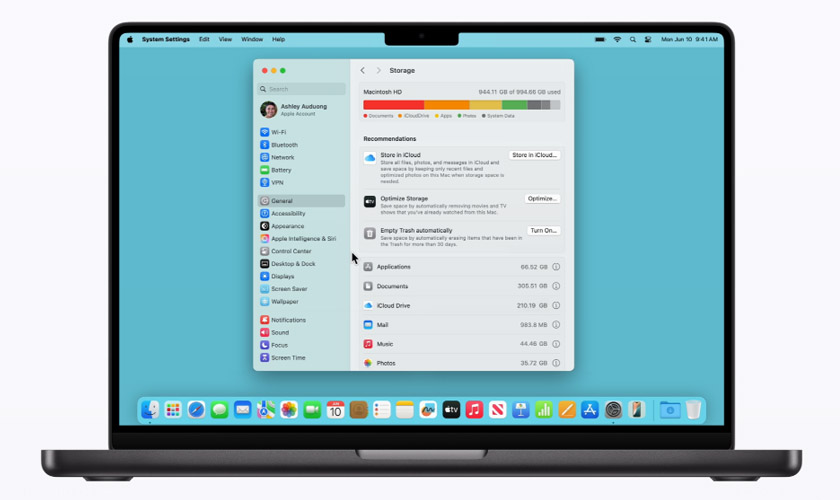
Xóa bớt hình không cần thiết khi dung lượng bộ nhớ không đủ để lưu ảnh mới
4. Mẹo quản lý ảnh đã lưu trên MacBook
Dưới đây là một số mẹo quan trọng giúp bạn quản lý sau khi lưu ảnh trên MacBook thành công, tránh thất lạc dữ liệu và tối ưu dung lượng lưu trữ.
4.1. Quản lý vị trí ảnh lưu trong Finder
Finder là công cụ quản lý tệp trung tâm trên macOS, giúp bạn tạo cấu trúc thư mục theo năm, chủ đề hoặc dự án để sắp xếp ảnh một cách khoa học. Việc tập trung tất cả ảnh đã tải vào các thư mục trong Pictures hoặc Documents giúp bạn dễ tìm kiếm hơn.
Bạn cũng có thể sử dụng tính năng Tags (Thẻ) để phân loại sau khi lưu ảnh trên MacBook theo màu hoặc mục đích sử dụng. Từ đó, giúp truy xuất nhanh khi cần.
4.2. Xóa ảnh đúng cách
Sau khi lưu ảnh trên MacBook và xóa đi, ảnh sẽ chuyển vào album Đã xóa gần đây (Recently Deleted). Ảnh vẫn còn trong máy trong 30 ngày trước khi bị xóa vĩnh viễn.
Nếu xóa qua Finder, tệp sẽ chuyển vào Thùng rác (Trash) và vẫn chiếm dung lượng cho đến khi bạn chọn “Empty Trash” (Dọn sạch thùng rác). Quản lý xóa đúng cách giúp bạn tránh mất dữ liệu quan trọng hoặc giải phóng bộ nhớ một cách có kiểm soát.
4.3. Sao lưu thư viện ảnh
Việc sao lưu định kỳ có tác dụng bảo vệ toàn bộ dữ liệu ảnh trước rủi ro như hỏng máy, xóa nhầm. macOS hỗ trợ sao lưu tự động bằng Time Machine, giúp người dùng lưu toàn bộ thư viện Photos và các thư mục ảnh vào ổ cứng ngoài. Bạn cũng có thể sao chép thủ công thư viện ảnh (.photoslibrary) sang ổ lưu trữ bên ngoài để giữ bản dự phòng riêng.
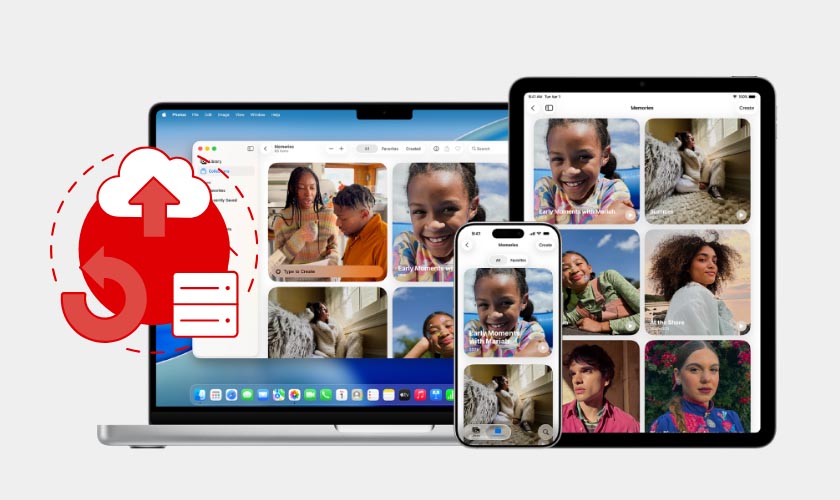
Quản lý ảnh bài bản giúp tăng hiệu quả lưu trữ dữ liệu
5. Kết luận
Lưu ảnh trên MacBook không chỉ là thao tác tải về đơn giản mà còn là quá trình quản lý, sắp xếp và sao lưu dữ liệu đúng cách để đảm bảo an toàn lâu dài. Nếu gặp sự cố liên quan đến bộ nhớ hoặc đồng bộ iCloud, bạn nên liên hệ trung tâm ủy quyền Apple Cares để được hỗ trợ kỹ thuật chính xác.
Tham khảo nhiều thông tin hay tại Chuyên mục Tin tức trên website của chúng tôi!