Màn hình iPhone bị phóng to là lỗi khá phổ biến khiến giao diện hiển thị to bất thường, khó thao tác và ảnh hưởng trực tiếp đến trải nghiệm sử dụng hằng ngày. Tình trạng này thường xuất phát từ việc vô tình bật tính năng Zoom, thay đổi cài đặt hiển thị hoặc xung đột phần mềm sau khi cập nhật iOS. Nếu không xử lý đúng cách, người dùng dễ nhầm lẫn với lỗi phần cứng và tốn chi phí sửa chữa không cần thiết. Trong bài viết này, CareS sẽ giúp bạn nhận biết nguyên nhân, cách khắc phục màn hình iPhone bị phóng to nhanh chóng và những lưu ý quan trọng để tránh lỗi lặp lại.
1. Hiện tượng màn hình iPhone bị phóng to
Hiện tượng màn hình iPhone bị phóng to xảy ra khi giao diện hiển thị trên thiết bị trở nên to bất thường, các biểu tượng và chữ viết vượt quá kích thước thông thường, khiến người dùng khó thao tác hoặc không nhìn thấy đầy đủ nội dung trên màn hình. Tình trạng này thường khiến nhiều người lầm tưởng iPhone bị lỗi phần cứng hoặc hỏng màn hình, nhưng trên thực tế phần lớn bắt nguồn từ cài đặt hệ thống.
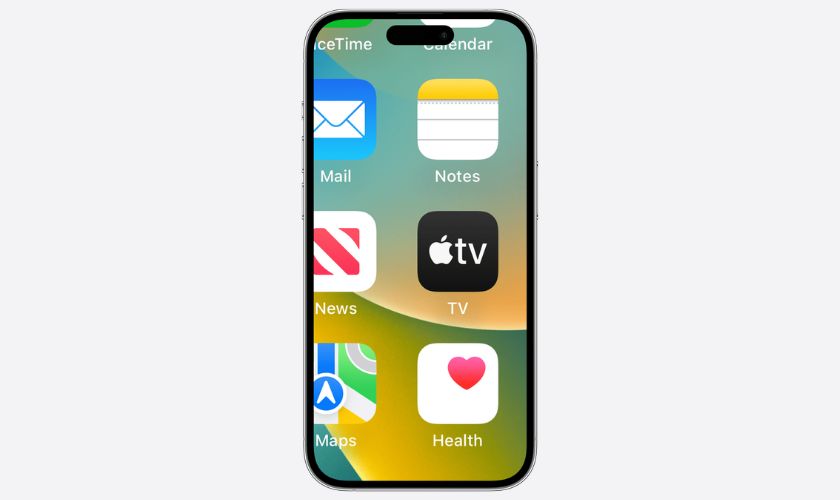
Nguyên nhân phổ biến nhất là do vô tình kích hoạt tính năng Zoom trong Trợ năng, thay đổi cài đặt Display Zoom, hoặc lỗi hiển thị tạm thời sau khi cập nhật iOS. Khi Zoom được bật, toàn bộ giao diện sẽ bị phóng đại và chỉ hiển thị một phần màn hình tại mỗi thời điểm, gây cảm giác như màn hình bị lệch bố cục.
Ngoài ra, hiện tượng màn hình iPhone bị phóng to cũng có thể xuất hiện khi xung đột phần mềm, cài đặt kích thước chữ quá lớn hoặc hệ điều hành hoạt động không ổn định. Trong hầu hết các trường hợp, đây không phải lỗi phần cứng, và người dùng có thể khắc phục bằng cách điều chỉnh lại cài đặt hiển thị hoặc tắt tính năng Zoom đúng cách.
2. Nguyên nhân màn hình iPhone bị phóng to
Hiện tượng màn hình iPhone bị phóng to đa phần liên quan đến cài đặt hiển thị và phần mềm, không phải lỗi phần cứng. Dưới đây là các nguyên nhân phổ biến nhất, giúp bạn nhanh chóng xác định vấn đề:
Nguyên nhân đến từ sự vô ý của người dùng
- Vô tình bật tính năng Zoom trong Trợ năng: Đây là nguyên nhân thường gặp nhất. Khi Zoom được kích hoạt, toàn bộ giao diện iPhone sẽ bị phóng đại và chỉ hiển thị một phần màn hình, khiến việc thao tác trở nên khó khăn.
- Bật chế độ Display Zoom: Display Zoom làm tăng kích thước biểu tượng và chữ trên màn hình. Nếu không để ý khi cài đặt, người dùng dễ nhầm lẫn đây là lỗi phóng to màn hình iPhone.
- Tăng kích thước chữ quá lớn: Việc chỉnh cỡ chữ lớn trong cài đặt hiển thị cũng khiến giao diện iPhone trông to bất thường, ảnh hưởng đến bố cục và trải nghiệm sử dụng.
Những thao tác này thường xảy ra khi người dùng cho trẻ em sử dụng máy, cầm điện thoại bằng một tay hoặc chạm nhầm vào các tùy chọn trong phần Cài đặt.
Nguyên nhân đến từ sự xung đột phần mềm trên iPhone
- Lỗi phát sinh sau khi cập nhật iOS: Một số bản cập nhật iOS có thể gây lỗi hiển thị tạm thời, khiến màn hình iPhone bị phóng to hoặc hiển thị không đúng tỷ lệ.
- Ứng dụng không tương thích với hệ điều hành: Các ứng dụng cũ hoặc không tương thích có thể gây xung đột, ảnh hưởng đến cách hệ thống hiển thị giao diện.
- Hệ thống hoạt động không ổn định: Khi iPhone chạy quá nhiều tiến trình nền hoặc gặp lỗi phần mềm, cài đặt hiển thị có thể bị thay đổi ngoài ý muốn.
3. Tổng hợp những cách khắc phục màn hình iPhone bị phóng to
Khi màn hình iPhone bị phóng to, giao diện hiển thị to bất thường, khó thao tác và dễ gây nhầm lẫn với lỗi hỏng màn hình. Trên thực tế, phần lớn trường hợp bắt nguồn từ cài đặt hiển thị hoặc lỗi phần mềm và hoàn toàn có thể khắc phục tại nhà. Dưới đây là các cách xử lý chi tiết, thực hiện theo từng bước cụ thể để bạn dễ áp dụng:
Sử dụng thao tác tay
Đây là cách nhanh nhất nếu màn hình iPhone bị phóng to do bật tính năng Zoom. Đôi khi do vô tình mà người dùng chạm nhầm khiến tính năng phóng to màn hình được kích hoạt. Lúc này, bạn có thể thao tác như sau: đặt 3 ngón tay lên màn hình iPhone, chạm nhanh 2 lần liên tiếp (double tap bằng 3 ngón), một bảng điều khiển kích cỡ màn hình sẽ hiện lên, bạn chọn Thu nhỏ màn hình để trở về kích thước hiển thị ban đầu.
Tắt tính năng Thu phóng trong Cài đặt
Để tránh tình trạng màn hình iPhone bị phóng to lặp lại, bạn nên tắt hẳn tính năng Zoom. Cách thực hiện như sau:
Bước 1: Mở Cài đặt trên iPhone, chọn Trợ năng.
Bước 2: Bạn chọn tính năng Thu phóng (Zoom), gạt nút xanh sang chế độ tắt để tắt tính năng thu phóng.
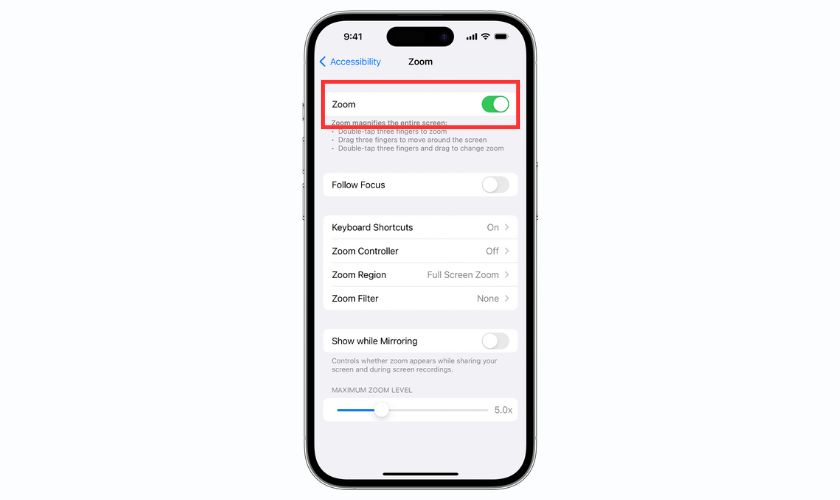
Bước 3: Cuối cùng, bạn thoát Cài đặt và kiểm tra lại màn hình.
Thiết lập màn hình tiêu chuẩn
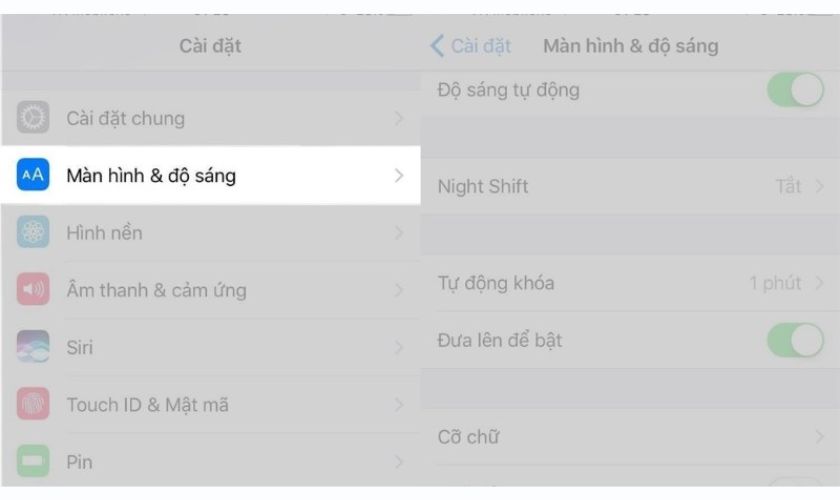
Chế độ Display Zoom có thể khiến biểu tượng và chữ trên iPhone hiển thị to hơn bình thường. Cách đưa màn hình về chế độ tiêu chuẩn:
Bước 1: Bạn vào Cài đặt. chọn mục Màn hình & Độ sáng
Bước 2: Kéo xuống và chọn mục Xem, chọn Tiêu chuẩn
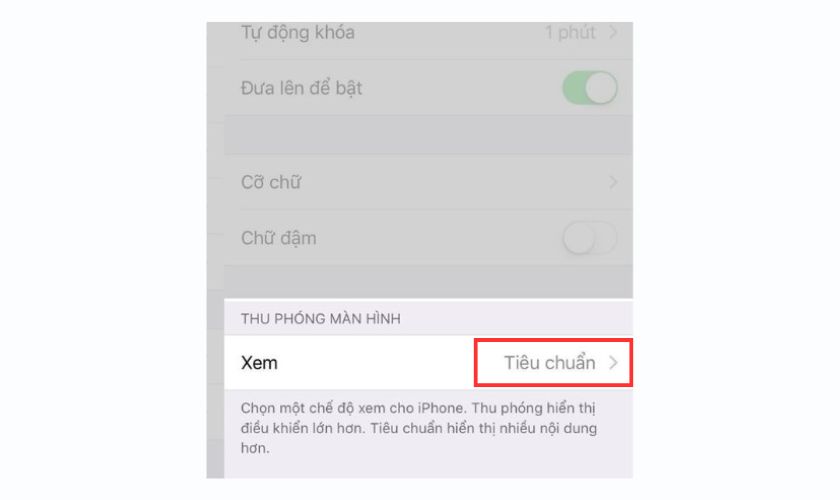
Sau khi hoàn tất, iPhone sẽ tự động điều chỉnh lại kích thước hiển thị phù hợp.
Khởi động lại iPhone
Khởi động lại iPhone giúp làm mới hệ thống và xử lý các lỗi hiển thị phát sinh do xung đột phần mềm. Mỗi dòng iPhone sẽ có cách khởi động khác nhau, dưới đây là cách thực hiện chi tiết:
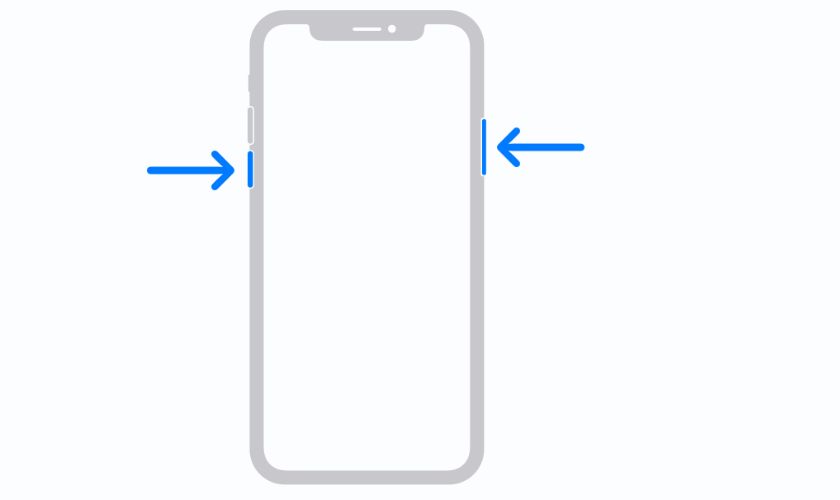
iPhone X, iPhone 11, iPhone 12, iPhone 13 hoặc iPhone đời mới hơn:
Bước 1: Nhấn và giữ nút âm lượng và nút sườn cho đến khi thanh trượt tắt nguồn xuất hiện.
Bước 2: Kéo thanh trượt, sau đó đợi 30 giây cho đến khi thiết bị tắt.
Bước 3: Nếu thiết bị bị treo hoặc không phản hồi, hãy buộc thiết bị khởi động lại. Để bật lại thiết bị, hãy nhấn và giữ nút sườn (ở phía bên phải iPhone) cho đến khi bạn thấy logo Apple.
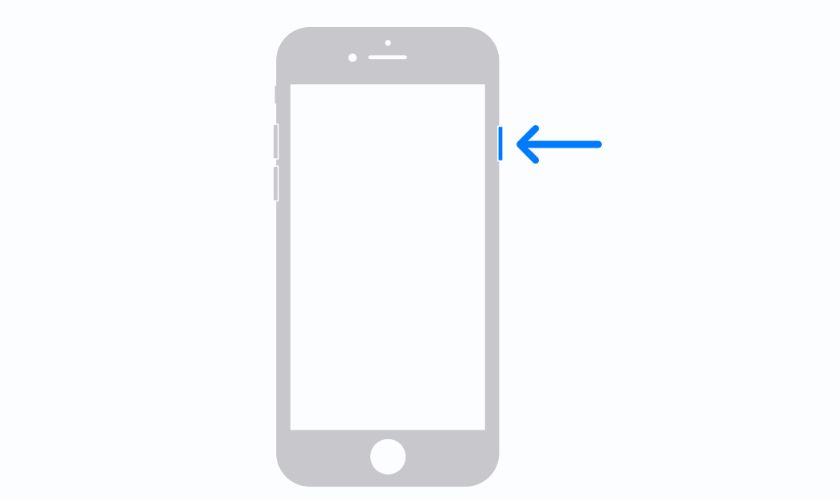
iPhone 6, 7, 8 hoặc SE (thế hệ 2 hoặc 3)
Bước 1: Nhấn và giữ nút sườn cho đến khi thanh trượt tắt nguồn xuất hiện.
Bước 2: Kéo thanh trượt, sau đó đợi 30 giây cho đến khi thiết bị tắt. Nếu thiết bị bị treo hoặc không phản hồi, hãy buộc thiết bị khởi động lại.
Bước 3: Để bật lại thiết bị, hãy nhấn và giữ nút sườn cho đến khi bạn thấy logo Apple.
iPhone SE (thế hệ 1), iPhone 5 trở xuống
Bước 1: Nhấn và giữ nút nguồn cho đến khi thanh trượt tắt nguồn xuất hiện.
Bước 2: Kéo thanh trượt, sau đó đợi 30 giây cho đến khi thiết bị tắt. Nếu thiết bị bị treo hoặc không phản hồi, hãy buộc thiết bị khởi động lại.
Bước 3: Để bật lại thiết bị, hãy nhấn và giữ nút nguồn cho đến khi bạn thấy logo Apple.
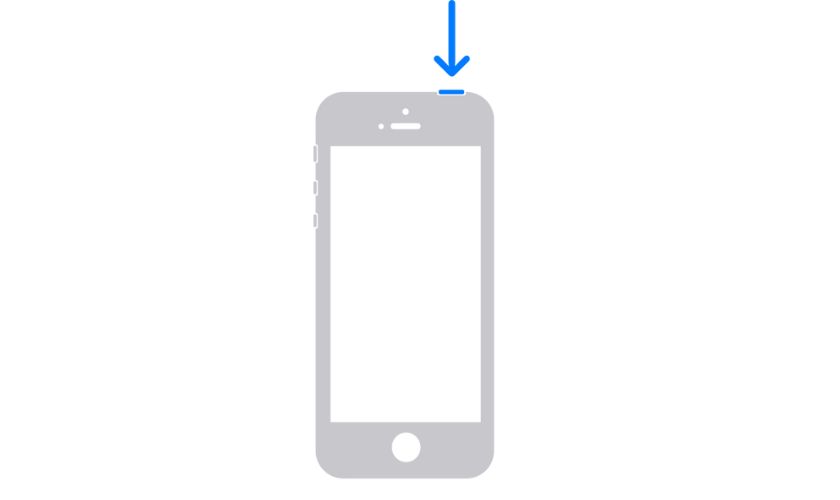
Sau khi bật lại, hãy kiểm tra xem màn hình đã hiển thị bình thường chưa.
Restore iPhone
Nếu đã thử tất cả các cách trên nhưng màn hình iPhone vẫn bị phóng to, rất có thể hệ thống gặp lỗi phần mềm nghiêm trọng. Trong trường hợp màn hình phóng to khiến bạn không thể thao tác được, thì việc restore iPhone bằng MacBook là một cách khắc phục hiệu quả. Bạn thực hiện như sau: Bước 1: Chuyển sang Finder trên MacBook. Nếu MacBook đang sử dụng macOS Mojave trở về trước, hãy mở iTunes.
Bước 2: Kết nối thiết bị với máy tính.
Bước 3: Chọn thiết bị khi thiết bị xuất hiện trên máy tính. Tìm hiểu những việc cần làm nếu iPhone không phản hồi hoặc không bật. Hoặc nhận trợ giúp nếu thiết bị của bạn không xuất hiện trên máy tính.
Bước 4: Bấm vào Khôi phục iPhone…. Nếu đang đăng nhập vào ứng dụng Tìm, bạn phải đăng xuất thì mới có thể bấm vào Khôi phục.
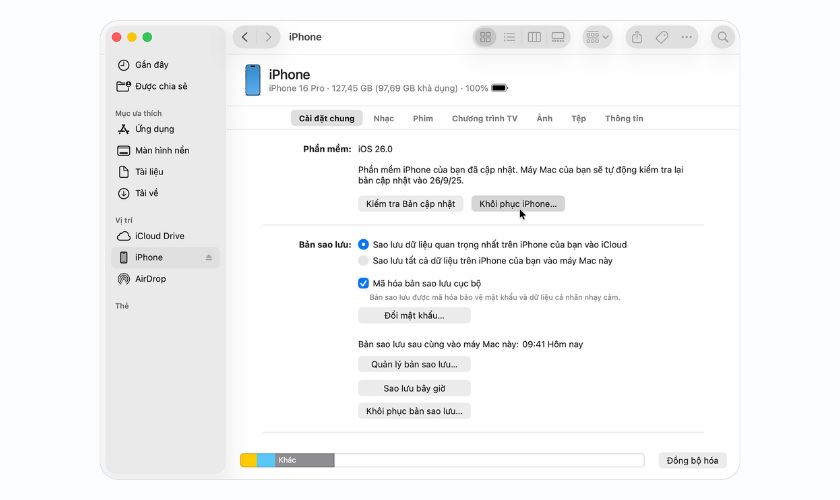
Bước 5: Bấm vào Khôi phục một lần nữa để xác nhận. Máy tính sẽ xóa thiết bị và cài đặt phần mềm iOS mới nhất. Thiết bị khởi động lại sau khi khôi phục cài đặt gốc.
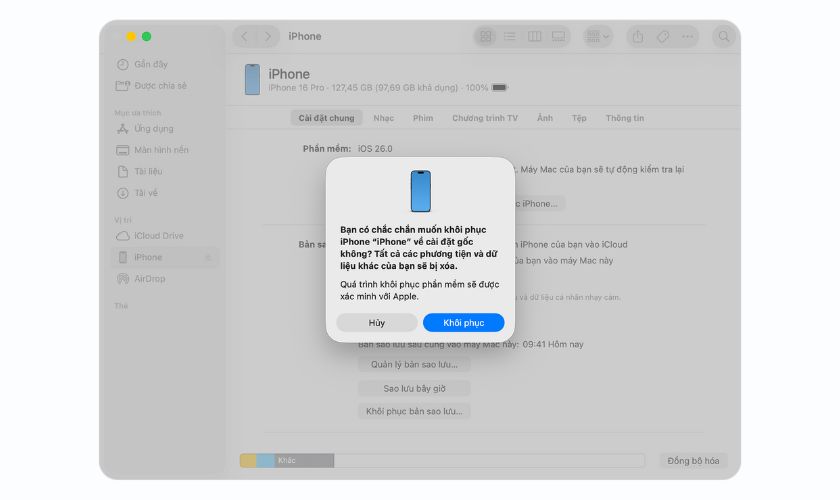
Lưu ý: Bạn nên sao lưu các dữ liệu quan trọng trên iPhone trước khi thực hiện thao tác này.
Đi đến Trung tâm bảo hành uy tín
Trong trường hợp màn hình iPhone bị phóng to kèm theo các dấu hiệu bất thường như màn hình nhấp nháy, cảm ứng không ổn định, không thao tác được dù đã restore
Bạn nên mang máy đến trung tâm bảo hành hoặc sửa chữa uy tín để được kiểm tra chính xác. Kỹ thuật viên sẽ đánh giá liệu lỗi đến từ phần mềm hay phần cứng, tránh sửa chữa sai và phát sinh chi phí không cần thiết.
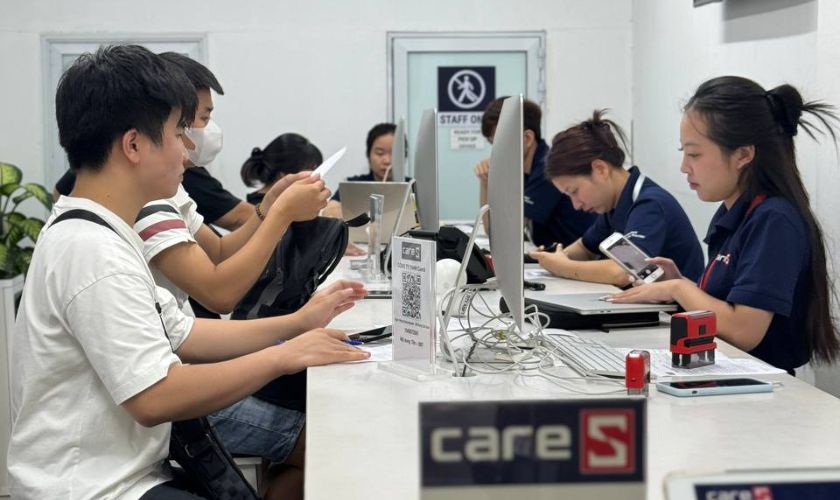
Xem ngay giá thay màn hình iphone bao nhiêu tiền nếu cần thay màn hình chính hãng tại CareS. Mời bạn xem thêm!
4. Những câu hỏi liên quan đến màn hình iPhone
Khi gặp các vấn đề hiển thị, đặc biệt là màn hình iPhone bị phóng to, nhiều người dùng thường lo lắng không biết đây có phải lỗi nghiêm trọng hay có cần mang máy đi sửa ngay hay không. Dưới đây là những câu hỏi phổ biến và lời giải đáp chi tiết giúp bạn yên tâm hơn khi sử dụng iPhone:
Màn hình iPhone bị phóng to có phải là lỗi nghiêm trọng không?
Trong hầu hết các trường hợp, màn hình iPhone bị phóng to không phải là lỗi nghiêm trọng. Tình trạng này thường xuất phát từ việc vô tình bật tính năng Zoom trong Trợ năng, thay đổi chế độ hiển thị Display Zoom hoặc điều chỉnh kích thước chữ quá lớn. Đây đều là các thiết lập phần mềm và không liên quan đến hỏng phần cứng màn hình.
Chỉ trong một số ít trường hợp hiếm, lỗi phóng to màn hình mới liên quan đến xung đột phần mềm sau khi cập nhật iOS. Những lỗi này thường có thể khắc phục bằng cách khởi động lại máy, cập nhật iOS mới nhất hoặc restore iPhone. Vì vậy, người dùng không cần quá lo lắng khi gặp hiện tượng này.
Có nhất thiết phải đi đến Trung tâm sửa chữa không?
Thông thường, không nhất thiết phải đi đến trung tâm sửa chữa khi màn hình iPhone bị phóng to. Người dùng hoàn toàn có thể tự xử lý tại nhà bằng cách:
- Tắt tính năng Zoom trong Cài đặt
- Thiết lập lại chế độ hiển thị tiêu chuẩn
- Khởi động lại hoặc restore iPhone nếu cần thiết
Tuy nhiên, nếu bạn đã thử tất cả các cách trên mà màn hình iPhone vẫn hiển thị bất thường, cảm ứng không ổn định hoặc không thể thao tác vào Cài đặt, lúc này việc mang máy đến trung tâm bảo hành hoặc sửa chữa uy tín là cần thiết để được kiểm tra chính xác nguyên nhân.

Kết luận
Màn hình iPhone bị phóng to thường xuất phát từ cài đặt hiển thị hoặc tính năng trợ năng và hoàn toàn có thể khắc phục nhanh chóng nếu xác định đúng nguyên nhân. Qua bài viết, bạn đã nắm được các dấu hiệu nhận biết, cách xử lý hiệu quả cũng như những lưu ý quan trọng để tránh nhầm lẫn với lỗi phần cứng. Việc kiểm tra và điều chỉnh kịp thời không chỉ giúp khôi phục trải nghiệm sử dụng mượt mà mà còn hạn chế phát sinh chi phí sửa chữa không cần thiết. Nếu bạn đã thử các cách trên nhưng màn hình iPhone vẫn bị phóng to hoặc hiển thị bất thường, hãy liên hệ ngay CareS để được kiểm tra và hỗ trợ sớm nhất.