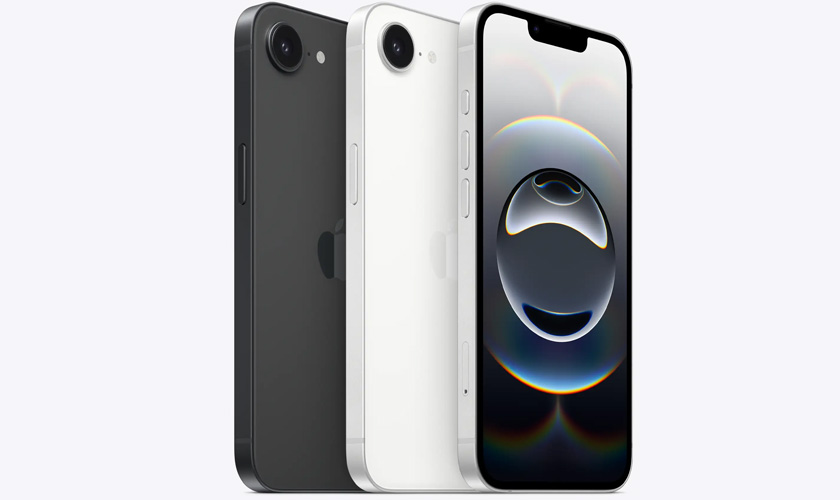
Màn hình iPhone không sáng là lỗi khiến nhiều người dùng lo lắng vì máy vẫn hoạt động nhưng không thể quan sát nội dung hiển thị. Do đó, cùng CareS nhận diện chính xác hiện tượng, phân tích nguyên nhân và hướng dẫn các cách khắc phục hiệu quả, từ điều chỉnh cài đặt cơ bản đến giải pháp sửa chữa phần cứng an toàn.
1. Hiện tượng màn hình iPhone không sáng là gì?
Hiện tượng màn hình iPhone không sáng là tình trạng màn hình hiển thị bị tối hoàn toàn hoặc không bật sáng dù thiết bị vẫn có thể đang hoạt động, cụ thể:
- Màn hình hoàn toàn tối đen khi bật thiết bị, không hiển thị logo Apple, không có bất kỳ nội dung nào dù đã nhấn nút nguồn.
- iPhone vẫn rung, phát âm thanh hoặc nhận cuộc gọi nhưng màn hình không sáng.
- Màn hình mờ hoàn toàn (độ sáng gần như 0) mà không phản hồi khi tăng độ sáng.
- Màn hình nhấp nháy, chớp rồi tắt đột ngột khi đang hoạt động.
- Có thể iPhone đang hoạt động bình thường ngầm (nhận thông báo, rung) nhưng không hiển thị nội dung hình ảnh.
2. Nguyên nhân phổ biến khiến màn hình iPhone không sáng
Tình trạng màn hình iPhone không sáng có thể bắt nguồn từ nhiều nguyên nhân khác nhau, bao gồm cả lỗi phần mềm lẫn hư hỏng phần cứng. Việc xác định đúng nguyên nhân sẽ giúp bạn lựa chọn phương án xử lý phù hợp, tránh phát sinh chi phí không cần thiết.
- Pin iPhone cạn kiệt hoặc thiết bị đã sập nguồn hoàn toàn, khiến màn hình không thể bật sáng dù nhấn nút nguồn hay cắm sạc.
- Lỗi hệ điều hành iOS hoặc xung đột phần mềm, thường xảy ra sau khi cập nhật iOS, jailbreak hoặc cài đặt ứng dụng không tương thích.
- Ứng dụng chạy nền bị treo hoặc crash nghiêm trọng, làm iPhone vẫn hoạt động ngầm nhưng màn hình không hiển thị.
- Màn hình hoặc linh kiện hiển thị bị hư hỏng, bao gồm tấm nền, cáp màn hình hoặc đèn nền do rơi rớt, va đập mạnh hoặc vào nước.
- Cáp kết nối màn hình với bo mạch bị lỏng hoặc chạm chập, thường gặp ở máy từng sửa chữa hoặc chịu lực tác động.
- iPhone đang ở chế độ DFU hoặc Recovery, khiến thiết bị không hiển thị hình ảnh dù vẫn nhận kết nối với máy tính.
- Cảm biến ánh sáng hoặc tính năng điều chỉnh độ sáng tự động hoạt động sai, làm màn hình bị tối đen dù máy vẫn bật.
- Thiết bị quá nóng hoặc ở môi trường nhiệt độ khắc nghiệt, iPhone sẽ tự động tắt màn hình để bảo vệ linh kiện bên trong.
- Sử dụng miếng dán màn hình, ốp lưng kém chất lượng, che cảm biến hoặc ảnh hưởng đến khả năng hiển thị của màn hình.
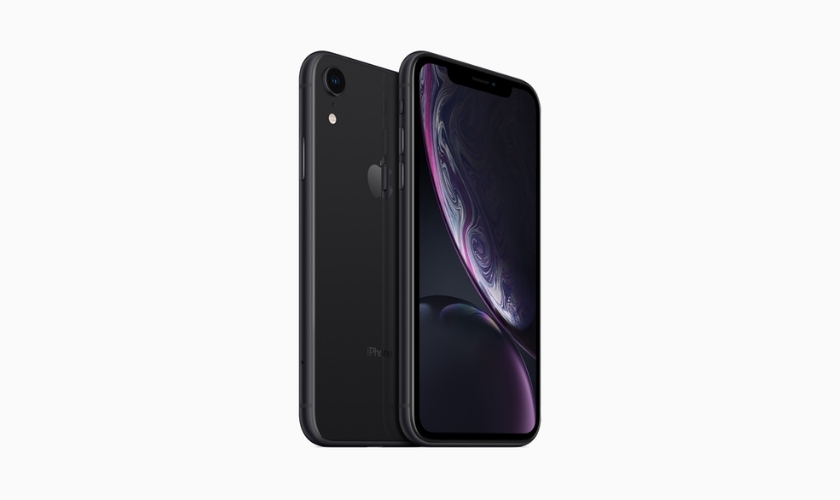
3. Cách khắc phục tình trạng màn hình iPhone không sáng
Khi gặp lỗi màn hình iPhone không sáng, người dùng nên xử lý theo trình tự từ đơn giản đến nâng cao theo hướng dẫn sau đây. Cách tiếp cận này giúp nhanh chóng xác định nguyên nhân, hạn chế can thiệp sâu không cần thiết và giảm rủi ro phát sinh lỗi phần cứng.
3.1. Kiểm tra cài đặt màn hình
Trước tiên, hãy đảm bảo màn hình iPhone không bị giảm độ sáng về mức tối thiểu. Trong nhiều trường hợp, màn hình vẫn hoạt động nhưng hiển thị quá tối khiến người dùng nhầm tưởng là không sáng. Bạn nên thử tăng độ sáng thủ công bằng các cách sau:
Điều chỉnh độ sáng thủ công: Vuốt từ cạnh trên bên phải màn hình xuống để mở Trung tâm điều khiển (Control Center). Kéo thanh chỉnh độ sáng lên mức cao nhất. Hoặc bạn có thể vào Cài đặt (Settings) → Hiển thị & Độ sáng (Display & Brightness) → Kéo độ sáng trên thanh Độ sáng (Brightness).
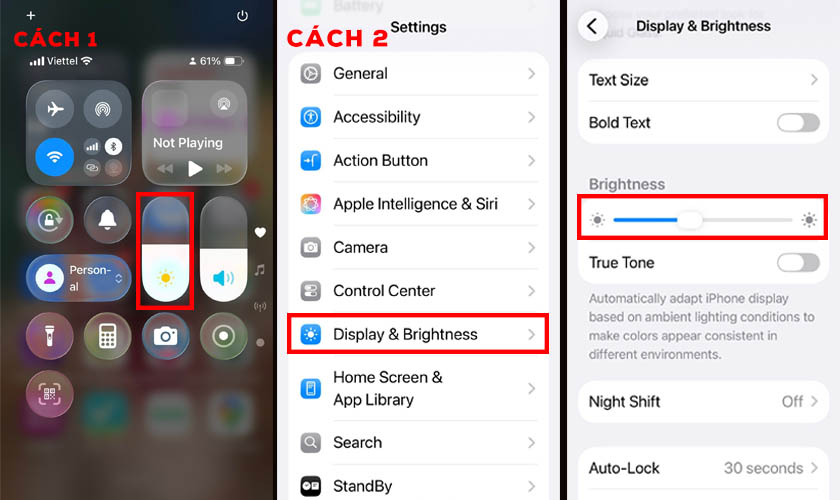
2 cách để điều chỉnh độ sáng cho màn hình iPhone
Tắt Giảm điểm trắng: Truy cập Cài đặt (Settings) → Trợ năng (Accessibility) → Màn hình & cỡ chữ (Display & Text Size), sau đó tắt Giảm điểm trắng (Reduce White Point) nếu đang bật.
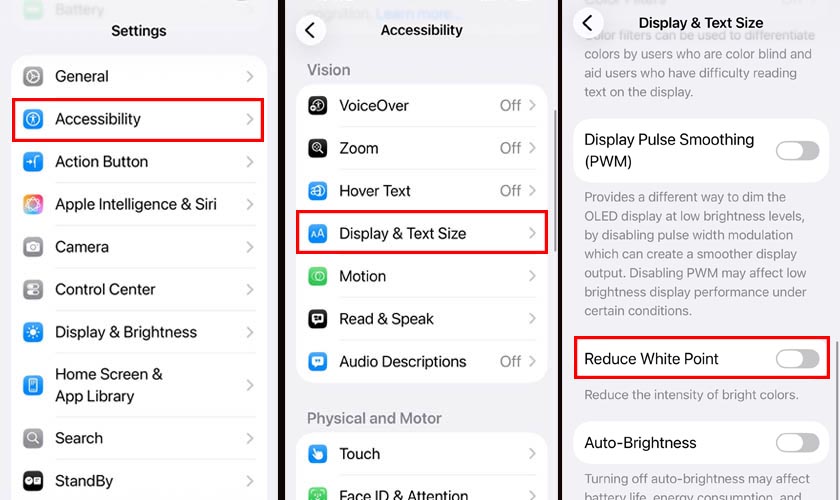
Tính năng Giảm điểm trắng có thể khiến màn hình tối đi rõ rệt
Tắt tính năng tự động điều chỉnh độ sáng: Trong mục Màn hình & cỡ chữ (Display & Text Size), bạn tiếp tục cuộn xuống và tắt Độ sáng tự động (Auto-Brightness) để ngăn iPhone tự điều chỉnh độ sáng về mức quá thấp theo môi trường.
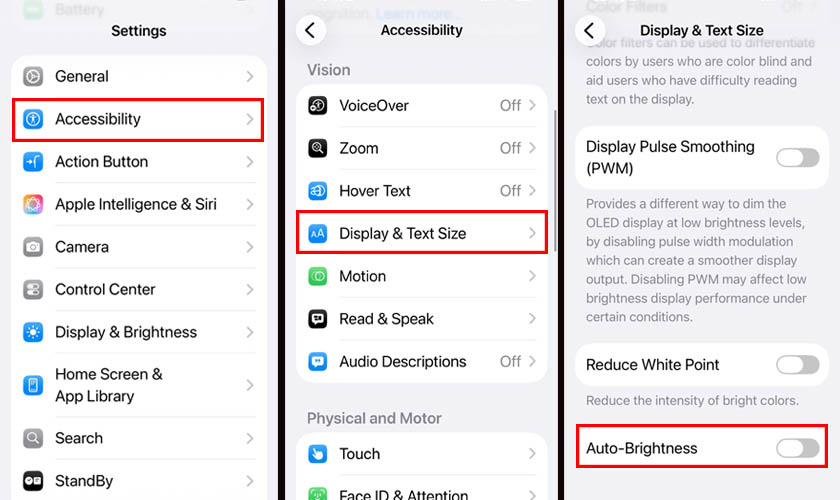
Tắt Độ sáng tự động để ngăn iPhone tự điều chỉnh độ sáng về mức quá thấp
Tắt Zoom: Cài đặt (Settings) → Trợ năng (Accessibility) → Thu phóng (Zoom) và đảm bảo Zoom đang ở trạng thái tắt (Off), tránh tình trạng màn hình bị thu nhỏ hoặc hiển thị sai.
3.2. Sạc iPhone tối thiểu 30 phút
Nếu pin iPhone đã cạn hoàn toàn có thể dẫn tới tình trạng màn hình iPhone không sáng ngay khi cắm sạc. Hãy sử dụng bộ sạc chính hãng hoặc đạt chuẩn, sạc liên tục ít nhất 30 phút rồi thử bật lại thiết bị. Tránh dùng cáp sạc kém chất lượng vì có thể khiến iPhone không nhận đủ nguồn điện.
3.3. Để iPhone giảm nhiệt nếu quá nóng
Khi iPhone quá nóng do sử dụng liên tục, môi trường nhiệt độ cao hoặc sạc trong thời gian dài, hệ thống có thể tự động tắt màn hình để bảo vệ linh kiện. Lúc này, bạn nên ngắt sạc, tháo ốp lưng và đặt máy ở nơi thoáng mát cho đến khi nhiệt độ ổn định trở lại.
3.4. Thử khởi động lại iPhone
Khởi động lại là cách đơn giản nhưng hiệu quả để xử lý lỗi màn hình iPhone không sáng do xung đột phần mềm tạm thời. Tùy từng dòng iPhone, bạn có thể thực hiện tổ hợp phím cứng phù hợp để buộc thiết bị khởi động lại, cụ thể:
- iPhone X, 11, 12, 13 trở lên: Nhấn và giữ một nút âm lượng (Volume Up hoặc Volume Down) cùng với nút nguồn (Side Button) cho đến khi thanh trượt tắt nguồn xuất hiện → Kéo thanh trượt để tắt máy và chờ khoảng 30 giây cho iPhone tắt hẳn.
- iPhone 6, 7, 8 hoặc iPhone SE (thế hệ 2, 3): Nhấn và giữ nút nguồn (Side Button) cho đến khi xuất hiện thanh trượt tắt nguồn. Kéo thanh trượt để tắt máy, chờ khoảng 30 giây.
- iPhone SE (thế hệ 1), iPhone 5 trở xuống: Nhấn và giữ nút nguồn phía trên (Top Button) cho đến khi hiện thanh trượt tắt nguồn. Kéo thanh trượt để tắt iPhone và chờ 30 giây.
Sau đó, để bật lại, nhấn và giữ nút nguồn cho đến khi thấy logo Apple.
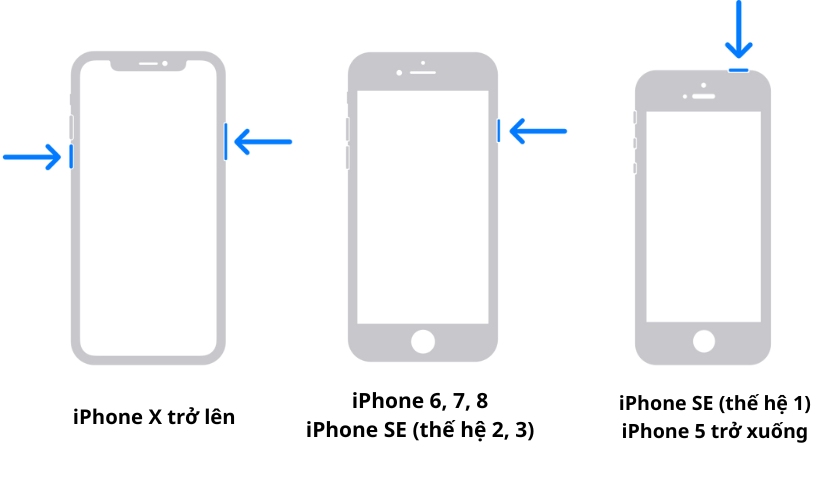
Khởi động lại để loại trừ lỗi màn hình iPhone không sáng
3.5. Sử dụng chế độ Recovery
Nếu khởi động lại không hiệu quả, màn hình iPhone không sáng sau khi cập nhật iOS. Đồng thời, iPhone bị treo, đen màn hình nhưng vẫn nhận kết nối máy tính, bạn có thể đưa iPhone vào chế độ Recovery. Phương pháp này giúp cài đặt lại iOS mà có thể không làm mất dữ liệu.
- Kết nối iPhone với máy tính đã cài iTunes (Windows) hoặc Finder (macOS).
- Đưa iPhone vào chế độ Recovery bằng tổ hợp phím tương ứng với từng dòng máy, cụ thể:
- iPhone 8 trở lên: Nhấn nhanh Volume Up → thả, nhấn nhanh Volume Down → thả, sau đó giữ Side Button đến khi hiện màn hình Recovery.
- iPhone 7 / 7 Plus: Nhấn và giữ Side Button + Volume Down cho đến khi vào Recovery.
- iPhone 6s trở xuống: Nhấn và giữ Home + nút nguồn cho đến khi xuất hiện màn hình Recovery Mode.
- Khi máy tính hiển thị tùy chọn, chọn Update để cập nhật lại iOS (ưu tiên trước khi Restore).
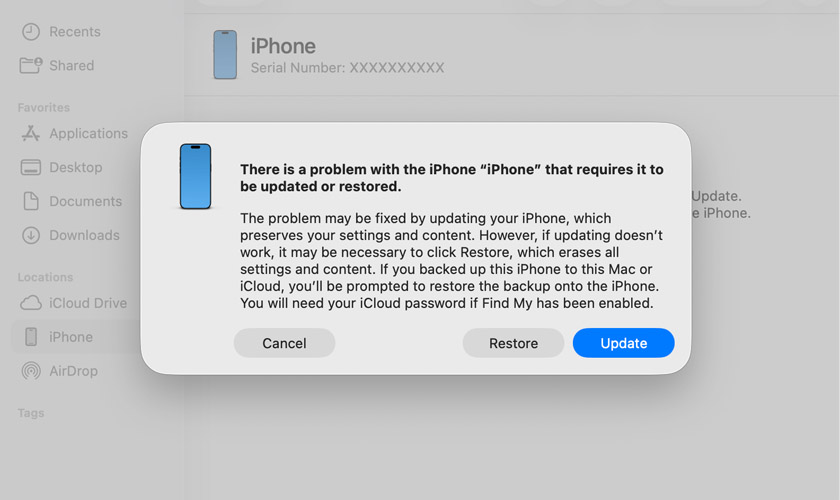
Sử dụng chế độ Recovery là cách khắc phục lỗi màn hình chuyên sâu
3.6. Sử dụng chế độ DFU Mode
DFU Mode là phương pháp khôi phục sâu nhất, cho phép cài đặt lại toàn bộ firmware của iPhone. Giải pháp này thường được áp dụng khi lỗi màn hình iPhone không sáng liên quan đến hệ thống nghiêm trọng hoặc khi Recovery Mode không mang lại hiệu quả.
Bước 1: Kết nối iPhone với máy tính, mở Finder hoặc iTunes.
Bước 2: Đưa iPhone vào DFU Mode theo từng dòng máy như sau:
- iPhone 8 trở lên:
- Nhấn nhanh Tăng âm lượng (Volume Up) rồi thả → Nhấn nhanh Giảm âm lượng (Volume Down) rồi thả.
- Nhấn và giữ nút nguồn (Side Button) cho đến khi màn hình tắt hẳn → Giữ thêm nút nguồn + nhấn giữ nút Giảm âm lượng trong khoảng 5 giây.
- Thả nút nguồn, tiếp tục giữ Giảm âm lượng khoảng 10 giây. Nếu màn hình vẫn đen hoàn toàn và máy tính hiện thông báo nhận thiết bị → DFU Mode thành công. Nếu thấy logo Apple → thao tác chưa đúng, cần làm lại.
- iPhone 7/ 7 Plus: Nhấn giữ nút nguồn (Side Button) + Giảm âm lượng (Volume Down) khoảng 8 giây. Thả nút nguồn, tiếp tục giữ Giảm âm lượng thêm 5 – 10 giây.
- iPhone 6s trở xuống: Nhấn giữ nút Home + nút nguồn khoảng 8 giây. Thả nút nguồn, tiếp tục giữ Home thêm 5 – 10 giây.
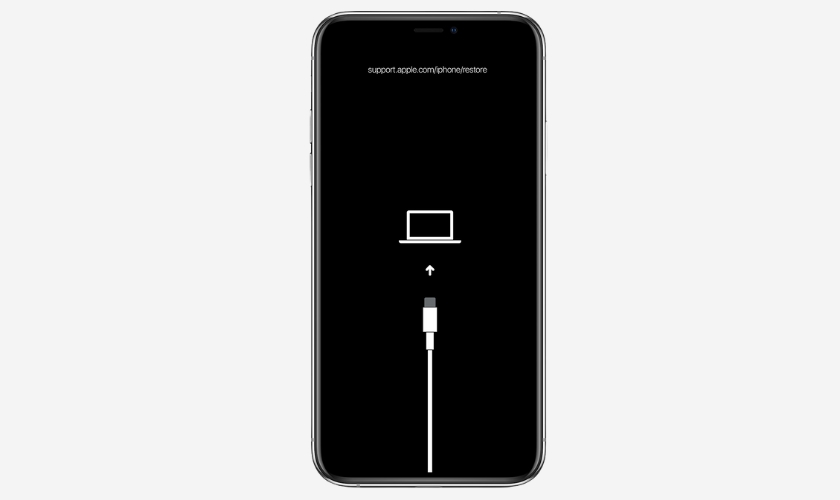
Khôi phục iPhone thông qua chế độ DFU Mode để sửa lỗi phần mềm
Bước 3: Sau khi thực hiện các bước trên, màn hình iPhone sẽ chuyển đen hoàn toàn (không hiển thị gì). Lúc này, Finder/ iTunes sẽ tải firmware iOS mới nhất, cài đặt lại toàn bộ hệ thống cho iPhone. Sau khi hoàn tất, iPhone sẽ khởi động lại từ đầu như thiết bị mới.
Nếu DFU Mode vẫn không giúp màn hình sáng trở lại, gần như chắc chắn iPhone đã gặp lỗi phần cứng (màn hình, đèn nền, cáp hiển thị hoặc bo mạch).
Lưu ý:
- Giữ iPhone kết nối trong suốt quá trình, không rút cáp giữa chừng.
- DFU Mode sẽ xóa toàn bộ dữ liệu trên iPhone. Chỉ nên thực hiện khi đã sao lưu dữ liệu hoặc không còn cách khắc phục nào khác.
3.7. Sửa chữa phần cứng nếu hư hỏng
Nếu đã áp dụng tất cả các biện pháp trên nhưng màn hình vẫn không sáng, rất có thể iPhone đã gặp lỗi phần cứng. Các nguyên nhân phổ biến gồm hỏng màn hình, đứt cáp hiển thị, lỗi đèn nền hoặc chạm linh kiện trên bo mạch. Trong trường hợp này, bạn nên mang máy đến CareS – Trung tâm ủy quyền Apple (AASP) để kiểm tra và xử lý đúng tiêu chuẩn kỹ thuật Apple.
Tại đây, màn hình iPhone không sáng được kiểm tra bằng máy móc và phần mềm chẩn đoán chuyên dụng của Apple, giúp xác định chính xác nguyên nhân lỗi trước khi sửa chữa. Linh kiện thay thế 100% chính hãng Apple, đảm bảo khả năng hiển thị ổn định và giữ nguyên các tính năng quan trọng như True Tone, Face ID nếu thay màn hình iPhone tại CareS.

Kỹ thuật viên đạt chứng chỉ Apple giúp bạn yên tâm khắc phục lỗi màn hình iPhone không sáng
4. Giải đáp thắc mắc về màn hình iPhone không sáng
Khi gặp lỗi màn hình iPhone không sáng, nhiều người dùng thường bối rối vì thiết bị vẫn có dấu hiệu hoạt động nhưng không hiển thị rõ ràng. Dưới đây là những thắc mắc phổ biến và giải đáp chi tiết để bạn hiểu đúng nguyên nhân cũng như hướng xử lý phù hợp.
4.1. Tại sao màn hình iPhone có hình nhưng không sáng?
Trường hợp này thường liên quan đến đèn nền màn hình (backlight) bị lỗi, khiến hình ảnh hiển thị rất mờ. Nguyên nhân phổ biến là iPhone bị rơi rớt, va đập hoặc vào nước. Ngoài ra, một số cài đặt như Giảm điểm trắng hoặc Độ sáng tự động cũng có thể làm màn hình tối bất thường. Nếu đã kiểm tra cài đặt mà không cải thiện, khả năng cao là lỗi phần cứng.
4.2. Có thể tự thay màn hình iPhone không sáng tại nhà không?
Người dùng không nên tự thay màn hình iPhone tại nhà, đặc biệt với các dòng máy mới. Màn hình liên quan đến nhiều linh kiện quan trọng như Face ID, True Tone và cáp hiển thị mỏng. Việc thao tác sai có thể gây hư hỏng nặng hơn hoặc mất tính năng. Tốt nhất nên sửa chữa tại trung tâm uy tín hoặc đơn vị ủy quyền Apple.
4.3. Màn iPhone không sáng có liên quan tới Dark Mode không?
Dark Mode không làm màn hình iPhone tắt hoặc không sáng. Tuy nhiên, khi kết hợp với độ sáng thấp, Auto-Brightness hoặc Giảm điểm trắng, màn hình có thể trông rất tối. Điều này dễ gây nhầm lẫn với lỗi hiển thị. Bạn chỉ cần tăng độ sáng và kiểm tra lại cài đặt để xác định chính xác.

Liên hệ CareS để được hỗ trợ vấn đề màn hình iPhone không sáng
5. Kết luận
Việc kiểm tra và xử lý tình trạng màn hình iPhone không sáng theo đúng trình tự trên đây giúp loại trừ nguyên nhân đơn giản trước khi can thiệp sâu. Nếu các biện pháp khắc phục tại nhà không hiệu quả, lựa chọn CareS – Trung tâm ủy quyền Apple là giải pháp an toàn để iPhone được sửa chữa đúng chuẩn và đảm bảo chất lượng sử dụng lâu dài.