Màn hình MacBook bị vô nước không chỉ gây hư hỏng máy mà còn ảnh hưởng nghiêm trọng tới trải nghiệm sử dụng. Sửa chữa kịp thời giúp ngăn ăn mòn mạch, phục hồi hiển thị và giảm nguy cơ hỏng lan rộng. Do đó, cùng CareS tìm hiểu chi tiết các dấu hiệu nhận biết và hướng xử lý chuẩn sau đây.
1. Dấu hiệu màn hình MacBook bị vô nước
Nếu thấy 1 hoặc nhiều triệu chứng sau đây, sau khi có sự cố đổ nước/ẩm, rất có khả năng màn hình hoặc mạch liên quan đã tiếp xúc với chất lỏng và cần kiểm tra chuyên sâu.
- Vệt ố, đốm nước nhìn thấy bên dưới kính / tấm nền là dấu hiệu trực tiếp của chất lỏng còn sót lại hoặc để lại vết trên lớp keo/foam giữa kính và panel.
- Màn hình chớp/nháy (flicker) hoặc xuất hiện sọc ngang/dọc. Bởi nước có thể gây ngắn mạch hoặc làm đầu cáp/đầu nối tiếp xúc kém, dẫn tới tín hiệu hiển thị bị gián đoạn và tạo hiện tượng nháy.
- Vùng hiển thị mờ, loang màu, vùng sáng không đều, loang hoặc các đốm sáng tối bất thường.
- Màn hình tối hoàn toàn hoặc không lên hình dù máy bật. Bởi nước có thể làm hỏng mạch điều khiển màn hình hoặc gây chập nguồn cho module hiển thị, dẫn tới mất hoàn toàn hình ảnh.
- Khởi động thất thường, tắt/ngắt nguồn đột ngột. Bởi nước chảy vào logic board hay mạch nguồn, máy có thể khởi động không ổn định hoặc tự tắt để bảo vệ.
- Xuất hiện cảnh báo ‘Liquid Detected’ khi kết nối cổng USB-C. Nhưng tính năng này chỉ có ở macOS Sequoia trở lên, MacBook Air có chip M3, M4, MacBook Pro có chip M3 Pro hoặc Max, M4, M4 Pro, M4 Max, M5.
- Bàn phím/trackpad mất phản hồi hoặc có biểu hiện bất thường kèm theo lỗi màn hình. Do chất lỏng lan xuống khu vực bàn phím/khung, nhiều linh kiện cùng bị ảnh hưởng.
- Triệu chứng biến đổi theo nhiệt độ (lỗi mất khi nóng, xuất hiện khi nguội). Do độ ẩm còn lại hoặc mối nối bị giãn co theo nhiệt; lỗi có thể tạm biến mất khi máy nóng nhưng quay lại khi nguội.

2. Màn hình MacBook bị vô nước có sửa được không?
Màn hình MacBook bị vô nước vẫn có khả năng sửa được, nhưng tỷ lệ thành công phụ thuộc vào mức độ xâm nhập của nước, thời gian để ẩm lưu lại trong panel và tình trạng oxy hoá ở cáp hiển thị hoặc mạch backlight.
Với trường hợp nước chỉ đọng ở lớp ngoài hoặc thấm nhẹ vào viền, kỹ thuật viên có thể xử lý bằng cách làm sạch – sấy chân không. Nếu nước đã ăn vào panel, loang vào lớp tán sáng, hỏng backlight hay tạo mảng ố cố định, giải pháp thường là thay nguyên cụm màn hình để đảm bảo độ ổn định như ban đầu.
Trong nhiều ca vô nước, hư hại không chỉ nằm ở phần hiển thị mà còn lan sang cáp màn hình, bo mạch điều khiển, hoặc thậm chí logic board. Vì vậy, việc kiểm tra chuẩn kỹ thuật bằng máy chuyên dụng giúp xác định chính xác mức độ tổn thương.

3. Màn hình MacBook bị loang nước cần làm gì?
Khi thấy màn hình MacBook bị vô nước, việc xử lý ngay trong vài phút đầu sẽ quyết định khả năng cứu được màn hình và tránh hỏng lan sang các linh kiện khác.
3.1. Tắt nguồn MacBook ngay lập tức
Hãy nhấn giữ nút nguồn 5 – 10 giây để tắt máy hoàn toàn. Việc tắt nguồn càng sớm càng giúp hạn chế nguy cơ chập mạch tại khu vực display connector, backlight hoặc IC hiển thị. Không tiếp tục dùng máy dù chỉ để kiểm tra thử, vì mọi thao tác đều làm tăng nguy cơ nước lan vào sâu hơn.
3.2. Ngắt nguồn điện khi đang sạc
Nếu MacBook đang cắm sạc, hãy rút dây sạc ra ngay lập tức. Khi nước chạm vào cổng USB-C hoặc vùng mạch nguồn, việc tiếp tục nhận điện có thể gây chập nhanh và làm hỏng thêm các IC nguồn hoặc làm cháy mạch backlight. Ngưng toàn bộ việc cắm sạc hay kết nối thiết bị ngoại vi vì chúng đều mang điện.
3.3. Úp MacBook thành chữ V ngược
Mở màn hình ở góc khoảng 45 – 60 độ rồi đặt máy theo dạng chữ V ngược (giống hình lều). Tư thế này giúp hạn chế nước lan sâu vào panel hoặc board hiển thị. Đồng thời tạo điều kiện để chất lỏng thoát ra tự nhiên thay vì thấm ngược vào lớp panel hoặc lan xuống bàn phím – trackpad – logic board.
3.4. Không sấy hay cắm sạc khi màn hình MacBook bị vô nước
Tuyệt đối không dùng máy sấy, quạt nóng, đèn sưởi hoặc đặt gần nguồn nhiệt. Nhiệt độ cao có thể làm giãn lớp keo quang học (OCA), khiến vết loang trở nên vĩnh viễn hoặc làm bong lớp phân tán ánh sáng trong panel.
Đồng thời, không được cắm sạc để “test xem còn lên không”, vì điều đó có thể khiến chập mạch ngay lập tức nếu nước đang tiếp xúc với IC nguồn hoặc đầu cáp.
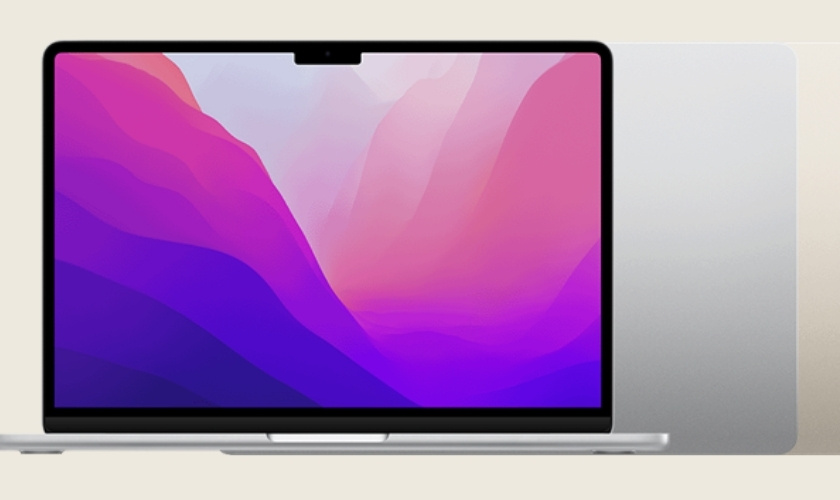
Xử lý nhanh các vệt loang nước trên màn MacBook bằng cách tắt nguồn
4. Cách xử lý đúng cách khi màn hình MacBook bị vô nước
Để tránh hư hỏng lan rộng và tăng khả năng cứu được màn hình, việc xử lý trong vài phút đầu cần đúng kỹ thuật theo hướng dẫn sau.
4.1. Sử dụng khăn khô để lau
Ngay khi phát hiện sự cố, hãy dùng khăn mềm, khô, thấm tốt lau sạch toàn bộ bề mặt màn hình và phần viền xung quanh. Lau nhẹ nhàng theo chiều từ trên xuống dưới để nước không chảy ngược vào khe bản lề — nơi chứa cáp màn hình và các mạch quan trọng.
Tuyệt đối tránh dùng khăn ướt, khăn có xơ hoặc giấy vệ sinh. Vì chúng dễ để lại bụi, xơ sợi và có thể đẩy nước sâu hơn vào mép kính.
4.2. Không bật máy sau khi bị vô nước
Dù MacBook có vẻ vẫn hoạt động bình thường, tuyệt đối không bật lại máy để thử. Khi còn ẩm bên trong panel hoặc đầu cáp hiển thị, việc cấp nguồn sẽ làm tăng nguy cơ chập backlight, cháy IC hiển thị hoặc hỏng luôn cụm màn hình.
Đây là nguyên nhân phổ biến khiến người dùng mất khả năng sửa chữa sau khi màn hình MacBook bị vô nước. Dẫn tới buộc phải thay màn hình nguyên bộ với chi phí cao hơn.
4.3. Đem MacBook đi sửa
Sau khi lau khô bề mặt và đảm bảo máy đã tắt hoàn toàn, hãy mang MacBook đến trung tâm sửa chữa chuyên nghiệp càng sớm càng tốt. Tại các cơ sở uy tín như CareS, kỹ thuật viên sẽ tiến hành mở máy, đánh giá mức độ nước thấm, xử lý làm sạch – sấy chân không bằng thiết bị chuyên dụng.
Việc kiểm tra chuẩn kỹ thuật giúp xác định chính xác: màn hình còn cứu được, cần can thiệp cáp – mạch hiển thị. Hay phải thay mới nguyên cụm để đảm bảo chất lượng hiển thị đúng tiêu chuẩn Apple.

Mang đến trung tâm sửa chữa uy tín để cứu màn hình MacBook hiệu quả
5. Những điều không nên làm khi màn hình MacBook bị vô nước
Dưới đây là những hành động tuyệt đối không nên làm, vì chúng có thể khiến nước lan sâu, gây chập mạch hoặc làm hỏng vĩnh viễn panel màn hình:
- Không bật máy trở lại: Việc cấp nguồn khi bên trong còn ẩm có thể làm chập backlight, cháy IC hiển thị hoặc hỏng luôn cả cụm màn hình.
- Không nhấn nút nguồn liên tục: Mỗi lần nhấn là một lần nguồn được kích hoạt, làm tăng nguy cơ chập ở cáp màn hình và mạch display.
- Không dùng máy sấy, quạt nóng, đèn sưởi hoặc phơi nắng: Nhiệt độ cao làm giãn lớp keo OCA, gây loang vệt cố định và có thể phá hỏng cấu trúc lớp quang học trong panel.
- Không lắc mạnh máy để đẩy nước ra: Việc lắc chỉ làm nước lan sâu vào bản lề, cáp màn hình, trackpad hoặc logic board.
- Không tự tháo máy nếu không có chuyên môn: MacBook chứa nhiều lớp kết nối tinh vi; việc tự mở dễ làm rách cáp, gãy chân socket hoặc khiến vết nước lan rộng hơn.
- Không tiếp tục cắm sạc, cắm thiết bị ngoại vi: Bất cứ nguồn điện nào cung cấp vào máy khi có nước đều có thể gây chập tức thì.
- Không dùng khăn ướt hoặc hóa chất để lau màn hình: Điều này có thể khiến nước thấm thêm vào viền màn hình và làm hỏng lớp chống phản chiếu AR.
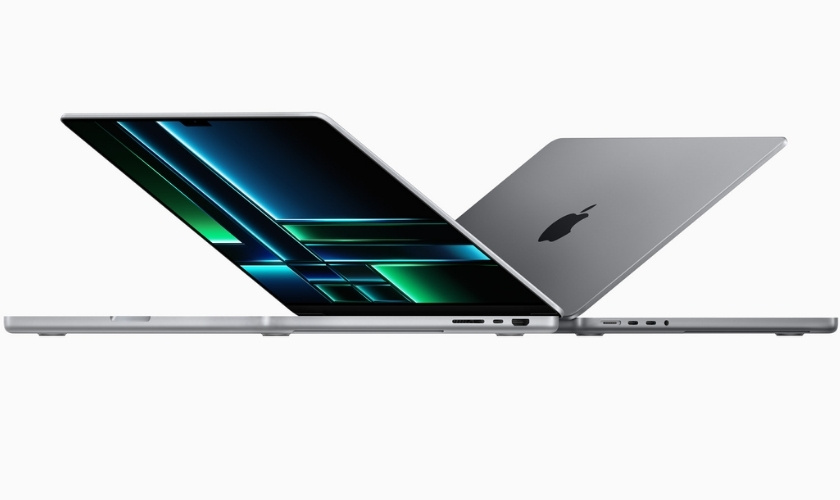
Tránh bật nguồn, dùng nhiệt hoặc lắc máy để ngăn chặn hư hỏng lan rộng
6. Địa chỉ cửa hàng sửa chữa MacBook bị vô nước uy tín
Khi màn hình MacBook bị vô nước, việc chọn đúng nơi sửa chữa quan trọng hơn mọi yếu tố khác. Một trung tâm uy tín phải có kỹ thuật viên giàu kinh nghiệm, máy móc, phần mềm chuẩn Apple và quy trình xử lý đúng chuẩn.
CareS đáp ứng đầy đủ các tiêu chí này: kỹ thuật viên có chứng chỉ Apple toàn cầu, máy móc chẩn đoán Apple Diagnostic chính xác tuyệt đối và bảo hành 90 ngày cho linh kiện sau thay thế. Dưới đây là những lựa chọn tối ưu để đảm bảo máy được cứu chữa nhanh, chuẩn và an toàn.
- Hà Nội: 133 Thái Hà, P. Trung Liệt, Q. Đống Đa. Giờ mở cửa: 8h30 – 19h00 (T2–T7), 8h30 – 18h00 (CN). Điện thoại: 0247.1010.115.
- Hồ Chí Minh – Quận 10: 286 Đường 3 Tháng 2, P.12, Quận 10. Giờ mở cửa: 8h30 – 20h00 (T2–T7), 8h30 – 18h00 (CN). Điện thoại: 287.1010.286.
- Hồ Chí Minh – Thủ Đức: 139 Trần Não, TP. Thủ Đức. Giờ mở cửa: 8h30 – 20h00 (T2–T7), 8h30 – 18h00 (CN). Điện thoại: 0287.1010.139.
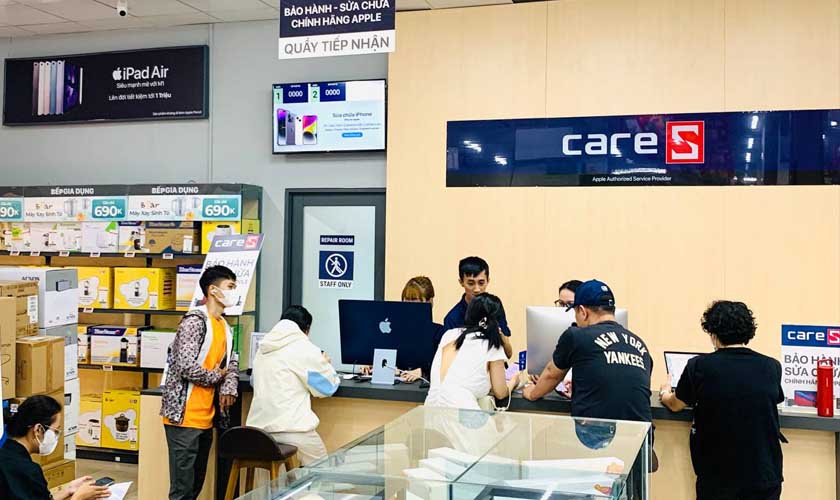
Đến CareS để được kiểm tra và sửa màn hình MacBook bị vô nước
7. Cách phòng tránh để màn hình MacBook bị vô nước
Phòng tránh luôn là giải pháp tiết kiệm nhất, nhất là khi màn hình MacBook là một trong những linh kiện đắt đỏ nhất của máy.
- Tránh đặt nước uống, cà phê hay chất lỏng khác gần máy.
- Không dùng MacBook trong môi trường ẩm cao như hồ bơi, phòng tắm, phòng phun sương.
- Sử dụng túi chống nước hoặc túi chống sốc khi mang máy theo người.
- Đóng nắp máy khi không dùng để hạn chế hơi ẩm tiếp xúc màn hình.
- Vệ sinh bằng khăn khô, tránh xịt dung dịch trực tiếp lên bề mặt màn hình.
- Không đặt máy cạnh cửa sổ dễ hứng mưa hoặc sương.
Những thói quen nhỏ này giúp giảm tối đa nguy cơ loang nước, chập backlight hay hỏng panel.
8. Câu hỏi thường gặp khi màn hình MacBook bị vô nước
Để bạn dễ hình dung mức độ hư hỏng và hướng xử lý phù hợp, CareS tổng hợp các câu hỏi phổ biến nhất liên quan đến màn hình MacBook bị vô nước.
8.1. Sửa màn hình MacBook bị vô nước tốn bao nhiêu?
Chi phí phụ thuộc lượng nước xâm nhập và mức độ hư hỏng. Nếu chỉ ẩm nhẹ ở viền, CareS có thể xử lý bằng làm khô – vệ sinh – tối ưu mạch đèn nền.
Nhưng nếu panel đã loang nước, oxy hóa hoặc chết điểm ảnh thì cần thay màn hình mới nguyên cụm. Giá thay màn hình MacBook chính hãng tại CareS dao động từ 9.700.000 – 21.500.000đ, tùy theo dòng máy. Mức giá này đã bao gồm chẩn đoán bằng phần mềm Apple, linh kiện chính hãng và bảo hành 90 ngày.s
8.2. Màn hình MacBook bị vô nước có sửa được không?
Trong nhiều trường hợp vẫn cứu được nếu người dùng mang máy đến sớm. Kỹ thuật viên sẽ mở máy, khử ẩm, xử lý bo mạch và kiểm tra cáp màn hình để ngăn nước lan sâu. Tuy nhiên, nếu để lâu dẫn đến chập, oxy hóa lớp quang học hoặc hỏng backlight, màn hình gần như không thể phục hồi và phải thay nguyên cụm theo tiêu chuẩn Apple.
9. Kết luận
Màn hình MacBook bị vô nước là lỗi nghiêm trọng và cần xử lý đúng cách để tránh hư hỏng lan rộng. Nếu cần kiểm tra hoặc thay màn hình chuẩn Apple, bạn nên mang máy đến Trung tâm bảo hành Apple CareS để được chẩn đoán chính xác.