Terminal là một chương trình phần mềm rất hữu ích trên MacBook. Vậy cách mở Terminal trên Mac như thế nào? Vì sao người dùng nên biết cách mở Terminal? Đâu là các mẹo để sử dụng chương trình này một cách hiệu quả? Hãy cung tham khảo ngay các thông tin này trong bài viết dưới đây cùng CareS để việc dùng MacBook tối ưu hơn nhé.
Tại sao cần biết cách mở Terminal trên Mac?
Việc biết cách mở Terminal trên Mac là một kỹ năng cơ bản nhưng vô cùng hữu ích, đặc biệt là khi người dùng muốn khai thác tối đa sức mạnh của hệ điều hành macOS. Dù là người dùng phổ thông hay dân kỹ thuật, Terminal đều mang lại nhiều lợi ích mà giao diện đồ họa thông thường không thể đáp ứng đầy đủ.
Biết cách mở Terminal cho phép bạn thực hiện các thao tác nhanh chóng thông qua dòng lệnh. Thay vì phải click nhiều bước, chúng ta có thể chỉ dùng dùng một vài câu lệnh để mở ứng dụng, quản lý file, kiểm tra hệ thống hoặc xử lý lỗi chỉ trong vài giây.
Ngoài ra, Terminal là công cụ không thể thiếu nếu người dùng cần can thiệp sâu vào hệ thống. Một số tác vụ như sửa lỗi macOS, thay đổi cấu hình ẩn, kiểm tra tình trạng phần cứng hoặc cài đặt phần mềm nâng cao thường chỉ có thể thực hiện thông qua dòng lệnh. Đối với các lập trình viên hoặc người làm IT, Terminal có thể coi là công cụ làm việc chính. Bạn có thể sử dụng nó để chạy code, quản lý server, cài đặt thư viện, hoặc làm việc với các công cụ như Git một cách hiệu quả hơn.
Không chỉ vậy, trong nhiều trường hợp máy gặp lỗi hoặc hoạt động không ổn định, Terminal có thể giúp chúng ta xử lý nhanh mà không cần mang máy đi sửa. Đây chính là lý do tại sao việc thành thạo cách mở và sử dụng Terminal trên MacBook sẽ giúp bạn chủ động hơn trong quá trình sử dụng. Có thể thấy, việc hiểu và biết cách mở Terminal không chỉ giúp tiết kiệm thời gian, mà còn mở ra nhiều khả năng nâng cao trong việc sử dụng macOS một cách chuyên nghiệp và linh hoạt hơn.
Terminal là một công cụ rất hữu ích trên macOS
Các cách mở Terminal trên Mac đơn giản nhất
Có nhiều cách để mở Terminal trên MacBook, từ những thao tác cơ bản đến các phương pháp nhanh gọn bằng phím tắt hoặc trợ lý ảo. Tùy vào thói quen sử dụng, bạn có thể chọn cách phù hợp nhất để tiết kiệm thời gian và thao tác hiệu quả hơn.
Mở Terminal bằng phím tắt
Đây là cách nhanh nhất để truy cập Terminal mà không cần tìm kiếm thủ công. Bạn có thể sử dụng tổ hợp phím Command + Space để mở Spotlight Search, sau đó gõ “Terminal” và nhấn Enter.
Ngoài ra, nếu thường xuyên sử dụng, bạn có thể tự tạo phím tắt riêng trong phần cài đặt để mở Terminal chỉ với một thao tác. Phương pháp này đặc biệt hữu ích với người dùng làm việc nhiều với dòng lệnh.
Mở Terminal từ Finder
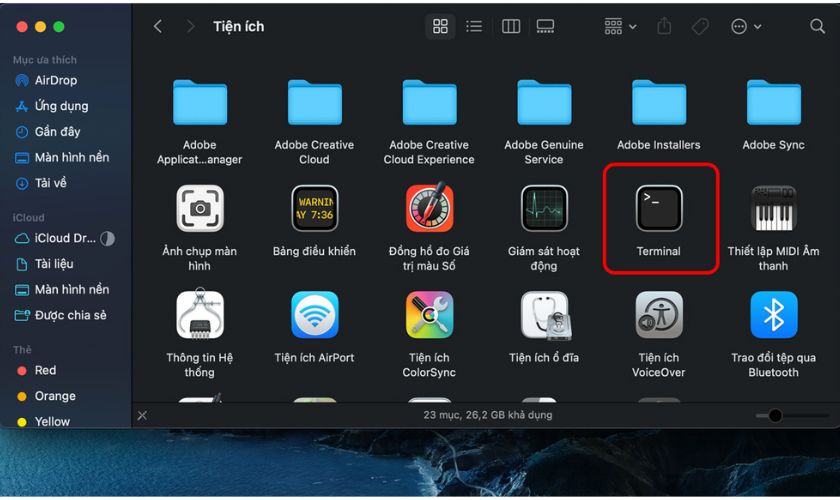
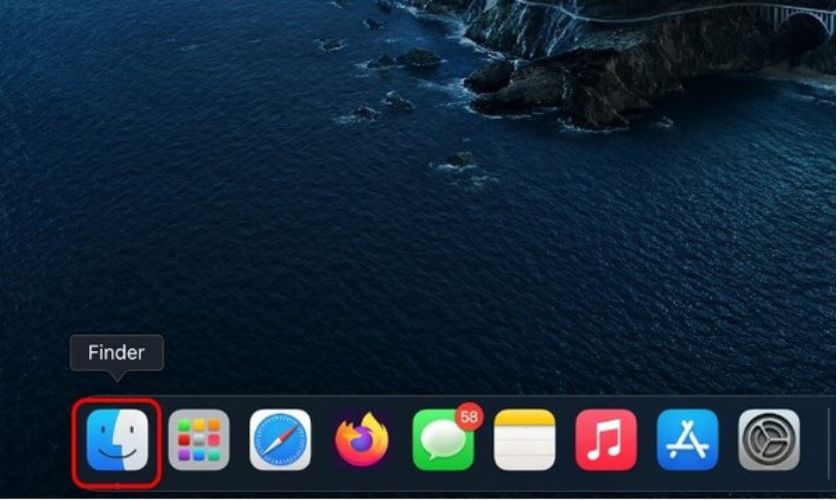
Chúng ta cũng có thể mở Terminal thông qua Finder – một công cụ quản lý file mặc định trên macOS bằng cách: Đầu tiên hãy mở Finder rồi chọn mục Applications (Ứng dụng), tiếp tục vào thư mục Utilities (Tiện ích) và nhấp đúp vào Terminal để mở. Đây là cách truyền thống, dễ thực hiện và phù hợp với người mới bắt đầu làm quen với macOS.
Mở Terminal từ Launchpad
Launchpad là nơi hiển thị toàn bộ ứng dụng trên Mac dưới dạng lưới giống iPhone. Bạn có thể mở Terminal từ đây chỉ với vài bước đơn giản như sau: Đầu tiên nhấn vào biểu tượng Launchpad trên Dock, tìm thư mục Other (Khác) hoặc Utilities (Tiện ích) rồi chọn Terminal để mở. Nếu không thấy ngay, bạn có thể dùng thanh tìm kiếm trong Launchpad để tìm nhanh ứng dụng.
Mở Terminal bằng Siri
Nếu thích thao tác bằng giọng nói trên MacBook, người dùng có thể nhờ Siri mở Terminal giúp mình. Hãy kích hoạt Siri bằng nút trên thanh menu hoặc phím tắt và nói: “Open Terminal”, hệ thống sẽ tự động mở ứng dụng.Cách này tuy không phổ biến bằng các phương pháp khác, nhưng lại khá tiện lợi khi người dùng đang bận tay hoặc muốn thao tác nhanh mà không cần chạm vào bàn phím.
Có nhiều cách để mở Terminal trên MacBook
Các lỗi thường gặp khi mở Terminal và cách xử lý
Mặc dù Terminal là công cụ mặc định và rất ổn định trên MacBook, nhưng trong một số trường hợp, người dùng vẫn có thể gặp lỗi khi mở hoặc sử dụng. Dưới đây là những lỗi phổ biến nhất và cách khắc phục hiệu quả.
Không tìm thấy Terminal
Một số người dùng không thể tìm thấy Terminal khi sử dụng Spotlight hoặc trong danh sách ứng dụng. Nguyên nhân có thể do tìm sai tên, thay đổi vị trí thư mục hoặc lỗi hệ thống. Cách xử lý khi gặp trường hợp này cũng tương đối đơn giản. Hãy mở Finder rồi vào Applications, chọn Utilities để tìm Terminal hoặc sử dụng Spotlight (Command + Space) và gõ chính xác từ khóa “Terminal”. Sau đó, hãy kiểm tra xem ứng dụng có bị xóa hoặc ẩn không. Nếu vẫn không thấy, bạn có thể cần cài lại macOS để khôi phục ứng dụng hệ thống. Tuy nhiên, hãy lưu ý rằng Terminal là ứng dụng mặc định nên gần như không thể bị xóa hoàn toàn nếu hệ điều hành hoạt động bình thường.
Terminal không mở được
Một lỗi cũng tương đối thường gặp nữa là nhấp vào Terminal nhưng không có phản hồi, hoặc ứng dụng bị treo ngay khi mở, thường liên quan đến lỗi hệ thống hoặc xung đột phần mềm. Người dùng có thể dùng những cách sau để xử lý:
- Khởi động lại máy để làm mới hệ thống.
- Mở Activity Monitor và kiểm tra xem Terminal có đang chạy ngầm không, nếu có thì force quit.
- Cập nhật macOS lên phiên bản mới nhất để sửa lỗi hệ thống.
- Thử mở Terminal từ chế độ Safe Mode để kiểm tra xung đột phần mềm.
Nếu lỗi vẫn tiếp diễn, bạn có thể sử dụng macOS Recovery để cài đặt lại hệ điều hành mà không mất dữ liệu.
Lỗi quyền truy cập
Khi sử dụng Terminal, chúng ta cũng có thể gặp lỗi liên quan đến quyền truy cập, chẳng hạn như không thể chạy lệnh hoặc bị từ chối truy cập thư mục. Nguyên nhân của lỗi này thường là do macOS giới hạn quyền để bảo vệ hệ thống, đặc biệt với các thư mục nhạy cảm. Cách khắc phục khi gặp lỗi này như sau:
- Sử dụng lệnh sudo trước câu lệnh để chạy với quyền quản trị (cần nhập mật khẩu).
- Kiểm tra quyền trong System Settings và chọn Privacy & Security.
- Cấp quyền cho Terminal trong mục Full Disk Access nếu cần.
- Đảm bảo bạn đang đăng nhập bằng tài khoản có quyền admin.
Lưu ý rằng chúng ta chỉ sử dụng quyền sudo khi thực sự cần thiết, vì nếu thao tác sai có thể ảnh hưởng đến toàn bộ hệ thống.
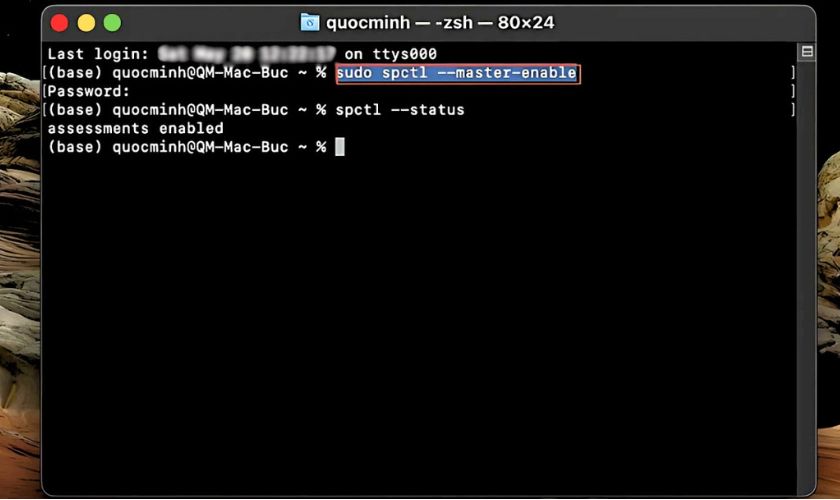
Các lỗi thường gặp khi mở Terminal không khó xử lý
Mẹo sử dụng Terminal hiệu quả cho người mới
Đối với người mới bắt đầu, Terminal có thể hơi phức tạp vì toàn bộ thao tác đều thông qua dòng lệnh. Tuy nhiên, nếu biết một vài mẹo cơ bản dưới đây, bạn sẽ thấy việc sử dụng Terminal trên MacBook trở nên đơn giản và cực kỳ tiện lợi.
- Nên bắt đầu với những lệnh cơ bản như ls (xem danh sách file), cd (di chuyển thư mục), pwd (xem đường dẫn hiện tại). Đây là những lệnh nền tảng giúp bạn làm quen với cách hoạt động của Terminal mà không gây rủi ro.
- Hãy tận dụng tính năng tự động hoàn thành (auto-complete) bằng phím Tab. Khi gõ tên file hoặc thư mục, bạn chỉ cần nhập vài ký tự đầu và nhấn Tab để hệ thống tự điền, giúp tiết kiệm thời gian và tránh sai sót.
- Sử dụng phím mũi tên lên để gọi lại các lệnh đã nhập trước đó, rất hữu ích khi phải lặp lại thao tác nhiều lần.
- Luôn kiểm tra kỹ lệnh trước khi nhấn Enter, đặc biệt với các lệnh có sudo. Những lệnh này có quyền can thiệp sâu vào hệ thống, nên nếu nhập sai có thể gây lỗi nghiêm trọng.
- Hãy tra cứu tài liệu hoặc sử dụng lệnh man (manual) để xem hướng dẫn chi tiết của từng lệnh. Việc học từng chút một sẽ giúp bạn làm chủ Terminal một cách an toàn và hiệu quả.
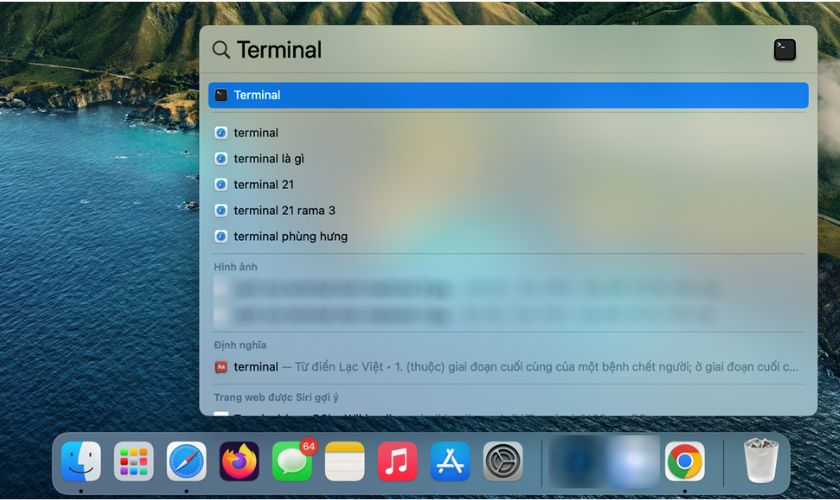
Người dùng mới có thể bắt đầu với những lệnh cơ bản trên Terminal để làm quen
Câu hỏi thường gặp về việc mở Terminal trên Mac
Nếu còn đăng băn khoăn về cách mở và sử dụng Terminal, người dùng có thể tham khảo ngay những câu hỏi phổ biến về vấn đề này dưới đây kèm theo câu trả lời chi tiết.
Có thể xóa Terminal không?
Không nên và gần như không thể xóa hoàn toàn Terminal vì đây là một ứng dụng hệ thống được Apple tích hợp sẵn trong macOS. Việc can thiệp để xóa Terminal có thể gây lỗi hệ điều hành và ảnh hưởng đến nhiều chức năng quan trọng.
Có nên sử dụng Terminal trên Mac không?
Có nhưng còn tùy vào nhu cầu sử dụng.Nếu bạn chỉ dùng Mac cho các tác vụ cơ bản như lướt web, xem phim hay làm việc văn phòng, bạn có thể không cần đến Terminal. Tuy nhiên, nếu bạn muốn tối ưu hệ thống, xử lý lỗi nhanh hoặc làm việc chuyên sâu hơn, Terminal là công cụ rất đáng học. Việc sử dụng Terminal đúng cách sẽ giúp chúng ta thao tác nhanh hơn, kiểm soát hệ thống tốt hơn và mở rộng nhiều khả năng mà giao diện thông thường không hỗ trợ.
Terminal có giống Command Prompt không?
Có điểm giống nhưng không hoàn toàn. Terminal trên macOS và Command Prompt trên Windows đều là công cụ dòng lệnh, cho phép người dùng giao tiếp trực tiếp với hệ điều hành bằng câu lệnh thay vì giao diện đồ họa. Tuy nhiên, Terminal sử dụng nền tảng Unix (cụ thể là shell như bash hoặc zsh), trong khi Command Prompt sử dụng hệ lệnh riêng của Windows. Vì vậy, cú pháp lệnh và cách sử dụng giữa hai công cụ này có nhiều điểm khác biệt.
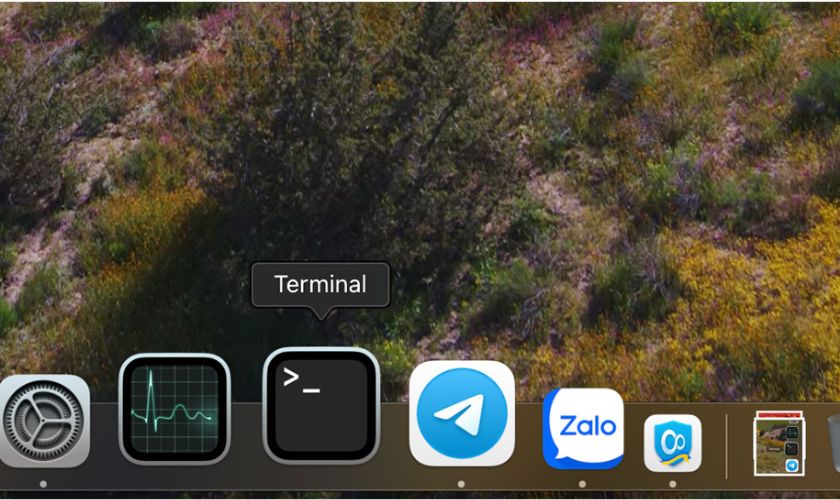
Terminal không giống hoàn toàn với Command Prompt
Kết luận
Việc biết cách mở Terminal trên Mac không chỉ là một kỹ năng cơ bản, mà còn là cách giúp chúng ta sử dụng macOS hiệu quả hơn. Hãy bắt đầu từ những thao tác đơn giản, thực hành thường xuyên và luôn cẩn trọng khi sử dụng các lệnh nâng cao, Terminal sẽ dần trở thành một trợ thủ đắc lực giúp làm việc nhanh, chuyên nghiệp và chủ động hơn trong mọi tình huống. Nếu cần được tư vấn hay hỗ trợ thêm, bạn có thể liên hệ với CareS ngay hôm nay nhé.
Cập nhật nhiều kiến thức thủ thuật công nghệ hay tại chuyên mục Tin Tức website chúng tôi. Xem ngay!