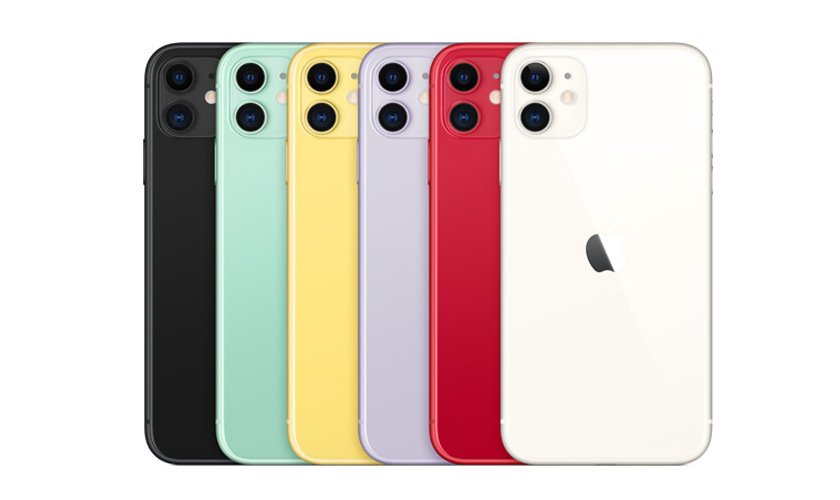
Lỗi sọc màn iPhone 11 gây ảnh hưởng trực tiếp đến trải nghiệm sử dụng cũng như có thể là dấu hiệu của sự hư hỏng phần mềm, phần cứng. Do đó, cùng CareS nhận diện nguyên nhân, cách khắc phục và phòng tránh lỗi hiệu quả qua bài viết sau đây.
1. Lỗi sọc màn iPhone 11 là gì?
Đây là hiện tượng màn hình hiển thị xuất hiện các đường sọc ngang, sọc dọc, sọc màu hoặc sọc mờ xen kẽ nhau. Chúng khiến hình ảnh bị chia cắt, hiển thị không bình thường và làm giảm trải nghiệm sử dụng hằng ngày. Những sọc này có thể vừa là tạm thời do lỗi phần mềm, vừa là dấu hiệu phần cứng bị hư hỏng sau va đập, ẩm nước hoặc lỗi kết nối linh kiện.
Người dùng có thể nhận biết lỗi này khi màn hình iPhone 11 có các vệt sọc rõ rệt ở các vị trí khác nhau. Đồng thời, cảm ứng bị loạn ở khu vực gần các sọc hoặc màn hình hiển thị kém sắc nét, đôi khi xuất hiện thêm giật, nhấp nháy.
2. Nguyên nhân gây lỗi sọc màn iPhone 11
Lỗi sọc màn iPhone 11 có thể bắt nguồn từ nhiều nguyên nhân khác nhau, trong đó cả phần mềm và phần cứng đều có thể đóng vai trò gây ra hiện tượng này, bao gồm:
- Va đập, rơi rớt máy: Chấn động mạnh làm dây cáp màn hình bị lỏng hoặc các linh kiện kết nối bị lệch, dẫn tới tín hiệu hiển thị bị gián đoạn và tạo thành sọc ngang/ dọc trên màn hình.
- Lỗi phần mềm và xung đột hệ thống: Phiên bản iOS lỗi thời, cập nhật không thành công hay xung đột ứng dụng đôi khi gây ra các đường sọc do trình điều khiển hiển thị bị lỗi.
- Lỗi phần cứng bên trong: IC hiển thị hoặc mô-đun OLED/LCD có thể xuống cấp theo thời gian hoặc bị hỏng, dẫn tới các sọc cố định dù hệ thống không có xung đột phần mềm.
- Ngấm nước, oxi hóa linh kiện: Mặc dù có khả năng kháng nước tốt, nhưng nếu iPhone 11 phải tiếp xúc với nước hoặc độ ẩm cao trong thời gian dài có thể làm màn hình hoặc các đường mạch bên trong bị oxy hóa, gây sọc, loang màu hoặc mất tín hiệu.
- Socket hoặc cáp hiển thị lỏng: Trục trặc ở cáp kết nối giữa màn hình và bo mạch chủ cũng có thể làm xuất hiện lỗi sọc màn iPhone 11.
3. Cách khắc phục lỗi sọc màn iPhone 11 hiệu quả
Các cách xử lý được sắp xếp từ đơn giản đến nâng cao, bạn nên thử theo thứ tự để xác định nguyên nhân gây sọc màn và khắc phục hiệu quả:
3.1. Khởi động lại thiết bị
Nếu sọc màn iPhone 11 xuất hiện sau khi bạn mở ứng dụng hoặc sau khi cập nhật iOS, rất có thể đây là lỗi phần mềm tạm thời. Thoát tất cả ứng dụng đang chạy rồi khởi động lại iPhone để loại bỏ xung đột tạm thời. Tùy theo từng dòng máy, người dùng thao tác như sau:
- iPhone X, 11, 12, 13 trở lên: Nhấn giữ một phím âm lượng bất kỳ cùng với nút nguồn cho đến khi màn hình hiển thị thanh tắt nguồn. Vuốt thanh trượt để tắt máy và chờ khoảng 30 giây để iPhone ngắt hoàn toàn.
- iPhone 6, 7, 8 hoặc iPhone SE (thế hệ 2, 3): Nhấn và giữ nút nguồn cho đến khi xuất hiện thanh trượt tắt nguồn, sau đó vuốt để tắt máy và đợi khoảng 30 giây.
- iPhone SE (thế hệ 1), iPhone 5 trở xuống: Nhấn giữ nút nguồn phía trên cho đến khi thấy thanh trượt, kéo để tắt thiết bị và chờ 30 giây.
Sau khi iPhone đã tắt hẳn, nhấn và giữ nút nguồn để khởi động lại cho đến khi logo Apple xuất hiện. Nếu sọc màn biến mất sau thao tác này, rất có thể lỗi chỉ xuất phát từ xung đột phần mềm tạm thời.
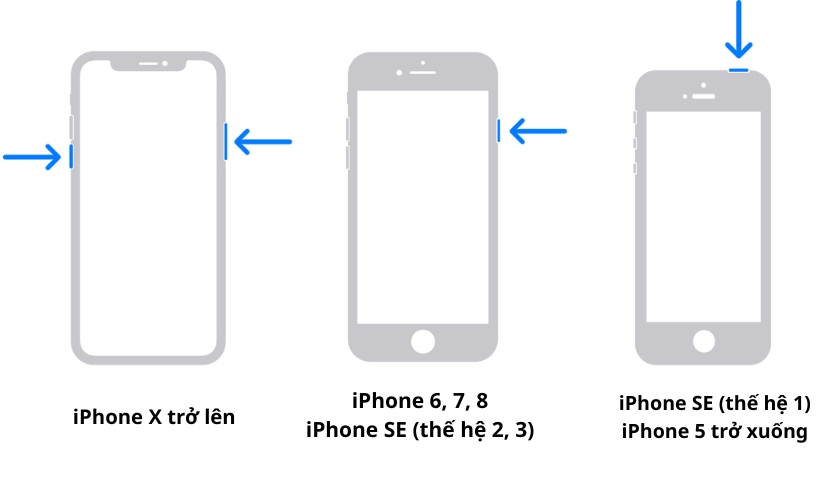
Khởi động lại iPhone là cách sửa lỗi màn hình dễ thực hiện
3.2. Cập nhật phần mềm
Vào Cài đặt (Settings) → Cài đặt chung (General) → Cập nhật phần mềm (Software Update) để kiểm tra phiên bản iOS mới nhất. Nếu có bản cập nhật, tải về và cài đặt để vá lỗi hệ thống hiển thị. Cách này đơn giản nhưng trong nhiều trường hợp giúp loại bỏ sọc màn iPhone 11 do lỗi hệ thống.
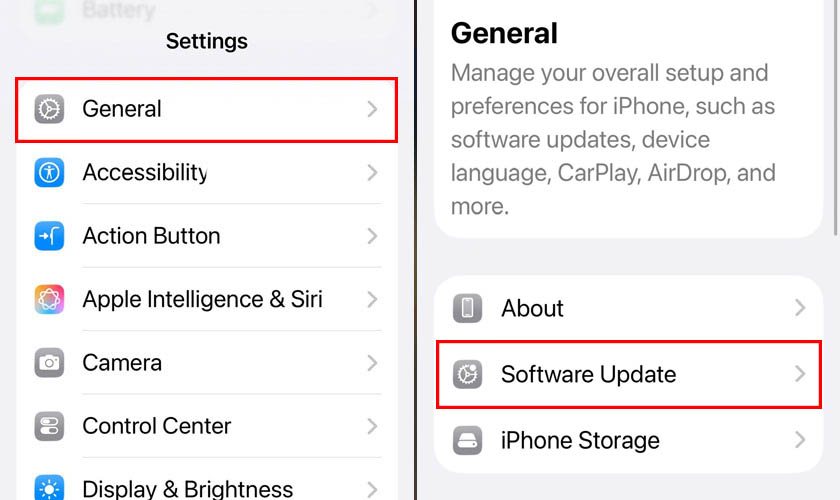
Cập nhật phần mềm là cái sửa lỗi sọc màn iPhone 11 đơn giản
3.2. Đưa máy vào Recovery Mode
Khi lỗi sọc màn iPhone 11 xuất hiện do firmware hoặc lỗi sâu về phần mềm, bạn có thể khôi phục cài đặt gốc và sửa lỗi bằng chế độ Recovery Mode. Cách thực hiện:
Bước 1: Kết nối iPhone với máy tính → Mở Finder (macOS mới) hoặc iTunes (Windows/macOS cũ) → Giữ iPhone kết nối liên tục trong suốt quá trình. Sau đó, đưa iPhone vào chế độ Recovery Mode bằng cách:
- Đối với iPhone 8 trở lên (có Face ID): Nhấn nhanh Tăng âm lượng (Volume Up) rồi thả → Nhấn nhanh Giảm âm lượng (Volume Down) rồi thả. Ngay sau đó, nhấn và giữ nút nguồn (Side Button). Không thả nút nguồn cho đến khi iPhone hiện màn hình Recovery Mode (biểu tượng cáp + máy tính).
- Đối với iPhone 7/ 7 Plus: Nhấn và giữ đồng thời nút nguồn (Side Button) + Giảm âm lượng (Volume Down) cho đến khi chế độ Recovery xuất hiện.
- Đối với iPhone 6s trở xuống: Nhấn và giữ nút Home + nút nguồn. Giữ cho đến khi thấy màn hình Recovery Mode.
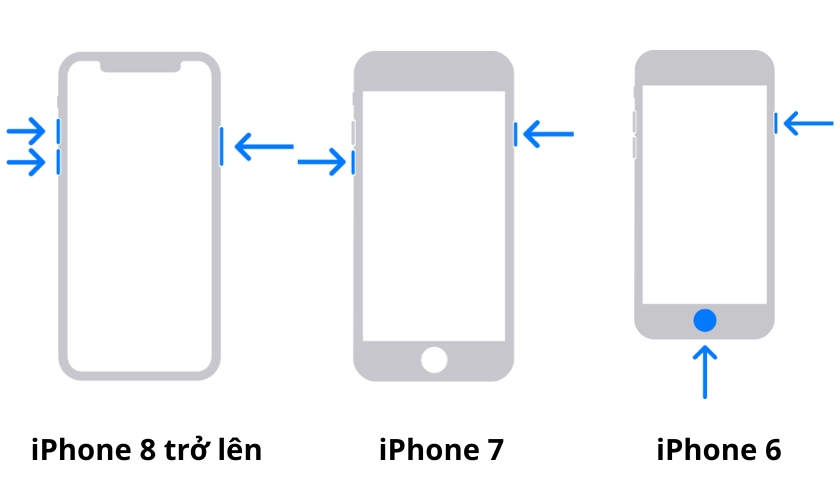
Đưa iPhone vào chế độ Recovery Mode tùy theo dòng máy
Bước 2: Khi iPhone vào Recovery Mode, máy tính sẽ hiển thị thông báo: “There is a problem with the iPhone that requires it to be updated or restored.” Chọn Update (Cập nhật). Máy tính sẽ tải lại phiên bản iOS mới nhất và cài đặt cho iPhone. Giữ iPhone kết nối cho đến khi quá trình hoàn tất.
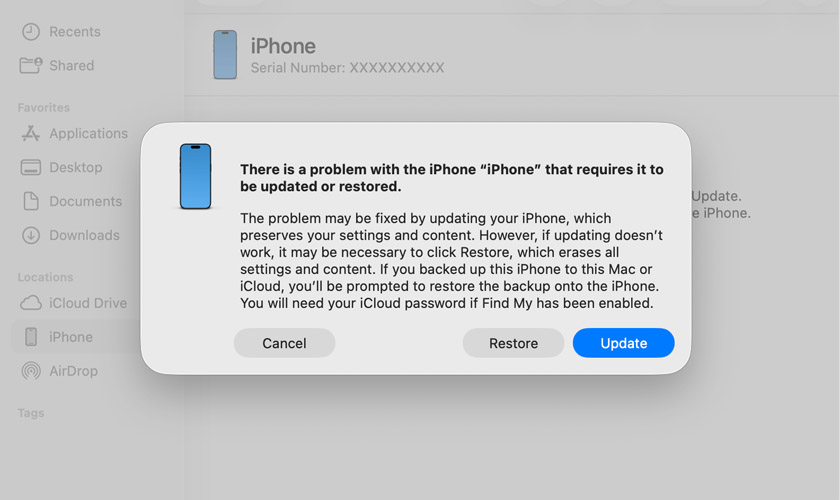
Chỉ chọn Restore khi Update không thành công, vì Restore sẽ xóa toàn bộ dữ liệu trên máy
Bước 3: Sau khi cập nhật xong, iPhone sẽ tự khởi động lại. Người dùng có thể kiểm tra xem tình trạng sọc màn iPhone 11 đã biến mất hay chưa.
3.3. Sử dụng chế độ DFU Mode
Nếu lỗi sọc màn iPhone vẫn không được khắc phục sau khi khởi động lại, cập nhật hoặc khôi phục iOS thông thường, người dùng có thể cân nhắc sử dụng DFU Mode. Chế độ này cho phép cài đặt lại toàn bộ hệ điều hành ở mức sâu nhất, giúp loại trừ triệt để các lỗi phần mềm nghiêm trọng gây sọc màn.
Tuy nhiên, DFU Mode sẽ tiến hành cài đặt lại hệ thống từ đầu và xóa toàn bộ dữ liệu trên iPhone, do đó chỉ nên áp dụng khi bạn đã sao lưu dữ liệu đầy đủ hoặc các biện pháp phần mềm khác đều không mang lại hiệu quả.
3.4. Đem máy tới trung tâm sửa chữa để kiểm tra
Nếu đã thử các cách trên mà sọc màn iPhone 11 vẫn xuất hiện hoặc tình trạng ngày càng lan rộng, nguyên nhân rất có thể do hư hỏng phần cứng. Các lỗi phổ biến có thể kể đến như lỗi cáp hiển thị, mô-đun màn hình hoặc IC điều khiển hiển thị.
Trong trường hợp này, bạn có thể tới các cơ sở của CareS để được kiểm tra bằng thiết bị chuyên nghiệp và xác định chính xác nguyên nhân. Kỹ thuật viên có thể cần mở máy, kiểm tra socket, ép lại cáp hoặc thay màn hình iphone 11 mới nếu linh kiện bị hỏng, tránh ảnh hưởng đến trải nghiệm lâu dài.
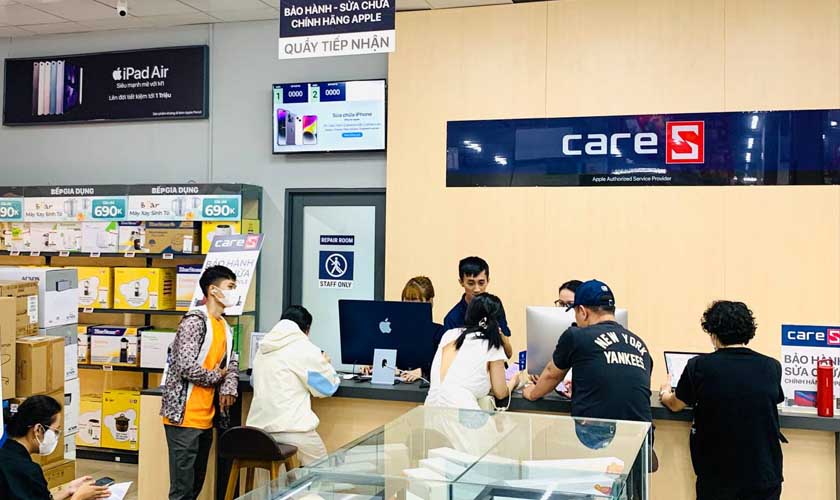
Mang máy tới trung tâm sửa chữa là giải pháp cần thiết khi lỗi từ phần cứng
4. Cách phòng tránh lỗi sọc màn iPhone 11
Để hạn chế nguy cơ xuất hiện lỗi sọc màn trên iPhone 11 trong quá trình sử dụng, người dùng nên chủ động áp dụng các biện pháp phòng tránh dưới đây:
- Tránh làm rơi rớt, va đập mạnh vì có thể gây hỏng tấm nền màn hình hoặc lỏng cáp hiển thị bên trong.
- Sử dụng ốp lưng chống sốc và kính cường lực chất lượng tốt để bảo vệ màn hình khi xảy ra va chạm.
- Hạn chế để iPhone 11 tiếp xúc với nước, môi trường ẩm hoặc nhiệt độ cao trong thời gian dài.
- Sạc pin bằng cáp và củ sạc chính hãng, tránh sử dụng phụ kiện kém chất lượng gây ảnh hưởng đến IC hiển thị.
- Không jailbreak máy, không cài đặt ứng dụng không rõ nguồn gốc để tránh xung đột hệ thống hiển thị.
- Thường xuyên cập nhật iOS từ Apple để vá lỗi phần mềm và tối ưu khả năng hiển thị của màn hình.
- Khi phát hiện dấu hiệu bất thường như sọc mờ, nhấp nháy, ám màu, nên kiểm tra sớm để tránh lỗi lan rộng.
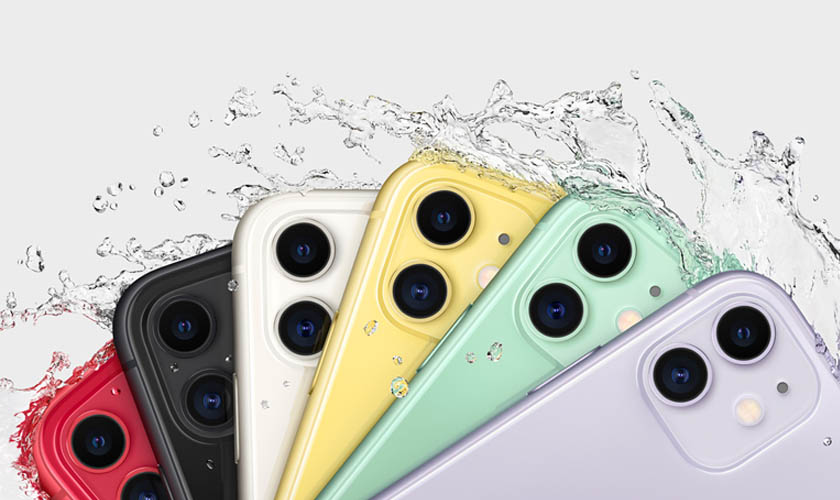
Tránh để iPhone 11 phải tiếp xúc với nước trong thời gian quá dài
5. Câu hỏi thường gặp về lỗi sọc màn iPhone 11
Dưới đây là lời giải đáp những thắc mắc phổ biến giúp bạn hiểu rõ hơn về lỗi sọc màn iPhone 11 cũng như cách phòng tránh và khắc phục hiệu quả.
5.1. Sọc màn iPhone 11 là lỗi phần mềm hay phần cứng?
Thực tế, sọc màn iPhone 11 có thể xuất phát từ cả phần mềm lẫn phần cứng. Nếu sọc xuất hiện sau khi cập nhật iOS, cài ứng dụng mới hoặc chỉ xuất hiện tạm thời, khả năng cao là lỗi phần mềm. Ngược lại, nếu sọc hiển thị cố định, ngày càng đậm, kèm theo loạn cảm ứng hoặc từng bị rơi nước – rơi vỡ, thì phần lớn là lỗi phần cứng liên quan đến màn hình hoặc IC hiển thị.
5.2. Có thể tự sửa tại nhà nếu iPhone 11 bị sọc màn không?
Người dùng chỉ nên tự xử lý các bước cơ bản như khởi động lại, cập nhật iOS hoặc khôi phục máy bằng Recovery/DFU Mode. Với các trường hợp liên quan đến màn hình, cáp hiển thị hay bo mạch, việc tự tháo máy tại nhà tiềm ẩn rủi ro làm hỏng linh kiện khác và mất khả năng bảo hành. Do đó, nếu đã thử các cách phần mềm mà không hiệu quả, bạn nên mang máy đến trung tâm sửa chữa chuyên nghiệp như CareS.
5.3. Giá sửa màn iPhone 11 bị sọc bao nhiêu?
Chi phí sửa lỗi sọc màn iPhone 11 phụ thuộc trực tiếp vào nguyên nhân gây lỗi. Nếu chỉ cần xử lý phần mềm hoặc ép lại cáp hiển thị, chi phí thường thấp. Trường hợp phải thay màn hình mới, giá sẽ cao hơn và phụ thuộc vào loại màn (chính hãng Apple hay linh kiện tương đương). Để biết mức giá chính xác, người dùng nên cho kỹ thuật viên kiểm tra trực tiếp tình trạng máy.
5.4. Nếu máy còn bảo hành thì có được sửa miễn phí không?
Nếu iPhone 11 còn trong thời gian bảo hành chính hãng và lỗi sọc màn xuất phát từ lỗi kỹ thuật của nhà sản xuất, không có dấu hiệu rơi vỡ, vào nước hay can thiệp bên ngoài, bạn có thể được Apple hỗ trợ sửa chữa hoặc thay thế miễn phí. Đặc biệt, khi sửa chữa tại CareS người dùng không chỉ Tuy nhiên, các trường hợp hư hỏng do tác động vật lý thường sẽ không nằm trong phạm vi bảo hành.
5.5. Làm sao kiểm tra khi mua iPhone cũ để tránh bị sọc màn?
Khi mua iPhone 11 cũ, bạn nên kiểm tra kỹ màn hình ở nền trắng, nền xám và nền tối để dễ phát hiện các đường sọc mờ hoặc sọc ẩn. Ngoài ra, hãy tăng giảm độ sáng liên tục, mở các ứng dụng nền sáng và nền tối để quan sát khả năng hiển thị. Cuối cùng, ưu tiên mua máy tại đơn vị uy tín, có bảo hành rõ ràng, tránh rủi ro gặp lỗi sọc màn sau thời gian ngắn sử dụng.

6. Kết luận
Lỗi sọc màn iPhone 11 có thể xuất phát từ nhiều nguyên nhân khác nhau, từ xung đột phần mềm cho đến hư hỏng phần cứng bên trong. Trong trường hợp các biện pháp phần mềm không mang lại hiệu quả, người dùng nên chủ động kiểm tra máy tại trung tâm ủy quyền Apple CareS để thiết bị được xử lý đúng kỹ thuật và duy trì khả năng hiển thị ổn định lâu dài.