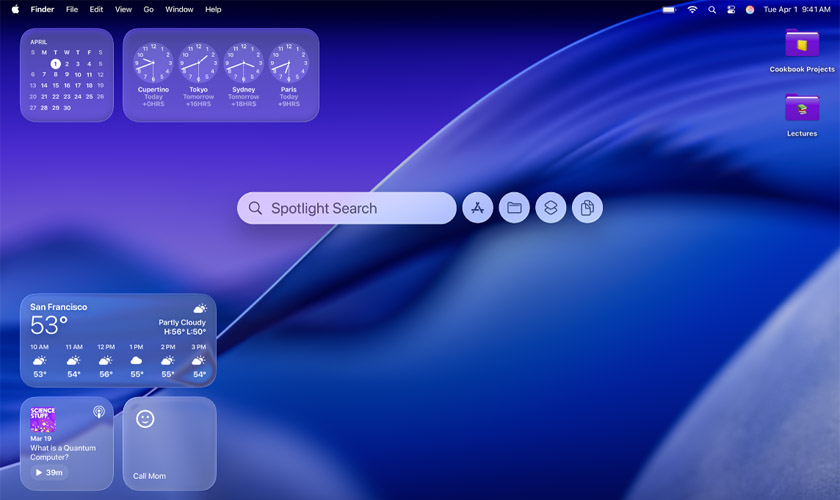
Spotlight Mac là công cụ tìm kiếm mạnh mẽ giúp bạn truy xuất dữ liệu nhanh chóng chỉ trong vài giây. Tuy nhiên, không phải ai cũng biết cách tận dụng hết các tính năng cũng như xử lý lỗi khi Spotlight hoạt động không ổn định. Cùng CareS tìm hiểu cách sử dụng từ cơ bản đến nâng cao để đạt hiệu quả cao nhất.
1. Spotlight Mac là gì?
Spotlight Mac là công cụ tìm kiếm tích hợp sẵn trên macOS. Nó truy xuất dữ liệu, ứng dụng và thông tin gần như tức thời chỉ với một thanh tìm kiếm duy nhất.
Không đơn thuần là công cụ tìm kiếm, đây là một hệ thống lập chỉ mục (indexing) để lưu metadata của dữ liệu. Nhờ đó, kết quả toàn bộ dữ liệu máy, bao gồm file, email, ứng dụng trả về gần như tức thì, không cần quét ổ đĩa.
Không giống thanh tìm kiếm thông thường, Spotlight có khả năng tìm sâu vào nội dung bên trong tài liệu, lịch sử trình duyệt, danh bạ và cả dữ liệu từ ứng dụng bên thứ ba. Điều này biến Spotlight trở thành một trung tâm truy cập dữ liệu toàn diện, giúp người dùng kiểm soát toàn bộ hệ thống chỉ bằng vài phím tắt.
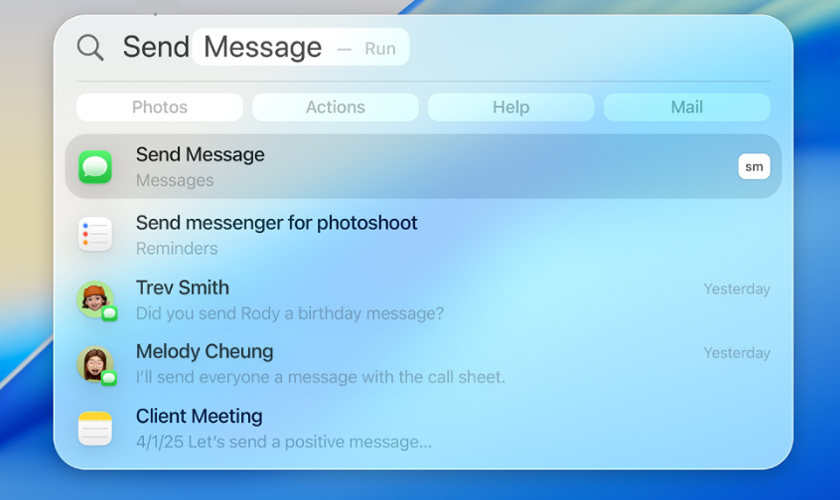
Spotlight Mac là công cụ tìm kiếm tích hợp cấp hệ thống trên hệ điều hành macOS
2. Spotlight Mac có thể làm được gì?
Spotlight Mac không chỉ là công cụ tìm kiếm đơn thuần. Nó hoạt động như một “trung tâm truy cập nhanh”, cho phép người dùng thao tác trực tiếp với dữ liệu, ứng dụng và thông tin hệ thống. Nhờ cơ chế lập chỉ mục thông minh, mọi thao tác đều diễn ra gần như tức thì. Cụ thể, Spotlight có thể:
- Tìm kiếm toàn bộ dữ liệu trên Mac: Tìm file, thư mục, hình ảnh, email và lịch chỉ bằng từ khóa. Hỗ trợ tìm cả nội dung bên trong file, không chỉ tên.
- Mở ứng dụng và truy cập nhanh: Gõ tên ứng dụng để mở ngay lập tức. Không cần vào Finder hay Launchpad.
- Tra cứu thông tin nhanh: Hiển thị kết quả từ web như thời tiết, định nghĩa hoặc thông tin cơ bản mà không cần mở trình duyệt web.
- Tính toán và chuyển đổi: Thực hiện phép tính nhanh trực tiếp trong thanh tìm kiếm. Có khả năng hỗ trợ đổi đơn vị và tiền tệ.
- Lọc và tìm kiếm nâng cao: Có thể lọc theo loại file, ngày tạo hoặc nguồn dữ liệu. Kết quả được ưu tiên theo thói quen sử dụng của chính người dùng.
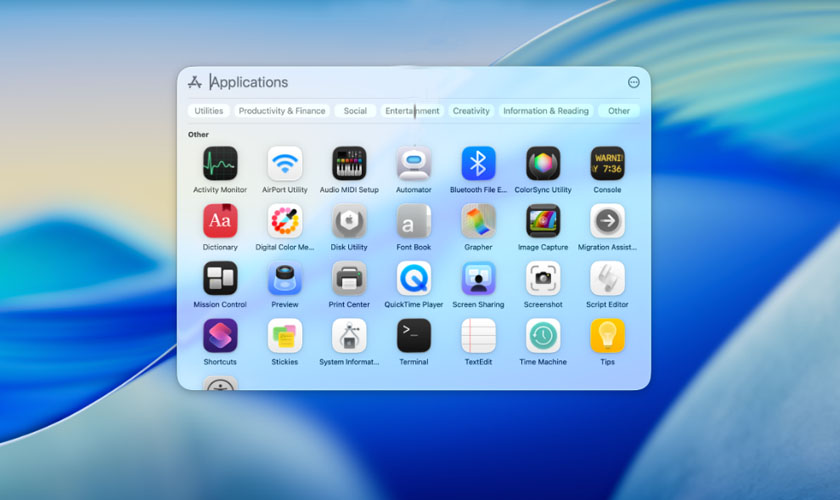
Chỉ với vài thao tác, Spotlight Mac có thể thay thế nhiều công cụ khác
3. Lợi ích khi sử dụng Spotlight Mac thường xuyên
Sử dụng Spotlight Mac thường xuyên giúp tối ưu tốc độ thao tác và cách bạn tương tác với hệ điều hành. Công cụ này không chỉ tiết kiệm thời gian mà còn thay đổi cách làm việc theo hướng nhanh và logic hơn. Khi tận dụng đúng, Spotlight mang lại nhiều lợi ích rõ rệt như:
- Tăng tốc độ làm việc: Truy cập file và ứng dụng chỉ bằng từ khóa. Không cần tìm thủ công qua nhiều thư mục.
- Tối ưu hiệu suất làm việc: Sử dụng phím tắt để thao tác nhanh. Giảm phụ thuộc vào chuột và thao tác dư thừa.
- Khai thác tối đa hệ thống macOS: Truy cập dữ liệu từ nhiều nguồn trong cùng một nơi. Bao gồm file, ứng dụng và dịch vụ hệ thống.
- Giảm tải ghi nhớ: Không cần nhớ vị trí file cụ thể. Chỉ cần nhớ từ khóa liên quan.
- Tăng trải nghiệm người dùng: Mọi thao tác diễn ra nhanh và liền mạch. Giảm gián đoạn khi làm việc đa nhiệm.
4. Cách mở và sử dụng Spotlight Mac cơ bản
Spotlight Mac là công cụ dễ sử dụng nhưng nếu nắm đúng cách thao tác, bạn sẽ tận dụng được tối đa sức mạnh của công cụ này. Dưới đây là hướng dẫn chi tiết giúp bạn làm chủ Spotlight ngay từ cơ bản.
4.1 Mở Spotlight bằng phím tắt
Để mở Spotlight nhanh nhất, bạn nhấn tổ hợp Command (⌘) + Space (phím cách) trên bàn phím. Ngay lập tức, thanh tìm kiếm Spotlight sẽ xuất hiện ở giữa hoặc góc trên màn hình. Đây là phím tắt mặc định của macOS và có thể dùng để mở hoặc đóng Spotlight bất kỳ lúc nào.
Ngoài phím tắt, bạn cũng có thể bấm vào biểu tượng kính lúp trên thanh menu góc phải màn hình, bên cạnh biểu tượng Siri. Thanh tìm kiếm Spotlight sẽ xuất hiện giữa màn hình để bạn nhập từ khóa tìm kiếm ứng dụng, tài liệu.
Nếu bàn phím có phím Spotlight (F4), bạn cũng có thể dùng phím này để mở nhanh. Nếu F4 đang mở Launchpad, hãy dùng tổ hợp phím Command (⌘) + Space hoặc cài đặt lại trong mục “Cài đặt hệ thống” (System Settings) → “Bàn phím” (Keyboard) → “Phím tắt” (Keyboard Shortcuts).để gán phím F4 thành cách mở Spotlight Mac nhanh chóng.
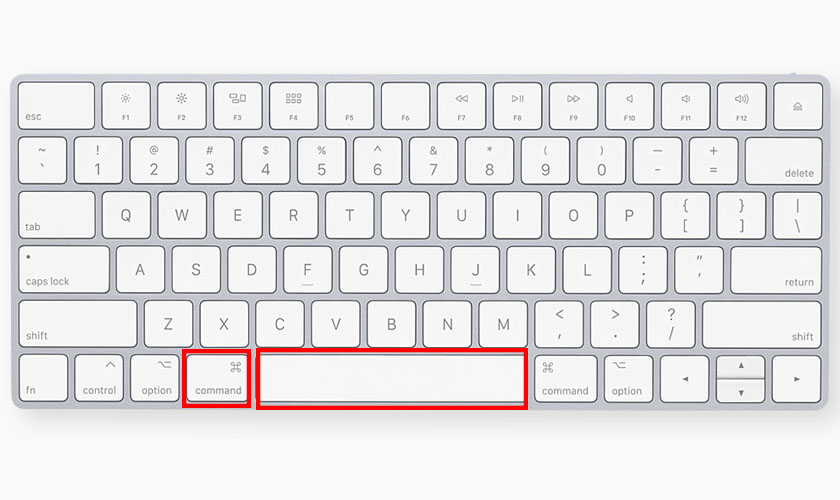
Nhấn tổ hợp Command (⌘) + Space (phím cách) trên bàn phím để mở Spotlight
4.2 Bật/tắt các nguồn tìm kiếm
Để tùy chỉnh dữ liệu hiển thị trong Spotlight, bạn vào Menu Apple → Cài đặt hệ thống (System Settings) → Spotlight. Tại đây, bạn sẽ thấy danh sách các nguồn như ứng dụng, tài liệu, email hoặc dữ liệu hệ thống. Bạn chỉ cần bật hoặc tắt từng mục để kiểm soát nội dung xuất hiện trong kết quả tìm kiếm.
Nếu muốn tối ưu kết quả, bạn nên chỉ giữ lại các nguồn thường dùng. Việc này giúp Spotlight trả kết quả chính xác và nhanh hơn. Ngoài ra, bạn cũng có thể tắt các mục không cần thiết để tránh thông tin bị nhiễu.
4.3 Ẩn nội dung riêng tư
Ẩn file là một tính năng ấn tượng của Spotlight Mac, đảm bảo quyền riêng tư cho người dùng mà không cần xóa file. Để ẩn file hoặc thư mục khỏi Spotlight, bạn vào Cài đặt hệ thống (System Settings) → Spotlight → Quyền riêng tư (Privacy).
Sau đó, nhấn nút “+” và chọn thư mục hoặc file bạn muốn loại trừ khỏi tìm kiếm. Các nội dung này sẽ không còn xuất hiện trong kết quả Spotlight nữa.
Sau khi thêm, bạn có thể chọn lại thư mục/ổ đĩa trong danh sách và nhấn dấu “–” để đưa dữ liệu đó quay lại kết quả tìm kiếm. Nếu loại trừ ổ đĩa sao lưu Time Machine, Spotlight vẫn tiếp tục lập chỉ mục để hệ thống hoạt động đúng, nhưng sẽ không hiển thị dữ liệu này khi tìm kiếm.
Lưu ý: Việc loại trừ file hoặc ổ đĩa có thể khiến người dùng không nhận được thông báo cập nhật từ một số ứng dụng. Nếu loại trừ toàn bộ ổ đĩa hệ thống, các thông báo cập nhật có thể bị tắt hoàn toàn.
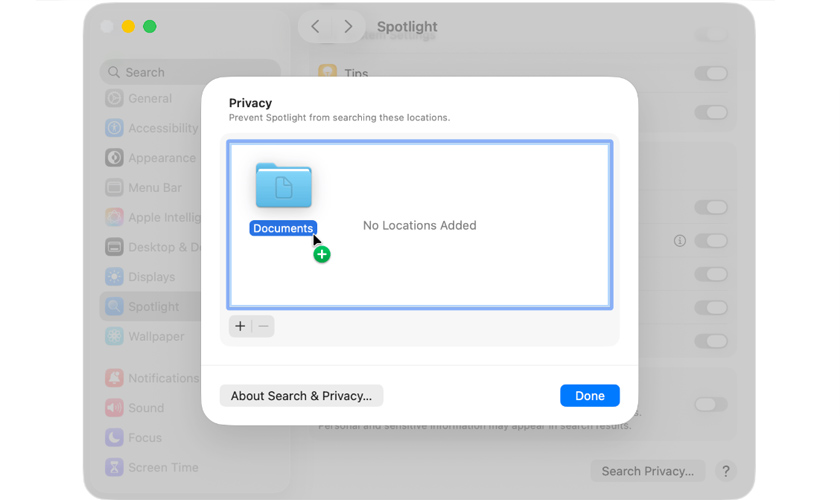
Tính năng ẩn file đặc biệt hữu ích khi bạn lưu dữ liệu cá nhân hoặc tài liệu nhạy cảm
5. Mẹo sử dụng Spotlight Mac cực hữu ích
Spotlight không chỉ dừng ở tìm kiếm cơ bản mà còn hỗ trợ nhiều thao tác nhanh giúp tối ưu hiệu suất làm việc. Khi tận dụng đúng cách, bạn có thể thay thế nhiều ứng dụng chỉ bằng một thanh tìm kiếm.
5.1 Tìm file nhanh chóng
Bạn chỉ cần nhập vài ký tự liên quan đến tên hoặc nội dung file. Spotlight sẽ hiển thị kết quả gần đúng ngay lập tức nhờ cơ chế lập chỉ mục. Kết quả được sắp xếp theo mức độ liên quan và thói quen sử dụng. Bạn cũng có thể dùng phím mũi tên để xem nhanh file trước khi mở.
5.2 Mở app siêu nhanh không cần Launchpad
Bạn gõ tên ứng dụng vào Spotlight và nhấn Enter để mở ngay. Không cần truy cập Launchpad hay Finder như cách thông thường. Spotlight sẽ ưu tiên hiển thị app bạn dùng thường xuyên. Điều này giúp tốc độ truy cập ngày càng nhanh hơn theo thời gian.
5.3 Làm toán trực tiếp
Bạn nhập phép tính như “25*4” hoặc “100/5” vào Spotlight. Kết quả sẽ hiển thị ngay mà không cần mở phần mềm Calculator. Spotlight hỗ trợ cả biểu thức phức tạp cơ bản như phần trăm hoặc phép chia nhiều bước.
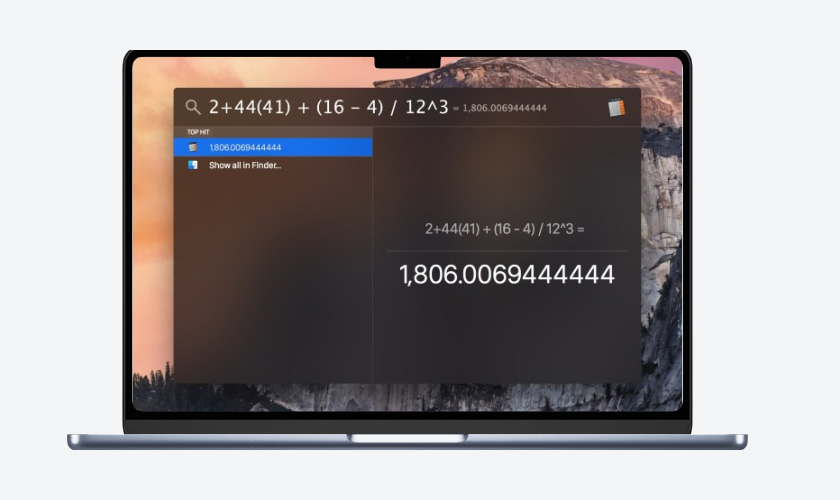
Người dùng có thể xử lý nhanh khi làm việc với số liệu trên Spotlight
5.4 Tìm và mở website đã lưu
Bạn nhập tên website hoặc từ khóa liên quan. Spotlight sẽ đề xuất từ lịch sử duyệt web hoặc bookmark. Bạn có thể mở trực tiếp mà không cần vào trình duyệt trước.
5.5 Tra từ điển Anh – Việt
Bạn nhập từ tiếng Anh vào Spotlight để xem nghĩa ngay. Kết quả hiển thị trực tiếp trong giao diện tìm kiếm mà không cần mở trình duyệt web hay từ điển Anh Việt riêng biệt. Spotlight sử dụng từ điển tích hợp sẵn trong hệ thống macOS. Bạn cũng có thể xem thêm thông tin chi tiết khi mở kết quả.
5.6 Tìm email, tin nhắn
Bạn nhập từ khóa liên quan đến nội dung hoặc người gửi. Spotlight sẽ hiển thị kết quả từ Mail và Messages nếu đã được lập chỉ mục. Bạn có thể mở trực tiếp email hoặc tin nhắn từ kết quả này. Điều này giúp tiết kiệm thời gian khi tìm thông tin quan trọng.
5.7 Xem thời tiết nhanh
Bạn nhập tên thành phố hoặc từ khóa “weather”. Spotlight sẽ hiển thị thông tin thời tiết ngay trong thanh tìm kiếm. Dữ liệu được cập nhật theo thời gian thực từ nguồn hệ thống. Bạn không cần mở trình duyệt hay ứng dụng riêng.
5.8 Tra lịch, sự kiện
Bạn nhập tên sự kiện hoặc ngày cụ thể để tìm. Spotlight sẽ hiển thị dữ liệu từ ứng dụng Calendar ngay lập tức. Bạn có thể xem nhanh thời gian, địa điểm và nội dung sự kiện. Điều này rất hữu ích khi làm việc với lịch trình dày đặc.
5.9 Đổi đơn vị (tiền tệ, độ dài, dung lượng)
Người dùng chỉ cần nhập giá trị như “10 USD to VND” hoặc “5GB to MB”. Spotlight sẽ tự động chuyển đổi và hiển thị kết quả chính xác. Hệ thống hỗ trợ nhiều loại đơn vị như tiền tệ, dung lượng, nhiệt độ và khoảng cách. Đây là công cụ rất hữu ích khi làm việc với dữ liệu quốc tế.
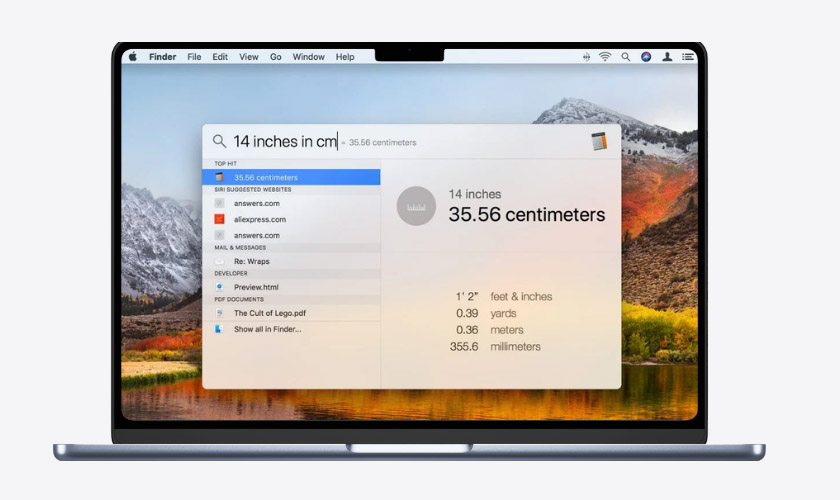
Đổi đơn vị dễ dàng là tính năng nổi trội của Spotlight Mac
6. So sánh Spotlight với các công cụ tìm kiếm trên Mac
Trên macOS, người dùng có nhiều cách để tìm kiếm dữ liệu như Spotlight, Finder hoặc Siri. Việc hiểu rõ sự khác biệt sẽ giúp bạn chọn đúng công cụ trong từng tình huống.
6.1 Spotlight vs Finder
Spotlight là công cụ tìm kiếm toàn hệ thống, hoạt động dựa trên cơ chế lập chỉ mục (indexing). Nó cho phép tìm nhanh file, ứng dụng và dữ liệu chỉ bằng từ khóa trong vài giây.
Trong khi đó, Finder là trình quản lý tệp, tập trung vào việc duyệt và tổ chức dữ liệu theo thư mục. Finder phù hợp khi bạn biết rõ vị trí file và cần thao tác như sao chép, di chuyển hoặc chỉnh sửa.
Về bản chất, Spotlight thiên về tìm nhanh bằng từ khóa, còn Finder thiên về quản lý và thao tác trực tiếp với file. Nếu cần tốc độ, hãy dùng Spotlight; nếu cần kiểm soát chi tiết, Finder là lựa chọn phù hợp.
6.2 Spotlight vs Siri
Spotlight là công cụ tìm kiếm dựa trên nhập liệu bằng bàn phím. Nó xử lý truy vấn nhanh và hiển thị kết quả ngay lập tức trong giao diện đơn giản.
Trong khi đó, Siri là trợ lý ảo hỗ trợ tìm kiếm bằng giọng nói và thực hiện lệnh. Siri phù hợp khi bạn muốn thao tác rảnh tay hoặc điều khiển hệ thống bằng câu lệnh tự nhiên.
Điểm khác biệt lớn nằm ở cách tương tác: Spotlight dùng bàn phím, còn Siri dùng giọng nói. Trong thực tế, Spotlight nhanh và chính xác hơn khi làm việc, còn Siri tiện lợi trong các tình huống không cần thao tác trực tiếp.
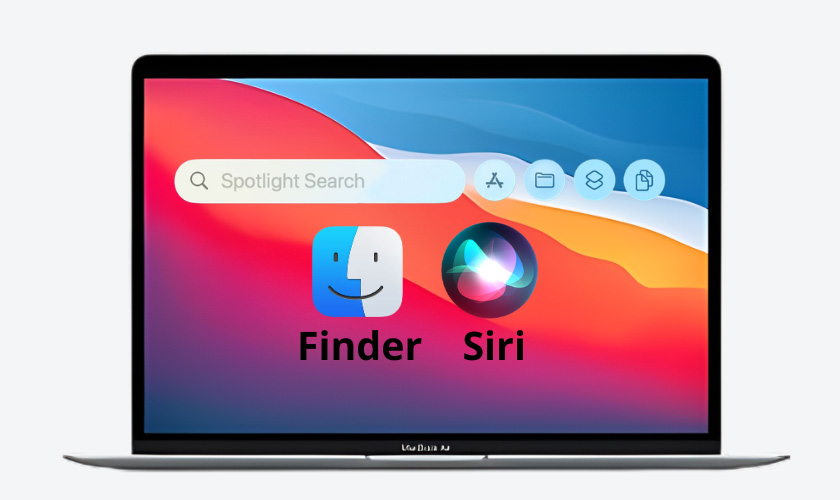
Spotlight, Finder và Siri là các công cụ tìm kiếm và truy xuất dữ liệu khác nhau trên macOS
7. Các lỗi thường gặp khi dùng Spotlight Mac và cách khắc phục
Trong quá trình sử dụng, Spotlight Mac đôi khi gặp lỗi liên quan đến tìm kiếm hoặc hiển thị dữ liệu. Việc hiểu đúng vấn đề sẽ giúp bạn xử lý nhanh mà không cần can thiệp sâu vào hệ thống.
7.1 Spotlight không tìm thấy file
Bạn nhập đúng tên file nhưng Spotlight không hiển thị kết quả. Nguyên nhân thường do file chưa được lập chỉ mục hoặc nằm trong danh sách bị loại trừ. Điều này xảy ra khi bạn đã thêm thư mục vào mục Privacy trong Spotlight.
Để khắc phục, bạn vào Cài đặt hệ thống (System Settings) → Spotlight → Quyền riêng tư (Privacy) và kiểm tra danh sách loại trừ. Nếu thấy thư mục chứa file, hãy xóa khỏi danh sách này. Sau đó chờ hệ thống lập chỉ mục lại dữ liệu.
7.2 Spotlight tìm kiếm chậm
Spotlight phản hồi chậm hoặc mất thời gian lâu để hiển thị kết quả. Nguyên nhân phổ biến là hệ thống đang lập chỉ mục lại dữ liệu hoặc ổ đĩa có dung lượng lớn. Khi indexing diễn ra, hiệu suất tìm kiếm sẽ bị ảnh hưởng.
Bạn nên kiểm tra trạng thái bằng cách mở Spotlight và xem có thông báo “Indexing…” hay không. Nếu có, hãy chờ quá trình hoàn tất để hệ thống hoạt động ổn định. Ngoài ra, hạn chế mở quá nhiều ứng dụng nặng cùng lúc để giảm tải hệ thống.
7.3 Không hiển thị kết quả
Spotlight không trả về bất kỳ kết quả nào dù nhập từ khóa chính xác. Lỗi này thường do tắt nguồn tìm kiếm hoặc cấu hình Spotlight bị sai. Một số trường hợp cũng do lỗi hệ thống hoặc xung đột dữ liệu.
Để xử lý, bạn vào Cài đặt hệ thống → Spotlight và kiểm tra các danh mục đã được bật. Đảm bảo các mục như Documents, Applications hoặc Mail đang được kích hoạt. Sau đó thử tìm lại để kiểm tra kết quả.
7.4 Cách reindex Spotlight
Reindex là cách làm mới toàn bộ dữ liệu tìm kiếm khi Spotlight bị lỗi. Bạn vào Cài đặt hệ thống → Spotlight → Quyền riêng tư, sau đó thêm ổ đĩa vào danh sách rồi xóa ra. Hành động này sẽ buộc hệ thống lập chỉ mục lại từ đầu.
Quá trình reindex có thể mất vài phút đến vài giờ tùy dung lượng dữ liệu. Trong thời gian này, Spotlight có thể hoạt động chậm hơn bình thường. Sau khi hoàn tất, hiệu suất tìm kiếm sẽ trở lại bình thường.
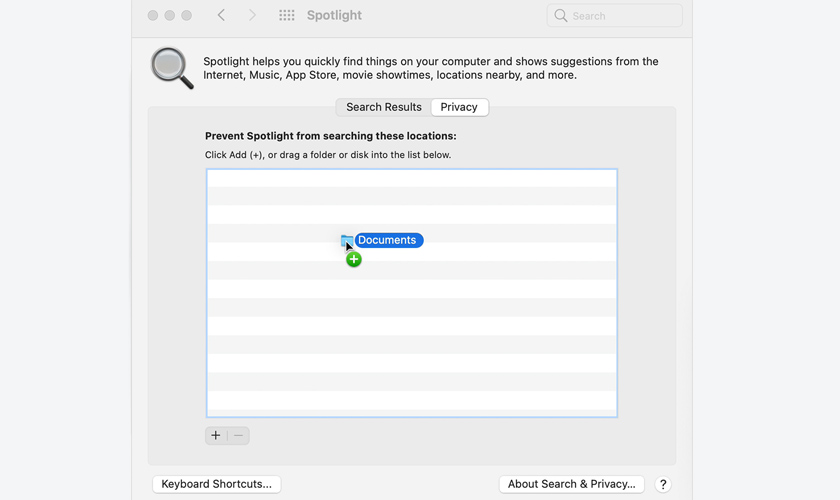
Người dùng có thể Reindex để làm mới toàn bộ dữ liệu tìm kiếm khi Spotlight bị lỗi
8. Câu hỏi thường gặp về Spotlight Mac
Ngoài các thao tác cơ bản, nhiều người dùng còn thắc mắc về cách hoạt động và ảnh hưởng của Spotlight. Lời giải đáp sau đây sẽ giúp bạn hiểu rõ hiệu năng, quyền riêng tư và khả năng tùy chỉnh của công cụ này.
8.1 Spotlight Mac có tắt được không?
Spotlight không thể tắt hoàn toàn vì đây là thành phần hệ thống của macOS. Tuy nhiên, bạn có thể hạn chế hoạt động bằng cách tắt các nguồn tìm kiếm trong cài đặt.
Bạn cũng có thể loại trừ toàn bộ ổ đĩa khỏi Spotlight để gần như vô hiệu hóa tìm kiếm. Tuy nhiên, cách này không được khuyến khích vì ảnh hưởng đến nhiều tính năng hệ thống.
8.2 Spotlight có tốn pin không?
Spotlight tiêu tốn tài nguyên chủ yếu khi đang lập chỉ mục dữ liệu. Khi quá trình này hoàn tất, mức tiêu thụ pin gần như không đáng kể. Đây là cơ chế hoạt động nền của hệ thống.
Trong quá trình indexing, bạn có thể thấy máy nóng hơn hoặc hao pin nhanh hơn. Tuy nhiên, đây chỉ là trạng thái tạm thời và sẽ ổn định sau khi hoàn tất.
Trong quá trình sử dụng tiếp tục, nếu thấy tình trạng MacBook thường xuyên nóng máy, hao pin nhanh có thể do lỗi pin, người dùng có thể đem máy đi kiểm tra tại CareS và thay pin MacBook khi cần thiết.
8.3 Có dùng Spotlight để tìm file ẩn được không?
Spotlight có thể tìm file ẩn nếu file đó được lập chỉ mục. Tuy nhiên, một số file hệ thống hoặc file bị loại trừ sẽ không hiển thị. Điều này phụ thuộc vào cấu hình và quyền truy cập của hệ thống.
Nếu muốn tìm file ẩn chính xác hơn, bạn nên dùng Finder với chế độ hiển thị file ẩn. Spotlight phù hợp hơn cho tìm kiếm nhanh, không phải kiểm soát toàn bộ file hệ thống.

Spotlight không phải công cụ gây tiêu tốn quá nhiều pin MacBook
9. Kết luận
Có thể khẳng định Spotlight Mac là công cụ không thể thiếu giúp bạn tìm kiếm và thao tác nhanh trên macOS hiệu quả và chính xác. Khi hiểu rõ cách sử dụng và khắc phục lỗi, bạn có thể tối ưu hiệu suất làm việc và tiết kiệm đáng kể thời gian làm việc. Nếu gặp sự cố phức tạp, bạn nên liên hệ trung tâm ủy quyền Apple CareS để được hỗ trợ chuyên sâu.
Đừng quên theo dõi những bài chia sẻ mới nhất trên trang Tin Tức ngay hôm nay!