Factory Reset Mac là một quá trình giúp xóa các dữ liệu và khôi phục lại cài đặt gốc của MacBook. Vậy vì sao người dùng cần đến thao tác này? Cách Factory Reset Mac như thế nào để bảo đảm an toàn và đạt được hiệu quả như mong muốn? Dưới đây CareS sẽ đi vào chi tiết vấn đề này để tất cả mọi người có thể tham khảo nhanh.
Factory Reset Mac là gì?
Factory Reset Mac (khôi phục cài đặt gốc Mac) là quá trình đưa máy MacBook hoặc iMac về trạng thái ban đầu như lúc mới xuất xưởng. Khi thực hiện thao tác này, toàn bộ dữ liệu cá nhân, ứng dụng đã cài đặt và các thiết lập hệ thống sẽ bị xóa hoàn toàn, đồng thời hệ điều hành macOS sẽ được cài đặt lại từ đầu.
Có thể nói, Factory Reset giống như việc “làm mới hoàn toàn” thiết bị, giúp loại bỏ mọi lỗi phát sinh trong quá trình sử dụng lâu dài như máy chạy chậm, xung đột phần mềm hoặc lỗi hệ thống. Sau khi reset, máy sẽ quay về trạng thái sạch, ổn định và hoạt động như khi bạn vừa mua về.
Quá trình Factory Reset Mac sẽ bao gồm các bước chính như: sao lưu dữ liệu, đăng xuất tài khoản Apple ID, xóa toàn bộ ổ đĩa và cài đặt lại macOS thông qua macOS Recovery. Đây là công cụ hỗ trợ khôi phục hệ điều hành được Apple tích hợp sẵn trên mọi thiết bị Mac.

Factory Reset Mac là quá trình khôi phục lại cài đặt gốc trên MacBook hoặc iMac
Khi nào cần Factory Reset Mac?
Factory Reset là một giải pháp mạnh giúp “làm mới” hoàn toàn hệ thống trên MacBook hoặc iMac. Tuy nhiên, người dùng không nên lạm dụng mà chỉ nên thực hiện trong những trường hợp thực sự cần thiết như:
- Hệ điều hành macOS phát sinh lỗi sau một thời gian dài sử dụng, có nhiều file rác hoặc xung đột phần mềm khiến hiệu năng giảm rõ rệt. Việc khôi phục cài đặt gốc sẽ giúp máy trở lại trạng thái ổn định hơn.
- Khi Mac gặp lỗi hệ thống nghiêm trọng như không khởi động được, lỗi ứng dụng liên tục hoặc bị treo ở màn hình đăng nhập. Nếu các cách xử lý thông thường không hiệu quả, Factory Reset thông qua macOS Recovery sẽ là giải pháp triệt để để khắc phục.
- Khi chuẩn bị bán, tặng hoặc chuyển nhượng thiết bị cho người khác. Việc này giúp xóa toàn bộ dữ liệu cá nhân, tài khoản Apple ID và thông tin nhạy cảm, đảm bảo quyền riêng tư và tránh rủi ro bị lộ dữ liệu.
- Khi muốn cài đặt lại macOS từ đầu để có một hệ thống “sạch”, không bị ảnh hưởng bởi các ứng dụng cũ hoặc thiết lập trước đó. Đây cũng là lý do phổ biến khiến nhiều người lựa chọn Factory Reset để tối ưu trải nghiệm sử dụng.
- Khi máy bị nhiễm phần mềm độc hại hoặc có dấu hiệu bị xâm nhập, việc reset về cài đặt gốc sẽ giúp loại bỏ hoàn toàn các nguy cơ tiềm ẩn và đảm bảo an toàn cho dữ liệu về lâu dài.
Nên tiến hành thao tác này khi muốn chuyển nhượng máy
Những điều cần chuẩn bị trước khi Factory Reset Mac
Thao tác Factory Reset Mac sẽ xóa toàn bộ thông tin trên máy MacBook. Do đó, việc chuẩn bị đầy đủ sẽ giúp quá trình reset diễn ra nhanh chóng, an toàn và không gây gián đoạn:
- Sao lưu các dữ liệu quan trọng: Khi Factory Reset, toàn bộ dữ liệu như tài liệu, hình ảnh, video và ứng dụng sẽ bị xóa hoàn toàn. Do đó, người dùng nên sử dụng Time Machine để sao lưu toàn bộ hệ thống ra ổ cứng ngoài. Ngoài ra, bạn cũng có thể lưu các file quan trọng lên iCloud hoặc các dịch vụ lưu trữ đám mây khác.
- Đăng xuất Apple ID và các dịch vụ liên quan: Trước khi reset, bạn cần đăng xuất tài khoản Apple ID để tránh bị khóa kích hoạt (Activation Lock) sau khi xóa máy. Hãy đảm bảo bạn đã đăng xuất khỏi iCloud, iMessage, FaceTime. Việc này giúp người dùng mới có thể sử dụng máy dễ dàng hơn sau khi reset.
- Ghi nhớ tài khoản và mật khẩu quan trọng: Sau khi Factory Reset, người dùng sẽ cần đăng nhập lại các tài khoản như Apple ID, email, ứng dụng làm việc… Vì vậy, hãy chắc chắn rằng bạn đã ghi nhớ hoặc lưu lại thông tin đăng nhập để tránh mất quyền truy cập sau khi cài đặt lại hệ điều hành macOS.
- Bảo đảm kết nối Internet ổn định: Trong quá trình reset và cài đặt lại macOS, máy có thể cần tải dữ liệu từ máy chủ Apple thông qua macOS Recovery. Do đó, bạn chúng ta bảo đảm có kết nối WiFi ổn định, nên tránh sử dụng mạng yếu hoặc chập chờn và chuẩn bị sẵn mật khẩu WiFi nếu cần đăng nhập lại.
- Cắm sạc hoặc đảm bảo pin đủ dùng: Quá trình Factory Reset có thể kéo dài từ 20 phút đến hơn 1 giờ, tùy theo tốc độ mạng và cấu hình máy. Vì vậy, người dùng nên cắm sạc trực tiếp cho MacBook trong suốt quá trình hoặc bảo đảm pin đủ dùng. Điều này giúp tránh việc máy bị tắt giữa chừng gây lỗi hệ thống.
- Kiểm tra phiên bản macOS muốn cài lại: Tùy vào cách reset, bạn có thể cài lại phiên bản macOS hiện tại hoặc phiên bản gốc của máy. Nếu bạn có yêu cầu cụ thể (ví dụ muốn cài phiên bản cũ hơn), hãy chuẩn bị trước phương án như tạo USB boot hoặc kiểm tra khả năng tương thích của thiết bị.

Hãy đảm bảo máy đủ pin và có kết nối internet ổn định khi tiến hành
Các cách Factory Reset Mac theo từng dòng máy
Tùy vào phiên bản hệ điều hành macOS và loại chip, cách Factory Reset trên MacBook sẽ có một số khác biệt. Việc lựa chọn đúng phương pháp không chỉ giúp bạn thực hiện nhanh hơn mà còn hạn chế lỗi trong quá trình reset.
Đối với macOS Monterey trở lên
Từ phiên bản macOS Monterey trở đi, Apple đã tích hợp sẵn tính năng Erase All Content and Settings (Xóa tất cả nội dung và cài đặt), giúp Factory Reset trở nên đơn giản hơn rất nhiều. Lúc này, để khôi phục lại cài đặt gốc, người dùng chỉ cần vào System Settings (Cài đặt hệ thống) > chọn General (Cài đặt chung) > chọn Transfer or Reset > chọn Erase All Content and Settings, cuối cùng nhập mật khẩu và xác nhận. Lúc này, hệ thống sẽ tự động xóa toàn bộ dữ liệu, đăng xuất tài khoản và đưa máy về trạng thái ban đầu mà không cần vào macOS Recovery.
Đây là cách làm nhanh, đơn giản, phù hợp với người dùng phổ thông nhưng chỉ áp dụng cho macOS mới và một số dòng máy nhất định
Đối với macOS Big Sur trở xuống
Với các phiên bản cũ hơn như macOS Big Sur hoặc thấp hơn, bạn sẽ cần thực hiện Factory Reset theo cách thủ công thông qua Recovery Mode với các bước cơ bản sau đây:
- Bước 1: Khởi động lại máy và giữ tổ hợp phím Command + R
- Bước 2: Truy cập vào macOS Recovery
- Bước 3: Mở Disk Utility và xóa ổ đĩa chính (Macintosh HD)
- Bước 4: Quay lại menu và chọn Reinstall macOS để cài lại hệ điều hành
Phương pháp này yêu cầu nhiều thao tác hơn nhưng lại áp dụng được cho hầu hết các dòng Mac đời cũ. Chúng có ưu điểm là linh hoạt, dùng được cho nhiều phiên bản nhưng thao tác sẽ phức tạp hơn, dễ sai thao tác nếu không quen.
Đối với Mac dùng chip Intel
Đối với các dòng Mac sử dụng chip Intel (trước khi Apple chuyển sang Apple Silicon), cách Factory Reset sẽ có một số điểm khác biệt nhỏ khi truy cập Recovery. Sau khi khởi động, người dùng sẽ sử dụng các tổ hợp phím sau để thực hiện thao tác này:
- Tổ hợp Command + R: Cài lại phiên bản macOS hiện tại
- Tổ hợp Option + Command + R: Cài phiên bản macOS mới nhất tương thích
- Tổ hợp Shift + Option + Command + R: Cài lại phiên bản macOS gốc đi kèm máy
Sau khi vào macOS Recovery, bạn tiến hành xóa ổ đĩa bằng Disk Utility và cài lại hệ điều hành như bình thường. Lưu ý quan trọng khi thực hiện cách này là máy cần có kết nối Internet ổn định khi sử dụng Internet Recovery và một số dòng máy cũ có thể mất nhiều thời gian tải hệ điều hành. Do đó, chúng ta nên cắm sạc trong suốt quá trình thực hiện
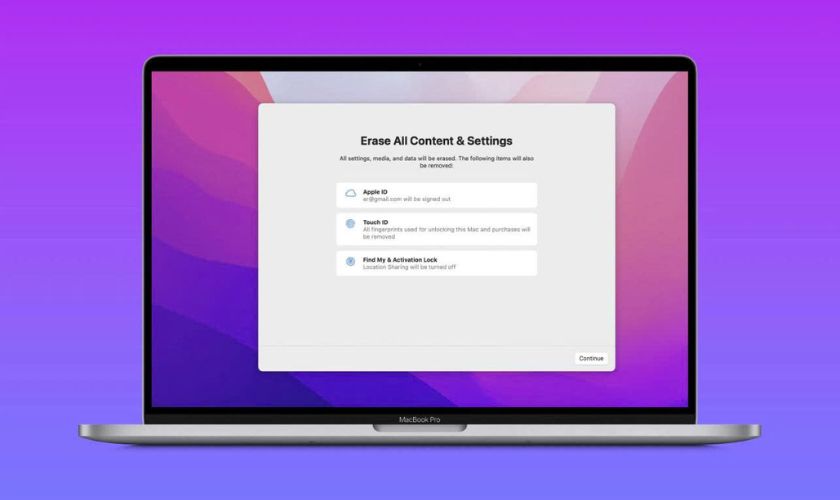
Cách Factory Reset Mac tùy thuộc vào các phiên bản hệ điều hành macOS
Những lỗi thường gặp khi Factory Reset Mac và cách khắc phục
Trong quá trình Factory Reset trên MacBook, người dùng có thể gặp một số lỗi khiến việc khôi phục không thành công hoặc bị gián đoạn. Việc hiểu rõ nguyên nhân và cách xử lý sẽ giúp người dùng chủ động hơn, tránh mất thời gian và hạn chế rủi ro cho thiết bị.
Không vào được Recovery Mode
Đây là lỗi khá phổ biến, đặc biệt với người mới thực hiện Factory Reset. Nguyên nhân thường do nhấn sai tổ hợp phím, thao tác không đúng thời điểm hoặc bàn phím gặp vấn đề. Cách khắc phục đơn giản là hãy đảm bảo bạn nhấn đúng tổ hợp phím ngay khi máy vừa khởi động (Command + R với Mac Intel) và giữ phím liên tục cho đến khi xuất hiện logo Apple hoặc màn hình Recovery.
Nếu dùng bàn phím rời, hãy kiểm tra kết nối hoặc thử dùng bàn phím tích hợp. Cuối cùng, hãy thử các tổ hợp khác như Option + Command + R để vào Internet Recovery. Trong trường hợp vẫn không vào được, bạn có thể cần kiểm tra lại phần cứng hoặc sử dụng USB boot để thay thế.
Lỗi không xóa được ổ đĩa
Khi vào macOS Recovery và sử dụng Disk Utility, một số người dùng gặp tình trạng không thể xóa ổ đĩa (Macintosh HD), hoặc nút Erase bị mờ. Nguyên nhân của tình trạng này có thể do bạn chưa chọn đúng ổ đĩa cấp cao nhất, ổ đĩa đang bị khóa hoặc lỗi định dạng hoặc hệ thống đang sử dụng ổ đĩa đó. Cách khắc phục lỗi này như sau:
- Chọn đúng ổ đĩa vật lý (thường nằm trên cùng) thay vì chỉ chọn phân vùng.
- Chuyển chế độ hiển thị sang “Show All Devices” trong Disk Utility.
- Thử format lại với định dạng APFS (cho macOS mới).
- Nếu vẫn lỗi, có thể cần chạy First Aid để sửa lỗi ổ đĩa trước khi xóa.
Lỗi cài lại macOS
Sau khi xóa ổ đĩa, quá trình cài lại macOS có thể gặp lỗi như không tải được hệ điều hành, báo lỗi server hoặc dừng giữa chừng. Nguyên nhân của trường hợp này thường do kết nối Internet yếu hoặc không ổn định, lỗi máy chủ Apple tạm thời hoặc phiên bản macOS không tương thích với thiết bị. Với lỗi này, bạn hãy thử những cách sau để khắc phục:
- Kiểm tra và kết nối WiFi ổn định
- Thử lại sau một thời gian nếu lỗi server
- Sử dụng Internet Recovery để tải phiên bản phù hợp
- Tạo USB boot để cài đặt thủ công nếu cần
Mac bị treo sau khi reset
Sau khi Factory Reset, một số trường hợp Mac bị treo ở màn hình khởi động, logo Apple hoặc không vào được hệ điều hành. Nguyên nhân có thể do quá trình cài đặt bị gián đoạn, lỗi phần mềm sau khi reset, xung đột hệ thống hoặc lỗi ổ đĩa. Lúc này, bạn hãy thử khởi động lại máy và thử vào lại macOS Recovery rồi cài đặt lại macOS một lần nữa. Sử dụng Disk Utility để kiểm tra và sửa lỗi ổ đĩa (First Aid) hoặc thử khởi động vào Safe Mode để kiểm tra hệ thống cũng giúp khắc phục tình trạng này.
Nếu đã thử các cách trên mà vẫn không khắc phục được, bạn nên mang máy đến trung tâm kỹ thuật để kiểm tra chuyên sâu.

Nếu Mac bị lỗi và không khắc phục được sau khi reset, hãy mang máy đến các trung tâm uy tín
Câu hỏi thường gặp về Factory Reset Mac
Xoay quanh việc Factory Reset Mac có rất nhiều câu hỏi mà người dùng còn băn khoăn. Dưới đây CareS sẽ giải đáp chi tiết để chúng ta cùng tham khảo.
Factory Reset Mac mất bao lâu?
Thời gian Factory Reset thường từ 20 phút đến 1-2 giờ, tùy vào tốc độ mạng và cấu hình máy. Nếu phải tải lại macOS từ internet, quá trình có thể lâu hơn.
Reset Mac có xóa virus không?
Có. Factory Reset sẽ xóa toàn bộ dữ liệu và hệ thống cũ, bao gồm cả virus hoặc phần mềm độc hại. Đây là cách hiệu quả để làm sạch máy khi bị nhiễm mã độc.
Có thể khôi phục dữ liệu sau khi reset không?
Có thể, nếu bạn đã sao lưu trước đó bằng Time Machine hoặc lưu trên ổ cứng ngoài hoặc iCloud. Nếu không sao lưu, việc khôi phục dữ liệu sẽ rất khó.
Factory Reset có làm máy nhanh hơn không?
Có thể. Sau khi reset, máy sẽ trở về trạng thái ban đầu, giúp cải thiện hiệu năng, giảm lag và hoạt động ổn định hơn, đặc biệt với máy dùng lâu năm.
Factory Reset Mac có mất dữ liệu không?
Có. Toàn bộ dữ liệu trên máy sẽ bị xóa hoàn toàn. Vì vậy, bạn cần sao lưu trước khi thực hiện để tránh mất thông tin quan trọng.
Có nên Factory Reset Mac thường xuyên không?
Không nên. Chỉ nên reset khi cần thiết như máy bị lỗi, chậm hoặc trước khi bán. Việc reset quá thường xuyên không mang lại lợi ích rõ rệt và tốn thời gian.
Kết luận
Factory Reset là một giải pháp hiệu quả giúp làm mới hoàn toàn hệ thống trên MacBook. Điều này đặc biệt hữu ích khi máy gặp tình trạng chậm, lỗi phần mềm hoặc khi bạn cần xóa sạch dữ liệu trước khi chuyển nhượng. Tuy nhiên, đây là thao tác quan trọng và có ảnh hưởng trực tiếp đến toàn bộ dữ liệu trên máy, vì vậy bạn cần chuẩn bị kỹ lưỡng trước khi thực hiện. Nếu cần được hỗ trợ, hãy liên hệ với CareS để được hướng dẫn cụ thể nhé.
Truy cập website mỗi ngày để theo dõi các tin tức mới nhất về iPhone nhé