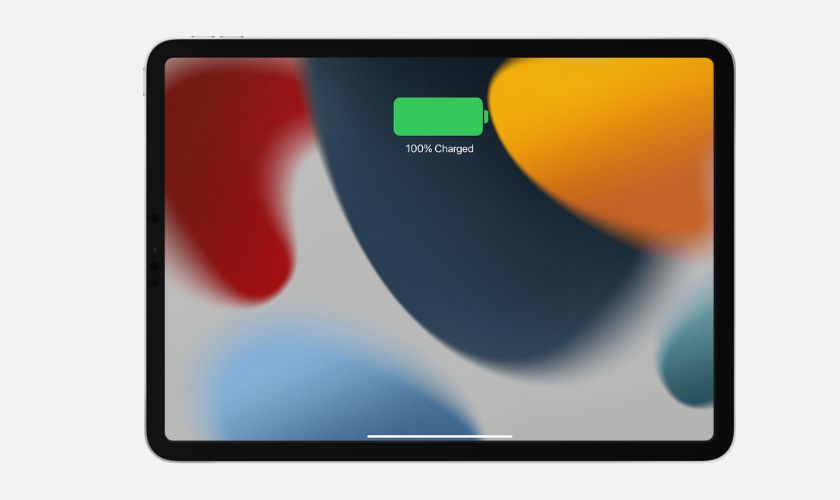
iPad không hiển thị tình trạng pin khiến nhiều người dùng khó theo dõi dung lượng pin thực tế cũng như đánh giá mức độ chai pin sau thời gian sử dụng. Lỗi này có thể xuất phát từ cài đặt hiển thị, phiên bản iPadOS hoặc một số vấn đề liên quan đến pin thiết bị. Trong bài viết dưới đây, hãy cùng tìm hiểu nguyên nhân và cách kiểm tra pin iPad để khắc phục nhanh tình trạng này nhé!
1. iPad không hiển thị tình trạng pin là lỗi gì?
iPad không hiển thị tình trạng pin là tình trạng ipad không hiển thị phần trăm pin, dung lượng pin còn lại hay tình trạng chai pin khiến người dùng khó khăn trong việc theo dõi mức pin và sức khỏe pin hiện tại.
Thực tế, Apple không hiển thị trực tiếp mục Battery Health (Tình trạng pin) trên hầu hết các dòng iPad trong phần Cài đặt. Vì vậy nhiều người thường nhầm rằng iPad bị lỗi khi không thấy hiển thị tình trạng pin như iPhone. Tuy nhiên, trong một số trường hợp, việc không hiển thị thông tin pin cũng có thể liên quan đến cài đặt hiển thị, phiên bản iPadOS hoặc lỗi phần mềm tạm thời.
Do đó, việc xác định đúng nguyên nhân sẽ giúp người dùng tìm được giải pháp kiểm tra tình trạng pin iPad phù hợp và tránh lo lắng khi nhầm lẫn.
2. Vì sao iPad không hiển thị tình trạng pin?
Thực tế có khá nhiều nguyên nhân khiến người dùng không xem được tình trạng pin trên iPad. Một số trường hợp chỉ do cài đặt hiển thị, nhưng cũng có khi liên quan đến phần mềm hoặc pin thiết bị. Dưới đây là những lý do phổ biến nhất:
iPad không hỗ trợ hiển thị Battery Health như iPhone
Khác với iPhone, hầu hết các dòng iPad hiện nay chưa được Apple tích hợp mục Tình trạng pin (Battery Health) trực tiếp trong phần Cài đặt. Do đó, khi vào mục Pin, người dùng chỉ thấy thông tin về mức sử dụng pin mà không có dữ liệu về dung lượng pin còn lại hay độ chai của pin. Điều này khiến nhiều người lầm tưởng iPad không hiển thị tình trạng pin là do lỗi.
Chưa bật hiển thị phần trăm pin
Một số trường hợp người dùng muốn xem phần trăm pin hiện tại nhưng iPad chỉ hiển thị biểu tượng pin mà không có số cụ thể. Đây có thể do người dùng chưa bật tùy chọn hiển thị phần trăm pin trong cài đặt hoặc Trung tâm điều khiển.
Lỗi phần mềm hoặc iPadOS
Một nguyên nhân khác khiến iPad không hiển thị tình trạng pin đầy đủ là do hệ điều hành iPadOS sau khi cập nhật bị lỗi tạm thời hoặc hệ thống gặp xung đột phần mềm.
iPad chưa cập nhật iPadOS mới
Nếu như người dùng đã lâu mà không cập nhật phiên bản iPadOS mới đôi khi cũng là nguyên nhân khiến một số tính năng hiển thị pin hoạt động không ổn định. Do đó, người dùng nên cập nhật phần mềm mới giúp hệ thống hoạt động ổn định hơn và có thể khắc phục lỗi hiển thị pin.
Pin iPad có dấu hiệu xuống cấp
Nếu pin bị chai nặng hoặc có vấn đề về phần cứng, iPad đôi khi sẽ hiển thị thông tin pin không chính xác. Trong trường hợp này, bạn nên kiểm tra pin iPad có dấu hiệu chai phồng, pin tụt nhanh thường xuyên không, dung lượng pin còn lại bao nhiêu bằng công cụ hỗ trợ hoặc mang thiết bị đến trung tâm sửa chữa để được kiểm tra kỹ hơn.
Nếu kết quả kiểm tra cho thấy pin đã chai nặng hoặc không còn đảm bảo thời lượng sử dụng, người dùng nên cân nhắc dịch vụ thay pin iPad chính hãng để khôi phục hiệu năng và đảm bảo an toàn cho thiết bị.
3. Tình trạng pin iPad xem ở đâu?
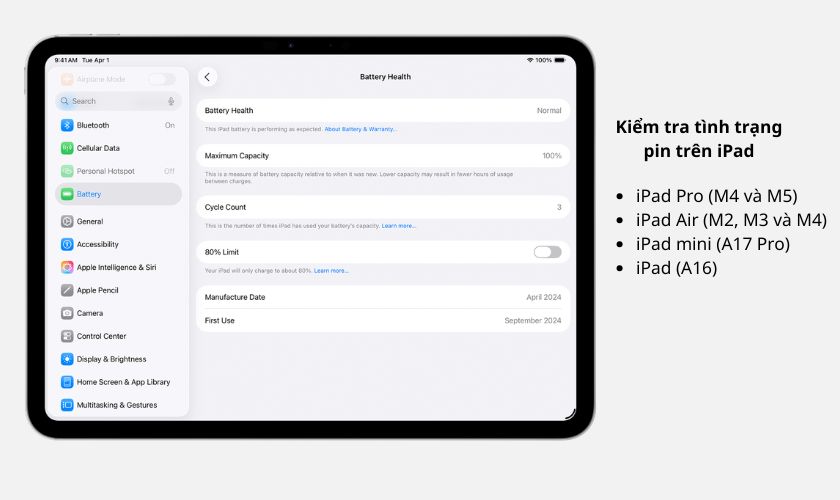
Hiện nay, chỉ có một số dòng iPad có thể hiển thị mục Tình trạng pin (Battery Health) như iPad Pro (M4 và M5), iPad Air (M2, M3 và M4), iPad mini (A17 Pro), iPad (A16). Một số dòng khác không hiển thị trực tiếp mục Tình trạng pin trên iPad như trên iPhone. Vì vậy khi vào phần Cài đặt → Pin, người dùng chỉ thấy thông tin về mức sử dụng pin theo ứng dụng và thời gian sử dụng, chứ không có chỉ số dung lượng pin còn lại để người dùng biết mức độ chai pin của thiết bị
Tuy nhiên, bạn vẫn có thể kiểm tra và theo dõi tình trạng pin iPad hay đánh giá sức khỏe của pin thông qua một số phương pháp như bật phần trăm pin iPad lên hoặc kiểm tra dung lượng còn lại của pin thông qua một số ứng dụng bên thứ ba. Bên cạnh đó, việc sử dụng các tính năng có sẵn trên iPad để xem phân tích tình trạng pin cũng là một cách giúp người dùng xem sức khỏe pin hiện tại.
4. Cách kiểm tra pin iPad và khắc phục iPad không hiển thị tình trạng pin
Nếu iPad không hiển thị tình trạng pin, bạn có thể thử một số cách kiểm tra và khắc phục đơn giản dưới đây. Phần lớn các trường hợp liên quan đến cài đặt hoặc lỗi phần mềm tạm thời nên có thể xử lý khá nhanh mà không cần can thiệp phần cứng.
Bật hiển thị phần trăm pin trên iPad
Nếu như bạn chưa bật hiển thị phần trăm pin trên iPad thì thiết bị chỉ hiển thị biểu tượng pin mà không hiển thị số phần trăm pin còn lại, điều này khiến người dùng khó theo dõi mức pin và thời gian sử dụng còn lại của pin.
Để bật phần trăm pin, bạn có thể làm như sau:
Mở Cài đặt trên iPad > Chọn Pin > Bật tùy chọn Phần trăm pin
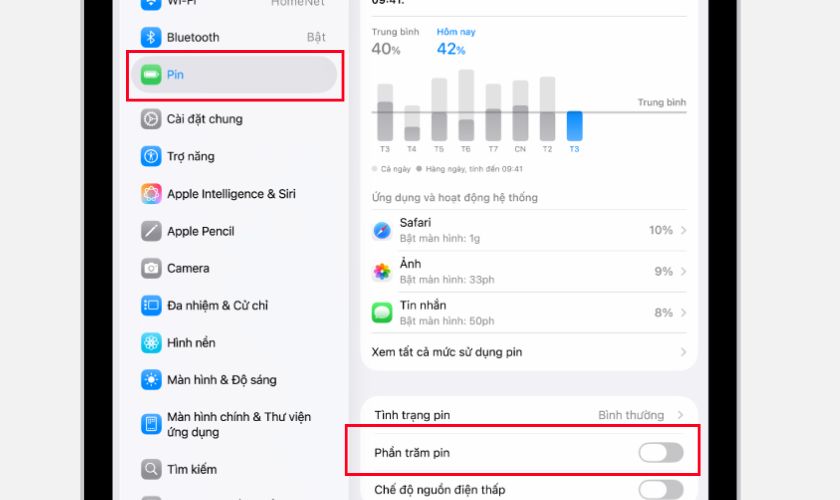
Sau khi kích hoạt, iPad sẽ hiển thị rõ mức pin còn lại bằng số phần trăm trên thanh trạng thái hoặc trong Trung tâm điều khiển.
Khởi động lại iPad
Đôi khi các lỗi nhỏ liên quan đến hệ thống có thể được khắc phục bằng một cách đơn giản là khởi động lại thiết bị. Do đó, bạn có thể thử sửa lỗi hiển thị pin bằng cách tắt nguồn iPad, đợi khoảng vài giây rồi bật lại. Sau khi khởi động xong, hãy kiểm tra lại xem thông tin pin đã hiển thị bình thường hay chưa.
Cập nhật iPadOS mới nhất
Phiên bản iPadOS cũ đôi khi có thể gây ra lỗi hiển thị hoặc khiến một số tính năng hoạt động không ổn định. Vì vậy, bạn nên kiểm tra hệ điều hành hiện tại, nếu chưa cập nhật thì hãy thử cập nhật lên iPadOS mới nhất để giúp cải thiện hiệu suất thiết bị cũng như khắc phục các lỗi phần mềm.
Bạn có thể kiểm tra và cập nhật bằng cách: Vào Cài đặt > Chọn Cài đặt chung > Nhấn Cập nhật phần mềm
Đặt lại tất cả cài đặt
Nếu đã thử các cách trên nhưng iPad vẫn không hiển thị tình trạng pin, bạn có thể thử đặt lại toàn bộ cài đặt hệ thống. Cách này giúp khắc phục các lỗi xung đột cài đặt mà không làm mất dữ liệu cá nhân.
Thực hiện theo các bước sau: Mở Cài đặt > Chọn Cài đặt chung > Nhấn Chuyển hoặc đặt lại iPad> Chọn Đặt lại tất cả cài đặt
Sau khi hoàn tất, iPad sẽ khôi phục các thiết lập về trạng thái mặc định.
Kiểm tra trực tiếp trên iPad
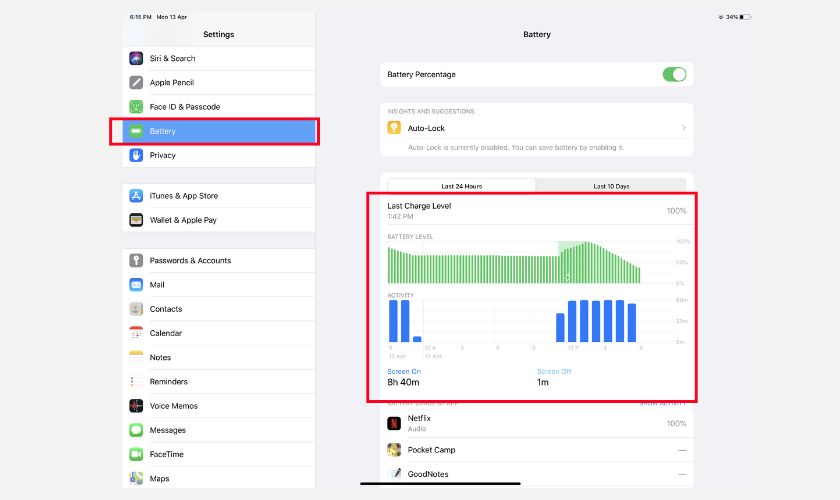
Trong trường hợp dòng iPad không hỗ trợ hiển thị tình trạng pin như iPhone, người dùng có thể kiểm tra pin iPad bằng cách vào Cài đặt > Chọn Pin.
Bạn có thể nhìn thấy được biểu đồ thời lượng sử dụng pin trong 24 giờ hoặc 10 ngày qua từ đó đánh giá sức khỏe pin và ứng dụng làm hao pin nhiều nhất.
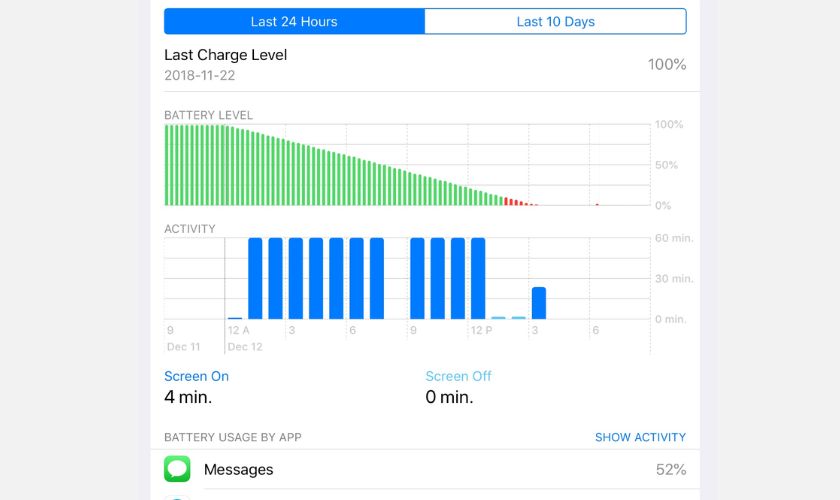
Kiểm tra pin iPad qua phần Cài đặt
Người dùng cũng có thể kiểm tra tình trạng chai pin trên iPad bằng cách sau:
Bước 1: Mở Cài Đặt > Chọn Quyền riêng tư.
Bước 2: Chọn ngay mục Phân Tích > Bật tính năng Chia sẻ và Phân tích. Sau khi bật tính năng này, Apple sẽ phân tích chẩn đoán tình trạng pin và gửi dữ liệu đến thiết bị. Thông thường lần đầu bật tính năng có thể mất khoảng 1 giờ.
Bước 3: Để Xem chi tiết hãy mở Cài Đặt > Dữ liệu Phân Tích > Tìm để mở tệp log-aggregated-XXX.ips ( XXX là ngày, tháng, năm gần nhất mà iPad đang hiển thị).
Mở tệp trên và tìm kiếm dòng com.apple.snapshot.battery.maxCapacity để xem chính xác dung lượng còn lại của iPad.
Kiểm tra pin bằng ứng dụng CoconutBattery
Một cách phổ biến để kiểm tra tình trạng pin iPad là sử dụng phần mềm CoconutBattery trên máy Mac. Bạn chỉ cần kết nối iPad với máy Mac bằng cáp, mở ứng dụng CoconutBattery và phần mềm sẽ hiển thị thông tin chi tiết về pin của thiết bị.
Cách kiểm tra pin iPad bằng CoconutBattery:
Bước 1: Tại màn hình chính của iPad, hãy bấm mở Safari > Tìm “CoconutBattery” và ứng dụng về
Bước 2: Hãy kết nối iPad với MacBook thông qua cáp sạc > Mở CoconutBattery lên > Chọn IOS Device
Bước 3: Chọn tiếp Battery Info để xem đầy đủ thông tin về pin của iPad. Công cụ này cho phép xem dung lượng pin thực tế, mức độ chai pin và số chu kỳ sạc
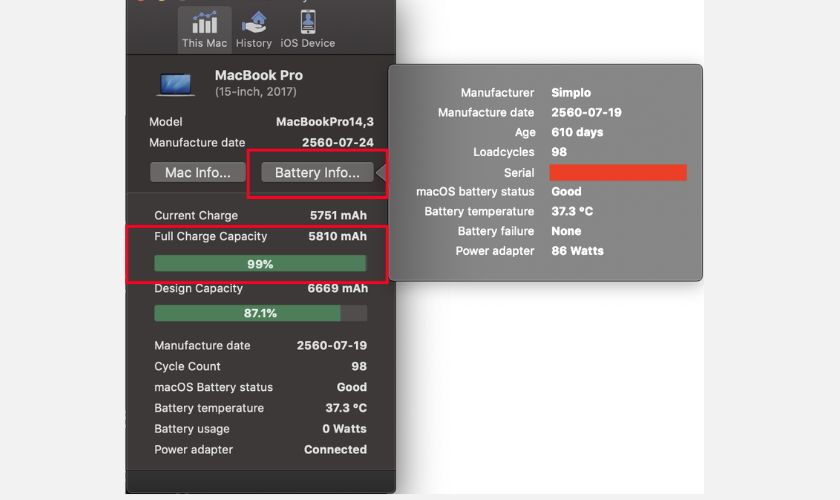
Dùng tính năng Analytics trên iOS
iPad có lưu trữ dữ liệu hoạt động của pin trong mục Phân tích & Cải tiến (Analytics). Từ các tệp dữ liệu này, người dùng có thể tìm thấy thông tin về dung lượng pin tối đa hoặc chu kỳ sạc.
Để sử dụng tính năng này:
Vào Cài đặt > Chọn Quyền riêng tư & bảo mật > Nhấn Phân tích & cải tiến > Mở Dữ liệu phân tích. Sau đó tìm các tệp liên quan đến pin để kiểm tra thông tin chi tiết.
Mang đến trung tâm sửa chữa uy tín
Nếu đã thử tất cả các cách trên nhưng iPad vẫn không hiển thị tình trạng pin hoặc pin có dấu hiệu xuống cấp nhanh, rất có thể thiết bị đang gặp vấn đề về phần cứng.
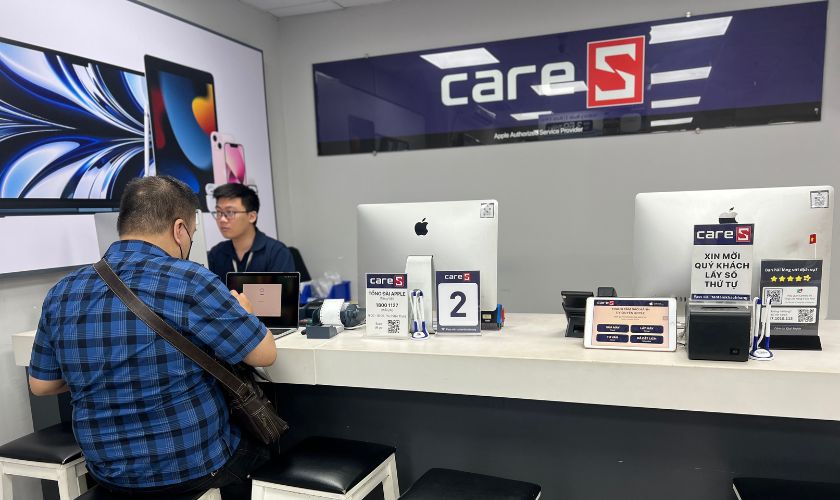
Trong trường hợp này, bạn nên mang iPad đến trung tâm sửa chữa uy tín để được kỹ thuật viên kiểm tra pin, đo dung lượng thực tế và tư vấn phương án thay pin iPad nếu cần thiết. Việc kiểm tra sớm sẽ giúp tránh ảnh hưởng đến hiệu suất sử dụng của thiết bị.
5. Kết luận
iPad không hiển thị tình trạng pin là vấn đề khiến nhiều người dùng bối rối khi muốn kiểm tra dung lượng và mức độ chai pin của thiết bị. Trong thực tế, lỗi này có thể xuất phát từ cài đặt hiển thị, phiên bản iPadOS hoặc do iPad chưa hỗ trợ hiển thị Battery Health trực tiếp như iPhone. Bạn có thể thử các cách như bật phần trăm pin, khởi động lại máy, cập nhật hệ điều hành hoặc sử dụng công cụ kiểm tra pin để xác định tình trạng pin chính xác hơn.
Nếu đã thử các cách trên nhưng vẫn chưa khắc phục được, hãy mang iPad đến trung tâm sửa chữa uy tín để được kiểm tra và hỗ trợ kịp thời.
Tham khảo nhiều thông tin hay tại Chuyên mục Tin tức trên website của chúng tôi!