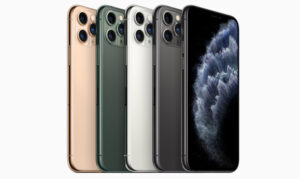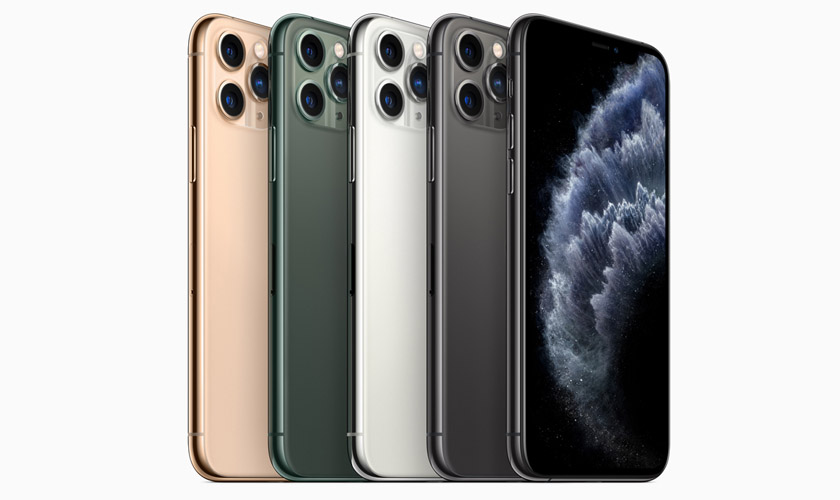
Tình trạng iPhone 11 Pro Max không lên màn hình khiến nhiều người dùng lo lắng vì máy có thể vẫn rung, vẫn có âm thanh nhưng màn hình hoàn toàn đen. Bài viết dưới đây từ CareS sẽ giúp bạn nhận diện chính xác dấu hiệu, phân tích nguyên nhân kỹ thuật và hướng dẫn cách xử lý đúng quy trình.
1. Dấu hiệu iPhone 11 Pro Max không lên màn hình
Kiểm tra và quan sát các dấu hiệu sau đây giúp bạn phân biệt nhanh máy chỉ bị lỗi tạm thời hay gặp vấn đề nghiêm trọng:
- Màn hình đen hoàn toàn nhưng máy vẫn rung hoặc phát âm thanh thông báo. Điều này cho thấy thiết bị vẫn hoạt động nền nhưng phần hiển thị không phản hồi.
- Nhấn nút nguồn nhưng không xuất hiện logo Apple khi khởi động.
- Cắm sạc nhưng không hiển thị biểu tượng pin yếu. Nếu tình trạng kéo dài, khả năng cao liên quan đến lỗi nguồn hoặc IC hiển thị.
- Màn hình rất tối, chỉ thấy hình ảnh khi soi đèn trực tiếp. Đây thường là dấu hiệu lỗi đèn nền hoặc mạch backlight trên main.
- Cảm ứng vẫn hoạt động dù màn hình không hiển thị. Điều này chứng tỏ hệ điều hành vẫn chạy nhưng panel OLED không xuất hình.
- Màn hình tắt đột ngột sau khi cập nhật iOS hoặc restore. Nguyên nhân có thể do lỗi firmware hoặc xung đột hệ thống trong quá trình cập nhật.
- Máy từng rơi vỡ hoặc vào nước trước đó. Tác động vật lý hoặc ẩm mạch có thể làm đứt cáp màn hình hoặc chạm chập linh kiện.
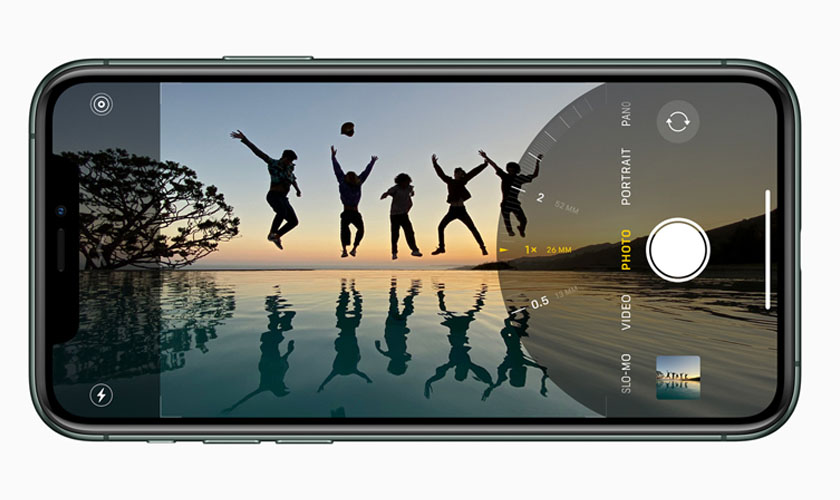
Màn hình đột ngột tắt sau khi bị rơi vỡ là dấu hiệu hư hỏng phần cứng
2. Tại sao iPhone 11 Pro Max không lên màn hình?
Tình trạng iPhone 11 Pro Max không lên màn hình có thể xuất phát từ lỗi phần mềm, phần cứng hiển thị hoặc mạch nguồn trên bo mạch chủ. Nguyên nhân cụ thể bao gồm:
- Xung đột iOS hoặc lỗi firmware. Máy có thể treo trong quá trình khởi động khiến giao diện không được khởi tạo dù hệ thống vẫn còn nguồn.
- Pin cạn sâu hoặc pin hỏng cell dẫn tới điện áp không đủ để kích hoạt màn hình khiến thiết bị không hiển thị dù đã cắm sạc.
- Hỏng tấm nền OLED, Panel bị chạm mạch hoặc chết mạch điều khiển sẽ khiến màn hình đen hoàn toàn.
- Đứt hoặc lỏng cáp màn hình khiến tín hiệu hình ảnh không truyền từ mainboard lên màn hình dù máy vẫn hoạt động nền.
- Lỗi IC hiển thị, khiến IC không thể xử lý hoặc xuất được tín hiệu hình ảnh lên màn hình.
- Hỏng IC nguồn, mạch cấp điện không ổn định làm máy không đủ điện áp để kích hoạt hệ thống hiển thị.
- Máy bị vào nước hoặc oxy hóa linh kiện. Chạm chập mạch có thể làm mất tín hiệu hiển thị dù thiết bị vẫn có phản hồi rung hoặc âm thanh.
- Màn hình thay thế không đạt chuẩn kỹ thuật có thể gây lỗi đen màn hình sau một thời gian sử dụng.
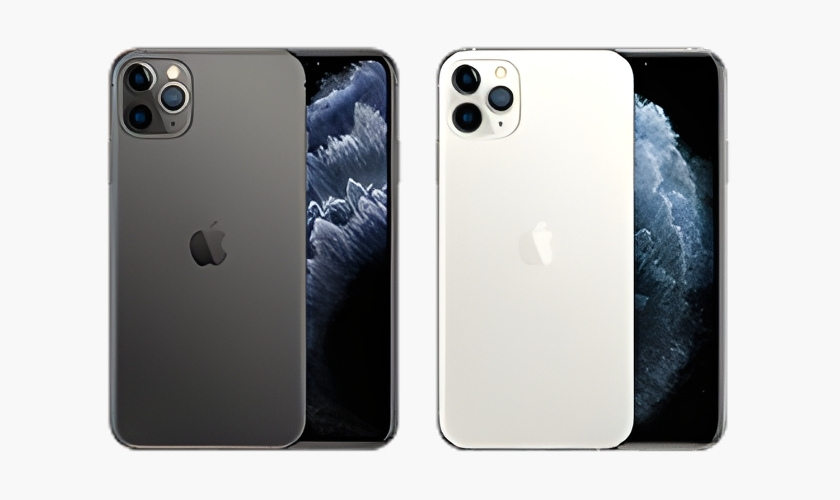
iPhone 11 Pro Max không lên màn hình có thể do lỗi phần cứng hoặc phần mềm
3. Cách sửa lỗi iPhone 11 Pro Max không lên màn hình tại nhà đơn giản
Trước khi nghĩ đến phương án sửa chữa phần cứng, bạn nên thực hiện các bước kiểm tra cơ bản tại nhà sau đây để khắc phục lỗi.
3.1. Khởi động lại
Khởi động lại là cách xử lý iPhone 11 Pro Max không lên màn hình an toàn, không can thiệp phần cứng và có thể giải quyết lỗi treo hệ thống tạm thời. Hãy áp dụng ngay nếu máy vừa sập màn hình đột ngột nhưng trước đó vẫn hoạt động bình thường.
Nhấn nhanh nút “Tăng âm lượng” và “Giảm âm lượng” → sau đó nhấn giữ nút “Nguồn/Cạnh bên” (Side Button) cho đến khi logo Apple xuất hiện.
Thao tác này buộc hệ thống khởi động lại khi máy bị treo đen màn hình do lỗi iOS. Cách này không làm mất dữ liệu và nên thực hiện ngay khi iPhone 11 Pro Max không lên màn hình.
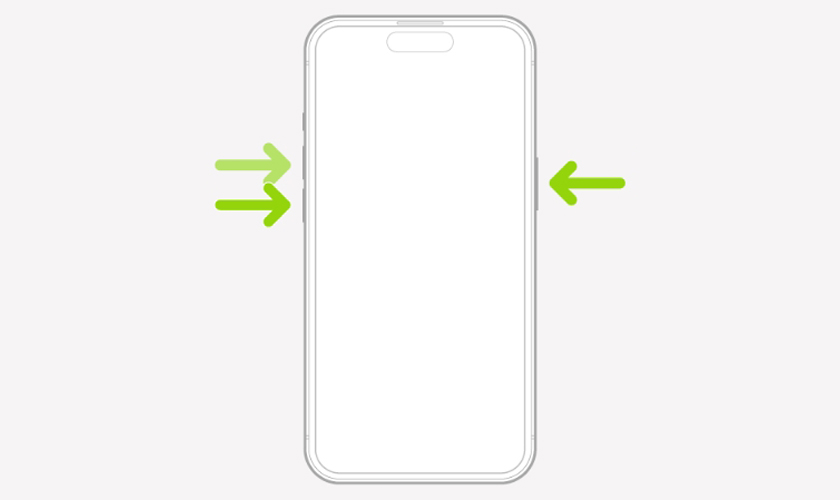
Thao tác buộc khởi động lại giúp xử lý nhanh lỗi treo đen màn hình do xung đột iOS
3.2. Kiểm tra nguồn điện và cắm sạc
Bạn nên kiểm tra bước này để loại trừ nguy cơ pin xuống điện áp thấp hoặc phụ kiện không đạt chuẩn gây không đủ dòng sạc và khiến iPhone 11 Pro Max không lên màn hình. Thực hiện khi máy đã lâu không sử dụng, vừa hết pin hoàn toàn hoặc có dấu hiệu không nhận sạc trước đó.
Cắm máy bằng cáp Lightning chính hãng và củ sạc đạt chuẩn, để yên tối thiểu 15 – 20 phút. Nếu pin cạn sâu, thiết bị cần thời gian để đạt mức điện áp đủ kích hoạt màn hình.
Quan sát xem máy có rung, ấm nhẹ hoặc phát âm thanh khi cắm sạc hay không. Nếu hoàn toàn không phản hồi, có thể liên quan đến pin hoặc mạch nguồn.
Còn nếu sau khi thay cáp Lightning (Lightning Cable) và củ sạc (Power Adapter) chính hãng mà máy lên logo Apple hoặc hiển thị pin, nguyên nhân thường chỉ do phụ kiện sạc lỗi hoặc pin cạn sâu.
3.3. Kết nối với máy tính để đưa iPhone vào Recovery Mode
Kiểm tra khả năng nhận iPhone trên iTunes hoặc Finder giúp xác định mainboard và hệ điều hành còn hoạt động hay không. Cách này nên được áp dụng khi iPhone 11 Pro Max không lên màn hình nhưng có rung, có âm thanh hoặc được máy tính nhận diện.
- Đầu tiên, bạn kết nối iPhone với máy tính và mở “iTunes” (Windows/macOS cũ) hoặc “Finder” (macOS Catalina trở lên).
- Nhấn nhanh “Tăng âm lượng” (Volume Up) -> nhấn nhanh “Giảm âm lượng” (Volume Down).
- Nhấn giữ “Nguồn/Cạnh bên” (Side Button) và tiếp tục giữ ngay cả khi logo Apple xuất hiện. Bạn chỉ thả tay khi thấy màn hình hiển thị biểu tượng cáp Lightning và máy tính.
Nếu máy tính nhận thiết bị dù màn hình đen, chứng tỏ mainboard và hệ điều hành vẫn hoạt động. Khi máy tính hiển thị thông báo có thiết bị ở Recovery Mode, bạn chọn “Cập nhật” (Update) để cài lại iOS mà không xóa dữ liệu.
Nếu không thành công, có thể chọn “Khôi phục” (Restore). Nhưng cần lưu ý thao tác này sẽ xóa toàn bộ dữ liệu trên iPhone 11 Pro Max.
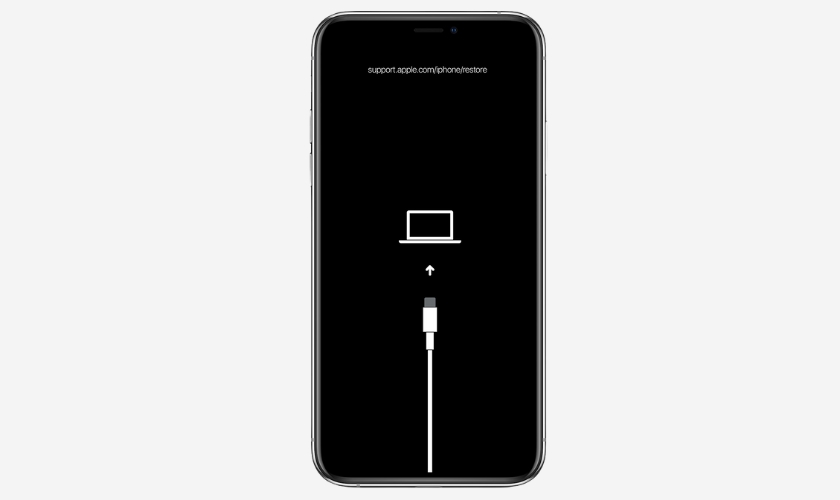
Kết nối máy tính giúp bạn phân biệt lỗi hiển thị với lỗi chết nguồn hoàn toàn
3.4. Đưa iPhone về chế độ Recovery Mode
Bạn nên chọn cách sửa iPhone 11 Pro Max không lên màn hình này khi việc khởi động lại hay Cập nhật thông qua chế độ Recovery Mode không có tác dụng.
DFU không hiển thị bất kỳ hình ảnh nào trên màn hình. Nếu thấy logo Apple hoặc biểu tượng cáp, bạn chưa vào đúng DFU.
Các bước thực hiện:
- Kết nối iPhone 11 Pro Max với máy tính và mở iTunes/Finder.
- Nhấn nhanh “Tăng âm lượng” (Volume Up) → nhấn nhanh “Giảm âm lượng” (Volume Down).
- Nhấn giữ “Nguồn/Cạnh bên” (Side Button) trong 10 giây. Khi vẫn đang giữ Side Button, nhấn giữ thêm “Giảm âm lượng” (Volume Down) trong 5 giây.
- Thả Side Button, nhưng tiếp tục giữ Volume Down thêm khoảng 10 giây.
Nếu màn hình vẫn đen hoàn toàn nhưng máy tính hiển thị thông báo phát hiện iPhone ở chế độ khôi phục, bạn đã vào DFU thành công. Lúc này, hãy thực hiện các bước sửa iPhone 11 Pro Max không lên màn hình sau:
- Nhấn “Khôi phục iPhone 11 Pro Max” (Restore iPhone 11 Pro Max). Đây là bước can thiệp sâu nhất ở cấp phần mềm, giúp loại bỏ hoàn toàn file hệ thống lỗi, xung đột firmware hoặc lỗi cập nhật trước đó.
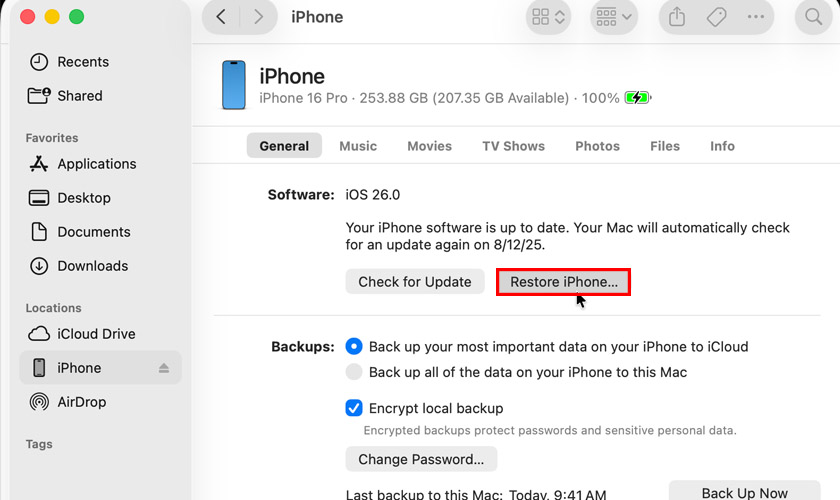
Khôi phục hoặc nạp lại firmware ở mức sâu giúp xử lý triệt để lỗi phần mềm nghiêm trọng
- Nếu thiết bị đang bật Find My iPhone, hệ thống sẽ yêu cầu nhập Apple ID để xác nhận trước khi Restore. Đây là cơ chế bảo mật Activation Lock nhằm ngăn chặn khôi phục trái phép.
- Xác nhận lại bằng cách nhấn “Khôi phục” (Restore) lần nữa. Khi nhấn Restore lần hai, máy tính sẽ bắt đầu tải và xác thực firmware chính hãng từ Apple. Thao tác này đảm bảo hệ điều hành được cài đặt lại hoàn toàn sạch, không còn file hệ thống lỗi.
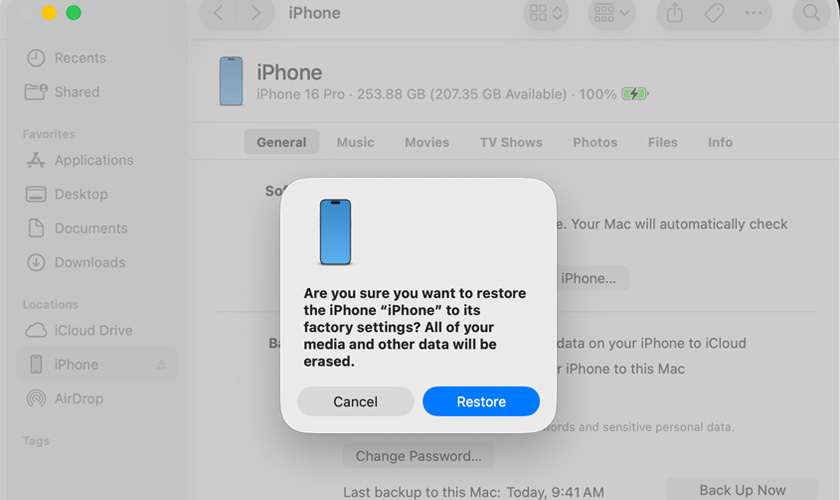
Hộp thoại xác nhận sẽ xuất hiện, yêu cầu bạn đồng ý xóa toàn bộ dữ liệu và cài đặt
- Chờ máy tính tải và cài đặt iOS mới nhất. Trong quá trình này không được ngắt cáp để tránh lỗi cài đặt. Đây là giai đoạn quyết định giúp khắc phục triệt để lỗi phần mềm gây màn hình không hiển thị.
- Sau khi khôi phục xong, iPhone sẽ tự khởi động lại và hiển thị màn hình “Xin chào” (Hello Screen) nếu phần hiển thị còn hoạt động tốt.
Nếu lỗi iPhone 11 Pro Max không lên màn hình được sửa và máy sáng trở lại, nguyên nhân trước đó là do lỗi firmware. Ngược lại, nếu vẫn đen màn hình, nhiều khả năng thiết bị đã gặp lỗi phần cứng như hỏng màn hình OLED hoặc IC hiển thị.
4. Khi nào cần mang iPhone 11 Pro Max đi sửa?
Nếu xuất hiện các dấu hiệu sau đây sau khi đã thực hiện các cách sửa lỗi iPhone 11 Pro Max không lên màn hình trên, bạn cần mang máy tới trung tâm để được kiểm tra chuyên sâu:
- Đã thực hiện Force Restart và Recovery/DFU nhưng màn hình vẫn đen hoàn toàn. Điều này cho thấy lỗi có thể nằm ở màn hình OLED, IC hiển thị hoặc mạch nguồn.
- Máy không được máy tính nhận diện trong iTunes hoặc Finder. Trường hợp này thường liên quan đến lỗi mainboard hoặc IC nguồn nghiêm trọng.
- Màn hình tối mờ, phải soi đèn mới thấy hình ảnh. Đây là dấu hiệu điển hình của lỗi mạch đèn nền (backlight) trên bo mạch.
- Thiết bị từng rơi mạnh hoặc vào nước trước khi xuất hiện lỗi. Tác động vật lý hoặc oxy hóa có thể làm đứt cáp màn hình hoặc chạm mạch.
- Máy nóng bất thường, sập nguồn liên tục hoặc hao pin nhanh. Đây có thể là dấu hiệu của lỗi PMIC (Power Management IC) hoặc chạm chập linh kiện bên trong.

Mang máy tới CareS để được kiểm tra phần cứng chuyên sâu
5. Mẹo bảo quản tránh lỗi màn hình trên iPhone 11 Pro Max
Màn hình iPhone 11 Pro Max sử dụng tấm nền OLED cao cấp, cho chất lượng hiển thị sắc nét nhưng nhạy cảm với va đập và nguồn điện không ổn định. Do đó, việc áp dụng các biện pháp bảo quản đúng cách sau đây sẽ giúp hạn chế tối đa nguy cơ lỗi iPhone 11 Pro Max không lên màn hình.
- Sử dụng cáp Lightning và củ sạc Power Adapter đạt chuẩn chính hãng hoặc MFi. Phụ kiện kém chất lượng có thể gây dao động điện áp, ảnh hưởng đến IC nguồn và màn hình.
- Tránh để máy trong môi trường có nhiệt và độ ẩm cao vì đây là nguyên nhân gây oxy hóa socket màn hình hoặc chạm mạch.
- Hạn chế lực tác động mạnh tới iPhone vì có thể làm lỏng cáp màn hình hoặc nứt vi mạch trên panel OLED.
- Không tự ý tháo máy hoặc thay màn hình linh kiện trôi nổi. Linh kiện không đạt chuẩn có thể gây xung đột tín hiệu hiển thị và lỗi đen màn hình sau thời gian ngắn.
- Cập nhật iOS từ nguồn chính thức và đảm bảo pin trên 50% trước khi cập nhật. Điều này giúp giảm nguy cơ lỗi firmware dẫn đến treo màn hình.
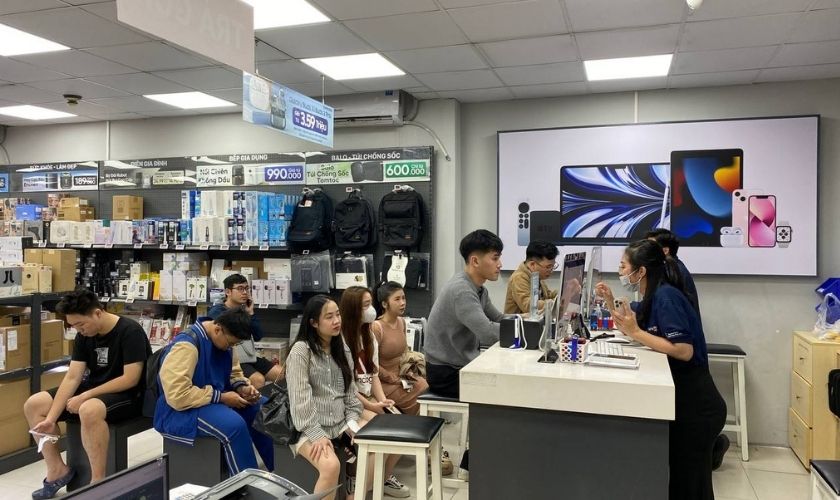
CareS luôn hướng dẫn khách hàng cách bảo quản máy sau khi sửa màn hình
6. Kết luận
Lỗi iPhone 11 Pro Max không lên màn hình không phải lúc nào cũng do hỏng phần cứng nghiêm trọng. Thực hiện đúng quy trình trên đây giúp xác định chính xác lỗi phần mềm hay phần cứng. Nếu đã thử toàn bộ cách trên mà máy vẫn đen màn hình, bạn nên mang thiết bị đến trung tâm ủy quyền Apple CareS để được kỹ thuật viên hỗ trợ an toàn và chính xác.