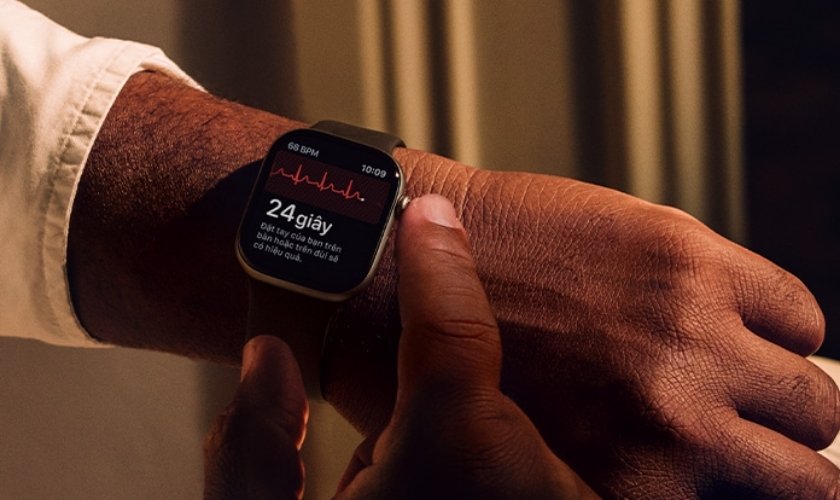
Kiểm tra pin Apple Watch là thao tác cần thiết giúp người dùng theo dõi tình trạng pin, phát hiện sớm dấu hiệu chai pin và duy trì hiệu suất sử dụng ổn định. Do đó, cùng CareS khám phá chi tiết các cách kiểm tra chính xác, dễ thực hiện, kèm với đó là những lưu ý quan trọng để kéo dài tuổi thọ pin.
1. Vì sao nên kiểm tra pin Apple Watch?
Kiểm tra pin Apple Watch định kỳ giúp người dùng nắm rõ tình trạng pin, đảm bảo hiệu suất sử dụng ổn định và chủ động xử lý trước khi pin xuống cấp nghiêm trọng.
- Theo dõi mức độ chai pin (Battery Health): Kiểm tra pin Apple Watch cho biết dung lượng tối đa còn lại so với pin mới, từ đó đánh giá chính xác mức độ chai pin theo thời gian.
- Phát hiện sớm pin cần bảo trì hoặc thay thế: Khi pin suy giảm mạnh, hệ thống sẽ cảnh báo để người dùng kịp thời đưa thiết bị đi kiểm tra hoặc thay pin.
- Tránh tình trạng sập nguồn đột ngột: Pin chai nặng có thể khiến Apple Watch tắt nguồn dù vẫn còn phần trăm pin hiển thị.
- Tối ưu thời lượng sử dụng hằng ngày: Biết tình trạng pin giúp người dùng điều chỉnh thói quen sạc và cài đặt để kéo dài thời gian sử dụng mỗi lần sạc.
- Đảm bảo trải nghiệm sử dụng ổn định: Pin ở trạng thái tốt giúp Apple Watch hoạt động mượt mà, hạn chế giật lag hoặc lỗi do thiếu năng lượng.
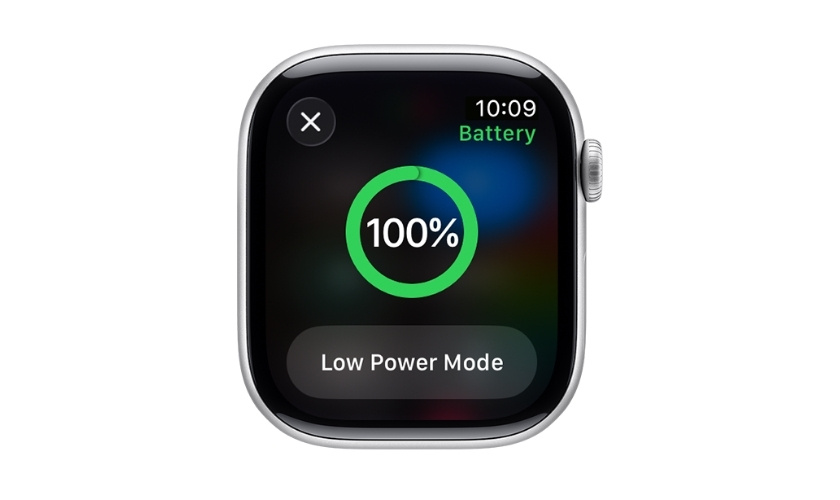
Kiểm tra pin Apple Watch giúp biết phần trăm pin còn lại và đánh giá tuổi thọ pin
2. Nguyên nhân pin Apple Watch bị hư, chai pin
Pin Apple Watch sử dụng công nghệ lithium-ion nên sẽ hao mòn theo thời gian, đồng thời chịu ảnh hưởng trực tiếp từ cách sạc và thói quen sử dụng hằng ngày.
- Lão hóa tự nhiên của pin lithium-ion: Theo thời gian, pin sẽ giảm khả năng lưu trữ năng lượng dù sử dụng đúng cách.
- Số chu kỳ sạc tăng cao: Việc sạc pin nhiều lần hoặc sạc ngắt quãng liên tục làm pin nhanh đạt giới hạn chu kỳ.
- Sạc pin không đúng chuẩn: Dùng bộ sạc kém chất lượng hoặc nguồn điện không ổn định có thể làm pin xuống cấp nhanh hơn.
- Nhiệt độ môi trường không phù hợp: Apple Watch thường xuyên hoạt động trong môi trường quá nóng hoặc quá lạnh sẽ ảnh hưởng trực tiếp đến tuổi thọ pin.
- Sử dụng các tính năng tiêu hao pin liên tục: GPS, đo nhịp tim thường xuyên, Always-On Display hoặc tập luyện cường độ cao khiến pin hao mòn nhanh.
- Lỗi phần mềm hoặc watchOS chưa tối ưu: Một số phiên bản hệ điều hành có thể gây hao pin bất thường nếu chưa được cập nhật hoặc vá lỗi.
- Va đập, rơi rớt hoặc vào nước: Tác động vật lý có thể làm pin hoặc mạch quản lý pin bên trong bị hư hỏng.
Pin Apple Watch có thể xuống cấp do lão hóa tự nhiên, thói quen sạc chưa đúng
3. Tổng hợp các cách kiểm tra pin Apple Watch
Apple cung cấp nhiều phương pháp kiểm tra pin Apple Watch từ trực tiếp trên đồng hồ đến qua iPhone hoặc ứng dụng hỗ trợ, giúp người dùng dễ dàng nắm được phần trăm pin hiện tại và tình trạng pin tổng thể.
3.1. Kiểm tra pin Apple Watch thông qua Trung tâm điều khiển
Bạn có thể nhanh chóng kiểm tra mức pin hiện tại ngay trên Apple Watch mà không cần mở ứng dụng hay kết nối iPhone.
Đơn giản nhấn nút sườn (áp dụng cho hệ điều hành watchOS 10) hoặc vuốt từ cạnh dưới lên (dành cho hệ điều hành watchOS 9 trở xuống) để mở Trung tâm điều khiển (Control Center). Tại đây, phần trăm pin được hiển thị rõ ràng tại biểu tượng pin.
Đặc biệt, nếu muốn bật chế độ tiết kiệm pin nếu pin quá yếu, bạn có thể chạm vào ô phần trăm pin để mở rộng và chọn.

Nhấn vào nút sườn của Apple Watch để xem phần trăm pin
3.2. Xem mức pin của các phụ kiện Bluetooth kết nối với Apple Watch
Apple Watch cho phép người dùng kiểm tra mức pin của các phụ kiện Bluetooth đã kết nối như AirPods ngay trên đồng hồ.
Bạn chỉ cần chạm vào phần trăm pin trên màn hình, sau đó xoay Digital Crown để xem chi tiết mức pin của từng thiết bị đang kết nối.
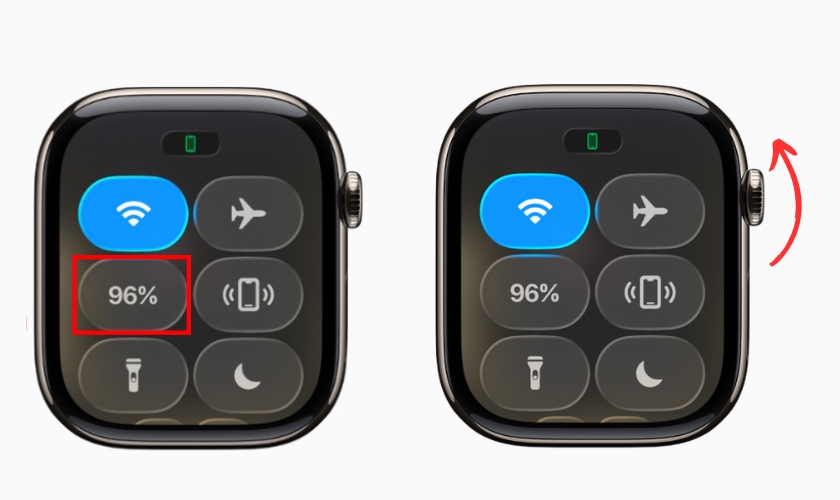
Xem mức pin của các phụ kiện Bluetooth kết nối với Apple Watch
3.3. Kiểm tra mức pin Apple Watch trực tiếp trên mặt đồng hồ
Để kiểm tra pin Apple Watch nhanh chóng chỉ với một cái nhìn, người dùng có thể thêm Tiện ích hiển thị pin trên mặt đồng hồ đang sử dụng.
Trên mặt đồng hồ đang hiển thị, chạm và giữ màn hình để vào chế độ chỉnh sửa → chọn Sửa (Edit) → vuốt sang màn hình Complications → chạm vào vị trí trống hoặc mục muốn thay thế.
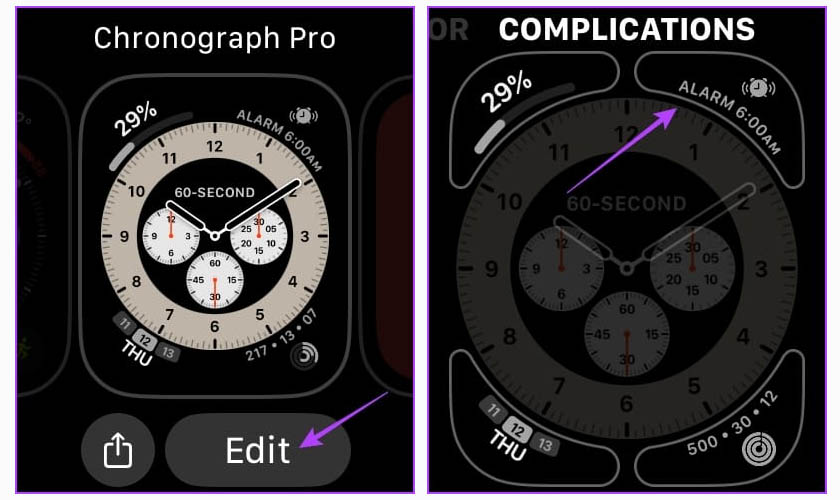
Kiểm tra mức pin Apple Watch trực tiếp trên mặt đồng hồ
Tiếp đến, bạn chọn Pin (Battery) và xác nhận.
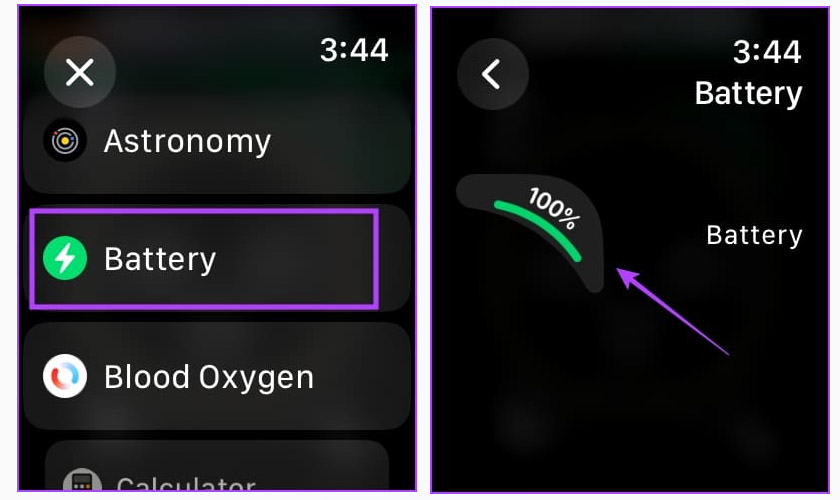
Thêm phần trăm pin hiển thị bên ngoài màn hình chính dễ dàng
Sau khi hoàn tất, phần trăm pin Apple Watch sẽ luôn hiển thị ngay trên mặt đồng hồ, giúp bạn kiểm tra nhanh tình trạng pin mà không cần mở Trung tâm điều khiển hay ứng dụng khác.
3.4. Kiểm tra thời gian kể từ lần sạc gần nhất
Kiểm tra thời gian kể từ lần sạc gần nhất giúp bạn biết được Apple Watch đã sử dụng bao lâu sau lần sạc cuối, từ đó đánh giá mức tiêu hao pin và thói quen sử dụng hằng ngày.
Đầu tiên, bạn nhấn nút xoay Digital Crown (nút điều hướng bên hông) để mở màn hình danh sách ứng dụng (App Gallery), sau đó chọn Cài đặt (Settings).
Nếu các ứng dụng đang hiển thị ở chế độ danh sách (List View), chúng sẽ được sắp xếp theo thứ tự bảng chữ cái. Trong trường hợp hiển thị ở chế độ biểu tượng (Icon View), ứng dụng Cài đặt (Settings) có biểu tượng hình bánh răng với tông màu xám và trắng.
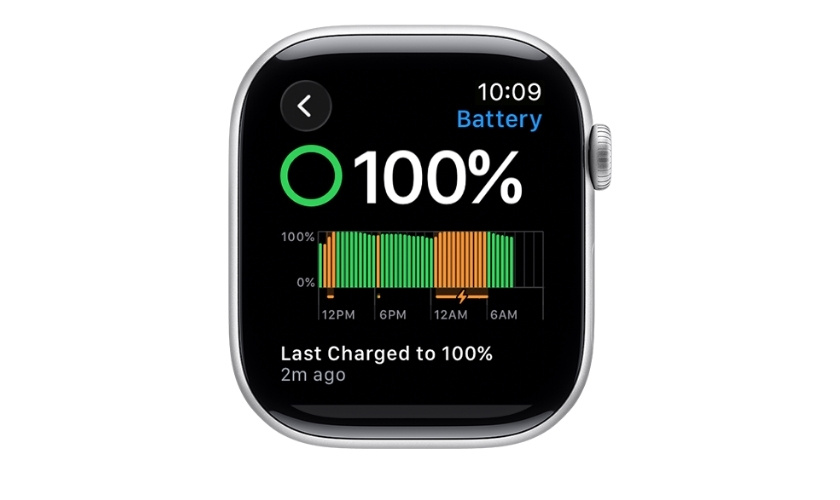
Vào ứng dụng Cài đặt và Pin để kiểm tra thời gian kể từ lần sạc cuối
Sau đó chọn Pin (Battery). Tại đây, màn hình pin sẽ hiển thị phần trăm pin còn lại, biểu đồ thể hiện lịch sử mức sạc gần đây, đồng thời cho biết thời điểm Apple Watch được sạc lần cuối.
3.5. Kiểm tra pin Apple Watch thông qua ứng dụng Watch
Ngoài thao tác trực tiếp trên đồng hồ, bạn cũng có thể thêm phần trăm pin Apple Watch lên mặt đồng hồ thông qua ứng dụng Watch trên iPhone đã kết nối.
Đầu tiên, bạn mở ứng dụng Watch trên iPhone rồi vuốt qua danh sách các mặt đồng hồ và chọn mặt đồng hồ mà bạn muốn hiển thị pin.
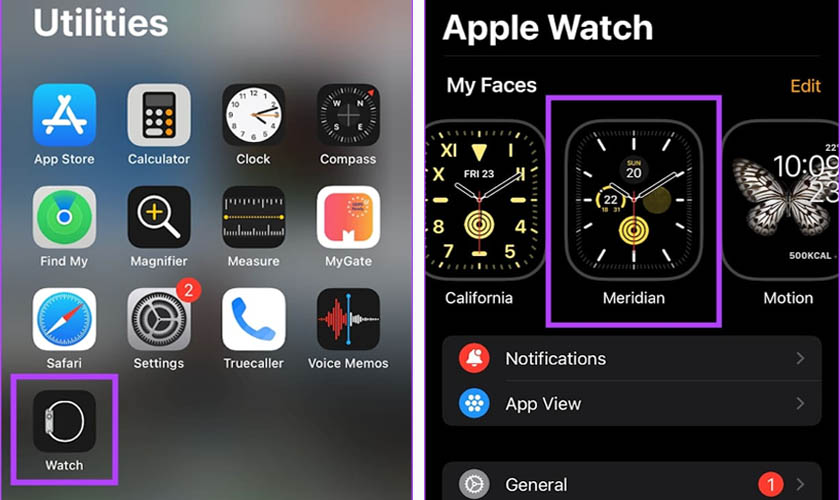
Kiểm tra pin Apple Watch bằng cách kết nối với iPhone
Tiếp đến, chọn vị trí complication cần thêm mới hoặc thay thế (ví dụ: Sub Dial Right).
Chọn Pin (Battery) trong danh sách complication.
Nhấn Đặt làm mặt đồng hồ hiện tại (Set as Current Watch Face) để áp dụng thay đổi lên Apple Watch.

Kiểm tra pin Apple Watch bằng ứng dụng Watch
Sau khi hoàn tất, phần trăm pin sẽ được hiển thị trực tiếp trên mặt đồng hồ, giúp bạn kiểm tra pin Apple Watch nhanh chóng mà không cần mở thêm ứng dụng.
3.6. Kiểm tra pin Apple Watch qua iPhone đã kết nối
Bạn có thể kiểm tra pin Apple Watch trực tiếp trên màn hình chính iPhone bằng cách thêm tiện ích Pin, giúp kiểm tra nhanh mức pin mà không cần mở ứng dụng Watch. Cách thực hiện:
Đầu tiên, hãy chạm và giữ vào bất kỳ vị trí trống nào trên Màn hình chính iPhone cho đến khi các biểu tượng bắt đầu rung.
Tiếp đến, nhấn vào chữ “Sửa” (Edit) ở góc trên bên trái màn hình của iPhone. Từ đây, bạn chọn “Thêm tiện ích (Add Widget). Sau đó, tìm và chọn Pin (Batteries) trong danh sách widget.
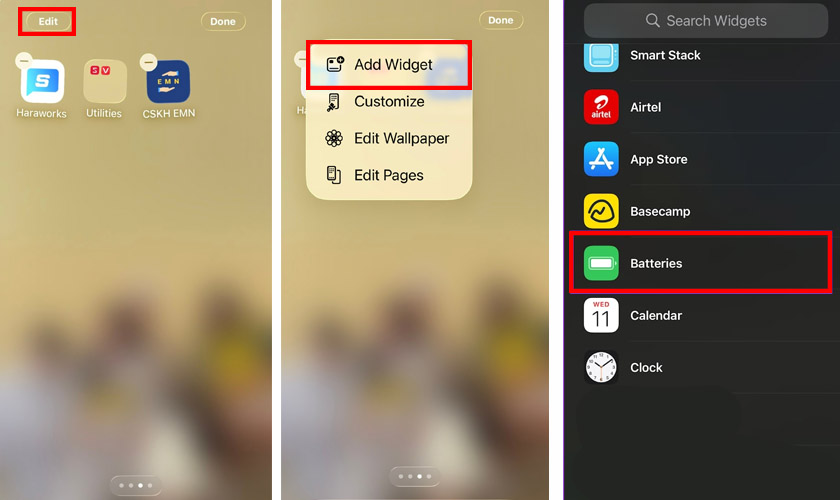
Tìm và chọn Pin (Batteries) trong danh sách các tiện ích
Chọn kiểu widget bạn muốn thêm (hiện có 3 kích thước khác nhau).
Nhấn Thêm widget (Add Widget), sau đó kéo và đặt widget vào vị trí mong muốn trên Màn hình chính.
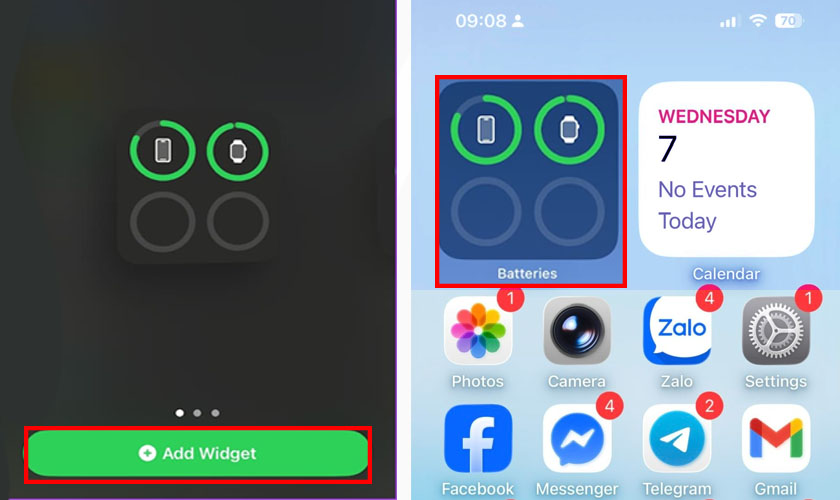
Sau khi thiết lập, mức pin Apple Watch sẽ được hiển thị trực tiếp trên iPhone
3.7. Kiểm tra pin Apple Watch bằng phần mềm Battery Life
Từ iOS 16, Apple cho phép người dùng thêm tiện ích Pin trực tiếp trên Màn hình khóa của iPhone, giúp theo dõi pin Apple Watch nhanh chóng mà không cần mở khóa điện thoại.
Chạm và giữ vào bất kỳ vị trí nào trên màn hình khóa iPhone.
Nhấn Tùy chỉnh (Customize) → chọn Màn hình khóa (Lock Screen).
Chọn Thêm widget (Add Widgets) → cuộn xuống và chọn Pin (Batteries).
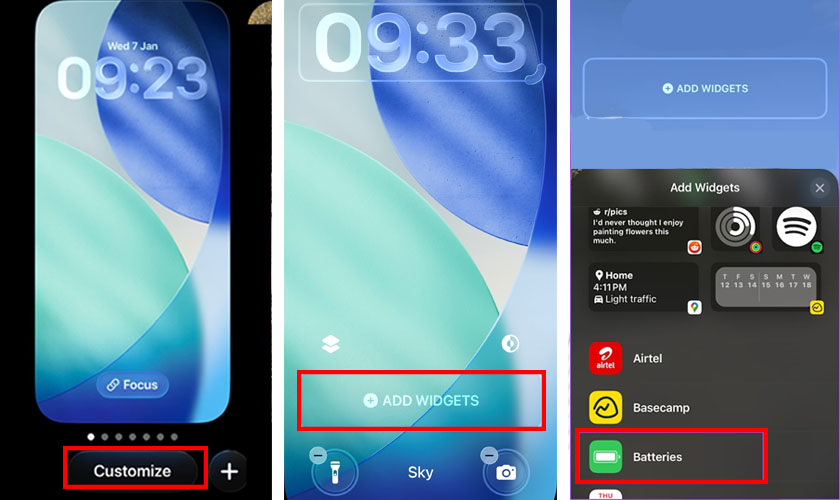
Kiểm tra pin Apple Watch bằng phần mềm Battery Life
Chọn kiểu tiện ích pin bạn muốn sử dụng, tiện ích sẽ được thêm vào màn hình khóa và cho phép xem trước. Theo mặc định, widget pin sẽ tự động hiển thị pin của một thiết bị Bluetooth được kết nối. Để đảm bảo luôn hiển thị pin Apple Watch, bạn thực hiện thêm các bước sau:
- Chạm lại vào tiện ích pin trên màn hình khóa.
- Tắt tùy chọn Tự động (Automatic).
- Chọn Thiết bị (Devices) → Apple Watch.
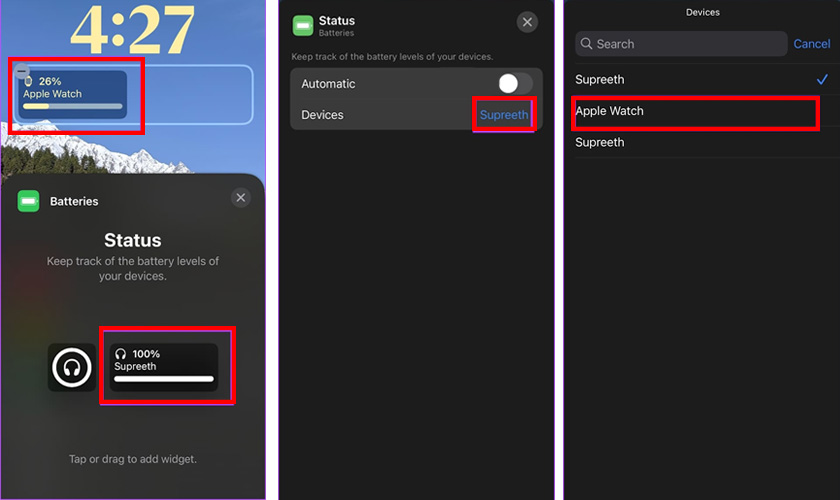
Pin Apple Watch sẽ luôn được hiển thị cố định trên Màn hình khóa iPhone
4. Các lưu ý về pin Apple Watch
Bên cạnh việc kiểm tra pin Apple Watch, để đồng hồ hoạt động ổn định và bền bỉ theo thời gian, người dùng cần lưu ý một số điểm quan trọng trong quá trình kiểm tra, sử dụng và bảo quản pin sau đây:
- Kiểm tra pin thường xuyên: Việc theo dõi pin định kỳ giúp phát hiện sớm tình trạng hao pin bất thường và tránh để pin chai nặng mới xử lý.
- Sử dụng tính năng Battery Health: Tính năng này cho phép kiểm tra tình trạng pin và đánh giá mức độ chai pin theo dung lượng tối đa còn lại.
- Chú ý đến dung lượng tối đa: Dung lượng tối đa càng thấp thì thời gian sử dụng sau mỗi lần sạc càng giảm và hiệu suất thiết bị cũng bị ảnh hưởng.
- Nhận diện dấu hiệu chai pin: Pin nhanh hết, báo pin ảo hoặc tắt nguồn đột ngột là những dấu hiệu phổ biến cho thấy pin đã xuống cấp.
- Bảo quản pin đúng cách: Sử dụng sạc chính hãng và hạn chế sạc pin quá lâu giúp pin duy trì độ ổn định lâu dài.
- Tránh nhiệt độ cao và môi trường ẩm ướt: Nhiệt độ và độ ẩm không phù hợp có thể làm pin lithium-ion của Apple Watch chai nhanh và giảm tuổi thọ.
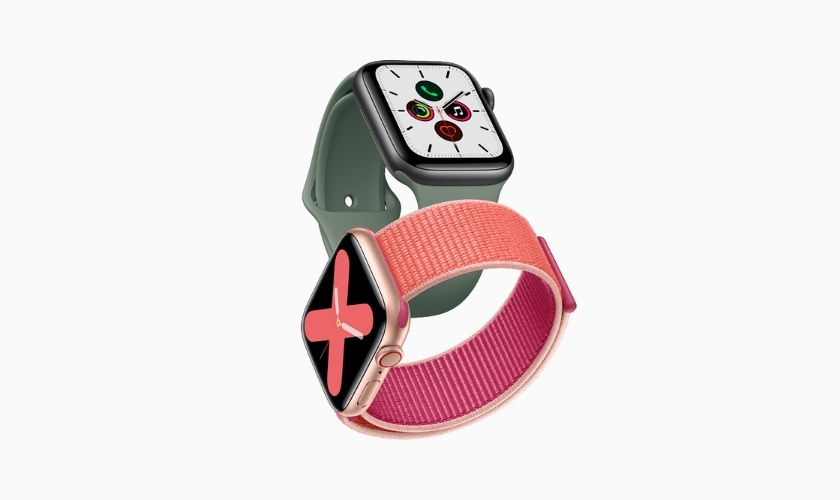
Tuân thủ các lưu ý khi sử dụng và bảo quản pin giúp Apple Watch hoạt động ổn định
5. Kết luận
Việc kiểm tra pin Apple Watch thường xuyên và sử dụng thiết bị đúng cách giúp duy trì hiệu suất ổn định, hạn chế tình trạng chai pin và kéo dài tuổi thọ pin theo thời gian. Khi nắm rõ tình trạng pin cũng như các dấu hiệu xuống cấp, người dùng có thể chủ động điều chỉnh thói quen sử dụng hoặc thay pin kịp thời để đảm bảo trải nghiệm mượt mà và an toàn.