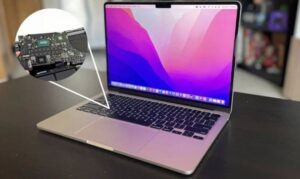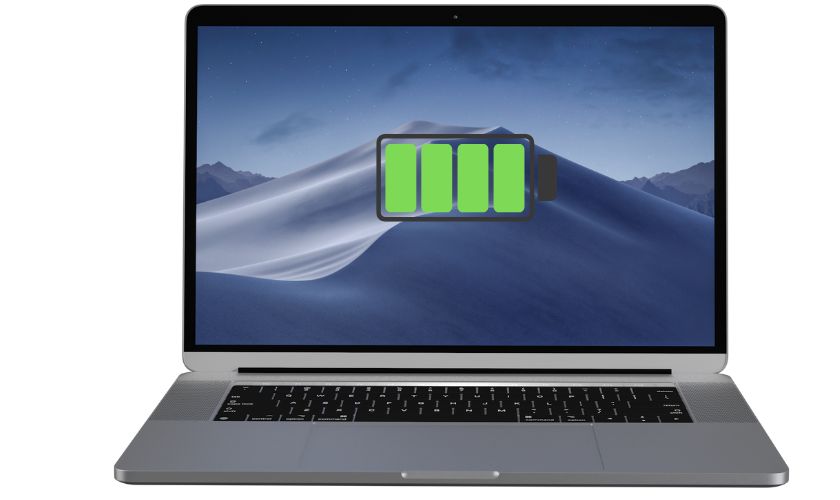
MacBook sạc báo đèn xanh không vào pin là tình trạng khiến nhiều người dùng lo lắng vì máy không tăng phần trăm pin dù đã cắm sạc. Lỗi này có thể xuất phát từ pin MacBook bị chai, bộ sạc gặp vấn đề, cổng sạc bẩn hoặc lỗi phần mềm macOS. Nếu không xử lý kịp thời, tình trạng này có thể ảnh hưởng đến hiệu năng và tuổi thọ của thiết bị.
1. Những biểu hiện của MacBook sạc không vào pin
Khi gặp lỗi sạc pin, MacBook thường xuất hiện một số dấu hiệu bất thường. Việc nhận biết sớm giúp bạn xử lý kịp thời, tránh ảnh hưởng đến tuổi thọ pin và linh kiện bên trong.
1.1 Không có âm thanh khi cắm sạc
Thông thường, khi cắm sạc MacBook sẽ phát ra âm thanh hoặc hiển thị biểu tượng sạc trên màn hình. Nếu không có bất kỳ phản hồi nào, rất có thể hệ thống không nhận nguồn điện, bộ sạc hoặc cổng sạc đang gặp trục trặc.
1.2 Phần trăm pin không tăng, không giảm
Một trong những biểu hiện phổ biến khi MacBook sạc báo đèn xanh không vào pin là phần trăm pin đứng yên trong thời gian dài. Dù đã cắm sạc hàng giờ, mức pin vẫn không tăng hoặc không giảm, khiến người dùng nhầm tưởng máy đang sạc bình thường.
1.3 MacBook không khởi động khi pin cạn và cắm sạc
Khi pin MacBook cạn hoàn toàn, việc cắm sạc sẽ giúp máy khởi động lại sau vài phút. Tuy nhiên, nếu bạn cắm sạc nhưng MacBook vẫn không lên nguồn, màn hình đen, không có bất kỳ phản hồi nào thì đây là dấu hiệu cho thấy hệ thống sạc đang gặp sự cố.
1.4 Cục sạc hoặc cáp sạc nóng bất thường
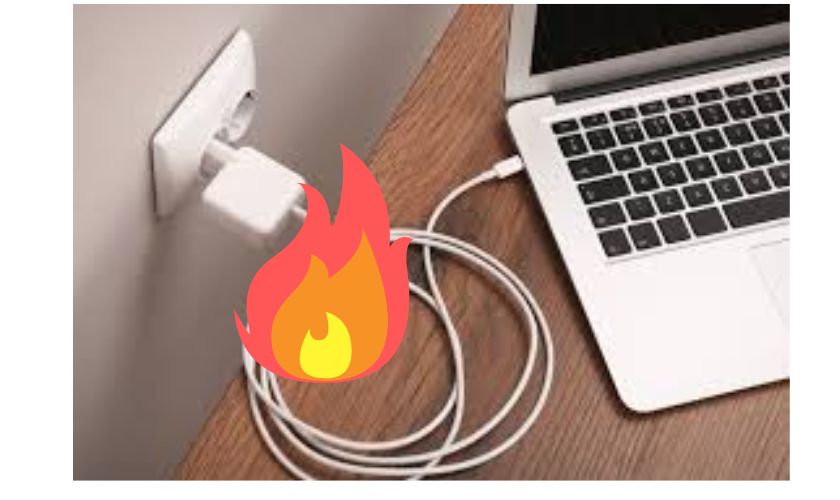
Trong quá trình sạc, bộ sạc và cáp sạc MacBook chỉ ấm nhẹ là bình thường. Tuy nhiên, nếu bạn nhận thấy cục sạc hoặc dây sạc nóng lên nhanh, nhiệt độ cao bất thường, thậm chí có mùi khét nhẹ, đây là dấu hiệu cảnh báo nguy hiểm, dấu hiệu linh kiện đang gặp vấn đề.
1.5 Thông báo lỗi từ hệ thống
Khi MacBook sạc báo đèn xanh không vào pin, macOS có thể hiển thị một số cảnh báo liên quan đến pin và sạc. Đây là dấu hiệu quan trọng giúp người dùng nhận biết tình trạng sức khỏe pin và hệ thống nguồn. macOS có thể hiển thị các cảnh báo như “Battery Not Charging”, “Service Recommended” hoặc thông báo pin cần bảo trì.
2. Nguyên nhân MacBook báo đèn xanh nhưng không vào pin
Tình trạng MacBook hiển thị đèn sạc màu xanh nhưng không vào pin có thể xuất phát từ nhiều nguyên nhân khác nhau, bao gồm cả phần cứng và phần mềm. Dưới đây là các nguyên nhân phổ biến nhất:
2.1 Bộ sạc bị lỗi
Bộ sạc là linh kiện đóng vai trò quan trọng trong quá trình nạp pin cho MacBook. Khi MacBook sạc báo đèn xanh không vào pin, nguyên nhân rất thường gặp đến từ củ sạc hoặc cáp sạc bị lỗi.
Một số dấu hiệu cho thấy bộ sạc đang gặp vấn đề:
- Dây sạc bị gãy, nứt, bong lớp vỏ cách điện
- Cáp sạc lỏng, phải điều chỉnh nhiều lần mới nhận sạc
- Đèn báo trên đầu sạc chập chờn
- Sạc lúc vào, lúc không
Nguyên nhân phổ biến:
- Sử dụng sạc trong thời gian dài khiến linh kiện xuống cấp
- Dây sạc bị kéo căng, gập nhiều lần
- Ổ điện chập chờn gây ảnh hưởng đến nguồn cấp
Cách kiểm tra và khắc phục:
- Thử đổi sang bộ sạc MacBook khác để đối chứng
- Cắm sạc vào ổ điện khác
- Quan sát kỹ đầu sạc, cáp sạc xem có dấu hiệu hư hỏng không
Nếu xác định bộ sạc bị lỗi, bạn nên thay thế bằng sạc chính hãng Apple để đảm bảo an toàn cho pin và thiết bị. Tránh tiếp tục sử dụng sạc hỏng vì có thể gây chập cháy hoặc làm hư IC sạc bên trong MacBook.
2.2 Sử dụng sạc không chính hãng, kém chất lượng
Việc sử dụng sạc không chính hãng hoặc phụ kiện kém chất lượng là một trong những nguyên nhân phổ biến khiến MacBook sạc báo đèn xanh không vào pin. Các loại sạc trôi nổi trên thị trường thường không đạt chuẩn về điện áp và dòng điện theo khuyến nghị của Apple.
Những rủi ro khi dùng sạc kém chất lượng:
- Dòng điện không ổn định, lúc mạnh lúc yếu
- Pin sạc chập chờn, phần trăm pin tăng rất chậm hoặc không tăng
- Nhanh chai pin, giảm tuổi thọ pin
- Có nguy cơ chập cháy, mất an toàn khi sử dụng
Dấu hiệu nhận biết sạc kém chất lượng:
- Củ sạc nhẹ bất thường, không có tem chứng nhận
- Cáp sạc nóng nhanh khi sử dụng
- Đèn báo sạc hoạt động không ổn định
Giải pháp an toàn:
- Chỉ sử dụng sạc chính hãng Apple hoặc phụ kiện đạt chuẩn MFi
- Mua sạc tại các cửa hàng uy tín như CareS
- Tránh ham rẻ, mua sạc không rõ nguồn gốc
Việc đầu tư bộ sạc chất lượng giúp bảo vệ pin, IC sạc và đảm bảo an toàn cho thiết bị trong suốt quá trình sử dụng.
2.3 Cổng sạc bẩn hoặc hư hỏng
Sau thời gian dài sử dụng, cổng sạc MacBook (MagSafe hoặc USB-C) rất dễ bị bám bụi, xơ vải hoặc oxy hóa. Điều này khiến tiếp xúc giữa sạc và máy kém ổn định, dẫn đến tình trạng MacBook sạc báo đèn xanh không vào pin.
Biểu hiện thường gặp:
- Phải xoay hoặc điều chỉnh đầu sạc nhiều lần mới vào điện
- Đèn sạc chập chờn, lúc sáng lúc tắt
- Pin chỉ sạc được ở một số góc cắm nhất định
Nguyên nhân phổ biến:
- Không vệ sinh cổng sạc định kỳ
- Môi trường nhiều bụi bẩn
- Đầu sạc cắm mạnh làm cong chân tiếp xúc
Cách khắc phục:
- Dùng tăm gỗ, cọ mềm hoặc khí nén để vệ sinh nhẹ nhàng
- Không dùng vật kim loại tránh gây chập mạch
- Kiểm tra xem cổng sạc có bị lỏng, cong không
Nếu đã vệ sinh nhưng MacBook vẫn không vào pin, rất có thể cổng sạc đã hư hỏng phần cứng. Lúc này, bạn nên mang máy đến CareS để được kiểm tra và thay thế cổng sạc nếu cần thiết.
2.4 Lỗi phần mềm macOS
Không chỉ phần cứng, các lỗi phần mềm trên macOS cũng có thể khiến MacBook sạc báo đèn xanh không vào pin. Khi hệ điều hành gặp xung đột, hệ thống quản lý pin có thể hoạt động sai, dẫn đến việc hiển thị đang sạc nhưng thực tế pin không được nạp.
Một số nguyên nhân liên quan đến phần mềm:
- Phiên bản macOS quá cũ, chưa được cập nhật
- Xung đột ứng dụng bên thứ ba
- Lỗi hệ thống sau khi cập nhật
- File hệ thống bị hỏng
Dấu hiệu nhận biết:
- Máy báo “Battery Not Charging” dù đã cắm sạc
- Phần trăm pin đứng yên bất thường
- Quạt chạy mạnh, máy nóng khi sạc
Cách khắc phục:
- Khởi động lại MacBook
- Cập nhật macOS lên phiên bản mới nhất
- Gỡ các ứng dụng không cần thiết
- Reset SMC và NVRAM
Nếu đã thực hiện các bước trên nhưng lỗi vẫn tiếp diễn, rất có thể hệ thống macOS đang gặp sự cố nghiêm trọng hơn. Bạn nên mang máy đến CareS để được kỹ thuật viên kiểm tra và xử lý an toàn.
2.5 Pin bị chai, hỏng, phồng
Pin là linh kiện có tuổi thọ giới hạn. Sau thời gian dài sử dụng, pin MacBook sẽ dần bị chai, giảm dung lượng và khả năng tích điện. Khi pin xuống cấp nghiêm trọng, tình trạng MacBook sạc báo đèn xanh không vào pin rất dễ xảy ra.
Dấu hiệu pin đã hư hỏng:
- Pin tụt nhanh dù chỉ sử dụng tác vụ nhẹ
- Thời lượng pin giảm rõ rệt
- Máy nóng bất thường khi sạc
- Pin phồng làm đội bàn phím hoặc trackpad
- macOS báo “Service Recommended”
Nguyên nhân khiến pin nhanh chai:
- Sạc pin sai cách trong thời gian dài
- Thường xuyên để pin cạn kiệt
- Vừa sạc vừa sử dụng tác vụ nặng
- Sử dụng sạc kém chất lượng
Cách xử lý:
- Kiểm tra tình trạng pin trong “Battery Health”
- Sao lưu dữ liệu quan trọng
- Thay pin Macbook mới chính hãng tại trung tâm uy tín như CareS
Lưu ý: Nếu pin bị phồng, bạn nên ngưng sử dụng ngay và mang máy đi sửa càng sớm càng tốt để tránh nguy cơ cháy nổ.
2.6 Hỏng hóc phần cứng bên trong
Trong nhiều trường hợp, tình trạng MacBook sạc báo đèn xanh không vào pin xuất phát từ các linh kiện bên trong bị hư hỏng. Đây là nguyên nhân nghiêm trọng và cần được kiểm tra chuyên sâu bởi kỹ thuật viên.
Các linh kiện thường gặp sự cố:
- IC sạc: Không điều tiết được dòng điện vào pin
- Mainboard: Chập mạch, oxy hóa do ẩm nước
- Cáp kết nối pin: Lỏng, đứt
- Mạch quản lý nguồn: Hoạt động không ổn định
Nguyên nhân gây hỏng phần cứng:
- Máy từng rơi vỡ, va đập mạnh
- Bị vào nước, ẩm ướt
- Sử dụng sạc kém chất lượng lâu ngày
- Linh kiện xuống cấp theo thời gian
Dấu hiệu cảnh báo:
- Máy sập nguồn đột ngột
- Sạc lúc vào lúc không
- Máy nóng bất thường dù không sử dụng nặng
- Không thể khởi động kể cả khi cắm sạc
Lưu ý: Không nên tự ý tháo máy hoặc sửa chữa tại nhà vì có thể gây hỏng hóc nghiêm trọng hơn.
Giải pháp an toàn nhất là mang MacBook đến CareS để kỹ thuật viên kiểm tra mainboard, IC sạc và toàn bộ hệ thống nguồn, từ đó đưa ra phương án sửa chữa phù hợp.
3. Cách khắc phục MacBook sạc báo đèn xanh nhưng không vào pin
Khi gặp tình trạng MacBook báo đèn xanh nhưng pin không tăng, bạn có thể thử các biện pháp khắc phục dưới đây trước khi mang máy đi sửa:
3.1 Kiểm tra bộ sạc
- Thử đổi sang bộ sạc khác (ưu tiên sạc chính hãng Apple)
- Cắm sạc vào ổ điện khác
- Quan sát cáp và củ sạc xem có bị đứt, nứt, nóng bất thường không
Nếu đổi sạc mà máy vào pin bình thường, khả năng cao bộ sạc cũ đã hỏng.
3.2 Vệ sinh cổng sạc
- Dùng cọ mềm, tăm gỗ hoặc khí nén để làm sạch cổng sạc
- Không sử dụng vật kim loại tránh gây chập mạch
- Cắm lại sạc nhẹ nhàng, không ấn mạnh
Cổng sạc sạch sẽ giúp tiếp xúc tốt hơn, cải thiện khả năng nạp pin.
3.3 Khởi động lại máy
Việc restart giúp hệ thống làm mới tiến trình, khắc phục các lỗi phần mềm tạm thời.
Bạn chỉ cần: Apple Menu → Restart
Sau khi máy khởi động lại, hãy cắm sạc và kiểm tra tình trạng pin.
3.4 Làm mát MacBook
Nếu MacBook quá nóng, hệ thống có thể tự ngắt sạc để bảo vệ linh kiện.
Bạn nên:
- Tắt máy, rút sạc
- Đặt máy ở nơi thoáng mát
- Tránh sạc trên chăn, gối hoặc bề mặt giữ nhiệt
Sau khi máy nguội, hãy thử sạc lại.
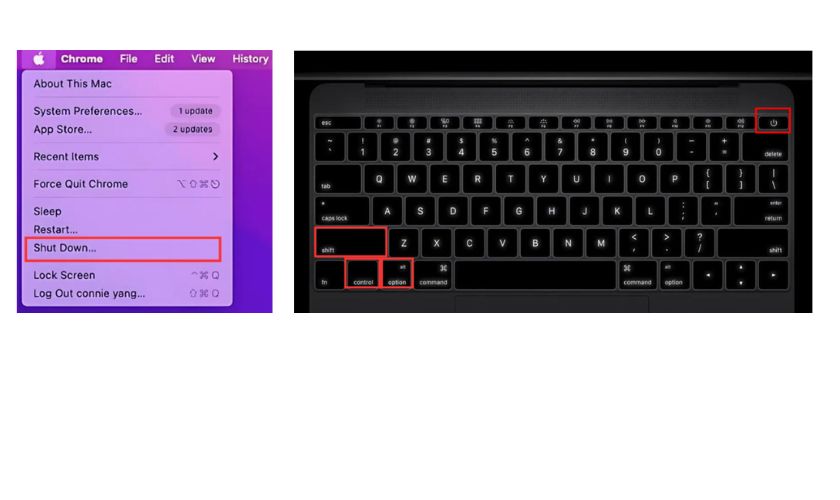
3.5 Thiết lập lại SMC
SMC (System Management Controller) quản lý pin và nguồn điện. Reset SMC giúp khắc phục nhiều lỗi sạc:
Cách reset SMC (MacBook Intel):
- Tắt máy
- Nhấn giữ: Shift + Control + Option + nút nguồn (10s)
- Thả tay và bật máy lại
Với MacBook chip M1/M2: chỉ cần tắt máy và bật lại
3.6 Cập nhật phần mềm macOS mới nhất
Apple thường vá lỗi pin và sạc trong các bản cập nhật macOS. Đảm bảo máy luôn ở phiên bản ổn định mới nhất.
4. Khi nào cần mang MacBook không vào pin tới trung tâm bảo hành?
Bạn nên mang MacBook đến trung tâm bảo hành hoặc sửa chữa uy tín như CareS khi:
- Đã thử đổi sạc, vệ sinh cổng sạc, reset SMC nhưng pin vẫn không vào
- macOS liên tục hiển thị cảnh báo: “Service Recommended”, “Battery Not Charging”, “Replace Now”
- Pin phồng, đội bàn phím, trackpad
- MacBook sập nguồn đột ngột khi rút sạc
- Máy nóng bất thường, quạt chạy mạnh khi sạc
- MacBook từng rơi vỡ, vào nước
Khi mang máy đến CareS, bạn sẽ được:
- Kiểm tra miễn phí tình trạng pin và phần cứng
- Tư vấn phương án sửa chữa phù hợp
- Thay pin chính hãng, bảo hành rõ ràng
- Đảm bảo an toàn trong quá trình sửa chữa
Việc kiểm tra sớm giúp bạn tiết kiệm chi phí và bảo vệ thiết bị hiệu quả hơn.
5. Mẹo sử dụng sạc MacBook để kéo dài tuổi thọ
Việc sử dụng và sạc pin đúng cách không chỉ giúp hạn chế tình trạng MacBook sạc báo đèn xanh không vào pin, mà còn kéo dài tuổi thọ pin và bảo vệ linh kiện bên trong. Dưới đây là những mẹo hữu ích bạn nên áp dụng:
5.1 Dùng sạc chính hãng, chất lượng cao
Luôn sử dụng sạc chính hãng Apple hoặc phụ kiện đạt chuẩn an toàn. Sạc chất lượng cao giúp dòng điện ổn định, hạn chế chai pin và tránh hư IC sạc.
5.2 Tránh để pin cạn kiệt hoặc sạc đầy 100%
Không nên thường xuyên để pin xuống 0% hoặc sạc đầy 100% trong thời gian dài. Mức pin lý tưởng để sử dụng là khoảng 20–80%, giúp pin bền hơn theo thời gian.
5.3 Hạn chế quá nhiệt khi sạc
Không sạc MacBook ở nơi kín, trên chăn gối hoặc khi máy đang quá nóng. Nhiệt độ cao là nguyên nhân hàng đầu khiến pin nhanh chai và giảm hiệu suất.
5.4 Rút sạc khi không cần thiết
Khi pin đã đủ dùng, bạn nên rút sạc để giảm áp lực lên pin và hệ thống quản lý nguồn, đặc biệt khi không sử dụng các tác vụ nặng.
5.5 Cập nhật macOS thường xuyên
Các bản cập nhật macOS giúp tối ưu quản lý pin, cải thiện hiệu suất sạc và khắc phục lỗi hệ thống liên quan đến pin.
Kết luận
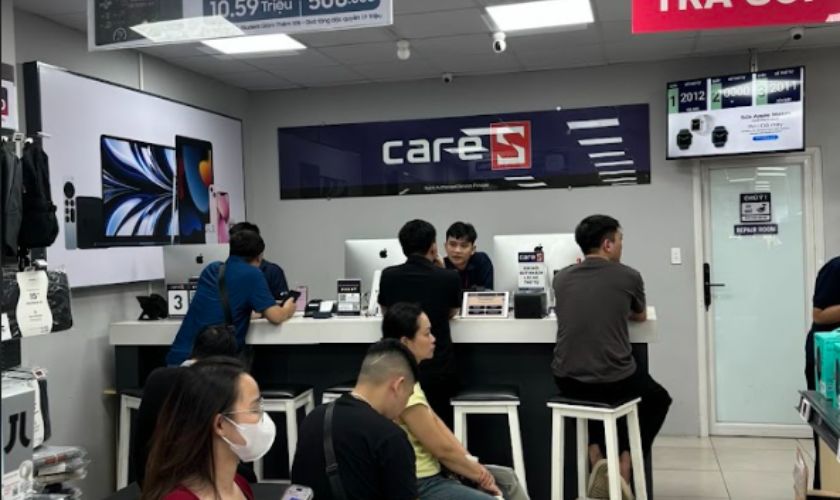
MacBook sạc báo đèn xanh không vào pin có thể xuất phát từ nhiều nguyên nhân khác nhau, từ bộ sạc, pin cho đến phần mềm và phần cứng. Việc xác định đúng nguyên nhân và xử lý kịp thời sẽ giúp bảo vệ thiết bị và kéo dài tuổi thọ pin. Nếu không tự khắc phục được, hãy mang MacBook đến CareS để được kiểm tra và sửa chữa chuyên nghiệp, an toàn.
Tham khảo nhiều thông tin hay tại Chuyên mục Tin tức trên website của chúng tôi!