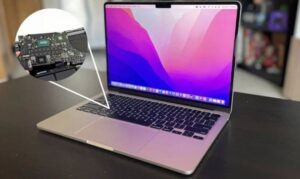
MacBook sập nguồn bật không lên là một trong những lỗi gây ra nhiều phiền phức cho người dùng và làm gián đoạn quá trình sử dụng. Vậy nguyên nhân do đâu dẫn đến tình trạng này và làm thế nào để khắc phục? Có cách nào để phòng tránh tình trạng này hay không? Hãy cùng CareS tìm hiểu chi tiết ngay sau đây nhé.
Nguyên nhân MacBook sập nguồn bật không lên
Tình trạng MacBook sập nguồn bật không lên là lỗi khá phổ biến, có thể xảy ra trên nhiều dòng như MacBook Air hay MacBook Pro. Máy có thể tắt đột ngột khi đang sử dụng và sau đó nhấn nút nguồn nhưng không có phản hồi: màn hình đen, không có âm thanh khởi động, không sáng bàn phím. Để xử lý đúng cách, trước tiên bạn cần hiểu rõ các nguyên nhân có thể gây ra tình trạng này.
Pin cạn kiệt hoàn toàn
Đây là nguyên nhân đơn giản nhưng rất thường gặp. Khi pin MacBook xuống mức quá thấp, máy sẽ tự động tắt để bảo vệ linh kiện. Nếu để lâu không sạc, pin có thể rơi vào trạng thái “ngủ sâu”, khiến máy không phản hồi ngay khi cắm sạc. Trong trường hợp này, bạn cần cắm sạc ít nhất 15–30 phút trước khi thử bật lại.
Lỗi bộ sạc hoặc cáp sạc
MacBook có thể không lên nguồn nếu bộ sạc bị hỏng, dây sạc đứt ngầm hoặc củ sạc không đủ công suất. Đặc biệt với các dòng dùng cổng USB-C, việc sử dụng sạc không chính hãng hoặc công suất thấp dễ khiến máy không nhận điện. Bạn nên thử đổi sang bộ sạc khác tương thích để kiểm tra.
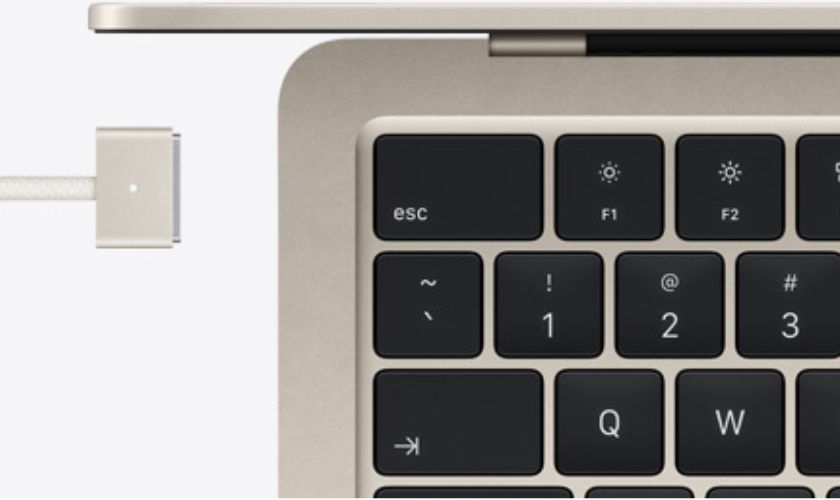
MacBook sập nguồn mở không lên có thể do lỗi bộ sạc
Lỗi hệ điều hành macOS
Trong một số trường hợp, máy không thực sự “chết nguồn” mà do hệ điều hành macOS bị treo hoặc lỗi sau khi cập nhật. Khi đó, màn hình có thể vẫn đen nhưng máy vẫn còn nguồn. Nguyên nhân này thường xảy ra sau khi update phần mềm hoặc cài đặt ứng dụng không tương thích.
Lỗi SMC hoặc phần mềm quản lý nguồn
SMC (System Management Controller) là bộ điều khiển chịu trách nhiệm quản lý pin, nguồn điện và nhiều chức năng phần cứng khác. Khi SMC gặp lỗi, MacBook có thể không khởi động được dù pin và sạc vẫn bình thường. Đây là nguyên nhân phổ biến trên các dòng MacBook dùng chip Intel.
Lỗi phần cứng bên trong
Nếu MacBook bị rơi, va đập mạnh hoặc vào nước, các linh kiện như mainboard, IC nguồn, pin hoặc màn hình có thể bị hỏng. Trong trường hợp này, máy thường hoàn toàn không có dấu hiệu lên nguồn hoặc có nhưng màn hình không hiển thị. Đây là nhóm nguyên nhân nghiêm trọng và cần kiểm tra kỹ thuật.
Quá nhiệt dẫn đến tự tắt máy
MacBook được thiết kế để tự động tắt khi nhiệt độ quá cao nhằm bảo vệ linh kiện. Nếu bạn sử dụng máy liên tục trong môi trường nóng, đặt trên chăn nệm hoặc bề mặt kín gió, máy có thể bị nóng quá mức dẫn đến sập nguồn và sau đó cần thời gian hạ nhiệt mới khởi động lại được.

Cách xử lý khi MacBook sập nguồn bật không lên tại nhà
Khi gặp tình trạng MacBook sập nguồn bật không lên, bạn không nên vội vàng mang máy đi sửa ngay. Trong nhiều trường hợp, nguyên nhân chỉ đến từ lỗi nguồn điện, phần mềm hoặc xung đột hệ thống và hoàn toàn có thể khắc phục tại nhà. Dưới đây là các cách xử lý theo thứ tự từ đơn giản đến nâng cao.
Kiểm tra bộ sạc, ổ điện và sạc pin cho MacBook
Nếu MacBook đột ngột bị sập nguồn, trước tiên hãy kiểm tra bộ sạc và ổ điện. Hãy cắm sạc vào ổ điện khác để loại trừ trường hợp ổ cắm bị hỏng, đồng thời kiểm tra dây sạc có bị đứt, gãy, cháy xém hoặc lỏng đầu nối hay không.
Nếu bạn đang sử dụng MacBook Air hoặc MacBook Pro dùng cổng USB-C, hãy thử đổi sang bộ sạc có công suất tương đương hoặc cao hơn tiêu chuẩn của máy. Sau khi cắm sạc, chờ ít nhất 15–30 phút rồi mới thử bật nguồn lại, vì pin có thể đã cạn kiệt hoàn toàn.
Kiểm tra nút nguồn
Đôi khi vấn đề không nằm ở nguồn điện mà ở thao tác bật máy. Hãy nhấn giữ nút nguồn khoảng 10 giây để đảm bảo máy tắt hẳn, sau đó nhấn lại một lần nữa để khởi động. Trên các dòng MacBook mới, nút nguồn thường tích hợp với cảm biến Touch ID. Bạn cần nhấn dứt khoát thay vì chạm nhẹ. Nếu bàn phím ngoài đang kết nối, hãy rút ra để tránh xung đột tín hiệu khởi động.
Reset SMC
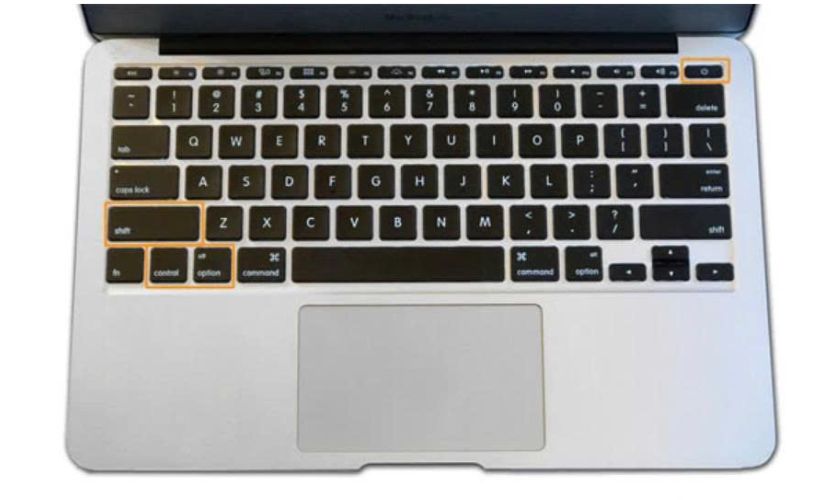
Với cách này, người dùng chỉ nên thực hiện khi MacBook không lên nguồn, không nhận sạc, quạt không quay hoặc pin hiển thị bất thường. Cần lưu ý rằng cách này chỉ áp dụng cho MacBook dùng chip Intel, không áp dụng cho MacBook dùng Apple Silicon. Cách thực hiện lần lượt như sau:
- Bước 1: Tắt máy hoàn toàn.
- Bước 2: Nhấn giữ tổ hợp phím: Shift + Control + Option (bên trái bàn phím) và nút nguồn.
- Bước 3: Giữ tất cả phím trong 10 giây.
- Bước 4: Thả tay ra và nhấn nút nguồn để khởi động lại.
Việc reset SMC giúp hệ thống quản lý nguồn hoạt động lại bình thường nếu bị lỗi.
Reset PRAM
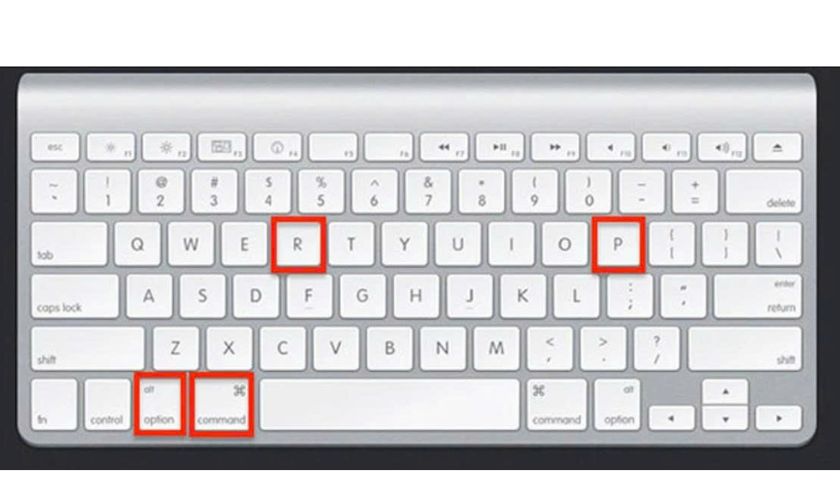
Cách này được pp dụng khi MacBook không lên màn hình, phát ra âm thanh lạ khi khởi động hoặc gặp lỗi liên quan đến hiển thị, âm thanh, độ phân giải. Cách thực hiện chi tiết như sau:
- Bước 1: Tắt máy hoàn toàn.
- Bước 2: Nhấn nút nguồn và ngay lập tức giữ tổ hợp Command + Option + P + R.
- Bước 3: Giữ phím khoảng 20 giây rồi thả ra.
- Bước 4: Máy sẽ khởi động lại và reset các thiết lập hệ thống cơ bản.
Reset PRAM giúp khôi phục các thông số lưu trữ tạm thời liên quan đến khởi động và phần cứng.
Dùng chế độ Safe Mode
Nếu MacBook có dấu hiệu lên nguồn nhưng không vào được màn hình chính, bạn có thể thử khởi động vào Safe Mode của macOS bằng cách:
- Với MacBook Intel: Nhấn nút nguồn và giữ phím Shift cho đến khi xuất hiện màn hình đăng nhập.
- Với MacBook Apple Silicon: Giữ nút nguồn cho đến khi hiện tùy chọn khởi động, chọn ổ đĩa rồi giữ Shift và bấm “Continue in Safe Mode”.
Safe Mode sẽ vô hiệu hóa các ứng dụng khởi động cùng hệ thống, giúp bạn xác định lỗi có đến từ phần mềm hay không.
Mang MacBook đi sửa
Nếu đã thử tất cả các cách trên mà MacBook vẫn không lên nguồn, rất có thể máy đã gặp lỗi phần cứng như hỏng mainboard, IC nguồn hoặc pin. Lúc này, bạn nên mang máy đến trung tâm sửa chữa uy tín để được kiểm tra chuyên sâu và tư vấn khi cần thay pin MacBook để khôi phục hiệu năng sử dụng của máy.
Việc tự ý tháo máy tại nhà có thể khiến tình trạng nghiêm trọng hơn và làm mất bảo hành. Hãy ưu tiên các đơn vị có kỹ thuật viên chuyên về MacBook để đảm bảo an toàn và tiết kiệm chi phí về lâu dài.

Cách phòng tránh MacBook sập nguồn bật không lên
Tình trạng MacBook sập nguồn bật không lên không chỉ gây gián đoạn công việc mà còn tiềm ẩn nguy cơ hỏng hóc phần cứng nghiêm trọng. Tuy nhiên, bạn hoàn toàn có thể phòng tránh lỗi này bằng cách thay đổi thói quen sử dụng và bảo quản thiết bị đúng cách. Dưới đây là một số cách chi tiết.
Sử dụng bộ sạc chính hãng, đúng công suất
Hãy luôn dùng bộ sạc chính hãng hoặc sạc có công suất tương thích với máy. Việc sử dụng sạc kém chất lượng có thể gây chập chờn nguồn điện, ảnh hưởng đến pin và IC nguồn. Với các dòng như MacBook Air hay MacBook Pro sử dụng USB-C, bạn nên chọn sạc có công suất đúng theo khuyến nghị của nhà sản xuất để đảm bảo máy nhận điện ổn định.
Không để pin cạn kiệt thường xuyên
Việc để pin xuống 0% liên tục sẽ khiến pin nhanh chai và có thể rơi vào trạng thái “ngủ sâu”, dẫn đến tình trạng máy không bật lên. Bạn nên duy trì mức pin trong khoảng 20% – 80% để tối ưu tuổi thọ. Ngoài ra, nếu không sử dụng máy trong thời gian dài, hãy sạc pin khoảng 50% trước khi cất giữ.
Cập nhật macOS đúng cách
Hệ điều hành macOS thường xuyên được cập nhật để vá lỗi và tối ưu hiệu năng. Tuy nhiên, bạn nên đảm bảo pin trên 50% hoặc cắm sạc trong quá trình cập nhật để tránh tình trạng sập nguồn giữa chừng gây lỗi hệ thống. Đồng thời, hạn chế cài đặt phần mềm không rõ nguồn gốc vì có thể gây xung đột khiến máy treo hoặc không khởi động được.

Tránh để máy quá nóng
Nhiệt độ cao là một trong những nguyên nhân khiến MacBook tự động tắt nguồn để bảo vệ linh kiện. Bạn nên đặt máy trên bề mặt phẳng, thoáng khí; tránh sử dụng trên chăn, nệm hoặc môi trường quá nóng. Nếu thường xuyên làm việc nặng (render video, thiết kế đồ họa…), hãy cân nhắc sử dụng đế tản nhiệt.
Hạn chế va đập hoặc tiếp xúc với nước
Va đập mạnh có thể làm lỏng cáp nguồn, hỏng mainboard hoặc pin. Nước vào bên trong máy cũng là nguyên nhân phổ biến khiến MacBook không lên nguồn. Hãy sử dụng túi chống sốc khi di chuyển và tránh đặt máy gần đồ uống.
Kiểm tra và bảo dưỡng định kỳ
Sau 1-2 năm sử dụng, bạn nên kiểm tra pin và vệ sinh máy định kỳ để loại bỏ bụi bẩn tích tụ trong hệ thống tản nhiệt. Việc bảo dưỡng đúng cách sẽ giúp phát hiện sớm các dấu hiệu hư hỏng, tránh tình trạng sập nguồn đột ngột.

Nên mang MacBook đi kiểm tra, bảo dưỡng định kỳ tại các địa chỉ uy tín
Câu hỏi thường gặp khi MacBook sập nguồn bật không lên
Khi gặp tình trạng MacBook sập nguồn bật không lên, nhiều người dùng không chỉ lo lắng về việc sửa chữa mà còn quan tâm đến dữ liệu, chi phí và độ bền pin. Dưới đây là những câu hỏi phổ biến nhất giúp bạn hiểu rõ hơn trước khi quyết định xử lý.
Có mất dữ liệu khi MacBook không lên nguồn không?
Trong hầu hết trường hợp, MacBook không lên nguồn không làm mất dữ liệu. Dữ liệu của bạn được lưu trên ổ SSD bên trong máy. Nếu lỗi chỉ liên quan đến pin, sạc, SMC hoặc hệ điều hành, dữ liệu vẫn được bảo toàn nguyên vẹn.
Tuy nhiên, nếu MacBook gặp sự cố nghiêm trọng như hỏng mainboard, chập nguồn nặng hoặc vào nước, khả năng ảnh hưởng đến ổ cứng có thể xảy ra. Vì vậy, bạn nên hạn chế tự tháo máy tại nhà và mang đến trung tâm kỹ thuật uy tín để được kiểm tra đúng cách. Trong nhiều trường hợp, kỹ thuật viên vẫn có thể hỗ trợ sao lưu và cứu dữ liệu trước khi sửa chữa.
MacBook sập nguồn bật không lên sửa bao nhiêu tiền?
Chi phí sửa lỗi MacBook sập nguồn bật không lên tại CareS sẽ phụ thuộc vào nguyên nhân cụ thể. Sau khi kiểm tra miễn phí, kỹ thuật viên sẽ báo giá minh bạch trước khi tiến hành sửa chữa.
- Nếu lỗi do pin chai hoặc hỏng pin: chi phí thay pin thường dao động tùy theo dòng máy.
- Nếu lỗi do IC nguồn, mainboard: chi phí sẽ cao hơn vì cần can thiệp phần cứng chuyên sâu.
- Nếu chỉ cần reset hệ thống hoặc xử lý phần mềm: mức phí thường thấp hơn đáng kể.
Tại CareS, khách hàng được kiểm tra lỗi miễn phí, báo giá rõ ràng và chỉ sửa khi đồng ý. Ngoài ra, linh kiện thay thế đảm bảo chất lượng và có chính sách bảo hành cụ thể, giúp bạn yên tâm hơn khi sửa chữa.

CareS là địa chỉ bảo hành, sửa chữa MacBook uy tín
Sập nguồn liên tục có làm hỏng pin không?
Câu trả lời là có thể có. Khi MacBook thường xuyên sập nguồn do pin cạn kiệt hoặc lỗi quản lý nguồn, pin sẽ chịu áp lực lớn hơn bình thường. Việc để pin xuống 0% liên tục có thể làm giảm dung lượng tối đa (Battery Health) theo thời gian.
Ngoài ra, nếu máy quá nhiệt rồi tự tắt nguồn nhiều lần, điều này cũng ảnh hưởng đến tuổi thọ pin và các linh kiện bên trong. Vì vậy, nếu MacBook của bạn thường xuyên sập nguồn bất thường, hãy kiểm tra và xử lý sớm để tránh hư hỏng nặng hơn về lâu dài.
Kết luận
Tình trạng MacBook sập nguồn bật không lên có thể xuất phát từ nhiều nguyên nhân khác nhau, từ lỗi đơn giản như cạn pin, hỏng sạc cho đến sự cố phần cứng nghiêm trọng như IC nguồn hay mainboard. Việc xác định đúng vấn đề sẽ giúp tránh phát sinh chi phí sửa chữa không cần thiết. Ngoài ra, hãy duy trì thói quen sử dụng và bảo quản MacBook đúng cách để hạn chế tối đa nguy cơ sập nguồn đột ngột. Nếu đã thử các phương án cơ bản mà máy vẫn không lên nguồn, bạn nên mang thiết bị đến trung tâm sửa chữa uy tín như CareS để được kiểm tra nhằm đảm bảo an toàn cho cả dữ liệu và linh kiện bên trong.
Tham khảo nhiều thông tin hay tại Chuyên mục Tin tức trên website của chúng tôi!