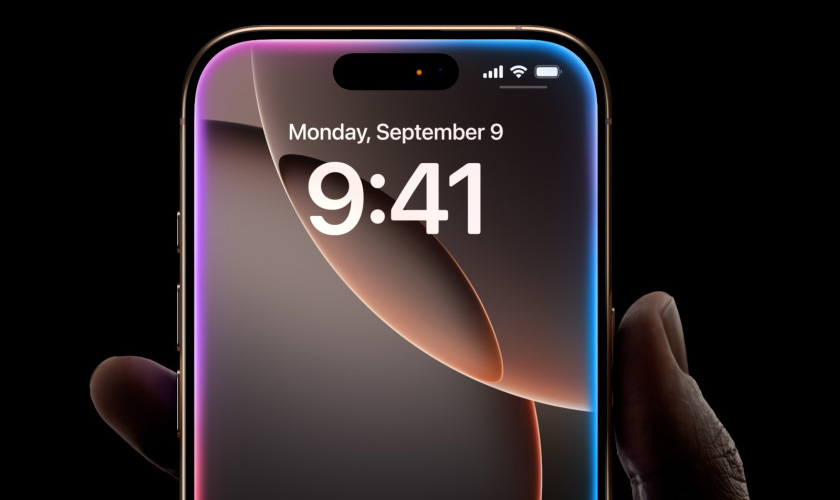
Màn hình iPhone không tự tắt là lỗi khiến máy luôn sáng dù không sử dụng, gây hao pin, nóng máy và ảnh hưởng tuổi thọ màn hình. Bài viết này của CareS sẽ giúp bạn nhận diện biểu hiện, hiểu rõ hậu quả, nguyên nhân thường gặp như kính cường lực, ốp lưng che cảm biến và hướng dẫn cách khắc phục lỗi màn hình gây hư hại thiết bị này ngay tại nhà.
1. Biểu hiện màn hình iPhone không tự tắt được
Màn hình iPhone không tự tắt thường biểu hiện qua nhiều dấu hiệu rõ ràng trong quá trình sử dụng hằng ngày, đặc biệt khi thiết bị không phản hồi đúng các thiết lập tự động khóa và cảm biến.
1.1. Màn hình vẫn sáng dù đặt thời gian khóa tự động
Một trong những dấu hiệu dễ nhận biết nhất là màn hình iPhone vẫn giữ nguyên trạng thái sáng dù đã đặt thời gian khóa tự động trong Cài đặt. iPhone có tính năng Auto-Lock (Tự động khóa) để tự tắt màn hình sau một khoảng thời gian nhất định khi không sử dụng. Nếu trong cài đặt này được đặt quá lâu hoặc bị vô hiệu hóa, màn hình sẽ không tắt đúng thời gian mong muốn.
1.2. Màn hình vẫn sáng khi nghe gọi hoặc để gần tai
iPhone thường sử dụng cảm biến tiệm cận để tắt màn hình khi đưa máy gần tai trong các cuộc gọi, nhằm tránh chạm nhầm và tiết kiệm pin. Khi cảm biến này gặp sự cố, màn hình iPhone không tự tắt, vẫn sáng liên tục ngay cả khi gọi điện và để gần tai, gây tình trạng chạm nhầm các phím ảo. Đây là biểu hiện rõ ràng của lỗi cảm biến hoặc phần mềm quản lý cảm biến.
1.3. Màn hình bật sáng liên tục dù không thao tác
Một biểu hiện khác của màn hình iPhone không tự tắt là màn bật sáng liên tục dù không có thao tác chạm vuốt nào từ người dùng. Lý do đến từ việc iPhone hiểu nhầm rằng người dùng đang nhìn vào màn hình, dẫn đến giữ màn hình bật lâu hơn. Ngoài ra, nếu có ứng dụng chạy nền yêu cầu giữ màn sáng, iPhone sẽ không tự tắt màn cho đến khi ứng dụng đó dừng lại.
1.4. Mặt trước máy nóng lên khi để yên lâu
Khi màn hình iPhone không tự tắt, thiết bị sẽ duy trì độ sáng và hoạt động liên tục trong thời gian dài, làm CPU và GPU phải xử lý nhiều hơn. Điều này dẫn tới mặt trước của iPhone nóng lên kể cả khi chỉ để yên không dùng, nhất là vùng quanh loa và cảm biến. Đây là dấu hiệu rõ ràng cho thấy màn hình đang tiêu thụ năng lượng cao liên tục thay vì đi vào chế độ ngủ như bình thường.
2. Hậu quả khi để màn hình iPhone luôn sáng
Việc màn hình iPhone không tự tắt trong thời gian dài không chỉ gây bất tiện khi sử dụng mà còn kéo theo nhiều ảnh hưởng tiêu cực đến hiệu suất và tuổi thọ thiết bị, cụ thể:
- Hao pin nhanh chóng: Màn hình là bộ phận tiêu thụ nhiều năng lượng nhất trên iPhone, việc luôn sáng khiến pin sụt nhanh dù không sử dụng.
- Thiết bị dễ nóng lên: Màn hình hoạt động liên tục khiến iPhone sinh nhiệt, đặc biệt ở khu vực mặt trước và cụm cảm biến.
- Giảm tuổi thọ pin: Pin phải xả liên tục trong thời gian dài có thể bị chai nhanh hơn so với điều kiện sử dụng bình thường.
- Ảnh hưởng linh kiện màn hình: Việc duy trì độ sáng lâu có thể làm giảm chất lượng hiển thị, nhất là với màn hình OLED.
- Gián đoạn trải nghiệm sử dụng: Người dùng dễ gặp tình trạng chạm nhầm, máy phản hồi chậm hoặc mất tập trung khi màn hình luôn bật.
3. Nguyên nhân màn hình iPhone không tự tắt được
Màn hình iPhone không tự tắt thường xuất phát từ các thiết lập hệ thống, lỗi phần mềm hoặc tác động vật lý bên ngoài làm ảnh hưởng đến cảm biến. Việc xác định đúng nguyên nhân sẽ giúp xử lý nhanh chóng và hạn chế lỗi tái diễn.
3.1. Tắt chế độ tự tắt màn hình
Một nguyên nhân phổ biến là người dùng đã vô tình tắt hoặc đặt thời gian tự động khóa (Auto-Lock) quá dài trong phần Cài đặt. Khi chế độ này bị vô hiệu hóa, iPhone sẽ không tự tắt màn hình dù không có thao tác, khiến màn hình luôn sáng cho đến khi người dùng chủ động khóa máy.
3.2. Lỗi phần mềm
Trong một số trường hợp, iOS gặp lỗi sau khi cập nhật hoặc xung đột với ứng dụng bên thứ ba có thể khiến tính năng tự tắt màn hình hoạt động không chính xác. Lỗi phần mềm có thể làm iPhone hiểu nhầm rằng người dùng vẫn đang sử dụng thiết bị, dẫn đến việc màn hình iPhone không tự tắt mà sáng liên tục.
3.3. Kính cường lực, ốp lưng dày che cảm biến
Kính cường lực kém chất lượng hoặc ốp lưng quá dày có thể che khuất cảm biến tiệm cận ở mặt trước iPhone. Khi cảm biến không nhận diện đúng khoảng cách hoặc ánh sáng, hệ thống sẽ không kích hoạt chế độ tắt màn hình, đặc biệt trong lúc nghe gọi hoặc khi thiết bị không được sử dụng.
Nếu iPhone gặp tình trạng lỗi màn hình, bạn có thể mang máy đến trung tâm bảo hành để chẩn đoán lỗi và tư vấn thay màn hình iPhone khi cần thiết.
4. Cách khắc phục màn hình iPhone sáng tại nhà
Khi màn hình iPhone không tự tắt như kỳ vọng, bạn có thể thực hiện một số biện pháp xử lý ngay tại nhà trước khi mang máy đi kiểm tra.
4.1. Khởi động lại điện thoại
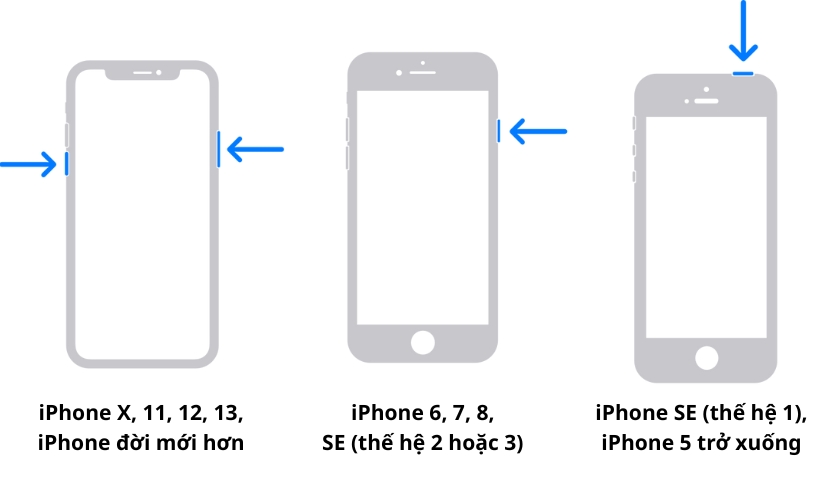
Khởi động lại iPhone là bước xử lý đầu tiên và đơn giản nhất khi bạn gặp các sự cố liên quan tới tính năng tự động tắt màn hình. Việc này giúp xóa các xung đột phần mềm tạm thời và làm mới hệ thống.
iPhone có Face ID:
- Nhấn và giữ đồng thời nút Tăng âm lượng và nút Sườn (Side) cho tới khi thấy thanh trượt tắt nguồn xuất hiện trên màn hình.
- Kéo thanh trượt để tắt iPhone. Đợi khoảng 30 giây để thiết bị thực sự tắt.
- Sau khi máy tắt, nhấn và giữ nút Sườn (Side) cho đến khi bạn thấy logo Apple xuất hiện, rồi thả tay ra để iPhone khởi động lại.
Lưu ý: Nếu iPhone bị đơ và không thể thao tác bình thường, bạn có thể sử dụng phương pháp khởi động lại bắt buộc (force restart) bằng cách nhấn nhanh Tăng âm lượng → Giảm âm lượng → giữ nút Sườn cho đến khi Apple logo hiện lên — đây cũng là hướng dẫn chính thức từ Apple dành cho các trường hợp không phản hồi.
iPhone 6, iPhone 7, iPhone 8 hoặc iPhone SE (thế hệ 2, 3):
Nhấn và giữ nút Sườn cho đến khi thanh trượt tắt nguồn xuất hiện, sau đó kéo thanh trượt để tắt máy. Chờ khoảng 30 giây để iPhone tắt hoàn toàn, rồi tiếp tục nhấn và giữ nút Sườn cho đến khi logo Apple xuất hiện để bật lại thiết bị.
iPhone SE (thế hệ 1) hoặc iPhone 5 trở xuống:
Nhấn và giữ nút Nguồn ở cạnh trên cho đến khi thanh trượt tắt nguồn hiển thị, kéo thanh trượt để tắt máy. Sau khi đợi khoảng 30 giây, bạn nhấn và giữ nút Nguồn cho đến khi thấy logo Apple.
4.2. Cập nhật hệ điều hành
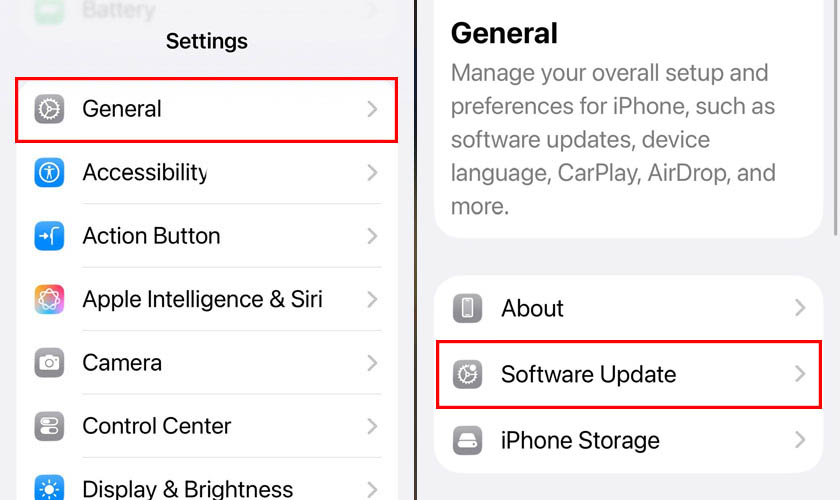
Nhiều lỗi màn hình iPhone không tự tắt xảy ra khi iPhone đang chạy phiên bản iOS lỗi thời hoặc có lỗi phần mềm. Việc cập nhật lên phiên bản iOS mới nhất giúp vá các lỗi hệ thống và cải thiện tính ổn định tổng thể.
Mở Cài đặt (Settings) trên iPhone → Chọn Cài đặt chung (General) → Nhấn vào Cập nhật phần mềm (Software Update). Nếu có bản cập nhật mới, chọn Tải về và Cài đặt (Download & Install).
4.3 Dọn dẹp lại hệ thống
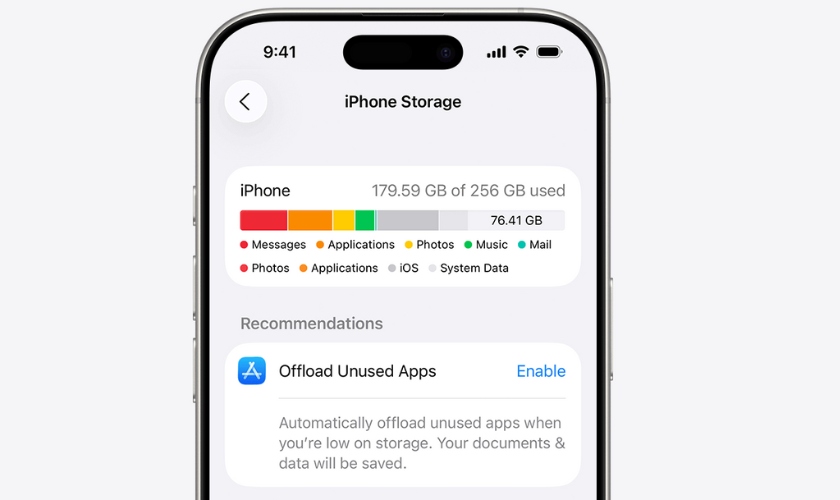
Một iPhone có quá nhiều ứng dụng chạy nền hoặc dữ liệu tồn đọng có thể khiến hệ thống bị quá tải và khiến màn hình iPhone không tự tắt. Đóng ứng dụng chạy nền, xóa các ứng dụng không dùng tới và giải phóng dung lượng sẽ giúp máy phản hồi nhanh hơn và Auto-Lock hoạt động chính xác hơn.
Cách thực hiện:
- Vuốt từ dưới màn hình lên (hoặc nhấn đúp nút Home) để mở trình chuyển ứng dụng và vuốt lên để đóng các ứng dụng chạy nền.
- Vào Cài đặt (Settings) → Cài đặt chung (General) → Dung lượng iPhone (iPhone Storage) để xem và xóa ứng dụng/data không cần thiết.
4.4. Bật chế độ Tự động khóa
Chế độ Tự động khóa (Auto-Lock) xác định sau khoảng thời gian không sử dụng, iPhone sẽ tự tắt màn hình. Nếu cài đặt này bị vô hiệu hóa hoặc đặt thành “Never”, màn hình sẽ giữ sáng liên tục.
Cách kiểm tra và bật:
- Mở Cài đặt (Settings) → Màn hình & Độ sáng (Display & Brightness).
- Chọn Tự động khóa (Auto-Lock).
- Chọn khoảng thời gian mong muốn, ví dụ 30 giây, 1 phút hoặc 2 phút.
Nếu iPhone bạn đang sử dụng hỗ trợ tính năng Always-On Display (Luôn bật màn hình), màn hình có thể vẫn hiển thị thông tin ngay cả khi đã khóa máy. Do đó, hãy, sau đó gạt tắt tùy chọn này này trong Màn hình & Độ sáng. Sau khi vô hiệu hóa, màn hình iPhone sẽ tắt hoàn toàn khi khóa, giúp hạn chế tình trạng màn hình iPhone không tự tắt và tiết kiệm pin hiệu quả hơn.
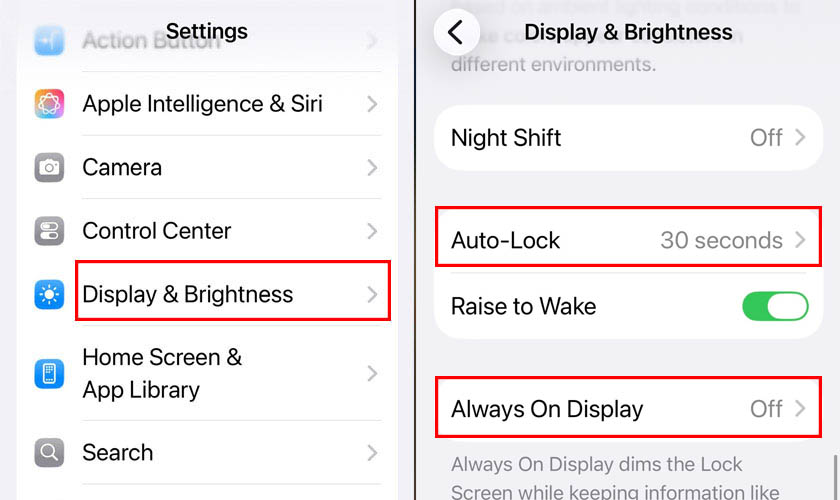
Điều chỉnh Auto-Lock và tắt Always-On Display giúp iPhone tắt màn hình nhanh chóng
4.5. Khôi phục cài đặt gốc
Nếu các cách trên không giải quyết được lỗi màn hình iPhone không tự tắt, biện pháp cuối cùng tại nhà là khôi phục hoặc đặt lại cài đặt gốc. Điều này giúp đưa toàn bộ hệ thống về trạng thái ban đầu, xóa các xung đột cài đặt hoặc lỗi hệ thống.
Đầu tiên, bạn vào mục Cài đặt (Settings) → Cài đặt chung (General) → Chuyển hoặc đặt lại iPhone (Transfer or Reset iPhone).
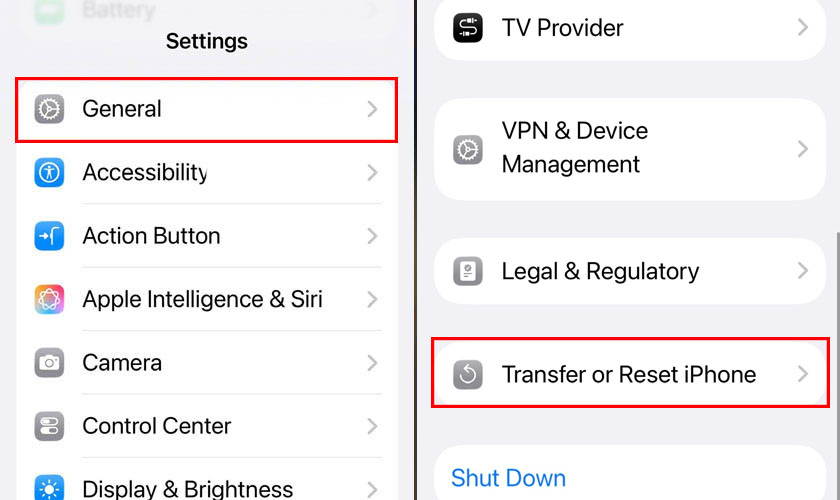
Thực hiện cặt lại cài đặt gốc khi lỗi màn hình kéo dài
- Chọn Xóa tất cả nội dung và cài đặt (Erase All Content and Settings).
- Nhập mật khẩu và xác nhận để bắt đầu khôi phục.
- Trước khi đặt lại, hãy sao lưu dữ liệu quan trọng để tránh mất thông tin không thể phục hồi.
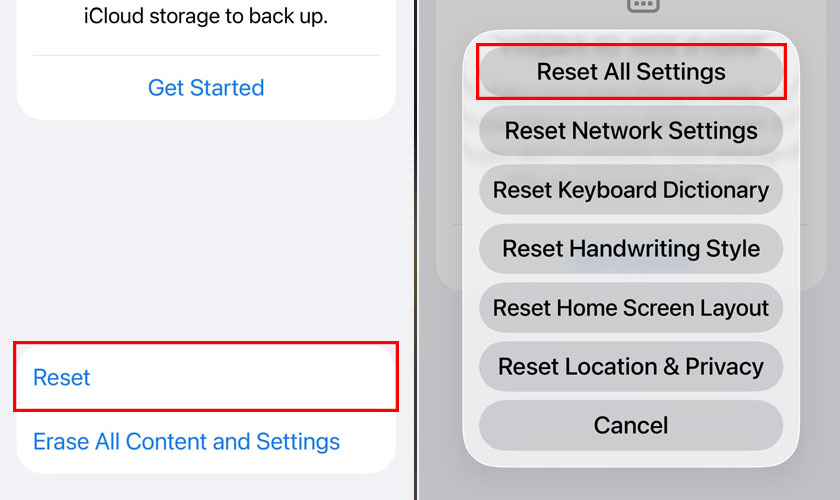
Khắc phục lỗi màn hình sáng giúp tiết kiệm pin hiệu quả
5. Kết luận
Màn hình iPhone không tự tắt nếu không được xử lý sớm sẽ gây hao pin, nóng máy và tiềm ẩn rủi ro hư hỏng phần cứng liên quan đến màn hình, cảm biến. Khi đã thử các cách khắc phục tại nhà nhưng không hiệu quả, bạn nên mang máy đến trung tâm ủy quyền Apple CareS để được kỹ thuật viên kiểm tra, chẩn đoán chính xác và xử lý an toàn theo tiêu chuẩn chính hãng.