Màn hình iPhone không xoay ngang được là lỗi thường gặp khiến trải nghiệm xem video, chơi game hay đọc nội dung trên thiết bị bị gián đoạn. Tình trạng này có thể xuất phát từ nhiều nguyên nhân khác nhau. Việc xác định đúng nguyên nhân màn hình iPhone không tự xoay sẽ giúp người dùng áp dụng cách khắc phục nhanh chóng, tránh ảnh hưởng đến quá trình sử dụng lâu dài. Trong bài viết này, CareS sẽ giúp bạn hiểu rõ dấu hiệu, nguyên nhân và hướng xử lý hiệu quả khi iPhone không xoay màn hình ngang.
1. Nguyên nhân màn hình iPhone không xoay ngang được
Khi màn hình iPhone không xoay ngang được, trải nghiệm của người dùng sẽ bị gián đoạn. Tình trạng này có thể xuất phát từ nhiều nguyên nhân khác nhau. Việc nắm rõ từng nguyên nhân sẽ giúp bạn dễ dàng xác định vấn đề và tìm ra cách khắc phục nhanh chóng, hiệu quả.
Tắt chế độ xoay ngang màn hình
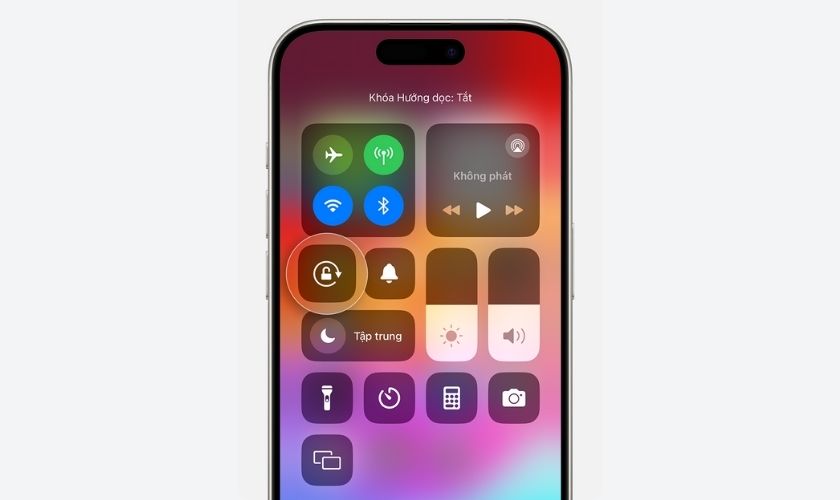
Một trong những nguyên nhân phổ biến nhất khiến iPhone không xoay màn hình ngang là do tính năng Portrait Orientation Lock (khóa xoay màn hình) đang được bật. Khi tính năng này được kích hoạt, dù bạn xoay thiết bị sang ngang, iPhone vẫn giữ nguyên ở chế độ dọc và không tự động thay đổi. Người dùng có thể kiểm tra và tắt tính năng này bằng cách mở Bộ điều khiển trung tâm và chạm vào biểu tượng ổ khóa với mũi tên.
Lỗi cảm biến gia tốc
Cảm biến gia tốc (accelerometer) và con quay hồi chuyển (gyroscope) trên iPhone chịu trách nhiệm nhận biết hướng nghiêng để tự động xoay màn hình. Nếu các cảm biến này gặp vấn đề (do lỗi phần mềm, lệch cảm biến hoặc hư hỏng linh kiện), iPhone có thể không nhận diện đúng sự thay đổi vị trí và dẫn đến việc màn hình không xoay. Đây là nguyên nhân nghiêm trọng hơn và thường cần kiểm tra kỹ hơn hoặc hỗ trợ kỹ thuật.
Ứng dụng không hỗ trợ xoay ngang màn hình
Không phải tất cả các ứng dụng trên iPhone đều hỗ trợ chế độ xoay ngang. Một số app chỉ được thiết kế để chạy cố định ở chế độ dọc, nên dù bạn xoay điện thoại, màn hình vẫn giữ nguyên. Điều này hoàn toàn bình thường và không phải lỗi của iPhone. Hãy thử xoay màn hình trong các ứng dụng khác như Safari, YouTube để kiểm tra.
Lỗi phần mềm
Lỗi phần mềm iOS, xung đột ứng dụng hoặc cấu hình không đúng trong hệ điều hành cũng có thể gây ra hiện tượng màn hình iPhone không xoay ngang được. Những lỗi này thường khắc phục bằng cách cập nhật iOS mới nhất, khởi động lại thiết bị hoặc đặt lại cài đặt hệ thống về mặc định.
Hư hỏng phần cứng
Nếu đã loại trừ các nguyên nhân về cài đặt và phần mềm mà màn hình vẫn không xoay, rất có thể iPhone đã gặp sự cố phần cứng. Hư hỏng cảm biến, va đập mạnh, ngấm nước hoặc các lỗi từ bo mạch chủ đều có thể ảnh hưởng tới chức năng xoay màn hình. Trong trường hợp này, bạn nên mang máy tới trung tâm bảo hành Apple hoặc trung tâm sửa chữa uy tín để kiểm tra và xử lý.
Lỗi hệ điều hành iOS
Đôi khi lỗi nằm ở chính hệ điều hành iOS – do phiên bản iOS hiện tại bị lỗi, cập nhật không hoàn chỉnh, hay xung đột giữa các bản cập nhật. Những lỗi này sẽ khiến cảm biến không hoạt động bình thường, dẫn đến việc iPhone không xoay màn hình đúng cách. Việc cập nhật iOS mới nhất hoặc khôi phục cài đặt gốc có thể giúp khắc phục tình trạng này.
2. Tổng hợp những cách khắc phục lỗi màn hình iPhone không xoay ngang được
Trong phần lớn trường hợp, lỗi màn hình iPhone không xoay ngang được có thể được khắc phục bằng những thao tác đơn giản. Dưới đây là những cách khắc phục lỗi iPhone không xoay màn hình ngang hiệu quả:
Kiểm tra chế độ khóa Xoay màn hình
Đây là bước đầu tiên và quan trọng nhất khi iPhone không xoay ngang. Chế độ Khóa xoay màn hình (Portrait Orientation Lock) khi được bật sẽ khiến màn hình luôn cố định ở chế độ dọc, kể cả khi bạn xoay thiết bị.
Cách kiểm tra và tắt khóa xoay màn hình:
- Vuốt xuống từ góc trên bên phải màn hình (với iPhone có Face ID) hoặc vuốt từ dưới lên (với iPhone có nút Home) để mở Control Center
- Tìm biểu tượng ổ khóa có mũi tên xoay
- Nếu biểu tượng đang sáng (thường là màu đỏ hoặc trắng), hãy chạm vào để tắt
Sau khi tắt, hãy xoay ngang iPhone và kiểm tra lại màn hình. Trong nhiều trường hợp, đây chính là nguyên nhân khiến iPhone không xoay màn hình ngang.
Điều chỉnh cài đặt màn hình
Một số thiết lập hiển thị hoặc tính năng hỗ trợ trong iOS có thể ảnh hưởng đến khả năng xoay màn hình, đặc biệt là khi người dùng đã tùy chỉnh cài đặt trước đó.
Bạn nên kiểm tra các cài đặt sau:
- Vào Cài đặt (Settings) → Màn hình & Độ sáng (Display & Brightness)
- Đảm bảo iPhone không đang ở chế độ hiển thị bị giới hạn hoặc lỗi hiển thị
- Với iPhone màn hình lớn, vào Cài đặt → Màn hình & Độ sáng → Thu phóng hiển thị (Display Zoom) và thử chuyển về chế độ Tiêu chuẩn (Standard)
Sau khi điều chỉnh, hãy khởi động lại thiết bị để các thay đổi được áp dụng đầy đủ.
Khởi động lại ứng dụng
Nếu màn hình iPhone không xoay ngang được chỉ xảy ra trong một ứng dụng cụ thể, rất có thể ứng dụng đó đang gặp lỗi tạm thời.
Cách thực hiện:
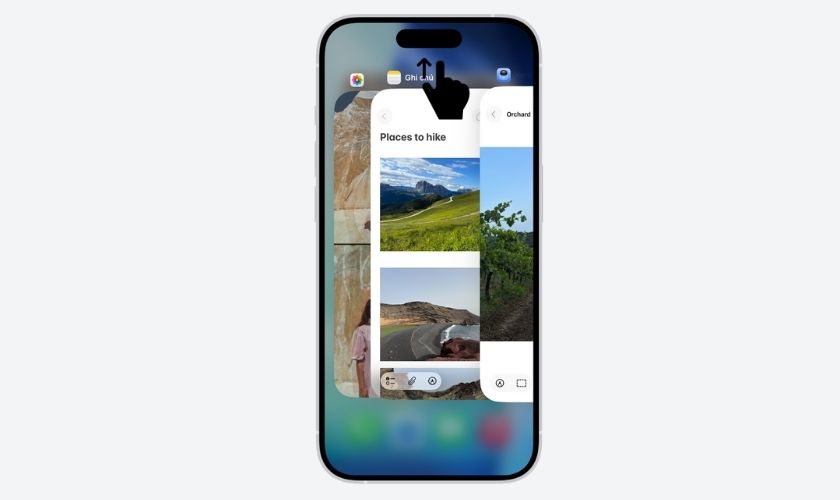
- Vuốt lên và giữ (hoặc nhấn đúp nút Home) để mở trình quản lý ứng dụng
- Vuốt ứng dụng đang gặp lỗi lên để tắt hoàn toàn
- Mở lại ứng dụng và thử xoay màn hình
Ngoài ra, bạn cũng nên kiểm tra xem ứng dụng đó có hỗ trợ xoay ngang hay không, vì một số ứng dụng được thiết kế chỉ hiển thị dọc.
Khởi động lại iPhone
Khởi động lại iPhone là cách đơn giản nhưng rất hiệu quả để khắc phục nhiều lỗi phần mềm, bao gồm lỗi iPhone không xoay màn hình.
Cách khởi động lại iPhone:
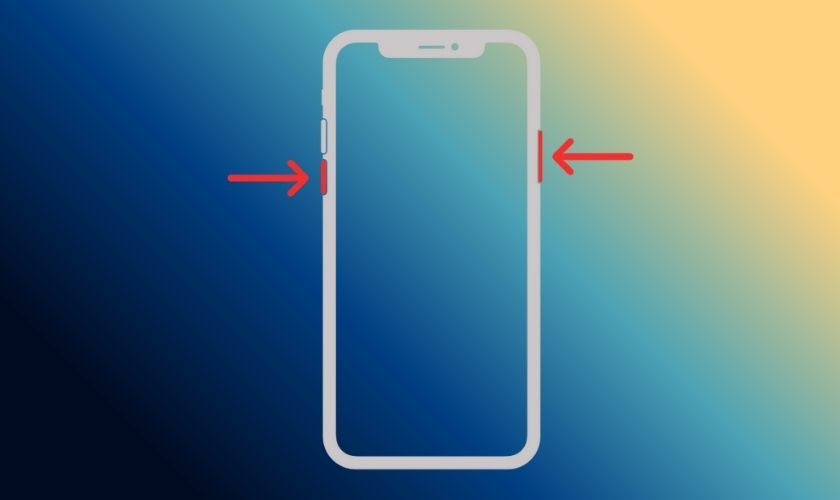
- iPhone X, 11, 12, 13 hoặc các phiên bản mới hơn: Nhấn và giữ đồng thời nút tăng giảm âm lượng và nút nguồn cho đến khi nút trượt tắt nguồn xuất hiện → Kéo thanh trượt, sau đó đợi 30 giây để thiết bị tắt.
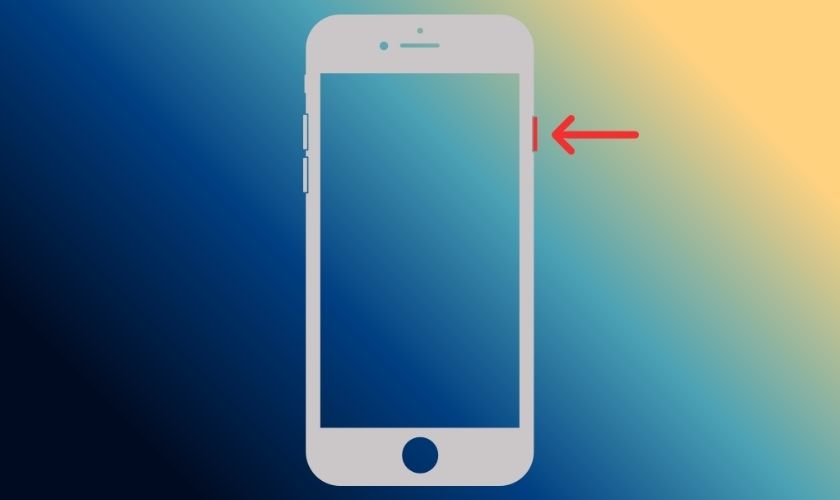
- iPhone 6, 7, 8 hoặc SE: Nhấn và giữ nút sườn cho đến khi thanh trượt tắt nguồn xuất hiện → Kéo thanh trượt, sau đó đợi 30 giây cho đến khi thiết bị tắt.
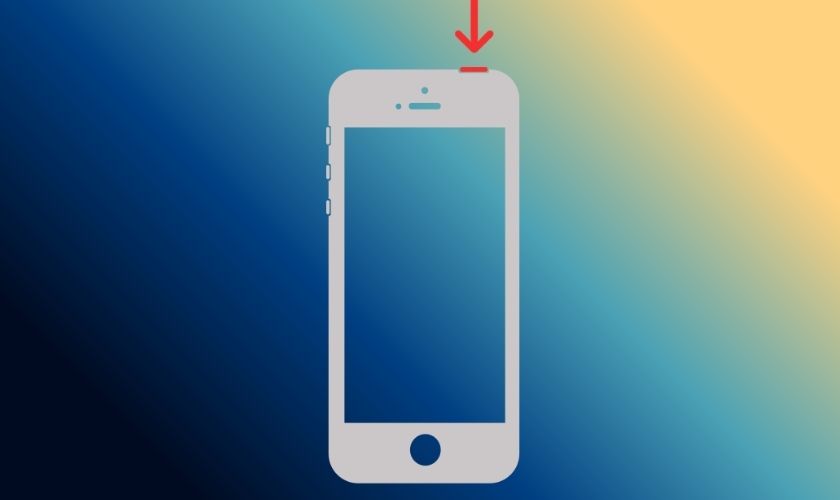
- iPhone SE (thế hệ 1), iPhone 5 trở xuống: Nhấn và giữ nút nguồn cho đến khi thanh trượt tắt nguồn xuất hiện → Kéo thanh trượt, sau đó đợi 30 giây cho đến khi thiết bị tắt.
Kiểm tra lại cảm biến gia tốc
Cảm biến gia tốc và con quay hồi chuyển là bộ phận giúp iPhone nhận biết hướng xoay. Nếu cảm biến gặp lỗi, màn hình sẽ không tự động xoay ngang.
Cách kiểm tra nhanh:
- Mở ứng dụng La bàn (Compass) hoặc ứng dụng đo mức (Measure)
- Nghiêng và xoay iPhone để xem ứng dụng có phản hồi chính xác hay không
- Bạn cũng có thể mở YouTube hoặc Safari, thử xoay ngang màn hình để so sánh
Nếu cảm biến phản hồi chậm, không chính xác hoặc không hoạt động, rất có thể iPhone đang gặp lỗi phần cứng hoặc lỗi sâu trong hệ thống, cần được kiểm tra kỹ hơn.
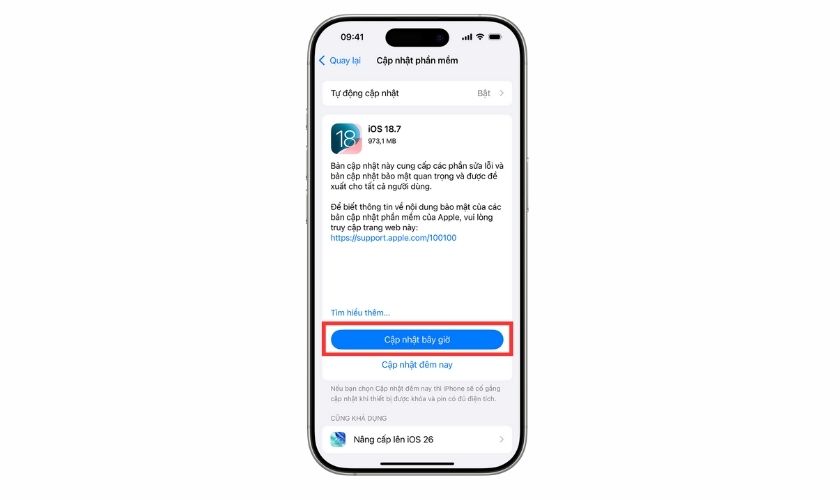
Cập nhật hệ điều hành iOS
Phiên bản iOS cũ hoặc lỗi hệ điều hành cũng là nguyên nhân phổ biến khiến màn hình iPhone không xoay ngang được. Apple thường xuyên phát hành các bản cập nhật để sửa lỗi và cải thiện hiệu suất.
Cách cập nhật iOS:
- Vào Cài đặt (Settings) → Cài đặt chung (General)
- Chọn Cập nhật phần mềm (Software Update)
- Nếu có phiên bản mới, hãy tải về và cài đặt
Trước khi cập nhật, nên đảm bảo pin trên 50% hoặc cắm sạc, đồng thời sao lưu dữ liệu để tránh rủi ro.
3. Khi nào nên mang iPhone đến trung tâm sửa chữa?
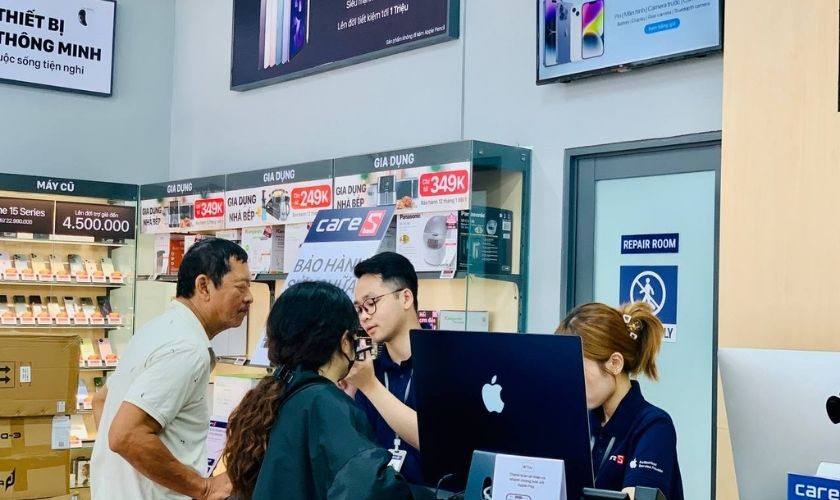
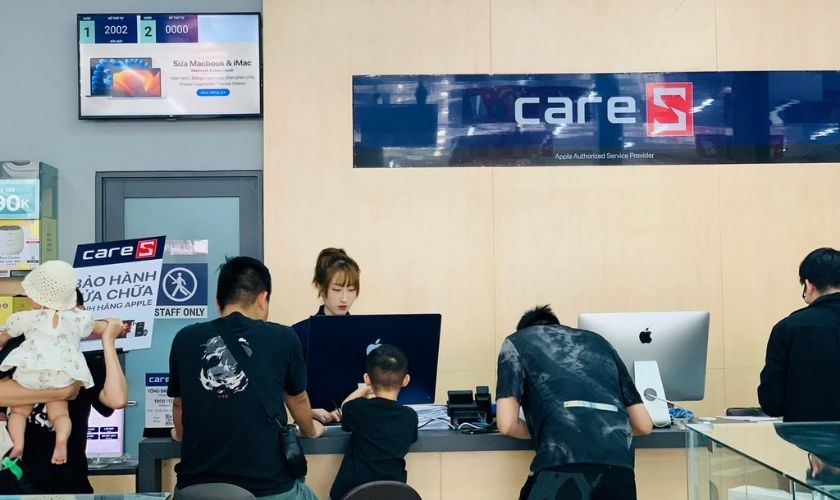
Trong nhiều trường hợp, lỗi màn hình iPhone không xoay ngang được có thể khắc phục bằng các thao tác phần mềm đơn giản. Tuy nhiên, nếu đã áp dụng đầy đủ các cách xử lý tại nhà mà tình trạng vẫn không cải thiện, rất có thể iPhone đang gặp sự cố phần cứng. Khi đó, việc mang thiết bị đến trung tâm sửa chữa uy tín để kiểm tra chuyên sâu là cần thiết nhằm tránh lỗi kéo dài và ảnh hưởng đến trải nghiệm sử dụng lâu dài.
Cảm biến xoay không hoạt động dù đã khắc phục phần mềm
Nếu bạn đã thử tắt khóa xoay màn hình, khởi động lại iPhone, cập nhật iOS mới nhất hoặc đặt lại cài đặt nhưng màn hình iPhone vẫn không xoay ngang, khả năng cao cảm biến gia tốc hoặc con quay hồi chuyển đã gặp vấn đề.
Khi đó, cảm biến xoay có thể bị:
- Lỗi linh kiện do sử dụng lâu ngày
- Lệch hoặc chập mạch bên trong
- Ảnh hưởng sau các lần sửa chữa trước đó không đúng kỹ thuật
Trong trường hợp này, các biện pháp phần mềm sẽ không còn hiệu quả. Việc tiếp tục sử dụng iPhone khi cảm biến bị lỗi có thể gây thêm nhiều bất tiện, như ứng dụng hiển thị sai hướng hoặc hoạt động không ổn định. Giải pháp tối ưu là mang máy đến trung tâm sửa chữa để kỹ thuật viên kiểm tra, hiệu chỉnh hoặc thay màn hình iphone mới nếu cần
iPhone bị va đập, rơi rớt mạnh trước khi xuất hiện lỗi
Nếu iPhone không xoay màn hình ngang sau khi thiết bị từng bị rơi rớt, va đập mạnh hoặc chịu lực tác động lớn, rất có thể phần cứng bên trong đã bị ảnh hưởng. Những cú va chạm này có thể làm:
- Hỏng hoặc lệch cảm biến xoay
- Ảnh hưởng đến bo mạch chủ
- Làm lỏng cáp kết nối giữa các linh kiện
Ban đầu, iPhone vẫn có thể hoạt động bình thường, nhưng sau một thời gian ngắn sẽ phát sinh lỗi như không xoay màn hình, cảm ứng kém hoặc phản hồi chậm. Trong trường hợp này, việc tiếp tục tự khắc phục tại nhà có thể khiến lỗi nghiêm trọng hơn. Mang máy đến trung tâm sửa chữa sớm sẽ giúp xác định chính xác mức độ hư hỏng và tránh phát sinh thêm chi phí không cần thiết.
4. Lưu ý để tránh lỗi không xoay màn hình
Để hạn chế tình trạng màn hình iPhone không xoay ngang được và giúp thiết bị hoạt động ổn định trong thời gian dài, người dùng cần lưu ý những thói quen sử dụng sau:
Tránh va đập mạnh
Va đập mạnh hoặc rơi rớt là nguyên nhân hàng đầu gây hư hỏng cảm biến gia tốc và con quay hồi chuyển. Ngay cả khi iPhone vẫn hoạt động bình thường bên ngoài, các linh kiện bên trong có thể đã bị lệch hoặc hư hỏng nhẹ, dẫn đến lỗi không xoay màn hình sau một thời gian. Người dùng nên sử dụng ốp lưng chống sốc và hạn chế đặt iPhone ở những vị trí dễ rơi rớt.
Cập nhật iOS
Apple liên tục phát hành các bản cập nhật iOS nhằm cải thiện lỗi hệ thống, cải thiện hiệu năng và tối ưu khả năng hoạt động của cảm biến. Việc sử dụng phiên bản iOS quá cũ hoặc gặp lỗi có thể khiến màn hình iPhone không xoay ngang được do xung đột phần mềm. Do đó, người dùng nên thường xuyên kiểm tra và cập nhật iOS mới nhất để đảm bảo thiết bị hoạt động ổn định và an toàn.
Kiểm tra và vệ sinh thiết bị định kỳ
Bụi bẩn, mồ hôi hoặc các tạp chất tích tụ lâu ngày có thể ảnh hưởng đến linh kiện bên trong iPhone. Vệ sinh thiết bị định kỳ giúp hạn chế nguy cơ oxy hóa, chập mạch hoặc ảnh hưởng đến cảm biến xoay. Người dùng nên lau máy bằng khăn mềm, khô và tránh sử dụng hóa chất mạnh để làm sạch iPhone.
Sử dụng phụ kiện chính hãng
Việc sử dụng sạc, cáp hoặc phụ kiện kém chất lượng có thể gây ra tình trạng dòng điện không ổn định, ảnh hưởng đến bo mạch và các cảm biến bên trong iPhone. Theo khuyến cáo từ Apple, người dùng nên ưu tiên sử dụng phụ kiện chính hãng để hạn chế rủi ro lỗi phần cứng, trong đó có lỗi không xoay màn hình.
Giữ máy khô ráo, tránh ẩm gây lỗi cảm biến
Độ ẩm và nước là nguyên nhân gây hư hỏng của linh kiện điện tử. Khi iPhone tiếp xúc với môi trường ẩm ướt hoặc bị vào nước, cảm biến gia tốc có thể hoạt động không chính xác hoặc ngừng hoạt động hoàn toàn. Điều này khiến màn hình iPhone không xoay ngang dù các cài đặt vẫn bình thường. Vì vậy, người dùng nên tránh sử dụng iPhone trong môi trường ẩm, không đặt máy gần nước và xử lý sớm nếu thiết bị có dấu hiệu bị vào nước.
Kết luận
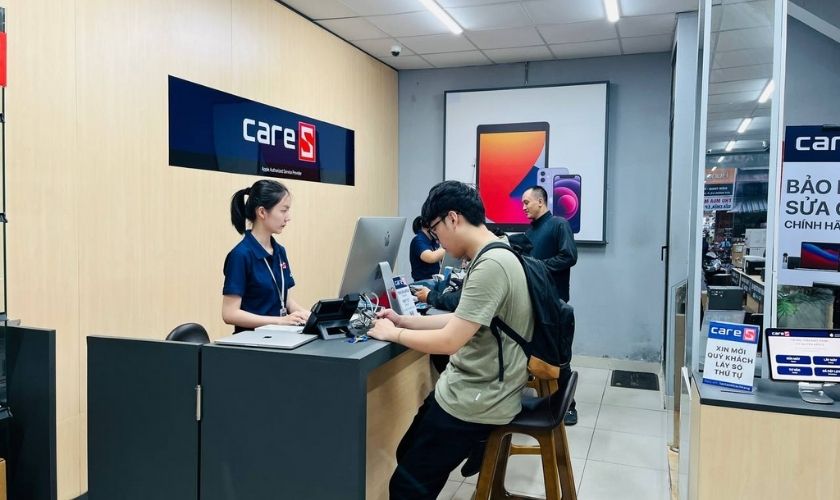
Màn hình iPhone không xoay ngang được là lỗi phổ biến gây nhiều bất tiện trong quá trình sử dụng, đặc biệt khi xem video, chơi game hoặc làm việc với các ứng dụng cần hiển thị ngang. Qua bài viết, bạn đã nắm được những nguyên nhân thường gặp, các cách khắc phục tại nhà hiệu quả cũng như những trường hợp nên mang iPhone đến trung tâm sửa chữa để kiểm tra chuyên sâu. Nếu đã thử mọi giải pháp nhưng tình trạng vẫn không cải thiện, hãy chủ động mang thiết bị đến CareS để được kiểm tra, tư vấn và sửa chữa đúng kỹ thuật, giúp iPhone hoạt động ổn định và bền bỉ hơn.