Màn hình MacBook bị chớp không chỉ gây khó chịu khi làm việc mà còn tiềm ẩn nguy cơ lỗi nặng hơn. Việc kiểm tra và sửa chữa kịp thời giúp máy hoạt động ổn định, tránh phát sinh chi phí lớn. Do đó, cùng CareS tìm hiểu chi tiết nguyên nhân và cách xử lý chuẩn kỹ thuật trong bài viết dưới đây.
1. Màn hình MacBook bị chớp là lỗi gì?
Màn hình MacBook bị chớp là hiện tượng hình ảnh nháy liên tục, sáng tối bất thường hoặc xuất hiện các dải kẻ mờ thoáng qua trên panel khi bạn thao tác. Biểu hiện màn hình gặp lỗi này có thể bao gồm:
- Màn hình MacBook bị nhấp nháy khi mở hoặc đóng nắp máy. Khi bạn nâng nắp lên hoặc gập xuống, ánh sáng trên màn hình chớp tắt trong tích tắc, giống như kết nối hình ảnh không ổn định.
- Chớp sáng khi thay đổi độ sáng hoặc tần số quét (refresh rate). Chỉ cần kéo thanh tăng – giảm độ sáng hoặc chuyển chế độ hiển thị, màn hình nháy nhẹ, gây cảm giác khó chịu cho mắt.
- Xuất hiện vùng sáng tối loang nhẹ trên các dòng MacBook dùng màn mini-LED. Một số khu vực trên màn hình sáng hơn hoặc tối hơn bình thường, khiến hình ảnh không đều màu.
- Hình ảnh trên màn hình MacBook bị giật khi di chuyển cửa sổ ứng dụng hoặc chỉnh góc màn hình. Khi bạn kéo thả cửa sổ hoặc thay đổi góc mở nắp, hình ảnh không chuyển động mượt mà mà giật nhẹ hoặc bị nháy.
- Có các đường kẻ ngang hoặc dọc chạy nhanh qua màn hình. Tuy thời gian xuất hiện ngắn nhưng vấn đề này lặp lại nhiều lần.
- Nhấp nháy khi mở nắp ở một số góc nhất định hoặc khi đang cắm sạc. Ở vài góc mở nắp, màn hình có thể chớp liên tục; hoặc khi đang sạc, độ ổn định của hình ảnh giảm, xuất hiện hiện tượng nháy.
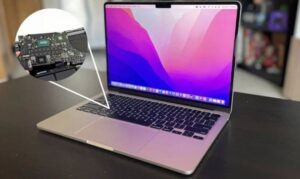
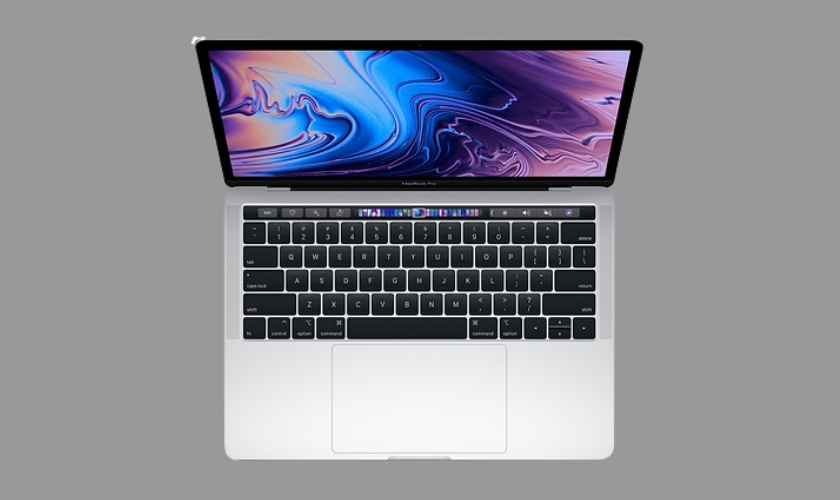
Nắm rõ dấu hiệu màn hình MacBook bị chớp để kịp thời sửa chữa
2. Nguyên nhân màn hình MacBook bị chớp nháy
Khi màn hình MacBook bị chớp nháy, nhấp có thể đến từ nhiều nguyên nhân khác nhau, cụ thể:
- Cáp màn hình (flex) lỏng hoặc mòn: Đây là nguyên nhân phổ biến gây nên tình trạng màn hình MacBook bị chớp khi cáp phải gập mở nhiều lần. Đặc biệt, việc đóng mở không đúng cách gây tiếp xúc kém cho cáp.
- Xung đột GPU hoặc driver đồ họa: Những mẫu MacBook dùng GPU rời (Intel + AMD/NVIDIA) đôi khi gặp nhấp nháy do cơ chế chuyển đổi card đồ họa tự động hoặc driver GPU bị lỗi.
- Lỗi phần mềm hoặc lỗi macOS: Một số bản cập nhật có thể gây lỗi driver hiển thị. Các bản beta hoặc bản macOS lớn mới ra mắt thường dễ gặp lỗi này.
- Thiết lập hiển thị không phù hợp: Có thể do True Tone, auto-brightness hoặc tần số quét không chính xác gây chớp nháy.
- MacBook quá nóng khi hoạt động nặng: Bởi nhiệt cao làm GPU giảm hiệu năng đột ngột gây chớp màn.
- Tác động vật lý làm hỏng linh kiện: Bao gồm việc va đập, đè nén khiến panel hoặc cáp bên trong bị lỗi.
Thường xuyên đóng mở MacBook không đúng cách có thể gây chớp màn hình
3. Cách sửa lỗi màn hình MacBook bị chớp, bị giật
Khi MacBook xuất hiện tình trạng chớp, nhấp nháy hoặc giật khung hình, bạn có thể áp dụng một số giải pháp dưới đây để xác định và xử lý đúng nguyên nhân.
3.1. Khởi động lại MacBook
Khởi động lại là bước đơn giản nhưng rất hiệu quả khi MacBook bị chớp màn hình do xung đột phần mềm, ứng dụng treo, driver hiển thị hoạt động không ổn định hoặc macOS bị lỗi tạm thời.
Khi hệ thống được restart, toàn bộ tiến trình đang chạy được làm mới, bộ nhớ giải phóng và các dịch vụ đồ họa được khởi tạo lại từ đầu. Bạn chỉ cần nhấn Restart, chờ máy khởi động xong rồi quan sát màn.
Nếu lỗi màn hình MacBook bị chớp biến mất sau khi restart, có thể vấn đề nằm ở phần mềm và không liên quan đến phần cứng.
3.2. Vệ sinh MacBook
Bụi bẩn tích tụ lâu ngày bên trong thân máy hoặc quanh khung màn hình có thể khiến MacBook bị nóng bất thường. Từ đó ảnh hưởng đến GPU, mạch xử lý đồ họa và làm xuất hiện hiện tượng nhấp nháy.
Ngoài ra, cổng sạc hoặc cổng kết nối ngoại vi bị bám bụi cũng có thể gây mất ổn định nguồn cấp cho màn hình. Việc vệ sinh định kỳ, đặc biệt là quạt tản nhiệt, khe gió và vùng bản lề giúp máy mát hơn, ổn định điện năng và hạn chế lỗi chớp màn.
Vệ sinh cơ bản bên ngoài là việc làm định kỳ mà người dùng nên và hoàn toàn có thể tự làm. Nhưng vệ sinh bên trong nên để kỹ thuật viên thực hiện để tránh làm hỏng cáp hoặc linh kiện khác.
3.3. Thay đổi tần số quét và cài đặt hiển thị
Đôi khi màn hình chớp đơn giản vì tần số quét hoặc thiết lập hiển thị không phù hợp với tấm nền. Việc điều chỉnh lại tần số quét, thử bật/tắt các tính năng quản lý màu sắc hoặc độ sáng có thể khắc phục nhanh hiện tượng nhấp nháy.
Người dùng có thể thực hiện theo hướng dẫn thay đổi tần số quét sau đây:
- Tại màn hình Desktop của MacBook, nhấp chuột phải và chọn Properties.
- Trong cửa sổ mới, cuộn xuống và chọn Settings → Advanced → Monitor.
- Tại mục Screen Refresh Rate (tần số quét), kiểm tra xem giá trị hiện tại có nằm trong khoảng 50–75Hz hay không.
- Nếu tần số nằm ngoài khoảng này, hãy chọn mức phù hợp (thường là 60Hz) rồi nhấn Apply để màn hình ổn định hơn.
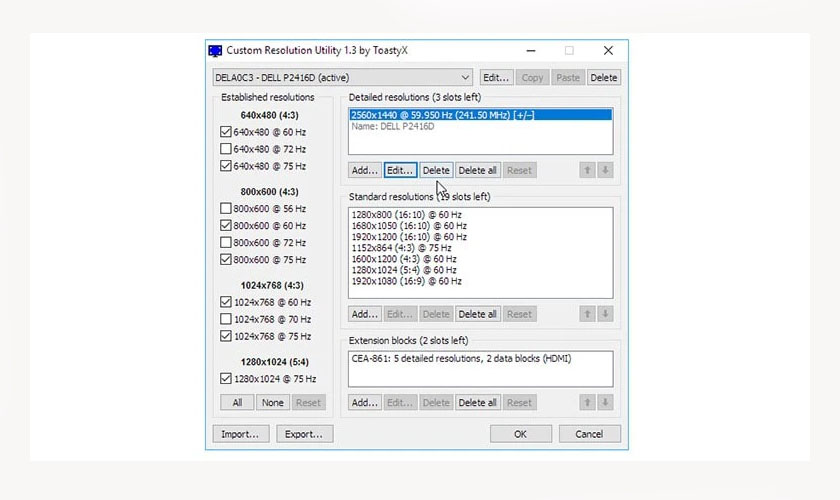
Thay đổi tần số quét về mức hợp lý để xử lý màn hình bị chớp
3.4. Kiểm tra cáp màn hình / kết nối màn hình
Khi cáp màn hình (flex cable) bị lỏng, mòn hoặc kết nối không chắc chắn, tín hiệu hình ảnh có thể bị gián đoạn gây nhấp nháy. Đây là lỗi phần cứng phổ biến gây màn hình MacBook bị chớp và cần kiểm tra kỹ theo các bước sau đây.
- Đóng máy, mở nắp nhẹ nhàng, gập – mở màn hình ở các góc khác nhau để kiểm tra xem nhấp nháy có phụ thuộc góc không. Nếu nhấp nháy xảy ra khi chỉnh góc → nghi vấn cáp lỏng hoặc đã bị mòn.
- Kiểm tra xem lỗi có xuất hiện khi rung nhẹ thân máy hay không. Cáp lỏng thường phản ứng với rung động nhỏ. Nếu màn chớp khi chạm nhẹ hoặc di chuyển máy → cáp tiếp xúc kém.
- Nếu máy từng bị va đập, mở ra sửa chữa, cáp có thể bị ảnh hưởng hoặc đứt ngầm.
Trong những trường hợp này, nên mang máy đến trung tâm sửa chữa uy tín để thợ kỹ thuật tháo kiểm tra và thay cáp màn hình.
3.5. Lỗi do phần cứng của MacBook
Nếu bạn đã thử các biện pháp phần mềm và kiểm tra cáp nhưng tình trạng màn hình MacBook bị chớp nháy, có sọc… vẫn xảy ra, ngay cả khi không mở/gập máy. Rất có thể nguyên nhân nằm ở phần cứng: tấm nền, đèn nền, mạch điều khiển hiển thị (display IC/ GPU), hoặc mainboard.
Trong tình huống này, người dùng nên ngừng tiếp tục sử dụng máy để tránh hỏng nặng thêm. Cần đưa MacBook đến trung tâm sửa chữa, kỹ thuật chuyên nghiệp để test GPU, kiểm tra socket màn hình, driver đèn nền, IC điều khiển.
Nếu lỗi xuất phát từ chính tấm nền (panel) hoặc từ card đồ họa, hệ thống hiển thị của MacBook sẽ không thể tự phục hồi. Trong trường hợp này, thiết bị thường cần thay mới màn hình hoặc thay mainboard/card đồ họa, tùy theo bộ phận nào hư hỏng và mức độ tổn thương thực tế.

Thay phần cứng tại trung tâm uy tín nếu linh kiện MacBook hư hỏng
3.6. Mang MacBook đi sửa chữa
Nếu bạn đã thử các biện pháp cơ bản nhưng tình trạng màn hình MacBook bị chớp, xuất hiện sọc, tối đèn nền không biến mất, đó thường là dấu hiệu của lỗi phần cứng.
Lúc này, giải pháp an toàn nhất là mang MacBook đến trung tâm sửa chữa uy tín để được kiểm tra bằng thiết bị chuyên dụng. Kỹ thuật viên sẽ chẩn đoán chính xác nguyên nhân, cân nhắc giữa sửa – thay cáp – thay màn Macbook hoặc xử lý mainboard.
4. Địa chỉ sửa lỗi màn hình MacBook bị chớp uy tín
Khi MacBook liên tục chớp giật, người dùng cần tìm đến một trung tâm sửa chữa thật sự chuyên nghiệp để đảm bảo thiết bị được kiểm tra đúng bệnh, báo giá minh bạch và thay thế linh kiện chuẩn Apple.
4.1. Lý do nên lựa chọn CareS để sửa lỗi màn hình MacBook bị chớp
CareS hiện là địa chỉ được nhiều khách hàng lựa chọn nhờ hàng loạt ưu điểm vượt trội sau đây:
- Kỹ thuật viên được Apple đào tạo – Am hiểu cấu trúc màn hình, cáp và mainboard, chẩn đoán đúng lỗi chỉ sau vài phút kiểm tra.
- Linh kiện chuẩn Apple, nguồn gốc minh bạch – Cam kết sử dụng linh kiện chính hãng, đầy đủ tem và mã truy xuất.
- Máy luôn được bảo vệ tuyệt đối trong suốt quá trình sửa – Sử dụng bộ dụng cụ chuẩn, lót chống tĩnh điện, túi bảo vệ máy từng bước.
- Thời gian sửa nhanh, không làm mất dữ liệu – Đa số lỗi chớp màn hình được khắc phục trong ngày, hạn chế rủi ro đụng chạm ổ cứng.
- Báo giá trước dịch vụ – Toàn bộ chi phí liên quan tới lỗi màn hình MacBook bị chớp được niêm yết rõ ràng. CareS chỉ tiến hành sửa khi khách đồng ý.
- Bảo hành dài hạn – Màn hình, cáp màn hình và các linh kiện thay thế đều có bảo hành 90 ngày rõ ràng theo tiêu chuẩn CareS. Đặc biệt việc sửa lỗi không làm ảnh hưởng tới bảo hành chính hãng của Apple.
4.2. Địa chỉ sửa lỗi màn hình MacBook bị chớp uy tín
Nếu những ưu điểm trên là những điểm bạn đang tìm kiếm khi cần sửa màn hình MacBook bị chớp, đừng ngần ngại tới ngay các địa chỉ sau đây:
- Hà Nội: 133 Thái Hà, P. Trung Liệt, Q. Đống Đa. Giờ mở cửa: 8h30 – 19h00 (T2–T7), 8h30 – 18h00 (CN). Điện thoại: 0247.1010.115.
- Hồ Chí Minh – Quận 10: 286 Đường 3 Tháng 2, P.12, Quận 10. Giờ mở cửa: 8h30 – 20h00 (T2–T7), 8h30 – 18h00 (CN). Điện thoại: 287.1010.286.
- Hồ Chí Minh – Thủ Đức: 139 Trần Não, TP. Thủ Đức. Giờ mở cửa: 8h30 – 20h00 (T2–T7), 8h30 – 18h00 (CN). Điện thoại: 0287.1010.139.

Sửa MacBook tại CareS để lấy lại trải nghiệm sử dụng mượt mà
5. Kết luận
Màn hình MacBook bị chớp cần được xác định chính xác nguyên nhân để khắc phục hiệu quả và tránh hỏng nặng. Nếu để thử các phương pháp xử lý tại nhà nhưng không hiệu quả, đừng ngần ngại mang máy đến Trung tâm bảo hành Apple CareS. Tại đây, đội ngũ kỹ thuật viên luôn nhiệt tình kiểm tra và xử lý chuyên nghiệp.
CareS – Trung tâm bảo hành uỷ quyền Apple – luôn sẵn sàng hỗ trợ bạn với quy trình sửa màn hình Macbook chính hãng. Theo dõi website CareS thường xuyên để cập nhật thêm nhiều mẹo sử dụng MacBook và thông tin tin tức hữu ích nhé!