Tắt màn hình iPhone 17 Pro Max là thao tác cơ bản nhưng không phải ai cũng tận dụng hết các cách tối ưu. Từ nút nguồn, tính năng trợ năng đến các thiết lập nâng cao đều có thể giúp bạn thao tác nhanh hơn và bảo vệ thiết bị tốt hơn. Cùng CareS khám phá từng cách và cách xử lý khi iPhone không tắt màn hình.
1. Cách tắt màn hình iPhone 17 Pro Max bằng nút nguồn
Trên iPhone 17 Pro Max, thao tác tắt màn hình được thực hiện nhanh nhất thông qua nút sườn (Side Button) ở cạnh phải thiết bị. Người dùng chỉ cần nhấn 1 lần vào nút này, hệ thống iOS sẽ ngay lập tức đưa máy về trạng thái Sleep: màn hình tắt, thiết bị được khóa và vẫn duy trì các tiến trình nền.
Về mặt kỹ thuật, khi nút sườn được kích hoạt, iOS sẽ ngắt tín hiệu hiển thị từ GPU, đồng thời giảm xung nhịp CPU để tiết kiệm năng lượng. Nếu máy có bật các cơ chế bảo mật như Face ID hoặc mật mã, chúng cũng được kích hoạt ngay sau khi màn hình tắt.
Tuy nhiên, người dùng iPhone 17 Pro Max cần phân biệt rõ 2 cách tắt màn hình như sau:
- Nhấn 1 lần nút sườn → chỉ tắt màn hình iPhone 17 Pro Max (khóa máy).
- Nhấn giữ nút sườn + nút âm lượng → truy cập giao diện tắt nguồn.
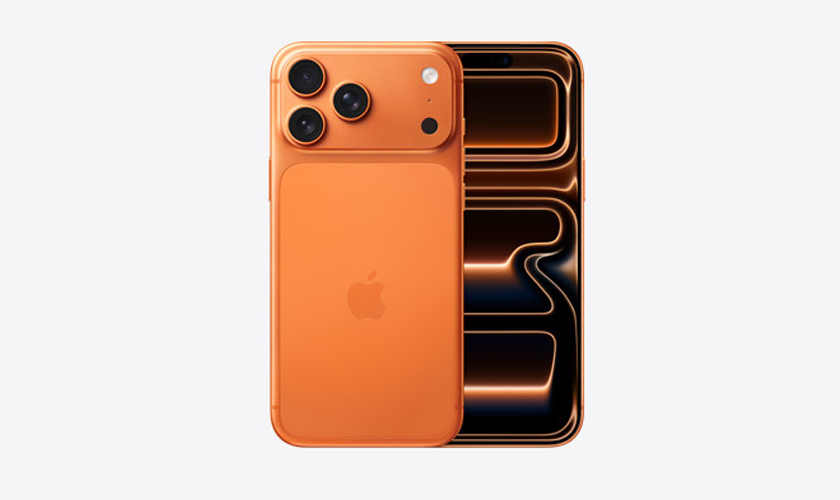
Nhấn giữ nút sườn là cách tắt màn hình iPhone 17 Pro Max nhanh nhất
Muốn màn hình iPhone 17 Pro Max bền lâu? Xem dịch vụ thay màn hình iPhone 17 Pro Max chính hãng ngay!
2. Cách tắt màn hình iPhone 17 Pro Max không cần nút nguồn
Trên iPhone 17 Pro Max, hệ điều hành iOS được Apple Inc. phát triển với nhiều cơ chế thay thế nút vật lý, cho phép người dùng tắt màn hình linh hoạt bằng phần mềm mà vẫn đảm bảo độ chính xác và an toàn hệ thống.
2.1. Tắt màn hình iPhone 17 Pro Max dùng nút Home ảo
Nút Home ảo (AssistiveTouch) là một tính năng trợ năng tạo nút điều khiển ảo trực tiếp trên màn hình, giúp người dùng thao tác các chức năng phần cứng mà không cần chạm vào nút thật. Khi được kích hoạt, tính năng này cho phép gửi lệnh khóa màn hình tương đương nút nguồn thông qua giao diện điều khiển nhanh.
Để sử dụng, truy cập:
- Cài đặt (Settings) → Trợ năng (Accessibility) → Cảm ứng (Touch) → AssistiveTouch, sau đó bật tính năng.
- Tiếp theo, nhấn vào nút ảo → chọn Thiết bị (Device) → Khóa màn hình (Lock Screen) để tắt màn hình ngay lập tức.
2.2. Dùng Siri để tắt màn hình iPhone 17 Pro Max
Với sự hỗ trợ của Siri, người dùng có thể điều khiển iPhone bằng giọng nói, bao gồm cả thao tác khóa màn hình. Đây là phương thức phù hợp trong các tình huống không tiện chạm tay trực tiếp vào thiết bị.
Chỉ cần kích hoạt Siri và sử dụng lệnh tiếng Anh như “Lock my iPhone”, hệ thống sẽ xử lý yêu cầu và đưa máy về trạng thái khóa, tương đương thao tác nhấn nút sườn.
Lưu ý: Siri đã hỗ trợ tiếng Việt từ iOS 18, cho phép người dùng thực hiện các lệnh cơ bản bằng giọng nói một cách thuận tiện. Tuy nhiên, với các thao tác hệ thống như tắt màn hình, lệnh tiếng Anh như “Lock my iPhone” vẫn cho độ chính xác và ổn định cao hơn.
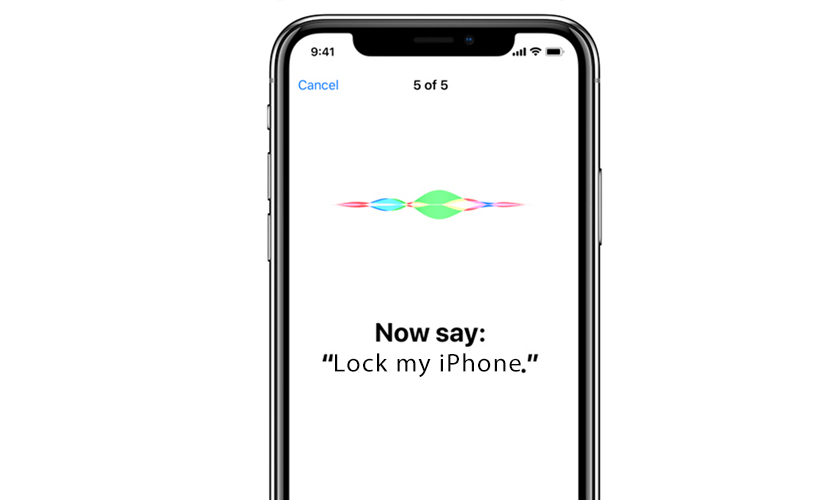
Sử dụng câu lệnh “Lock my iPhone” để tắt màn hình iPhone 17 Pro Max
2.3. Chạm mặt lưng iPhone 17 Pro Max để tắt màn hình
Tính năng Back Tap tận dụng cảm biến gia tốc và con quay hồi chuyển để nhận diện thao tác chạm vào mặt lưng, từ đó kích hoạt hành động được thiết lập sẵn. Đây là một giải pháp thông minh giúp rút ngắn thao tác mà không cần truy cập vào menu.
Để thiết lập cách tắt màn hình iPhone 17 Pro Max này, người dùng cần thực hiện:
- Vào ứng dụng Cài đặt (Settings) → Trợ năng (Accessibility) → Cảm ứng (Touch) → Chạm vào mặt sau (Back Tap).
- Sau đó chọn Chạm hai lần (Double Tap) hoặc Chạm ba lần (Triple Tap) và gán hành động khóa màn hình (thường thông qua phím tắt).
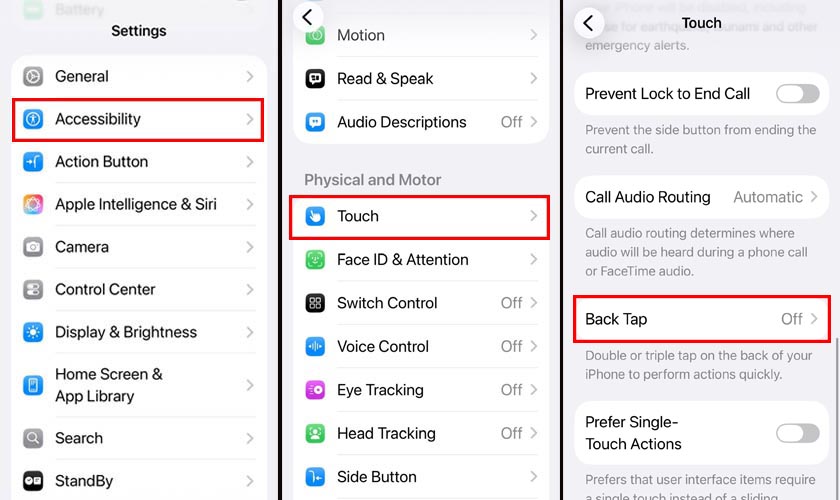
Cài đặt tính năng Chạm mặt lưng iPhone 17 Pro Max để tắt màn hình
2.4. Tắt màn hình iPhone 17 Pro Max bằng cách tạo phím tắt
Ứng dụng Phím tắt (Shortcuts) giúp xây dựng các kịch bản tự động hóa. Trong đó, người dùng có thể tạo lệnh khóa màn hình nhanh chỉ với một chạm, nhưng để sử dụng thuận tiện, bạn cần đưa phím tắt ra màn hình chính.
- Đầu tiên, mở ứng dụng Phím tắt (Shortcuts) (có sẵn trên máy hoặc tải từ App Store nếu chưa có).
- Tại giao diện chính, nhấn vào dấu “+” hay “Tạo mới Phím tắt” (Create Shortcut) để tạo mới. Sau đó, chọn Thêm tác vụ (Add Action) → tìm và chọn hành động Lock Screen hoặc gõ trực tiếp “Lock Screen” lên trên thanh tìm kiếm và ấn chọn.
- Tiếp đến, bạn ấn vào chữ “i” ở thanh tác vụ phía bên dưới.
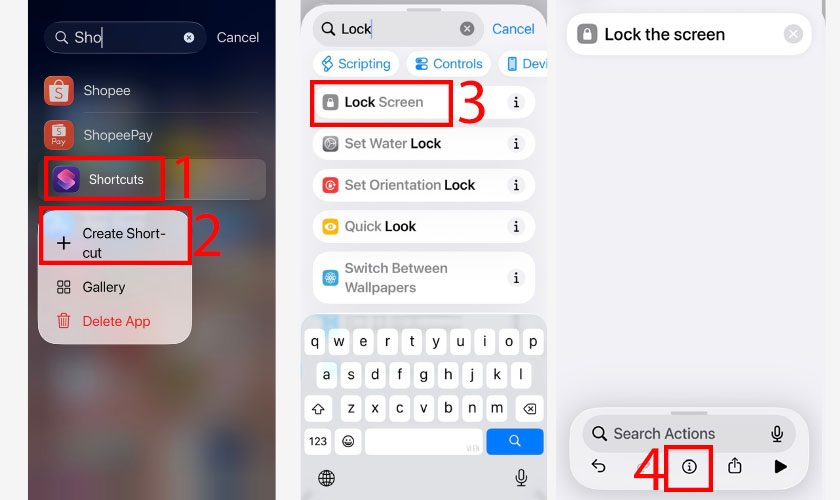
Tạo phím tắt riêng để tắt màn hình nhanh chóng trên iPhone 17 Pro Max
- Bạn tiếp tục ấn chọn “Thêm vào màn hình chính” (Add to Home Screen) để đưa phím tắt ra màn hình chính và sử dụng thuận tiện hơn.
- Tại đây, bạn có thể tùy chỉnh giao diện hiển thị cho Shortcut bằng cách chọn Symbol (biểu tượng), màu sắc hoặc Image (hình ảnh) để dễ nhận diện và phù hợp với sở thích cá nhân, sau đó nhấn Thêm (Add) để hoàn tất.
- Sau khi thiết lập xong, biểu tượng Shortcut sẽ xuất hiện ngoài màn hình chính. Mỗi lần cần tắt màn hình, bạn chỉ cần chạm vào biểu tượng này, iPhone 17 Pro Max sẽ lập tức khóa màn hình ngay mà không cần sử dụng nút vật lý.
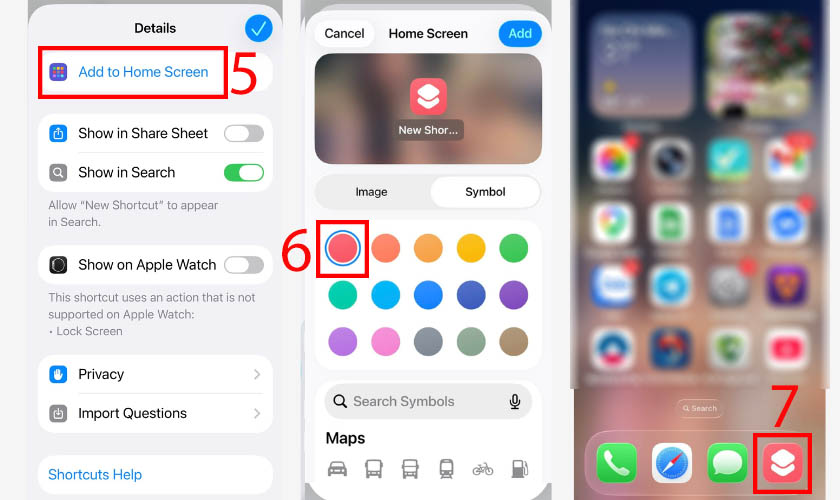
Khóa màn hình ngay mà không cần sử dụng nút vật lý bằng cách tạo phím tắt
2.5. Tắt màn hình iPhone 17 Pro Max bằng tính năng khóa tự động
Khóa tự động (Auto-Lock) là cơ chế mặc định giúp màn hình tự tắt sau một khoảng thời gian không có tương tác, góp phần tiết kiệm pin và hạn chế hiện tượng lưu ảnh trên màn hình OLED.
Người dùng có thể tùy chỉnh tại Cài đặt (Settings) → Màn hình & Độ sáng (Display & Brightness) → Tự động khóa (Auto-Lock), sau đó lựa chọn thời gian phù hợp với nhu cầu sử dụng.
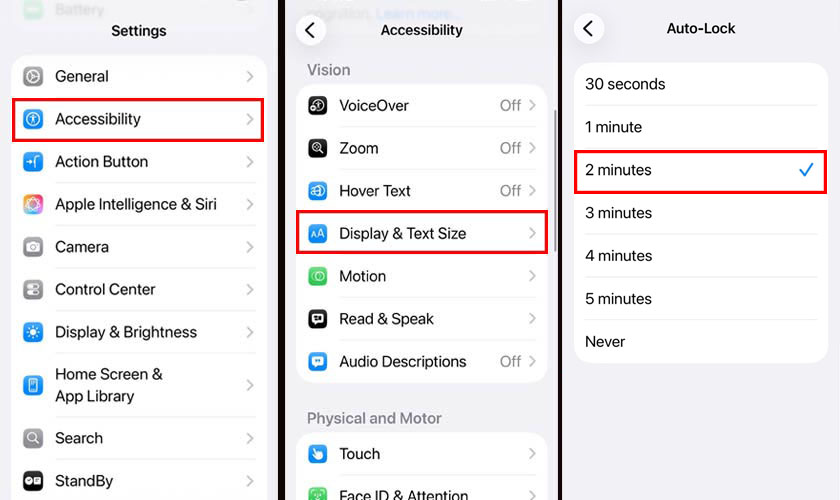
Tắt màn hình iPhone 17 Pro Max bằng tính năng Auto Lock
3. Vì sao iPhone 17 Pro Max không tắt màn hình? Cách khắc phục
Tình trạng không thể tắt màn hình iPhone 17 Pro Max không phải lỗi đơn lẻ mà liên quan đến nhiều lớp hệ thống như cài đặt hiển thị, ứng dụng nền hoặc phần cứng.
3.1. Do bật Always-On Display khiến màn hình luôn hiển thị
Always-On Display là công nghệ khiến màn hình duy trì hiển thị ở mức sáng thấp ngay cả khi đã khóa máy, dựa trên tấm nền OLED và tần số quét thấp. Điều này dễ khiến người dùng hiểu nhầm rằng màn hình không tắt.
Để khắc phục tình trạng không thể tắt màn hình iPhone 17 Pro Max do nguyên nhân này, bạn cần truy cập Cài đặt (Settings) → Màn hình & Độ sáng (Display & Brightness) → Màn hình luôn bật (Always-On Display) và tắt tính năng này để đưa thiết bị về trạng thái tắt màn hình hoàn toàn.
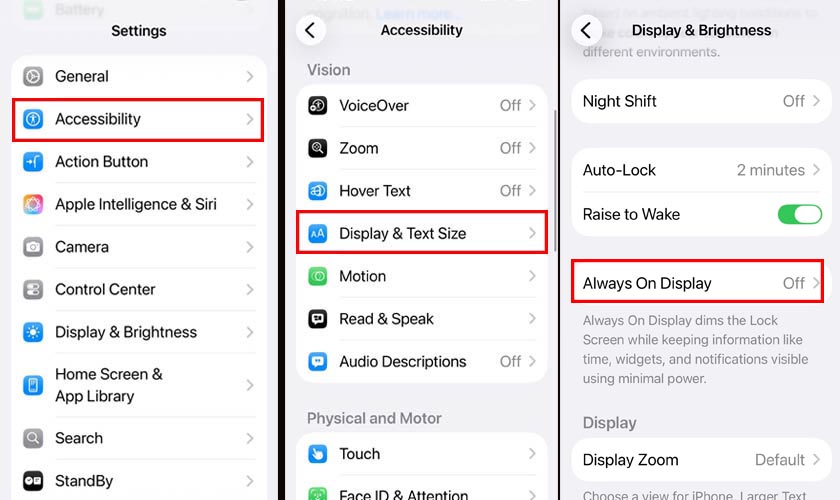
Tắt tính năng Màn hình luôn bật để tránh tình trạng máy không tắt
3.2. Do cài đặt Tự động khóa (Auto-Lock) không phù hợp
Nếu thời gian tự động khóa được đặt quá dài hoặc để ở chế độ “Không bao giờ”, màn hình sẽ không tự tắt khi không sử dụng, gây hao pin và tăng nguy cơ lưu ảnh.
Người dùng cần kiểm tra lại tính năng này trong ứng dụng Cài đặt (Settings) → Màn hình & Độ sáng (Display & Brightness) → Tự động khóa (Auto-Lock). Sau đó, chọn lại thời gian phù hợp như 30 giây hoặc 1 phút để tối ưu.
3.3. Do ứng dụng chạy nền giữ màn hình sáng
Một số ứng dụng như xem video, chơi game hoặc đọc tài liệu có thể chủ động giữ màn hình luôn bật để đảm bảo trải nghiệm người dùng. Đây là cơ chế được lập trình ở cấp ứng dụng, không phải lỗi hệ thống. Trong trường hợp này, chỉ cần thoát ứng dụng hoặc nhấn khóa màn hình thủ công để đưa thiết bị về trạng thái nghỉ.
3.4. Do lỗi phần mềm iOS hoặc xung đột hệ thống
Các lỗi phần mềm như bug iOS, xung đột sau cập nhật hoặc dữ liệu hệ thống bị lỗi có thể khiến lệnh tắt màn hình iPhone 17 Pro Max không hoạt động đúng. Lúc này, người dùng cần thực hiện theo trình tự các bước sau đây để hệ thống iOS được làm mới. Từ đó, loại bỏ lỗi xung đột và khôi phục khả năng tắt màn hình về trạng thái bình thường.
- Khởi động lại iPhone: Nhấn giữ nút nguồn + nút âm lượng (Side Button + Volume) → kéo thanh Trượt để tắt nguồn (Slide to power off) → sau đó bật lại thiết bị.
- Cập nhật iOS: Vào Cài đặt (Settings) → Cài đặt chung (General) → Cập nhật phần mềm (Software Update) → tải và cài đặt phiên bản mới nhất nếu có.
- Đặt lại tất cả cài đặt: Truy cập Cài đặt (Settings) → Cài đặt chung (General) → Chuyển hoặc đặt lại iPhone (Transfer or Reset iPhone) → Đặt lại (Reset) → Đặt lại tất cả cài đặt (Reset All Settings).
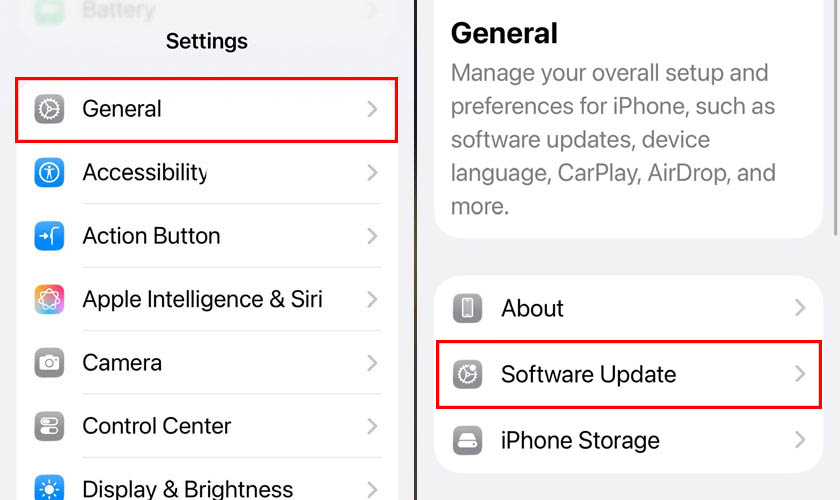
Cập nhật những phiên bản iOS mới nhất để sửa lỗi trên iPhone 17 Pro Max
3.5. Do lỗi phần cứng như nút nguồn hoặc cảm biến
Trong một số trường hợp, lỗi không thể tắt màn hình iPhone 17 Pro Max không còn đến từ phần mềm mà xuất phát từ phần cứng bên trong. Các thành phần dễ gặp vấn đề nhất gồm:
- Nút nguồn (Side Button) bị liệt, kém nhạy hoặc đứt cáp flex.
- Cảm biến tiệm cận hoạt động sai, khiến máy hiểu nhầm trạng thái sử dụng.
- Lỗi trên mainboard gây gián đoạn tín hiệu điều khiển màn hình.
Những lỗi này thường cần đến thiết bị chẩn đoán chuyên sâu. Người dùng nên mang máy đến trung tâm sửa chữa uy tín như CareS để được kiểm tra.
Tại đây, kỹ thuật viên được Apple chứng nhận sẽ sử dụng hệ thống máy móc và phần mềm Diagnostic chuyên dụng để xác định chính xác nguyên nhân. Từ đó đưa ra phương án sửa chữa phù hợp mà vẫn đảm bảo giữ nguyên quyền lợi bảo hành nếu đủ điều kiện.
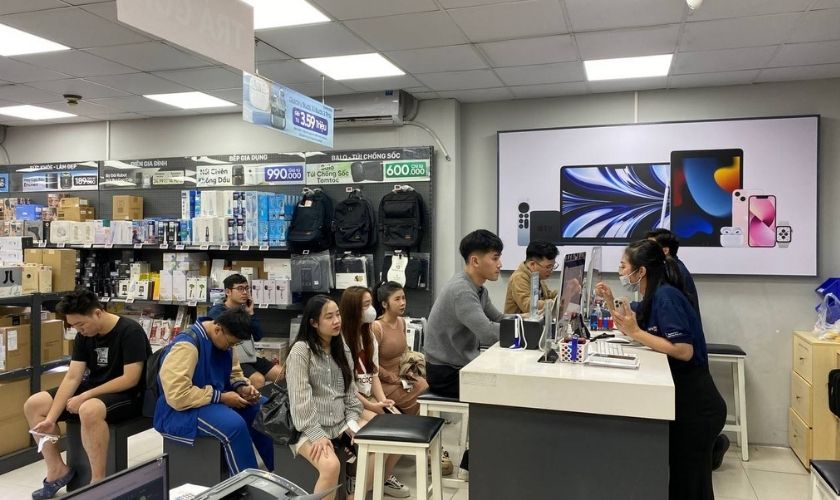
Việc kiểm tra sớm giúp tránh phát sinh hư hỏng lan rộng đến các linh kiện quan trọng khác
4. Kết luận
Tắt màn hình iPhone 17 Pro Max không chỉ đơn giản là thao tác khóa máy mà còn liên quan trực tiếp đến trải nghiệm và độ bền thiết bị. Nếu máy gặp lỗi phần cứng khiến thao tác này không thể thực hiện, hãy kiểm tra tại trung tâm ủy quyền Apple CareS để đảm bảo an toàn và chính xác tuyệt đối.
CareS luôn cập nhật nhiều bài viết hay về mẹo sử dụng điện thoại iPhone. Xem ngay tại chuyên mục Tin Tức của trung tâm bảo hành Apple – CareS!