Apple Watch là một trong những thiết bị thông minh được yêu thích nhất hiện nay. Vậy xem pin Apple Watch ở đâu nhanh và đơn giản nhất? Có những cách nào để kiểm tra tình trạng pin Apple Watch? Bài viết chi tiết dưới đây từ CareS sẽ giúp người dùng trả lời chính xác cho những câu hỏi này.
Xem pin Apple Watch ở đâu?
Để kiểm tra dung lượng pin, phần trăm pin còn lại hoặc tình trạng pin của Apple Watch, người dùng có thể thực hiện trực tiếp trên đồng hồ hoặc thông qua iPhone đã ghép đôi. Tùy vào nhu cầu như xem nhanh % pin hiện tại hay kiểm tra tình trạng pin (Battery Health) mà người dùng sẽ chọn cách phù hợp. Xem pin trực tiếp trên đồng hồ hay trên iPhone cũng là những cách đơn giản nhất mà ai cũng có thể thực hiện.
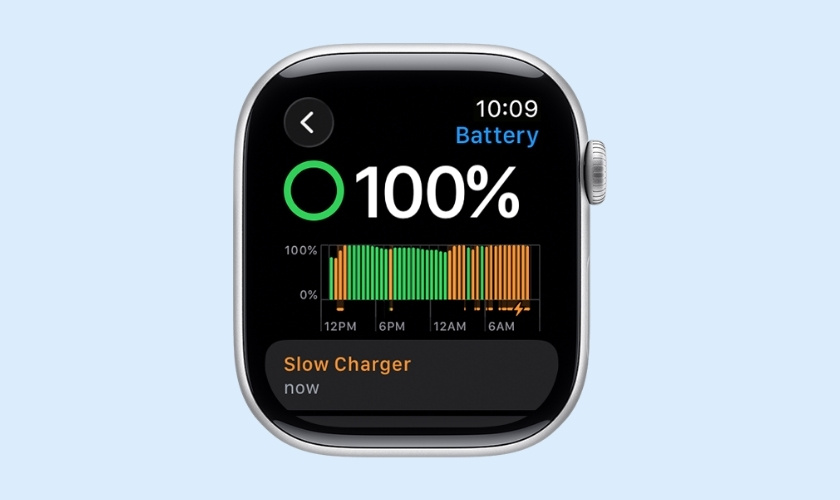
Có thể xem pin Apple Watch trực tiếp trên đồng hồ hoặc xem qua iPhone
Cách xem phần trăm pin trực tiếp trên Apple Watch
Việc theo dõi phần trăm pin trực tiếp trên Apple Watch giúp người dùng chủ động hơn trong quá trình sử dụng hằng ngày, đặc biệt khi luyện tập thể thao, nghe nhạc hoặc sử dụng các tính năng như đo nhịp tim, theo dõi giấc ngủ.
Xem pin trong Trung tâm điều khiển
Cách nhanh và phổ biến nhất để xem phần trăm pin Apple Watch là thông qua Trung tâm điều khiển (Control Center). Trên các phiên bản watchOS mới, bạn chỉ cần nhấn nút sườn (Side Button) từ màn hình mặt đồng hồ để mở Trung tâm điều khiển. Ngay tại đây, biểu tượng pin sẽ hiển thị rõ ràng kèm theo phần trăm pin còn lại.
Khi chạm vào biểu tượng pin, người dùng còn có thể bật nhanh Chế độ nguồn điện thấp (Low Power Mode) để tiết kiệm pin khi cần thiết. Đây là tính năng hữu ích trong trường hợp bạn phải sử dụng đồng hồ suốt cả ngày dài mà chưa có điều kiện sạc.
Việc kiểm tra pin theo cách này rất tiện lợi vì chỉ mất vài giây thao tác, không cần truy cập sâu vào phần cài đặt. Nếu bạn đang tìm cách “xem pin Apple Watch ở đâu”, thì Trung tâm điều khiển chính là vị trí dễ truy cập và nhanh nhất.
Xem pin Apple Watch khi đang sạc
Ngoài cách xem pin Apple Watch trong Trung tâm điều khiển, người dùng cũng có thể kiểm tra phần trăm pin khi Apple Watch đang sạc. Khi đặt đồng hồ lên đế sạc nam châm chính hãng, màn hình sẽ tự động hiển thị biểu tượng tia sét màu xanh cùng với mức pin hiện tại.
Nếu bạn bật Chế độ bàn đầu giường (Nightstand Mode), Apple Watch sẽ hiển thị thời gian và tình trạng pin theo dạng đồng hồ điện tử khi đặt nằm ngang. Trong quá trình sạc, bạn chỉ cần chạm nhẹ vào màn hình hoặc nhấn nút sườn để xem chính xác phần trăm pin.
Cách này đặc biệt hữu ích khi bạn muốn theo dõi tiến độ sạc để biết khi nào pin đã đầy hoặc gần đầy, từ đó chủ động rút sạc đúng lúc, góp phần bảo vệ tuổi thọ pin về lâu dài.
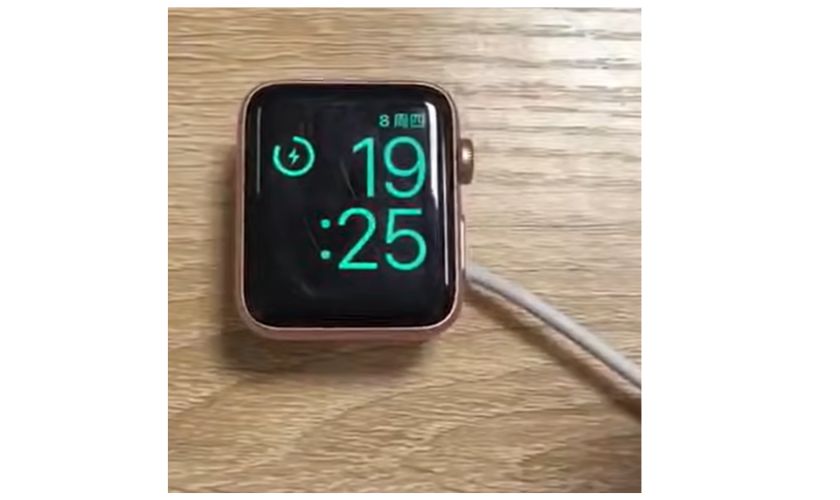
Xem pin Apple Watch khi đồng hồ đang sạc
Cách xem pin Apple Watch trên iPhone
Bên cạnh việc kiểm tra trực tiếp trên đồng hồ, bạn cũng có thể xem pin Apple Watch ngay trên iPhone đã ghép đôi. Cách này đặc biệt tiện lợi khi đồng hồ đang sạc ở phòng khác, khi bạn không đeo trên tay hoặc đơn giản là muốn theo dõi nhanh phần trăm pin mà không cần thao tác trên màn hình nhỏ của đồng hồ. Dưới đây là hai cách phổ biến và dễ thực hiện nhất.
Sử dụng Widget Pin
Sử dụng Widget Pin (Batteries) là cách nhanh và trực quan nhất để xem phần trăm pin Apple Watch trên iPhone. Khi Apple Watch đã được kết nối với iPhone qua Bluetooth, hệ thống sẽ tự động hiển thị dung lượng pin của cả hai thiết bị trong cùng một tiện ích.
Để thêm Widget Pin vào màn hình chính, bạn nhấn giữ vào khoảng trống trên màn hình iPhone, chọn dấu “+” ở góc trên bên phải, sau đó tìm và chọn tiện ích Pin (Batteries). Bạn có thể chọn kích thước widget phù hợp (nhỏ, vừa hoặc lớn) tùy theo nhu cầu hiển thị.
Sau khi thêm thành công, widget sẽ hiển thị phần trăm pin iPhone và Apple Watch theo thời gian thực. Đây là giải pháp tối ưu nếu bạn thường xuyên cần kiểm tra pin mà không muốn mở ứng dụng hoặc thao tác nhiều bước.
Xem pin trong ứng dụng Watch
Ngoài widget, bạn cũng có thể kiểm tra tình trạng kết nối và thông tin cơ bản của Apple Watch trong ứng dụng Watch trên iPhone. Chỉ cần mở ứng dụng Watch, tại giao diện chính (tab “Đồng hồ của tôi” – My Watch), bạn sẽ thấy trạng thái kết nối của thiết bị.
Mặc dù ứng dụng Watch không hiển thị phần trăm pin chi tiết và nhanh như Widget Pin, nhưng đây vẫn là nơi giúp bạn kiểm tra tổng quan thiết bị, cập nhật phần mềm hoặc xử lý các vấn đề liên quan đến pin khi cần thiết.
Nếu bạn đang tìm câu trả lời cho thắc mắc “xem pin Apple Watch ở đâu trên iPhone?”, thì Widget Pin chính là cách thuận tiện và tối ưu nhất, còn ứng dụng Watch sẽ hỗ trợ bạn quản lý thiết bị toàn diện hơn.
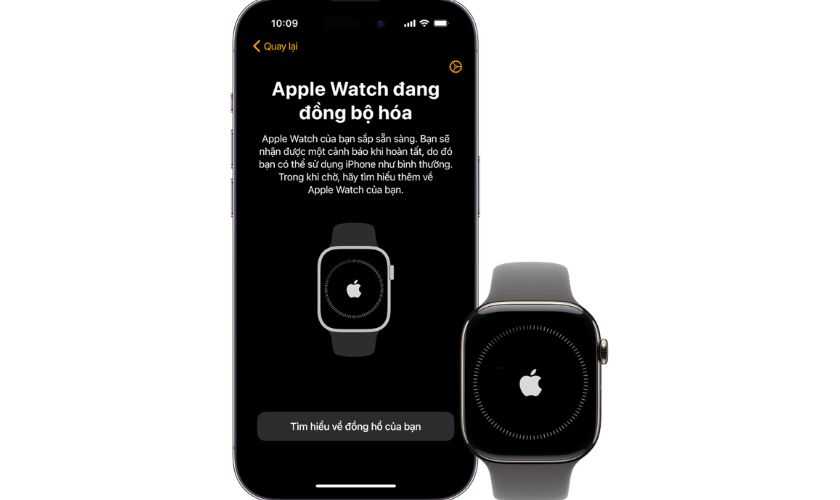
Xem pin của Apple Watch qua ứng dụng Watch trên iPhone
Cách hiển thị pin trên mặt Apple Watch
Người dùng muốn theo dõi phần trăm pin Apple Watch một cách liên tục mà không cần mở Trung tâm điều khiển, cách tốt nhất là thêm tiện ích pin (Battery Complication) trực tiếp lên mặt đồng hồ. Khi đó, mỗi lần nhìn vào màn hình, bạn sẽ thấy ngay mức pin còn lại.
Để thực hiện, bạn chỉ cần nhấn giữ vào mặt đồng hồ hiện tại cho đến khi xuất hiện chế độ chỉnh sửa (Edit). Sau đó chọn mục Chỉnh sửa (Edit) và vuốt sang phần Tiện ích (Complications). Tại đây, bạn chọn vị trí muốn hiển thị và thêm tiện ích Pin vào mặt đồng hồ.
Tùy từng kiểu mặt đồng hồ (ví dụ như Modular, Infograph…), vị trí và kích thước hiển thị pin sẽ khác nhau. Một số mặt chỉ hiển thị biểu tượng pin, trong khi một số khác có thể hiển thị đầy đủ phần trăm pin. Việc cài đặt này giúp bạn kiểm soát dung lượng pin dễ dàng hơn, đặc biệt hữu ích khi sử dụng Apple Watch liên tục trong ngày dài.
Cách kiểm tra tình trạng pin Apple Watch
Ngoài việc xem phần trăm pin hiện tại, người dùng cũng nên kiểm tra tình trạng pin (Battery Health) để biết mức độ chai pin của Apple Watch sau thời gian dài sử dụng. Đây là thông tin quan trọng giúp bạn đánh giá hiệu suất và quyết định khi nào nên thay pin Apple Watch.
Để kiểm tra, bạn thực hiện theo các bước sau:
Vào Cài đặt (Settings) trên Apple Watch > chọn Pin (Battery) > chọn tiếp Tình trạng pin (Battery Health). Tại đây, bạn sẽ thấy chỉ số Dung lượng tối đa (Maximum Capacity) hiển thị dưới dạng phần trăm. Nếu chỉ số này giảm xuống quá thấp (ví dụ dưới 80%), pin có thể đã bị chai đáng kể và ảnh hưởng đến thời lượng sử dụng trong ngày.
Ngoài ra, nếu hệ thống phát hiện pin xuống cấp nghiêm trọng, Apple Watch cũng có thể đưa ra thông báo khuyến nghị bảo trì. Việc kiểm tra định kỳ tình trạng pin giúp bạn chủ động hơn trong quá trình sử dụng, đồng thời tối ưu hiệu suất và tuổi thọ thiết bị lâu dài.
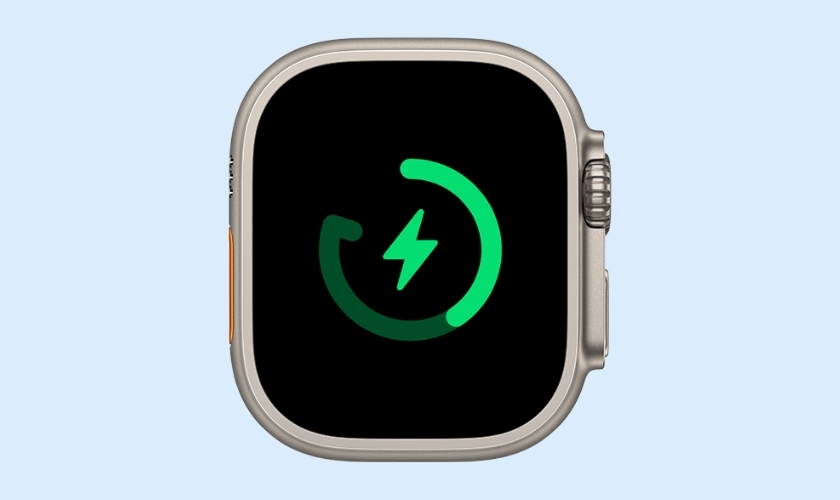
Kiểm tra tình trạng pin Apple Watch giúp quản lý pin tốt hơn
Tổng kết
Việc biết xem pin Apple Watch ở đâu sẽ giúp người dùng chủ động hơn trong quá trình sử dụng thiết bị mỗi ngày. Bạn có thể kiểm tra phần trăm pin trực tiếp trên đồng hồ thông qua Trung tâm điều khiển, theo dõi khi đang sạc, hiển thị pin ngay trên mặt đồng hồ hoặc xem nhanh trên iPhone bằng Widget Pin. Đây đều là những cách đơn giản và ai cũng có thể thực hiện được. Nếu cần thêm thông tin, hãy liên hệ ngay với CareS để được hỗ trợ nhé.
Tham khảo nhiều thông tin hay tại Chuyên mục Tin tức trên website của chúng tôi!