Lỗi “Your account is locked Macbook” là một trong những cảnh báo bảo mật phổ biến trên macOS, thường khiến người dùng hoang mang vì không thể truy cập vào hệ thống. Do đó, trong bài viết này, cùng CareS tìm hiểu nguyên nhân, cách khắc phục và phòng tránh lỗi tái diễn trong tương lai.
1. Lỗi “Your account is locked Macbook” là gì?
Để hiểu rõ bản chất và cách nhận biết chính xác tình trạng này, cần phân tích cụ thể thời điểm xuất hiện và các dấu hiệu đi kèm dưới đây.
1.1 Thông báo Your account is locked Macbook xuất hiện khi nào?
Thông báo “Your account is locked Macbook” thường không xuất hiện ngẫu nhiên mà được kích hoạt trong những tình huống sau đây:
- Nhập sai mật khẩu đăng nhập nhiều lần liên tiếp tại màn hình macOS.
- Hệ thống phát hiện dấu hiệu đăng nhập bất thường hoặc truy cập từ thiết bị lạ.
- Tài khoản Apple ID bị khóa do nhập sai thông tin xác minh hoặc vi phạm bảo mật.
- Thay đổi mật khẩu Apple ID nhưng thiết bị chưa kịp đồng bộ dữ liệu.
- Khi reset máy hoặc gặp Activation Lock mà chưa xác thực tài khoản gốc.
1.2 Dấu hiệu nhận biết MacBook bị khóa tài khoản
Khi MacBook bị khóa tài khoản, hệ thống sẽ hiển thị một số dấu hiệu rõ ràng giúp bạn dễ dàng nhận biết:
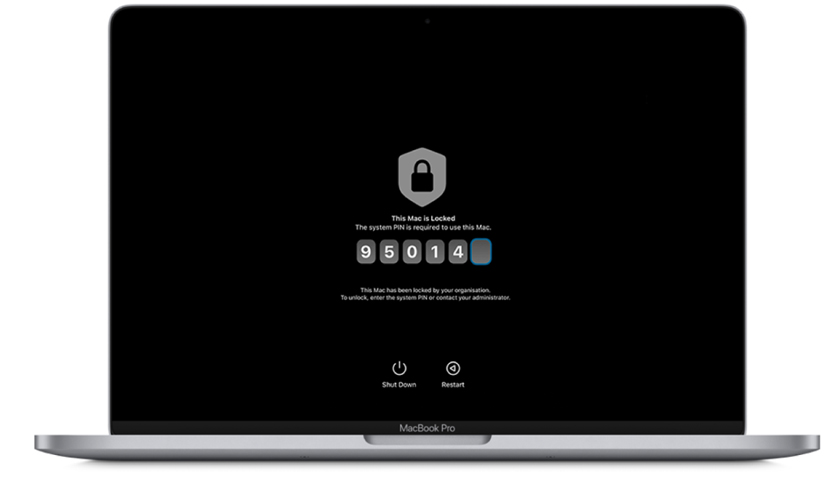
- Màn hình đăng nhập xuất hiện thông báo “Your account is locked, try again later” kèm thời gian chờ cụ thể.
- Không thể truy cập vào desktop, file cá nhân hoặc ứng dụng dù đang sử dụng đúng thiết bị.
- Nhập đúng mật khẩu nhưng hệ thống vẫn không cho phép đăng nhập vào macOS.
- Xuất hiện cảnh báo liên quan đến Apple ID như tài khoản bị khóa hoặc không thể đăng nhập iCloud.
- Các dịch vụ Apple như App Store, iCloud bị gián đoạn hoặc yêu cầu xác minh lại liên tục.

“Your account is locked Macbook” xuất hiện khi nhập sai mật khẩu nhiều lần
2. Nguyên nhân xuất hiện thông báo “Your account is locked Macbook”
Thông báo “Your account is locked Macbook” không xuất hiện ngẫu nhiên mà luôn xuất phát từ các cơ chế bảo mật hoặc lỗi đồng bộ trong hệ thống macOS.
2.1 Nhập sai mật khẩu Macbook liên tục
macOS được thiết kế với cơ chế giới hạn số lần nhập sai. Sau khoảng 5 lần, hệ thống tự động khóa tạm thời để bảo vệ dữ liệu. Cơ chế này hoạt động tương tự các hệ thống bảo mật doanh nghiệp, nhằm ngăn chặn các cuộc tấn công dò mật khẩu. Thời gian khóa có thể tăng dần theo số lần nhập sai, từ vài phút đến vài giờ tùy theo cấu hình bảo mật.
2.2 Tài khoản bị vô hiệu hóa bởi quản trị viên
Trong môi trường doanh nghiệp, Your account is locked Macbook xuất hiện khi quản trị viên (admin) thực hiện khóa tài khoản của nhân viên. Một số cấu hình bảo mật nâng cao còn tự động khóa tài khoản sau nhiều lần đăng nhập thất bại. Điều này đảm bảo an toàn dữ liệu nội bộ nhưng cũng khiến người dùng cá nhân dễ nhầm lẫn với lỗi hệ thống.
2.3 Xung đột cập nhật macOS
Tình trạng “Your account is locked Macbook” thường xảy ra khi quá trình update bị gián đoạn hoặc dữ liệu hệ thống không được đồng bộ hoàn chỉnh. Khi đó, dù nhập đúng mật khẩu, MacBook vẫn hiển thị trạng thái bị khóa.
Ngoài ra, sự không tương thích giữa phiên bản macOS mới và dữ liệu cũ cũng có thể gây ra lỗi xác thực. Đây là tình huống hiếm nhưng thường xuất hiện trên các máy đã sử dụng lâu năm hoặc nâng cấp qua nhiều phiên bản hệ điều hành.
2.4 Đồng bộ sai giữa MacBook và Apple ID
Khi xảy ra lỗi đồng bộ giữa thiết bị và Apple ID, hệ thống có thể hiểu nhầm là truy cập trái phép và kích hoạt khóa tài khoản. Nguyên nhân có thể đến từ việc đăng nhập Apple ID trên nhiều thiết bị trong thời gian ngắn hoặc thay đổi mật khẩu nhưng chưa đồng bộ hoàn toàn.
Trong một số trường hợp, lỗi Your account is locked Macbook còn liên quan đến Activation Lock khi thiết bị bị reset hoặc đăng xuất iCloud không đúng cách. Khi đó, hệ thống yêu cầu xác thực lại Apple ID gốc, nếu không sẽ không thể tiếp tục sử dụng MacBook.
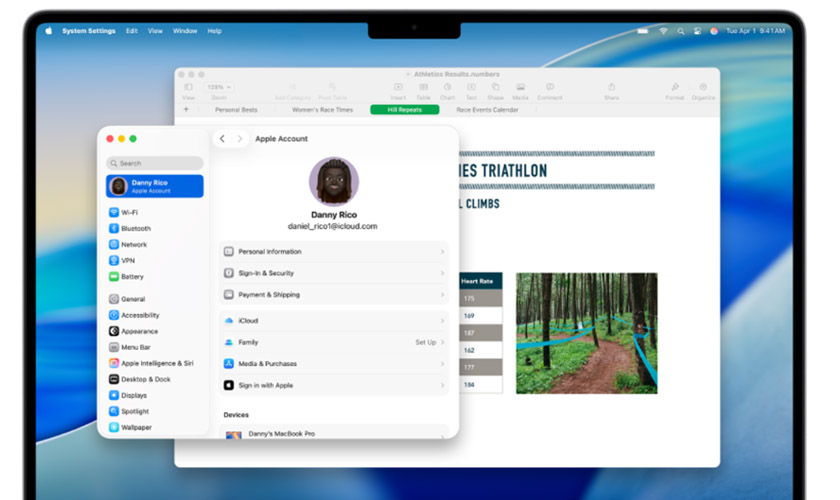
Đồng bộ sai giữa MacBook và Apple ID có thể khiến máy Mac bị khóa
3. Hướng dẫn khắc phục lỗi Your account is locked Macbook
Khi gặp thông báo “Your account is locked Macbook”, người dùng cần áp dụng đúng phương pháp theo từng cơ chế bảo mật của macOS.
3.1 Đăng nhập bằng Apple ID để mở khóa
Khi xuất hiện lỗi “Your account is locked Macbook”, người dùng không cần nhập lại mật khẩu cũ. Lúc này, bạn cần chọn đặt lại mật khẩu bằng Apple ID ngay trên màn hình đăng nhập. Đây là cơ chế chính thức của Apple nhằm cho phép khôi phục quyền truy cập khi tài khoản bị khóa.
Các bước thực hiện chi tiết:
- Tại màn hình đăng nhập MacBook, nhập sai mật khẩu cho đến khi xuất hiện tùy chọn “Reset it using your Apple ID” hoặc biểu tượng (?) → “reset using Apple ID”.
- Nhập Apple ID liên kết với Macbook trước đó.
- macOS sẽ hiển thị danh sách toàn bộ tài khoản người dùng đang tồn tại trên thiết bị, bạn chỉ cần xác định và chọn chính xác tài khoản muốn thiết lập lại mật khẩu.
- Nhập mã xác minh (2FA) được gửi đến thiết bị Apple của bạn (trong trường hợp đã bật xác thực 2 yếu tố).
- Bước 4: Trong danh sách các tài khoản người dùng hiển thị trên màn hình, bạn chọn tài khoản bị quên mật khẩu rồi nhấn Tiếp theo.
- Sau khi xác minh thành công, hệ thống sẽ cho phép tạo mật khẩu mới cho tài khoản macOS mà không yêu cầu mật khẩu cũ.
- Khởi động lại thiết bị và đăng nhập bằng mật khẩu mới. Khi hoàn tất, bạn có thể đăng nhập lại ngay lập tức bằng mật khẩu mới và truy cập đầy đủ dữ liệu trên máy.
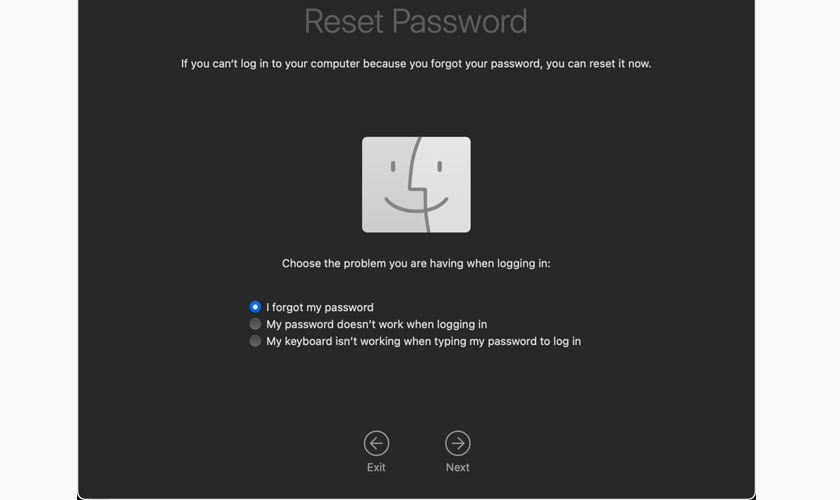
Tạo lại mật khẩu mới để đăng nhập vào Macbook
Lưu ý quan trọng:
- Phương pháp này chỉ hoạt động khi trước đó bạn đã liên kết tài khoản Mac với Apple ID.
- Nếu Apple ID cũng bị khóa, bạn cần mở khóa tại trang quản lý tài khoản Apple trước.
- Với máy bật FileVault, hệ thống có thể yêu cầu thêm khóa khôi phục (Recovery Key).
3.2 Dùng tài khoản admin khác để đăng nhập
Nếu MacBook có nhiều tài khoản và bạn còn nhớ mật khẩu của một tài khoản quản trị khác, việc mở khóa sẽ trở nên đơn giản hơn rất nhiều. Phương pháp này cho phép bạn đặt lại mật khẩu mà không cần chờ hệ thống hết thời gian khóa, phù hợp với môi trường dùng chung thiết bị.
Các bước thực hiện:
- Đăng nhập vào một tài khoản quản trị (admin) vẫn đang hoạt động bình thường.
- Truy cập System Settings (hoặc System Preferences) → chọn Users & Groups.
- Nhấn vào biểu tượng ổ khóa ở góc dưới và nhập mật khẩu admin để cấp quyền chỉnh sửa.
- Chọn đúng tài khoản đang bị khóa trong danh sách bên trái.
- Nhấn Reset Password.
- Thiết lập mật khẩu mới.
- Đăng xuất khỏi tài khoản admin và đăng nhập lại vào tài khoản vừa được đặt lại.
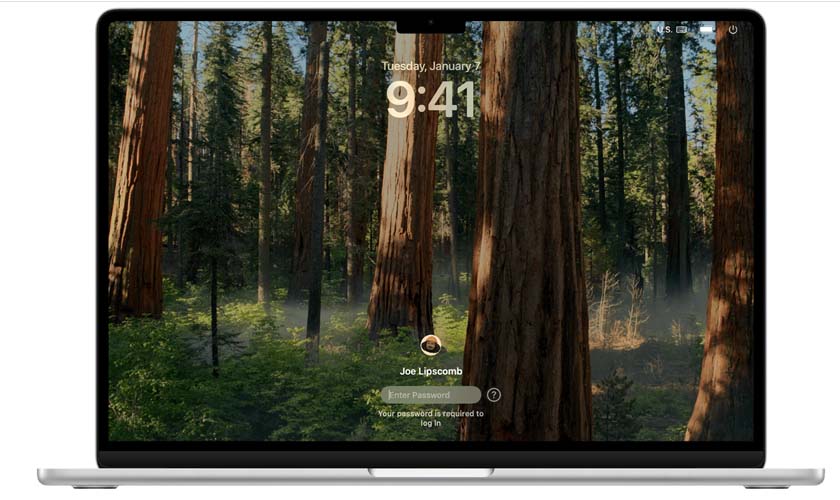
Dùng tài khoản admin khác để đăng nhập không yêu cầu xác minh Apple ID
3.3 Sử dụng chế độ Đặt lại (Reset) trong Phục hồi (Recovery)
Trong trường hợp không còn tài khoản admin nào khả dụng hoặc không thể dùng Apple ID, để xóa lỗi Your account is locked Macbook bạn cần truy cập chế độ Recovery. Đây là môi trường khôi phục được Apple tích hợp sẵn, cho phép đặt lại mật khẩu ngay cả khi bị khóa hoàn toàn.
Cách thực hiện:
- Khởi động lại MacBook.
- Truy cập Recovery Mode:
- Với máy Intel: giữ tổ hợp Command + R khi máy bắt đầu khởi động
- Với máy Apple Silicon (M1, M2…): giữ nút nguồn đến khi hiện màn hình tùy chọn. Bạn chọn Options → nhấn Continue để vào giao diện Recovery.
- Trên thanh menu, chọn Utilities → mở Terminal.
- Nhập câu lệnh “resetpassword” vào bảng rồi nhấn Enter.
- Trong cửa sổ hiện ra, chọn tùy chọn phù hợp như “Quên mật khẩu” hoặc “Mật khẩu không hoạt động”, sau đó nhấn Next và làm theo hướng dẫn.
- Sau khi xác minh thông tin, bạn sẽ tạo mật khẩu mới cho tài khoản.
- Khởi động lại máy và đăng nhập bằng thông tin vừa thiết lập để xóa bỏ tình trạng Your account is locked Macbook.
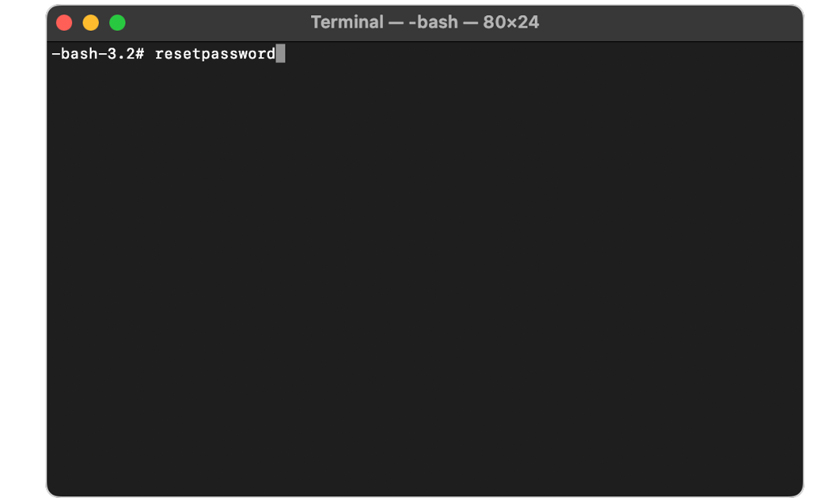
Đặt lại mật khẩu trong chế độ Recovery hữu ích khi mất toàn bộ quyền truy cập
3.4 Xóa MacBook (Erase Mac) khi không thể mở khóa
Nếu tất cả các phương pháp trên đều không hiệu quả và thông báo Your account is locked Macbook ko được giải quyết, giải pháp cuối cùng là xóa toàn bộ dữ liệu. Cách này sẽ xóa sạch tài khoản, mật khẩu và toàn bộ dữ liệu trên máy, vì vậy chỉ nên thực hiện khi không còn lựa chọn khác.
Các bước thực hiện:
- Tắt hoàn toàn MacBook, nếu không tắt được thì giữ nút nguồn khoảng 10 giây để buộc tắt.
- Đưa Macbook vào chế độ Recovery theo từng dòng máy:
- Với Mac Intel: nhấn giữ Command + R ngay khi bật máy cho đến khi thấy logo Apple hoặc biểu tượng quả địa cầu.
- Với Mac Apple Silicon (M1, M2…): nhấn giữ nút nguồn đến khi hiện “Loading startup options”, sau đó chọn Options → Continue.
- Nếu hệ thống yêu cầu chọn ổ đĩa, chọn ổ khởi động (thường là Macintosh HD) rồi nhấn Next.
- Trên thanh menu, chọn Recovery Assistant → nhấn Erase Mac nếu được hệ thống yêu cầu chọn người dùng mà bạn biết.
- Trong cửa sổ xác nhận, tiếp tục chọn Erase Mac để xóa toàn bộ dữ liệu và tài khoản trên thiết bị.
- Sau khi hoàn tất, MacBook sẽ tự động khởi động lại về trạng thái ban đầu.
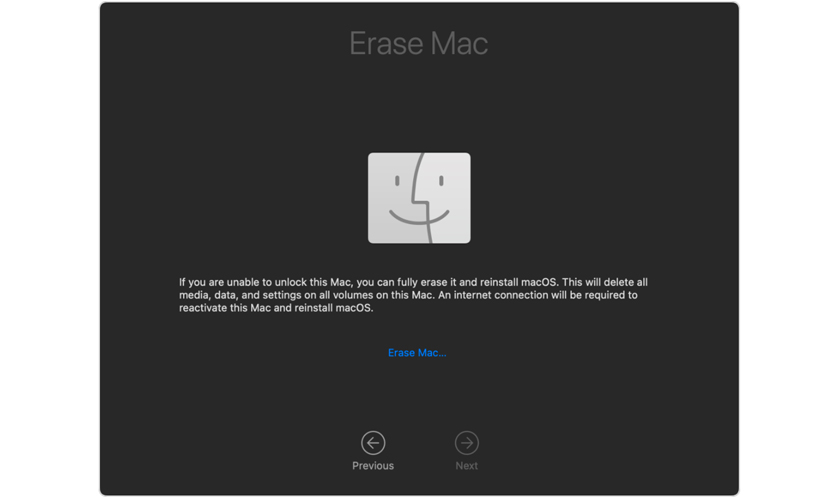
Xóa và đưa Macbook về lại trạng thái ban đầu
Thiết lập lại sau khi xóa:
- Nếu máy hiển thị màn hình dấu chấm hỏi, hãy tắt máy, khởi động lại ở chế độ Recovery và chọn Reinstall macOS để cài lại hệ điều hành.
- Nếu xuất hiện màn hình Activate Mac, kết nối Wi-Fi và đăng nhập bằng Apple ID khi được yêu cầu để kích hoạt thiết bị.
- Sau khi máy Mac đã được kích hoạt, hãy nhấp vào Thoát về chế độ Khôi phục (Exit to Recovery) và tiến hành cài đặt macOS, sau đó thiết lập lại máy như mới.
Lưu ý quan trọng:
- Dữ liệu sẽ bị xóa vĩnh viễn nếu không có bản sao lưu (Time Machine).
- Cần nhớ Apple ID để vượt qua Activation Lock sau khi reset.
- Phương pháp này áp dụng khi mất hoàn toàn quyền truy cập tài khoản.
4. Những lưu ý để tránh lỗi Your account is locked Macbook
Việc chủ động phòng tránh lỗi không chỉ giúp hạn chế rủi ro bị khóa mà còn đảm bảo an toàn dữ liệu và trải nghiệm sử dụng ổn định lâu dài.
4.1 Ghi nhớ mật khẩu đăng nhập
Người dùng nên đặt mật khẩu dễ nhớ nhưng vẫn đảm bảo độ bảo mật, đồng thời có thể sử dụng gợi ý mật khẩu (password hint) để hỗ trợ khi cần. Cũng nên lưu trữ mật khẩu trong các công cụ quản lý an toàn hoặc ghi chú ở nơi bảo mật để tránh nhập sai nhiều lần, dẫn tới Your account is locked Macbook.
4.2 Thường xuyên cập nhật macOS
Cập nhật macOS định kỳ giúp hệ thống hoạt động ổn định và hạn chế các lỗi liên quan đến xác thực tài khoản. Apple thường xuyên phát hành các bản vá nhằm cải thiện bảo mật và sửa lỗi đăng nhập. Do đó, bạn nên kiểm tra và cập nhật hệ điều hành thường xuyên trong phần Software Update.
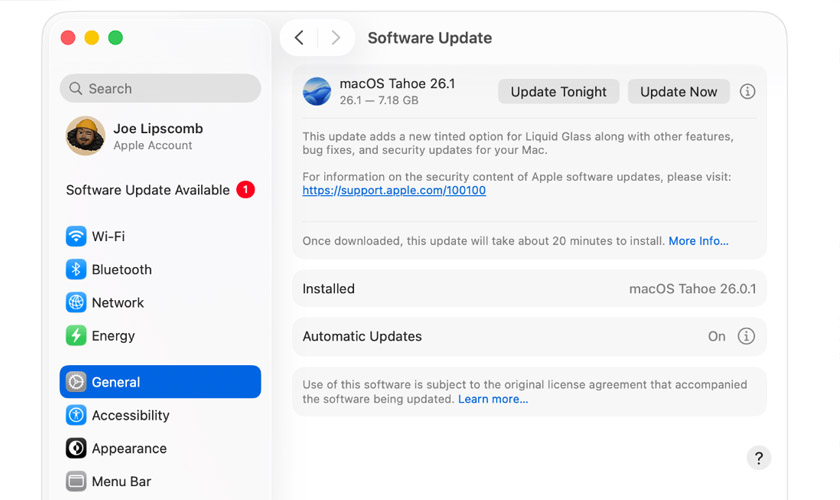
Cập nhật Software Update để đảm bảo thiết bị luôn ở trạng thái tối ưu
5. Câu hỏi thường gặp về lỗi Your account is locked Macbook
Việc hiểu rõ các tình huống theo giải đáp của chuyên gia dưới đây sẽ giúp bạn xử lý nhanh chóng và tránh các thao tác không cần thiết.
5.1 Tài khoản MacBook bị khóa có bị mất dữ liệu không?
Tài khoản bị khóa không làm mất dữ liệu trên MacBook trong phần lớn trường hợp. Đây chỉ là cơ chế tạm thời nhằm ngăn truy cập trái phép, dữ liệu vẫn được giữ nguyên trên ổ đĩa.
Tuy nhiên, nếu bạn chọn phương án Erase Mac thì toàn bộ dữ liệu sẽ bị xóa vĩnh viễn. Vì vậy, cần cân nhắc kỹ trước khi thực hiện cách này và nên có bản sao lưu trước đó.
5.2 Có cần mang máy bị khóa đi sửa chữa không?
Trong đa số trường hợp Your account is locked Macbook, người dùng có thể tự xử lý lỗi tại nhà bằng các phương pháp chính thức từ Apple. Các thao tác như reset mật khẩu, dùng tài khoản admin hoặc Recovery đều không yêu cầu can thiệp phần cứng.
Bạn chỉ nên mang máy đến Apple Store hoặc trung tâm ủy quyền Apple CareS khi không thể xác minh Apple ID hoặc gặp lỗi hệ thống nghiêm trọng. Đây là những trường hợp cần hỗ trợ chuyên sâu từ kỹ thuật viên.
Ngoài ra, nếu thiết bị còn bảo hành, việc đến Apple Store sẽ giúp đảm bảo xử lý đúng quy trình và không ảnh hưởng đến quyền lợi của bạn.
5.3 Mở tài khoản có cần Reset lại máy không?
Không phải lúc nào cũng cần reset máy khi tài khoản bị khóa. Trong phần lớn tình huống, bạn chỉ cần đặt lại mật khẩu là có thể đăng nhập lại bình thường. Các phương pháp như dùng Apple ID, tài khoản admin hoặc Recovery Mode đều giúp mở khóa mà không cần xóa hệ thống. Đây là những giải pháp nên ưu tiên trước.
Việc reset (Erase Mac) chỉ nên thực hiện khi bạn không còn cách nào khác để truy cập vào thiết bị. Đây là phương án cuối cùng để loại bỏ lỗi Your account is locked Macbook và sẽ xóa toàn bộ dữ liệu trên máy.

Mang máy tới CareS để được hỗ trợ nếu không thể khắc phục Macbook bị khóa
6. Kết luận
Tóm lại, lỗi Your account is locked Macbook không phải vấn đề nghiêm trọng nếu bạn nắm rõ nguyên nhân và áp dụng đúng cách xử lý. Tùy từng trường hợp, bạn có thể mở khóa bằng Apple ID, tài khoản admin hoặc chế độ Recovery. Nếu gặp sự cố phức tạp, hãy liên hệ trung tâm ủy quyền Apple Cares để được hỗ trợ chuyên sâu.
Bên cạnh đó, đừng quên theo dõi trang web để đọc thêm những bài viết tin tức thủ thuật cực hay trên iPhone nhé.