Cách tắt nguồn iPhone khi bị đơ màn hình là kỹ năng quan trọng giúp người dùng xử lý nhanh tình trạng treo máy, loạn cảm ứng hoặc không thao tác được trên thiết bị. Thực tế, iPhone có thể bị đơ do lỗi phần mềm, ứng dụng chiếm RAM, pin yếu hoặc hư hỏng phần cứng. Việc nắm đúng cách tắt nguồn, khởi động lại an toàn sẽ giúp máy hoạt động ổn định hơn và hạn chế rủi ro phát sinh lỗi nghiêm trọng. Hãy cùng CareS tìm hiểu chi tiết trong bài viết dưới đây.
1. iPhone bị đơ màn hình là gì?
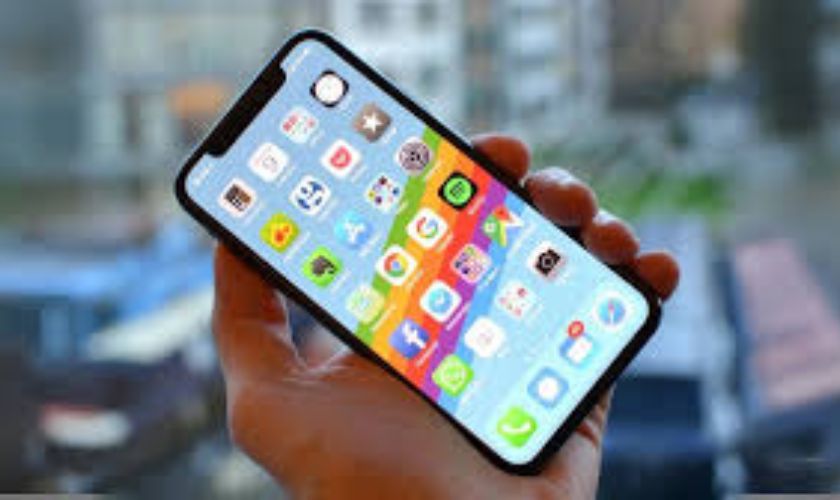
iPhone bị đơ màn hình là tình trạng thiết bị không phản hồi thao tác chạm, vuốt, nhấn, màn hình đứng yên hoặc hiển thị nhưng không sử dụng được. Trong nhiều trường hợp, máy vẫn đang bật nguồn nhưng người dùng không thể tắt nguồn theo cách thông thường.
2. Tại sao cần biết cách tắt nguồn iPhone khi bị đơ màn hình?
iPhone bị đơ màn hình có thể xảy ra bất cứ lúc nào, từ khi đang sử dụng ứng dụng, chơi game cho đến lúc sạc pin hoặc cập nhật iOS. Trong nhiều trường hợp, người dùng không thể tắt nguồn theo cách thông thường, khiến thiết bị treo máy trong thời gian dài. Chính vì vậy, việc biết rõ nguyên nhân khiến iPhone bị đơ màn hình, biết cách tắt nguồn iPhone khi bị đơ màn hình sẽ giúp bạn chủ động xử lý sự cố, tránh làm tình trạng lỗi nặng thêm trước khi cần đến sự can thiệp của kỹ thuật viên.
Dưới đây là những nguyên nhân phổ biến khiến iPhone bị đơ màn hình.
2.1 Lỗi phần mềm hoặc xung đột hệ thống iOS
Hệ điều hành iOS bị lỗi, cập nhật chưa hoàn chỉnh hoặc xung đột giữa các tiến trình có thể khiến iPhone phản hồi chậm, đứng màn hình hoặc treo hoàn toàn.
2.2 Ứng dụng chiếm nhiều RAM gây treo máy
Các ứng dụng nặng, chạy nền liên tục hoặc bị lỗi có thể chiếm quá nhiều RAM, khiến iPhone không còn tài nguyên để xử lý thao tác người dùng.
2.3 Màn hình hoặc cáp kết nối bị hỏng
Màn hình, cáp cảm ứng bị lỏng, oxy hóa hoặc hư hỏng sau va đập, vào nước cũng khiến iPhone hiển thị nhưng không thao tác được, gây cảm giác “đơ màn hình”.
2.4 iPhone quá nóng hoặc pin yếu bất thường
Thiết bị hoạt động trong môi trường nhiệt độ cao, sạc pin kém chất lượng hoặc pin chai nặng có thể làm iPhone tự treo để bảo vệ linh kiện bên trong.
2.5 Bộ nhớ đầy khiến thiết bị phản hồi chậm
Dung lượng bộ nhớ gần đầy làm iPhone xử lý chậm, dễ đứng máy, đặc biệt khi mở nhiều ứng dụng hoặc chụp ảnh, quay video.
Tùy vào nguyên nhân mà cách xử lý sẽ khác nhau. Trước tiên, bạn có thể áp dụng các cách tắt nguồn iPhone khi bị đơ màn hình dưới đây.
3. Các cách tắt nguồn iPhone khi bị đơ màn hình
Khi iPhone bị đơ màn hình, tùy vào mức độ phản hồi của thiết bị mà bạn có thể áp dụng những cách tắt nguồn khác nhau. Dưới đây là các cách tắt nguồn iPhone khi bị đơ màn hình an toàn, hiệu quả và được Apple khuyến nghị.
3.1 Tắt nguồn khi màn hình vẫn còn phản hồi
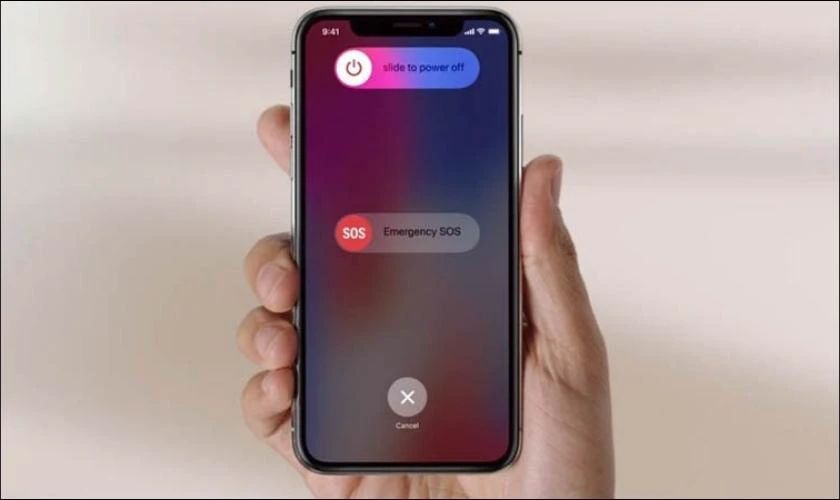
Trong trường hợp iPhone bị chậm, lag nhẹ nhưng màn hình vẫn nhận cảm ứng, bạn có thể tắt nguồn theo cách thông thường:
- Nhấn và giữ nút Nguồn + nút Âm lượng (tăng hoặc giảm)
- Khi thanh “Trượt để tắt nguồn” xuất hiện, vuốt sang phải
- Chờ iPhone tắt hoàn toàn rồi bật lại sau vài giây
Cách này giúp hệ thống iOS được làm mới, giải phóng RAM và thường khắc phục được các lỗi treo nhẹ. Nếu sau khi bật lại, iPhone vẫn tiếp tục bị đơ hoặc không phản hồi, bạn nên chuyển sang phương án Force Restart hoặc mang thiết bị đến trung tâm sửa chữa để được kiểm tra kỹ hơn.
3.2 Khởi động lại khi máy không phản hồi (Force Restart)
Nếu iPhone bị đơ hoàn toàn, không thao tác được, Force Restart là giải pháp hiệu quả nhất. Cách thực hiện khác nhau tùy theo từng dòng máy:
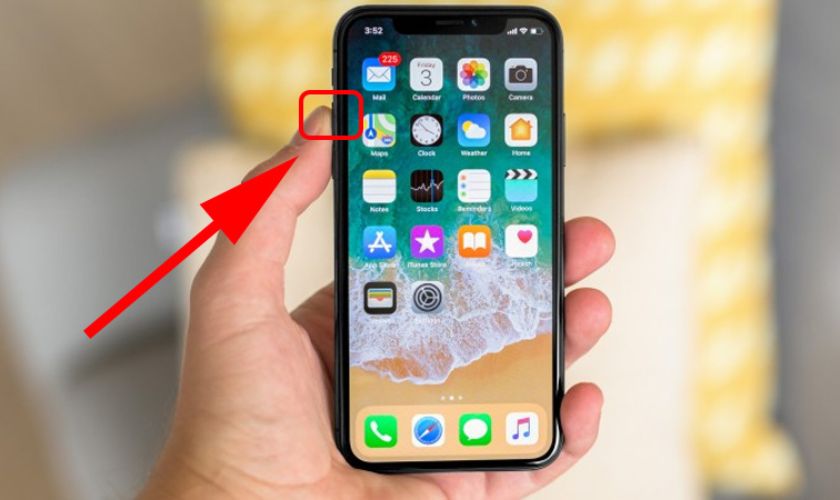
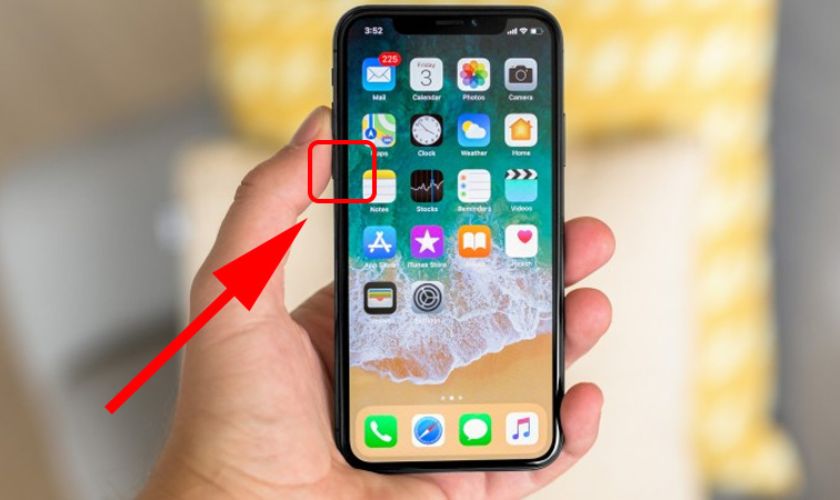
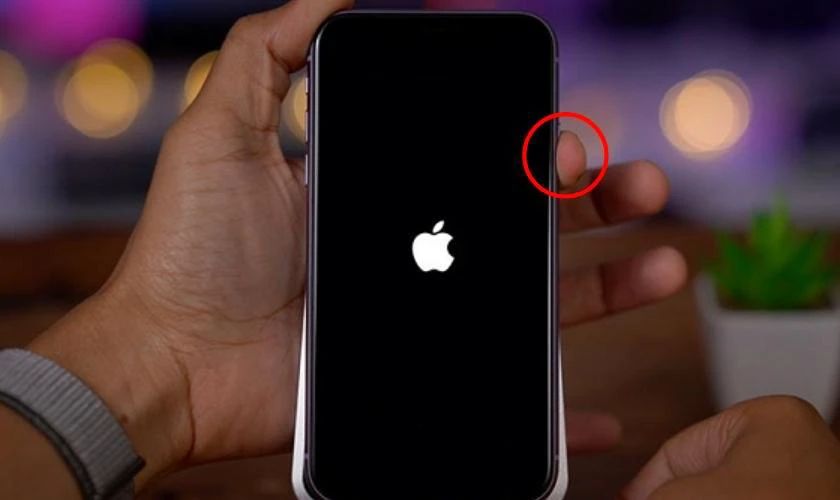
Đối với iPhone X trở lên (X, XS, XR, 11, 12, 13, 14, 15 series):
Bước 1: Nhấn và thả nhanh nút Tăng âm lượng
Bước 2: Sau đó, Nhấn và thả nhanh nút Giảm âm lượng
Bước 3: Tiếp đến, Nhấn và giữ nút Nguồn (Side Button)
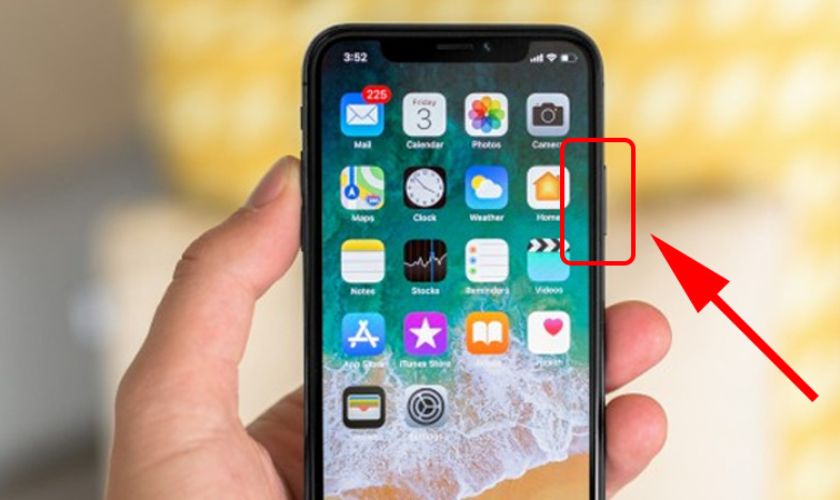
Bước 4: Thả tay khi logo Apple xuất hiện
Đối với iPhone 7 / 7 Plus:
- Nhấn giữ nút Nguồn + nút Giảm âm lượng cùng lúc
- Giữ cho đến khi logo Apple hiện ra
Đối với iPhone 6s trở xuống (iPhone 6, 6s, SE gen 1):
- Nhấn giữ nút Nguồn + nút Home
- Giữ đến khi máy khởi động lại
Một số lưu ý khi Force Restart iPhone:
- Force Restart không xóa dữ liệu, không ảnh hưởng đến Face ID hoặc Touch ID
- Chỉ nên thực hiện khi iPhone bị đơ, treo, không phản hồi
- Không nên lặp lại nhiều lần liên tục nếu máy không khởi động lại được
- Nếu Force Restart không hiệu quả, iPhone có thể đã gặp lỗi phần cứng và cần được kiểm tra tại trung tâm sửa chữa uy tín như CareS
Thực hiện đúng Force Restart theo từng dòng iPhone sẽ giúp bạn xử lý nhanh tình trạng đơ màn hình và hạn chế rủi ro phát sinh lỗi nghiêm trọng hơn.
Nếu đã thử khởi động lại nhưng tình trạng đơ cảm ứng vẫn lặp lại nhiều lần, bạn có thể tham khảo dịch vụ thay màn hình iPhone 11 để kiểm tra và khắc phục lỗi hiển thị hiệu quả – nhấn để xem chi tiết!
3.3 Tắt nguồn bằng iTunes
Khi phím cứng không hoạt động hoặc iPhone đơ nặng, bạn có thể sử dụng iTunes (hoặc Finder trên macOS):
- Kết nối iPhone với máy tính bằng cáp
- Mở iTunes/Finder
- Thực hiện Restart hoặc Restore theo hướng dẫn trên màn hình
Chi tiết:
- Bước 1: Cài đặt phần mềm iTunes cho thiết bị > Cắm cáp kết nối iPhone với máy tính > Chọn Restore iPhone.
- Bước 2: Chọn Back up để Sao lưu lại dữ liệu > Chọn Restore and Update (Cài đặt là và Cập nhật) > Next và đồng ý với điều khoản bằng cách chọn Agree.
- Bước 3: Hãy đợi phần mềm tải bản cập nhật IOS mới nhất > Chọn Done. Sau khi quá trình hoàn tất phần mềm sẽ tự động Restore iPhone.
Lưu ý: Restore có thể làm mất dữ liệu nếu chưa sao lưu.
Bạn có thể tham khảo cách reset iPhone khi bị đơ nhanh chóng cho mọi dòng máy khi khởi động lại máy chưa giải quyết được tình trạng đứng màn hình.
3.4 Mang iPhone đến trung tâm sửa chữa
Nếu đã thử tất cả các cách trên nhưng iPhone vẫn không tắt nguồn hoặc tiếp tục bị đơ, rất có thể thiết bị đã gặp lỗi phần cứng như màn hình, pin hoặc mainboard. Lúc này, bạn nên mang máy đến CareS – Trung tâm ủy quyền Apple để được kiểm tra chính xác nguyên nhân và xử lý an toàn, tránh rủi ro hư hỏng nặng hơn.
Việc lựa chọn đúng phương pháp tắt nguồn không chỉ giúp iPhone hoạt động ổn định trở lại mà còn bảo vệ thiết bị trong quá trình sử dụng lâu dài.
Tham khảo dịch vụ thay màn hình iPhone chính hãng tại trung tâm bảo hành CareS với mức giá tốt, quy trình thay thế chuyên nghiệp.
4. Những sai lầm thường gặp khi tắt nguồn iPhone bị đơ
Khi iPhone bị đơ màn hình, nhiều người dùng thường xử lý theo thói quen hoặc làm theo các hướng dẫn không chính xác trên mạng. Điều này không chỉ khiến việc tắt nguồn không hiệu quả mà còn có thể làm tình trạng lỗi trở nên nghiêm trọng hơn. Dưới đây là những sai lầm thường gặp khi tắt nguồn iPhone bị đơ mà bạn nên tránh.
4.1 Giữ nút quá lâu hoặc nhấn sai thứ tự
Mỗi dòng iPhone có tổ hợp phím tắt nguồn và Force Restart khác nhau. Việc nhấn sai thứ tự hoặc giữ nút quá lâu có thể khiến iPhone không nhận lệnh, dẫn đến hiểu nhầm là máy bị hỏng nặng. Đặc biệt với các dòng iPhone đời mới, thao tác sai rất dễ làm quá trình khởi động lại thất bại.
4.2 Dùng vật nhọn, tháo máy hoặc pin khi chưa đủ dụng cụ
Một số người cố gắng tắt nguồn bằng cách chọc khe SIM, tháo màn hình hoặc ngắt pin thủ công. Đây là hành động rất nguy hiểm, có thể gây hỏng cáp màn hình, mainboard và làm mất khả năng bảo hành chính hãng của Apple.
4.3 Cài phần mềm ép tắt nguồn không rõ nguồn gốc
Các ứng dụng hoặc phần mềm can thiệp sâu vào hệ thống để ép tắt nguồn thường không được Apple cho phép. Việc sử dụng các phần mềm này tiềm ẩn nguy cơ mất dữ liệu, nhiễm mã độc hoặc lỗi iOS nghiêm trọng.
4.4 Không chờ máy phản hồi, dẫn tới lỗi nặng thêm
Khi iPhone đang xử lý lệnh tắt nguồn hoặc Force Restart, nếu người dùng liên tục nhấn phím hoặc thực hiện nhiều thao tác cùng lúc, thiết bị có thể bị treo lâu hơn, thậm chí phát sinh lỗi hệ thống.
5. Mẹo giúp iPhone hạn chế bị đơ, treo màn hình trong tương lai
Sau khi đã nắm được cách xử lý khi iPhone bị đơ màn hình, việc hình thành thói quen sử dụng đúng cách sẽ giúp thiết bị hoạt động ổn định hơn và hạn chế tối đa tình trạng treo máy trong tương lai. Dưới đây là những mẹo đơn giản nhưng hiệu quả mà người dùng iPhone nên áp dụng.
5.1 Cập nhật iOS đều đặn
Apple thường xuyên phát hành các bản cập nhật iOS để vá lỗi, cải thiện hiệu suất và tăng độ ổn định cho thiết bị. Việc cập nhật iOS đúng phiên bản phù hợp sẽ giúp iPhone giảm nguy cơ xung đột hệ thống và lỗi treo màn hình.
5.2 Dọn bộ nhớ, gỡ ứng dụng lỗi
Bộ nhớ gần đầy khiến iPhone xử lý chậm và dễ bị đơ khi mở nhiều ứng dụng. Bạn nên:
- Xóa bớt hình ảnh, video không cần thiết
- Gỡ các ứng dụng ít sử dụng hoặc thường xuyên bị lỗi
- Kiểm tra các ứng dụng chạy ngầm chiếm nhiều RAM
5.3 Không sạc qua đêm bằng cáp không chính hãng
Sạc kém chất lượng có thể gây nguồn điện không ổn định, làm iPhone nóng lên, pin chai nhanh và dễ phát sinh lỗi đơ, treo màn hình. Ưu tiên sử dụng cáp và củ sạc đạt chuẩn để bảo vệ thiết bị.
5.4 Khởi động lại máy định kỳ mỗi tuần
Việc khởi động lại iPhone 1–2 lần mỗi tuần giúp hệ thống iOS được làm mới, giải phóng RAM và ngăn chặn các lỗi phát sinh do ứng dụng chạy nền quá lâu.
5.5 Tránh để máy quá nóng hoặc quá lạnh
Nhiệt độ môi trường quá cao hoặc quá thấp đều ảnh hưởng đến hiệu năng iPhone. Không nên sử dụng máy liên tục khi đang sạc, chơi game nặng trong thời gian dài hoặc để thiết bị dưới ánh nắng trực tiếp.
5.6 Tạo thói quen backup iCloud định kỳ
Sao lưu dữ liệu thường xuyên lên iCloud giúp bạn an tâm hơn khi cần khôi phục hoặc reset iPhone trong trường hợp máy bị đơ nặng, lỗi hệ thống hoặc cần sửa chữa phần cứng.
Áp dụng các mẹo trên không chỉ giúp iPhone hạn chế bị đơ, treo màn hình mà còn kéo dài tuổi thọ thiết bị và đảm bảo trải nghiệm sử dụng ổn định lâu dài.
6. Câu hỏi thường gặp về cách tắt nguồn iPhone khi bị đơ màn hình
1. Cách tắt nguồn iPhone khi bị đơ có làm mất dữ liệu không?
Trong hầu hết các trường hợp, việc tắt nguồn hoặc Force Restart khi iPhone bị đơ màn hình không làm mất dữ liệu. Thao tác này chỉ giúp hệ thống iOS khởi động lại và dừng các tiến trình gây lỗi tạm thời. Tuy nhiên, nếu bạn thực hiện Restore iPhone mà chưa sao lưu dữ liệu, dữ liệu có thể bị mất.
2. Force Restart có ảnh hưởng đến Face ID hay Touch ID không?
Force Restart không ảnh hưởng đến Face ID, Touch ID hay các cài đặt bảo mật trên iPhone. Đây là tính năng an toàn do Apple thiết kế để xử lý các trường hợp thiết bị bị treo, đơ hoặc không phản hồi.
3. Có app nào hỗ trợ tắt nguồn iPhone từ xa không?
Hiện tại, Apple không cho phép ứng dụng bên thứ ba tắt nguồn iPhone từ xa vì lý do bảo mật. Các ứng dụng quảng cáo có thể tắt nguồn iPhone thường tiềm ẩn rủi ro về an toàn dữ liệu và không được khuyến khích sử dụng.
4. iPhone bị đơ thường xuyên có nên reset toàn bộ không?
Việc reset iPhone chỉ nên thực hiện khi:
- iPhone bị đơ màn hình lặp lại nhiều lần
- Đã sao lưu đầy đủ dữ liệu lên iCloud hoặc máy tính
- Được tư vấn hoặc kiểm tra bởi kỹ thuật viên
Nếu tình trạng đơ màn hình xảy ra thường xuyên, rất có thể iPhone đang gặp lỗi phần cứng như pin, màn hình hoặc mainboard và cần được kiểm tra tại trung tâm sửa chữa uy tín như CareS.
Kết luận
Biết cách tắt nguồn iPhone khi bị đơ màn hình sẽ giúp bạn xử lý nhanh các sự cố thường gặp trong quá trình sử dụng. Tuy nhiên, nếu tình trạng này xảy ra thường xuyên, bạn nên mang máy đến CareS – Trung tâm ủy quyền Apple để được kiểm tra và khắc phục kịp thời, tránh ảnh hưởng lâu dài đến thiết bị.
Xem ngay tổng hợp lỗi màn hình iPhone tại chuyên mục Tin tức tại Website CareS.