Màn hình iPhone bấm không ăn là lỗi phổ biến, có thể xuất phát từ thói quen sử dụng, cài đặt phần mềm hoặc vấn đề phần cứng bên trong. Việc hiểu đúng nguyên nhân và áp dụng giải pháp phù hợp như chia sẻ sau đây giúp người dùng xử lý hiệu quả, tránh gián đoạn trải nghiệm và hạn chế phát sinh chi phí sửa chữa không cần thiết.
1. Màn hình iPhone bấm không ăn là tình trạng gì?
Màn hình iPhone bấm không ăn là tình trạng màn hình cảm ứng không nhận hoặc nhận không chính xác thao tác chạm của người dùng, dù thiết bị vẫn lên nguồn và hiển thị bình thường. Đây là lỗi khá phổ biến trên iPhone sau một thời gian sử dụng hoặc sau khi có tác động từ bên ngoài.
Người dùng thường gặp các biểu hiện thường thấy của lỗi màn hình này như:
- Màn hình không có phản hồi.
- Vuốt, kéo nhưng thao tác bị chậm hoặc không thực hiện được.
- Phải bấm nhiều lần tại cùng một vị trí thì màn hình mới nhận lệnh.
Khi cảm ứng tự nhảy liên tục, bấm không ăn, bạn nên đọc ngay bài viết về màn hình iPhone nhảy loạn xạ để biết cách xử lý trường hợp này.
2. Tại sao màn hình iPhone bấm không ăn?
Màn hình iPhone bấm không ăn có thể do nhiều yếu tố tác động, những nguyên nhân phổ biến nhất mà người dùng thường gặp có thể kể tới như sau.
2.1. Ứng dụng không tương thích
Một số ứng dụng không được tối ưu cho phiên bản iOS đang sử dụng có thể gây xung đột với hệ thống, dẫn đến tình trạng màn hình iPhone bấm không ăn. Khi ứng dụng bị lỗi, treo hoặc xử lý quá nhiều tác vụ cùng lúc, hệ điều hành có thể không phản hồi kịp thao tác chạm. Hiện tượng này thường xuất hiện khi mở một ứng dụng nào đó, ứng dụng nặng hoặc ứng dụng lâu ngày không được cập nhật.
2.2. Nâng cấp phần mềm iPhone không đúng cách
Quá trình cập nhật iOS nếu bị gián đoạn hoặc phát sinh lỗi có thể khiến hệ thống hoạt động không ổn định. Điều này có thể ảnh hưởng trực tiếp đến khả năng nhận cảm ứng của màn hình. Đồng thời, sau khi nâng cấp, một số iPhone có thể xuất hiện tình trạng bấm chậm, bấm không chính xác hoặc không phản hồi thao tác.
2.3. Quá nhiều ứng dụng chạy ngầm
Khi có quá nhiều ứng dụng chạy nền cùng lúc, iPhone phải sử dụng nhiều tài nguyên xử lý hơn, dẫn đến hiện tượng quá tải tạm thời. Người dùng thường cảm nhận rõ lỗi màn hình iPhone bấm không ăn sau khi sử dụng máy liên tục trong thời gian dài. Tình trạng này có thể giảm khi đóng bớt ứng dụng và để máy nghỉ.
2.4. Va đập mạnh
iPhone bị rơi hoặc va đập mạnh có thể làm ảnh hưởng đến các linh kiện bên trong liên quan đến cảm ứng, dù bề mặt màn hình không nứt vỡ rõ ràng. Các bộ phận như lớp cảm ứng hoặc cáp kết nối có thể bị lỏng, gây ra hiện tượng bấm không ăn hoặc liệt một phần màn hình. Lỗi màn hình iPhone bấm không ăn thường xuất hiện ngay sau khi máy bị tác động vật lý.
2.5. Cường lực kém chất lượng
Miếng dán cường lực quá dày hoặc không đúng tiêu chuẩn cho từng dòng iPhone có thể làm giảm độ nhạy cảm ứng của màn hình. Khi lớp kính không truyền tín hiệu chạm tốt, thao tác của người dùng dễ bị nhận sai hoặc không được ghi nhận. Ngoài ra, cường lực bị cong, bám bụi hoặc xuất hiện bọt khí cũng gây cảm giác màn hình bấm không ăn.

3. Dấu hiệu màn hình iPhone bấm không ăn
Màn hình iPhone bấm không ăn thường không xảy ra đột ngột hoàn toàn mà sẽ xuất hiện qua nhiều dấu hiệu khác nhau trong quá trình sử dụng.
3.1. Màn hình không phản hồi
Người dùng chạm hoặc vuốt trên màn hình nhưng thiết bị không thực hiện bất kỳ thao tác nào, dù màn hình vẫn hiển thị bình thường. Tình trạng này có thể xảy ra trên toàn bộ màn hình hoặc chỉ xuất hiện trong một số ứng dụng nhất định. Lỗi thường gây nhiều bất tiện vì hầu hết thao tác trên iPhone đều phụ thuộc vào cảm ứng.
3.2. Cảm ứng lúc được lúc không
Màn hình iPhone có thể phản hồi không ổn định, lúc nhận thao tác, lúc lại không phản hồi dù thao tác giống nhau. Hiện tượng này khiến người dùng phải chạm nhiều lần mới sử dụng được, gây cảm giác khó chịu và gián đoạn trải nghiệm. Lỗi thường xuất hiện khi máy hoạt động lâu, bị nóng hoặc sau khi mở nhiều ứng dụng cùng lúc. Đây là dấu hiệu cho thấy hệ thống hoặc linh kiện cảm ứng đang gặp vấn đề.
3.3. Một phần màn hình không cảm ứng
Trong trường hợp này, chỉ một khu vực nhất định trên màn hình không nhận cảm ứng, trong khi các vùng còn lại vẫn sử dụng bình thường. Người dùng có thể nhận thấy rõ khi không thể bấm phím, kéo thanh trượt hoặc thao tác tại một vị trí cố định. Lỗi này thường ảnh hưởng trực tiếp đến việc nhập liệu và sử dụng ứng dụng. Nguyên nhân phổ biến liên quan đến lớp cảm ứng hoặc linh kiện bên trong màn hình.
3.4. Màn hình tự động thao tác
Màn hình iPhone có thể tự động mở ứng dụng, nhảy màn hình hoặc thực hiện thao tác dù người dùng không chạm vào. Hiện tượng này thường được gọi là loạn cảm ứng và là một dạng nghiêm trọng của lỗi bấm không ăn. Khi xảy ra, người dùng gần như không thể kiểm soát thiết bị bình thường. Nếu tình trạng màn hình iPhone bấm không ăn kéo dài, khả năng cao màn hoặc bộ phận cảm ứng đã gặp lỗi phần cứng.
3.5. Không thể tắt, mở màn hình bằng cảm ứng
Khi màn hình iPhone bấm không ăn, người dùng có thể không thao tác được các chức năng cơ bản như tắt nguồn, mở khóa hoặc xác nhận thao tác trên màn hình. Việc không thể trượt tắt nguồn hoặc nhập mật khẩu khiến iPhone gần như bị “đóng băng” trong quá trình sử dụng. Đây là dấu hiệu cho thấy cảm ứng đã không còn hoạt động đúng chức năng và cần được kiểm tra sớm.
Nhanh tay xem dịch vụ thay màn hình iPhone 12 Pro Max giá bao nhiêu với giá tốt nhất!
4. Xử lý khi màn hình iPhone bấm không ăn
Khi màn hình iPhone bấm không ăn, việc xử lý đúng thứ tự từ đơn giản đến nâng cao như chia sẻ sau giúp bạn xác định nguyên nhân và khắc phục trước khi mang đi sửa phần cứng.
4.1. Khởi động lại iPhone
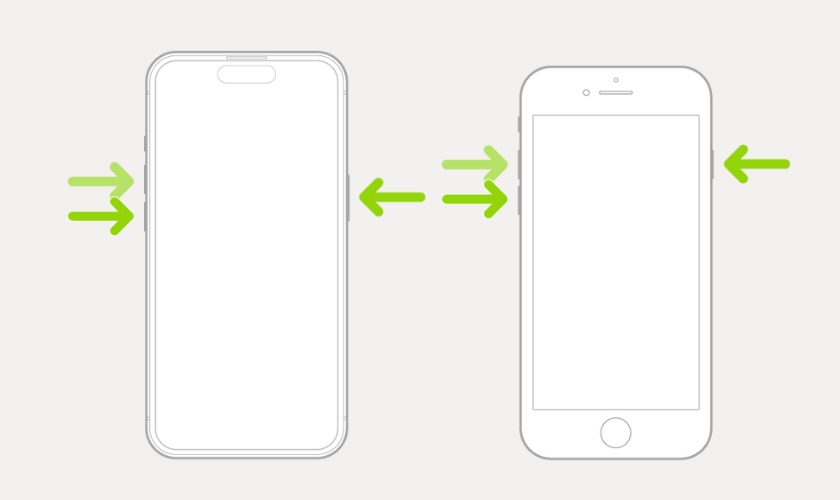
Khi màn hình không phản hồi hoàn toàn, cách hiệu quả nhất là khởi động lại bằng phím cứng (force restart) để làm mới hệ thống. Đây là giải pháp được Apple khuyến nghị khi iPhone đơ cảm ứng và không thể thao tác trực tiếp. Cách thực hiện:
- iPhone có Face ID (không có nút Home): Nhấn tăng âm lượng → thả ngay → nhấn giảm âm lượng → thả ngay → giữ nút Nguồn (Side) cho đến khi xuất hiện logo Apple rồi thả ra.
- iPhone có nút Home: Nhấn và giữ đồng thời nút Home + nút Nguồn cho đến khi logo Apple xuất hiện rồi thả ra.
Lưu ý: Bạn nên giữ nút đủ lâu để đảm bảo iPhone thực hiện restart bắt buộc.
4.2. Tháo cường lực, lau sạch màn hình
Một nguyên nhân rất thực tế khiến cảm ứng bấm không ăn là bụi bẩn, mồ hôi, nước hoặc cường lực kém chất lượng cản trở tín hiệu cảm ứng. Theo Apple, màn hình cần sạch sẽ và không có mảnh vụn hay nước để hoạt động đúng chức năng cảm ứng.
Do đó, sau khi tháo miếng dán cường lực hiện tại ra, hãy dùng khăn mềm, không xơ lau sạch toàn bộ bề mặt màn hình cả khi máy đang tắt nguồn. Nếu tay bạn đang ẩm mồ hôi, lau tay khô trước khi chạm màn hình. Việc này giúp loại bỏ các yếu tố vật lý gây cản trở tín hiệu cảm ứng, tăng độ nhạy tiếp xúc và giải quyết vấn đề màn hình iPhone bấm không ăn.
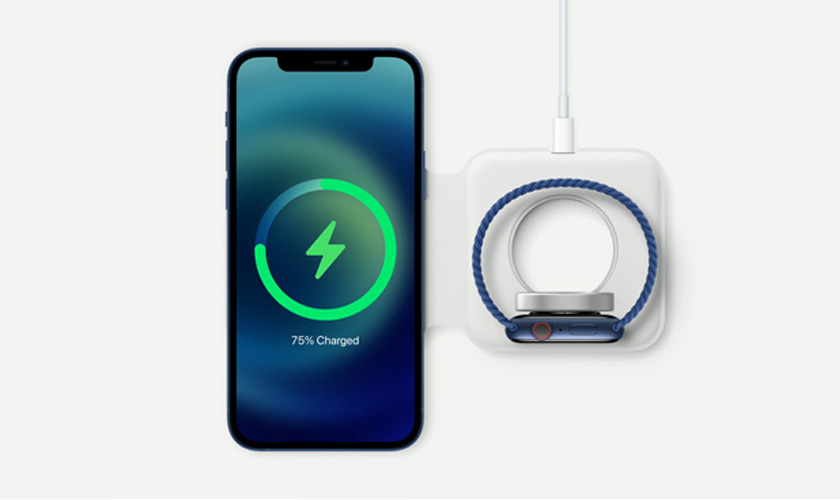
4.3. Rút cáp đang kết nối với iPhone
Apple cũng lưu ý rằng đôi khi màn hình nhạy cảm hoặc phản hồi không đều có thể liên quan đến phụ kiện đang kết nối với iPhone qua Lightning hoặc USB-C. Do đó, hãy rút tất cả cáp sạc, phụ kiện Lightning/USB-C, dock hoặc tai nghe đang cắm vào iPhone. Sau khi rút, đợi khoảng 30 giây rồi hãy thử thao tác lại trên màn hình.
4.4. Kích hoạt Chế độ thích nghi cảm ứng (Touch Accommodation)
Nếu màn hình iPhone bấm không ăn nhưng vẫn phản hồi một phần, bạn có thể sử dụng tính năng Touch Accommodation (Thích nghi cảm ứng) để điều chỉnh độ nhạy. Tính năng này cho phép iPhone nhận thao tác chạm lâu hơn hoặc ở mức lực nhất định trước khi phản hồi.
Đầu tiên, bạn mở Cài đặt (Settings) → Trợ năng (Accessibility) → Chọn Cảm ứng (Touch).
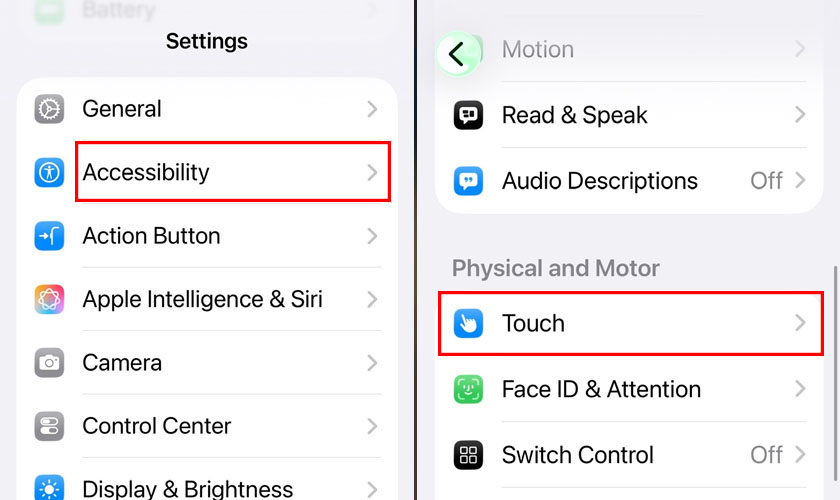
Vào mục Cảm ứng để điều chỉnh tình trạng bấm không ăn trên màn hình
Tiếp đến, bạn chọn Thích nghi cảm ứng (Touch Accommodation) và điều chỉnh các thông số bên trong, bao gồm:
- Bật và điều chỉnh Hold Duration (Thời gian giữ chạm): Đặt thời gian ngắn vừa đủ để iPhone nhận thao tác. Điều này giúp máy nhận được những chạm hơi chậm hoặc cảm ứng không nhạy. Không nên đặt quá dài vì sẽ làm thao tác bị chậm.
- Bật Ignore Repeat (Bỏ qua thao tác lặp lại): Bật khi màn hình dễ nhận nhiều chạm nhầm hoặc loạn cảm ứng. Nếu màn hình chỉ bị bấm không ăn một phần, có thể để tắt.
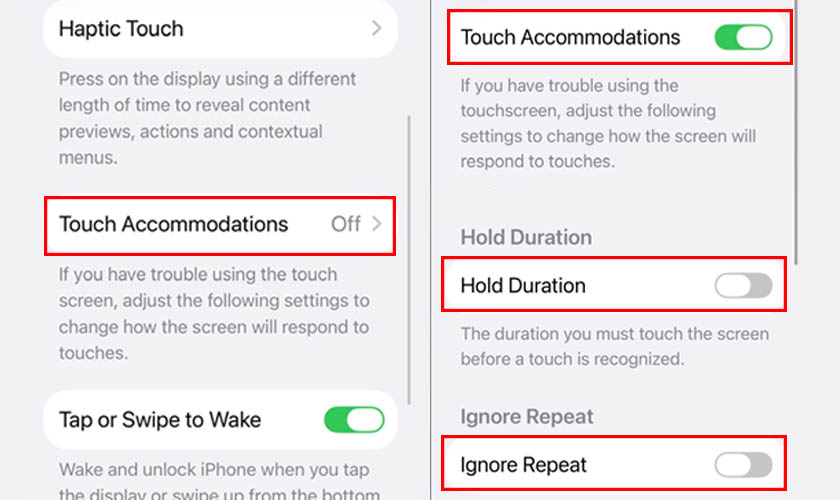
Điều chỉnh để sửa lỗi cảm ứng đến từ thao tác chạm nhẹ hoặc phản hồi không đều
4.5 Gỡ và cài đặt lại ứng dụng
Trong nhiều trường hợp, màn hình iPhone bấm không ăn chỉ xảy ra khi người dùng mở một ứng dụng cụ thể, có thể do ứng dụng không tương thích với iOS hoặc bị lỗi nội bộ. Việc gỡ và cài đặt lại ứng dụng có thể loại bỏ xung đột phần mềm. Đây là bước xử lý quan trọng khi lỗi cảm ứng chỉ xảy ra trong một ứng dụng, giúp loại trừ nguồn gốc phần mềm trước khi nghĩ đến phần cứng.
4.6. Xóa tập tin rác và dữ liệu không dùng đến
Dung lượng bộ nhớ quá đầy hoặc có dữ liệu tạm thời bị lỗi có thể khiến iPhone hoạt động chậm và khiến cảm ứng phản hồi kém. Theo nhiều nguồn tin kỹ thuật, giải phóng dung lượng là cách hiệu quả để cải thiện hiệu suất tổng thể, bao gồm cả độ nhạy cảm ứng.
4.7. Sửa chữa phần cứng
Nếu các bước trên không khắc phục được lỗi màn hình iPhone bấm không ăn, nguyên nhân có thể là phần cứng (cảm ứng, digitizer, linh kiện màn hình). Người dùng nên cân nhắc mang thiết bị đến các trung tâm sửa chữa uy tín hoặc Apple Authorized Service Provider để kiểm tra chi tiết.

Tham khảo ngay dịch vụ thay màn hình iPhone tại CareS ngay tại đây!
5. Kết luận
Màn hình iPhone bấm không ăn là lỗi phổ biến, có thể xuất phát từ cả nguyên nhân phần mềm lẫn phần cứng và ảnh hưởng trực tiếp đến trải nghiệm sử dụng hàng ngày. Việc nhận biết đúng dấu hiệu, áp dụng các biện pháp xử lý kịp thời và duy trì thói quen sử dụng đúng cách sẽ giúp hạn chế rủi ro và kéo dài tuổi thọ màn hình iPhone.
Xem tổng hợp lỗi màn hình iPhone để kiểm tra thêm các dấu hiệu và cách xử lý các lỗi thường gặp. Theo dõi CareS tại chuyên mục Tin tức với nhiều thông tin về iPhone mới nhất!