Màn hình iPhone bị vàng là tình trạng hiển thị lệch tông màu khiến màu trắng không còn trung tính và gây khó chịu khi sử dụng. Việc xác định đúng nguyên nhân sẽ giúp bạn tránh thay màn hình không cần thiết và tối ưu chi phí sửa chữa. Cùng CareS phân tích chi tiết biểu hiện, nguyên nhân và hướng xử lý chính xác nhất cho từng trường hợp.
1. Biểu hiện màn hình iPhone bị vàng
Màn hình iPhone bị vàng thường thể hiện qua sự thay đổi nhiệt độ màu và độ trung tính của màu trắng, cụ thể như sau.
1.1. Ánh vàng toàn bộ màn hình
Khi bật iPhone lên, toàn bộ vùng hiển thị có tông màu vàng nhẹ đến đậm thay vì màu trắng chuẩn mặc định. Bạn sẽ cảm nhận rõ nhất khi mở hình ảnh có nền trắng hoặc giao diện cài đặt, thay vì trông trong trẻo thì toàn bộ hình ảnh bị phủ một lớp “ấm vàng”.
1.2. Màn hình vàng nhẹ khi giảm độ sáng
Một biểu hiện phổ biến hơn là màn hình chỉ ngả vàng khi giảm độ sáng. Ở mức sáng cao, màu sắc trông vẫn tương đối chính xác, nhưng ngay khi bạn kéo thanh độ sáng xuống thấp, toàn bộ màu sắc chuyển sang vàng nhẹ.
Đây thường là dấu hiệu màn hình đang hiển thị tông màu ấm do chế độ tiết kiệm pin, Night Shift hoặc do khả năng hiển thị tấm nền OLED/LCD yếu ở mức sáng thấp.
1.3. Vàng rõ trên nền trắng
Hiện tượng màn hình iPhone bị vàng rõ trên nền trắng là một trong những cách dễ nhất để nhận biết màn hình bị lệch màu. Mặc dù hệ điều hành iOS được thiết kế để hiển thị màu trắng trung tính, tình trạng vàng sẽ nổi bật nhất ở các màn hình có nền tương phản cao như trong email, ứng dụng ghi chú, trang web. Đây thường là lúc người dùng phát hiện vấn đề đầu tiên.
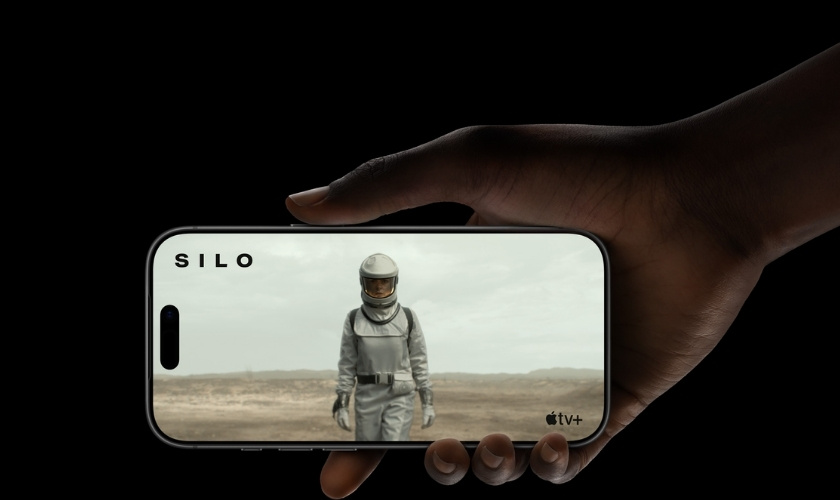
Cách kiểm tra màn hình iPhone bị vàng rõ ràng bằng cách mở phông nền trắng
2. Nguyên nhân khiến màn hình iPhone bị vàng phổ biến
Có nhiều nguyên nhân đến từ cài đặt hệ thống, nhưng cũng có những lý do nghiêm trọng hơn từ phần mềm hoặc phần cứng ảnh hưởng trực tiếp đến linh kiện, bao gồm:
2.1. Chế độ màn hình (True Tone / Night Shift)
Apple trang bị hai tính năng là True Tone và Night Shift để điều chỉnh màu sắc màn hình iPhone theo môi trường ánh sáng hoặc thời gian sử dụng. Cả 2 tính năng này đều hướng nhiệt độ màu sang phía ấm hơn (giảm ánh sáng xanh) nhằm giảm mỏi mắt. Khi bật một trong hai tính năng này, màn hình sẽ không hiển thị màu chính xác theo tiêu chuẩn và dễ gây cảm nhận vàng.
2.2. Bộ lọc màu đang bật
Trong mục Trợ năng (Accessibility) của iPhone có tùy chọn Bộ lọc màu (Color Filters) và các chế độ hỗ trợ hiển thị khác có thể vô tình được bật. Khi người dùng kích hoạt các bộ lọc này để hỗ trợ thị lực, có thể xuất hiện tình trạng màn hình iPhone bị vàng, đỏ hoặc xanh.
2.3. Màn hình bị oxi hóa hoặc xuống cấp
Trong quá trình sử dụng lâu dài , màn hình iPhone, đặc biệt là tấm nền OLED hoặc lớp keo bên trong, có thể dần xuống cấp. Hiện tượng oxi hóa lớp keo dán giữa kính và tấm nền khiến ánh sáng phát ra không đều, tạo ra vùng ám vàng hoặc toàn màn hình ngả ấm. Đây là lý do phần cứng không thể khắc phục bằng cài đặt.
2.4. Điện thoại bị rơi
Va đập mạnh có thể làm hỏng panel hiển thị hoặc các bộ phận liên quan. Dù không nứt kính bên ngoài, sự rung lắc mạnh có thể khiến các lớp hiển thị nội bộ lệch nhau hoặc cáp hiển thị lỏng. Từ đó gây hiện tượng màn hình iPhone bị vàng hoặc chênh màu không đều.
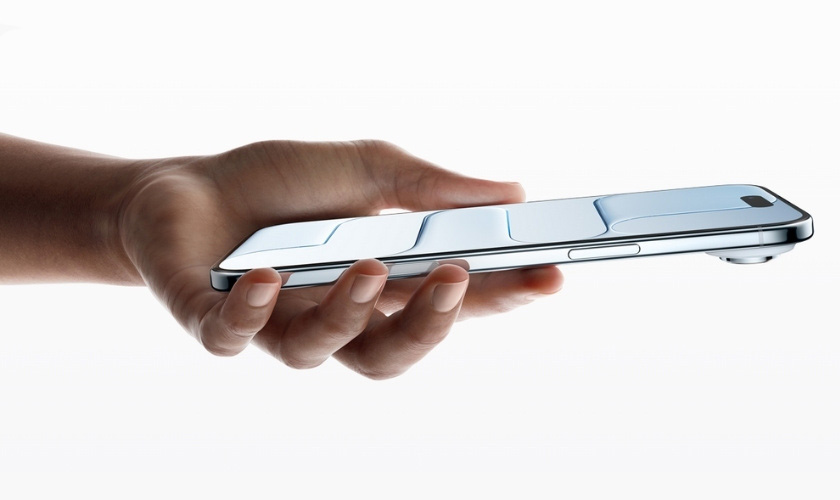
Điện thoại từng rơi vỡ có thể khiến màn hình iPhone bị vàng
2.5. Thay màn hình không chính hãng
Màn hình iPhone thay thế không chính hãng thường không đạt chuẩn về tấm nền, cân bằng màu và hiệu chỉnh như linh kiện chính hãng. Điều này dẫn đến màu sắc hiển thị sai lệch, màn hình iPhone bị vàng sau một thời gian ngắn sử dụng.
2.6. Phần keo dán màn hình bị chảy
Nếu thiết bị từng bị nóng quá mức do môi trường hoặc trải qua sửa chữa chất lượng kém, keo dán màn hình có thể bị nóng chảy và loang rộng ra lớp hiển thị. Điều này khiến màu sắc bị biến đổi, đặc biệt tông trắng bị áo vàng hoặc mờ đục.
2.7. Nước ngấm vào điện thoại
Khi hơi ẩm hoặc nước xâm nhập vào bên trong màn hình, nó có thể gây oxi hóa các lớp panel hoặc backlight, dẫn đến vết ố nước hoặc màn hình ngả màu vàng. Hiện tượng màn hình iPhone bị vàng thường đi kèm với những dấu hiệu khác như loang nước, chấm nước hoặc phản xạ ánh sáng không đều.
2.8. Nguồn điện không đủ
Pin bị chai làm cho nguồn cung cấp không ổn định, đặc biệt khi máy hoạt động nặng hoặc pin thấp. Việc nguồn điện không đều đến màn hình có thể gây dao động độ sáng và đôi khi ảnh hưởng đến cách mà tấm nền hiển thị màu, dẫn đến cảm nhận ám vàng khi màn hình ở mức sáng thấp.
Pin chai dẫn đến nguồn điện không đủ và làm màn hình iPhone bị vàng
3. Hướng dẫn cách khắc phục màn hình iPhone bị vàng
Dưới đây là cách xử lý theo hướng chuyên môn từ đơn giản tới phức tạp. Để từ đó, đưa ra phương án khắc phục phù hợp và tối ưu.
3.1. Tắt chế độ Night Shift
Night Shift được thiết kế để giảm ánh sáng xanh bằng cách đẩy nhiệt độ màu về tông ấm. Vì vậy khi tính năng này bật, màn hình sẽ ngả vàng rõ rệt, đặc biệt vào buổi tối.
Bạn vào Cài đặt (Settings) → Màn hình & Độ sáng (Display & Brightness) → chọn Night Shift (Ca đêm) và tắt toàn bộ chế độ hẹn giờ hoặc bật thủ công.
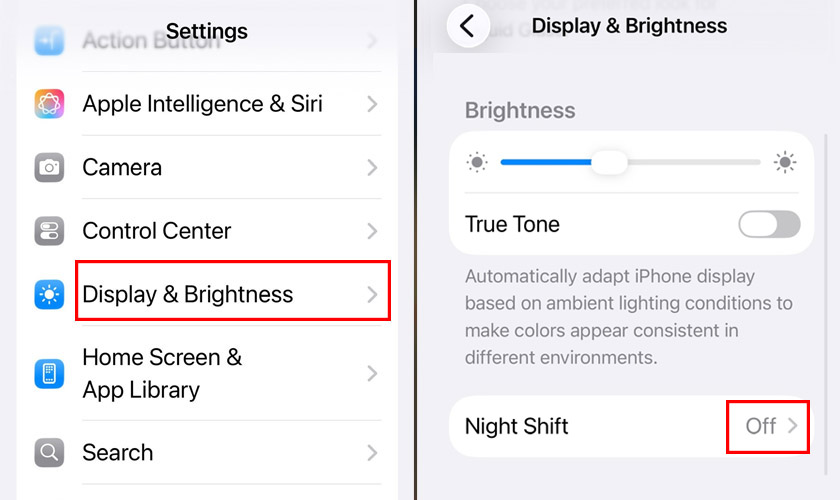
Tắt Night Shift trong Màn hình & Độ sáng để đưa màu về phiên bản chuẩn
Ngoài ra, có thể vuốt mở Trung tâm điều khiển (Control Center) bằng cách trượt từ góc trên bên phải màn hình, nhấn giữ thanh chỉnh độ sáng và tắt Night Shift ngay tại đây. Sau khi tắt, màn hình sẽ trở lại nhiệt độ màu trung tính.
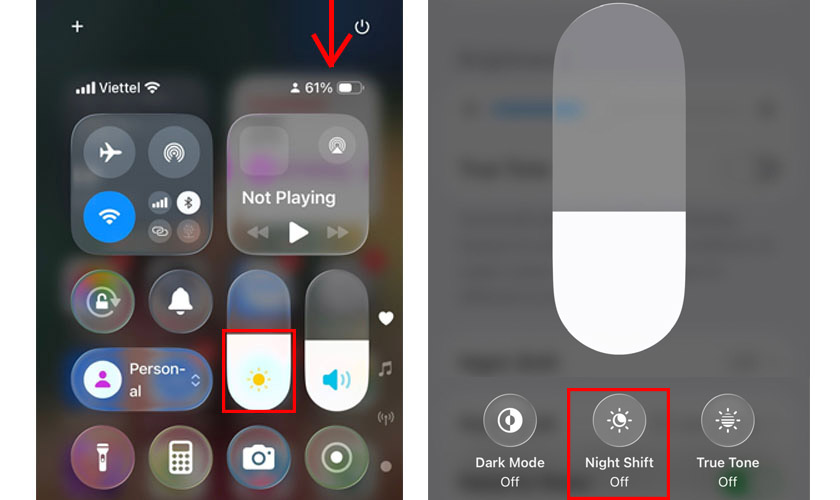
Tắt Night Shift nhanh chóng để trả màu chuẩn cho màn hình iPhone
3.2. Tắt chế độ True Tone
True Tone sử dụng cảm biến ánh sáng môi trường để tự điều chỉnh cân bằng trắng cho hợp với ánh sáng xung quanh. Nếu bạn đang ở dưới đèn vàng hoặc không gian ánh sáng ấm, màn hình sẽ tự ngả vàng để đồng bộ thị giác — đây là cơ chế hoạt động bình thường.
Để kiểm tra, vào Cài đặt (Settings) → Màn hình & Độ sáng (Display & Brightness) → tắt True Tone. Khi tắt đi, màn hình sẽ hiển thị đúng theo cấu hình màu gốc của tấm nền (chuẩn sRGB/Display P3), giúp bạn xác định liệu hiện tượng màn hình iPhone bị vàng có phải do môi trường hay không.
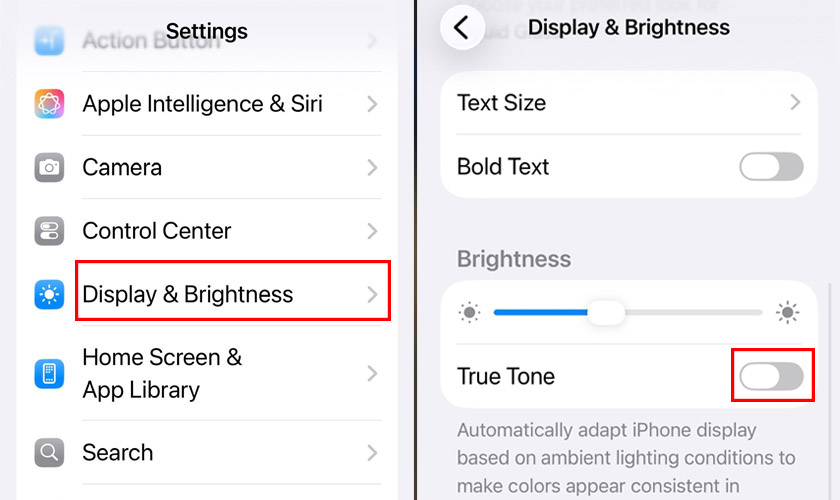
Truy cập Cài đặt và tắt True Tone để kiểm tra màu màn hình
Ngoài ra, tương tự như chế độ Night Shift, bạn có thể vuốt mở Trung tâm điều khiển (Control Center) bằng cách trượt từ góc trên bên phải màn hình, nhấn giữ thanh chỉnh độ sáng và tắt chế độ True Tone.
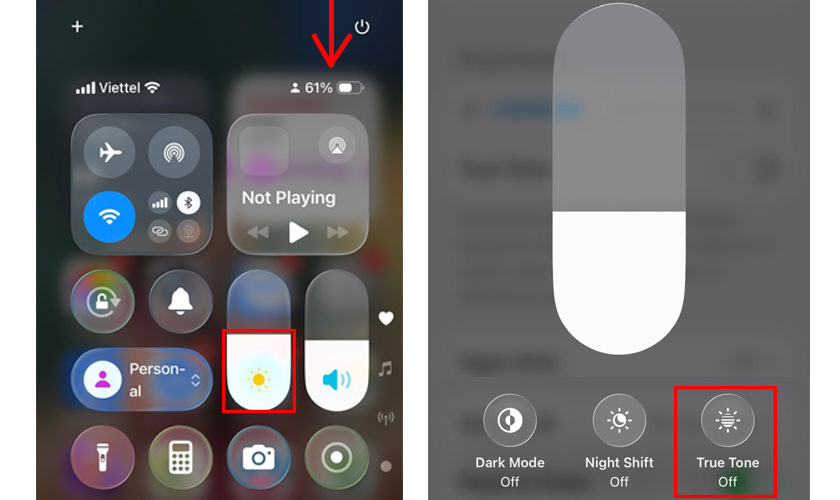
Vuốt Trung tâm điều khiển và tắt nhanh chế độ ám vàng của True Tone
3.3. Điều chỉnh độ sáng
Ở mức độ sáng thấp, đặc biệt trên màn hình OLED, màu sắc có thể trông ấm hơn do đặc tính phát sáng của điểm ảnh. Ngoài ra, nếu tính năng Giảm điểm trắng (Reduce White Point) được bật, màn hình sẽ dịu và hơi xỉn vàng.
Do đó, hãy vào trượt từ Trung tâm điều khiển để tăng độ sáng thủ công. Hoặc vào Cài đặt (Settings) → Màn hình & Độ sáng (Display & Brightness) và tăng độ sáng lên mức trung bình để kiểm tra lại màu trắng.
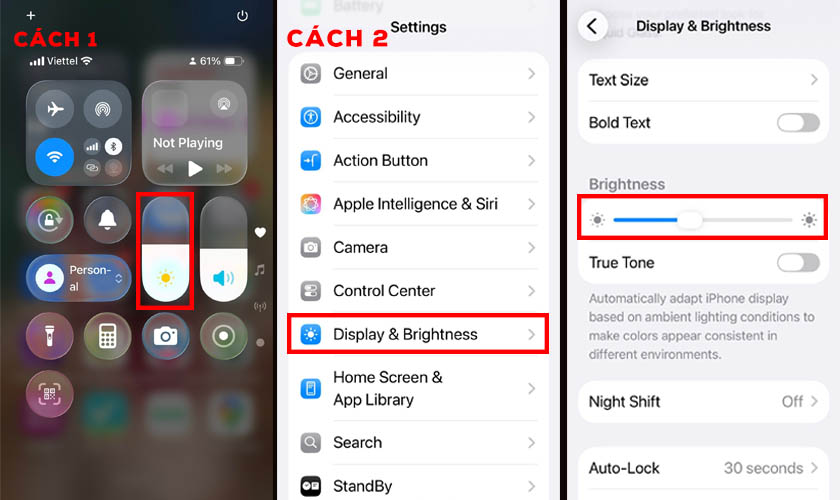
Tăng độ sáng lên mức trung bình để so sánh màu trắng
Sau đó, kiểm tra thêm tại Cài đặt (Settings) → Trợ năng (Accessibility) → Màn hình & Cỡ chữ (Display & Text Size) → đảm bảo Giảm điểm trắng (Reduce White Point) đang tắt.
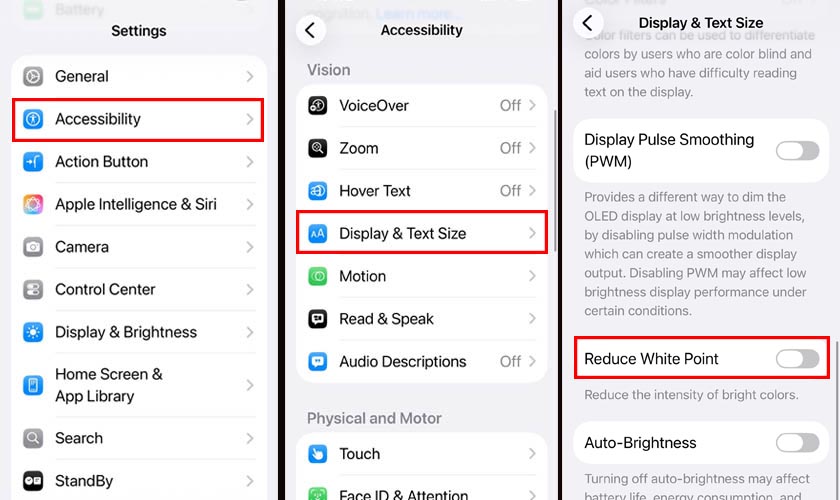
Tắt Giảm điểm trắng để loại bỏ hiệu ứng ám vàng nhẹ
3.4. Khởi động lại iPhone
Đôi khi hiện tượng màn hình iPhone bị vàng không đến từ phần cứng mà do xung đột tạm thời của hệ thống hiển thị. Việc khởi động lại giúp iOS nạp lại driver điều khiển màn hình và hiệu chỉnh lại cân bằng màu.
- Với iPhone có Face ID: Nhấn giữ nút nguồn và nút âm lượng → trượt tắt nguồn → chờ khoảng 10 giây → bật lại.
- Với iPhone có nút Home: Nhấn giữ nút nguồn → trượt tắt nguồn → bật lại. Ngoại trừ iPhone 5 trở xuống và iPhone SE (thế hệ 1): Nhấn giữ nút nguồn phía trên → trượt tắt nguồn → nhấn giữ lại để khởi động.
Sau khi khởi động lại, hãy mở một trang nền trắng để kiểm tra lại độ trung tính màu.
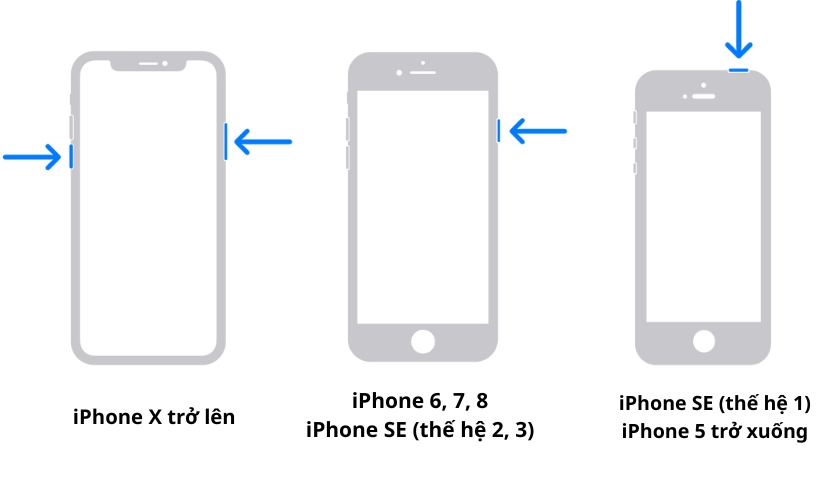
Khởi động lại iPhone để khắc phục lỗi ám vàng tạm thời
3.5. Điều chỉnh Bộ lọc màu
Trong mục Trợ năng có tính năng Bộ lọc màu (Color Filters) dành cho người cần hỗ trợ thị lực. Nếu vô tình kích hoạt, màn hình có thể chuyển sang tông vàng hoặc màu khác.
Bạn vào Cài đặt (Settings) → Trợ năng (Accessibility) → Màn hình & Cỡ chữ (Display & Text Size) → Bộ lọc màu (Color Filters).
Nếu đang bật, hãy tắt hoàn toàn. Trường hợp cần sử dụng, hãy điều chỉnh thanh Cường độ (Intensity) và Sắc độ (Hue) về mức trung tính để tránh ám vàng.
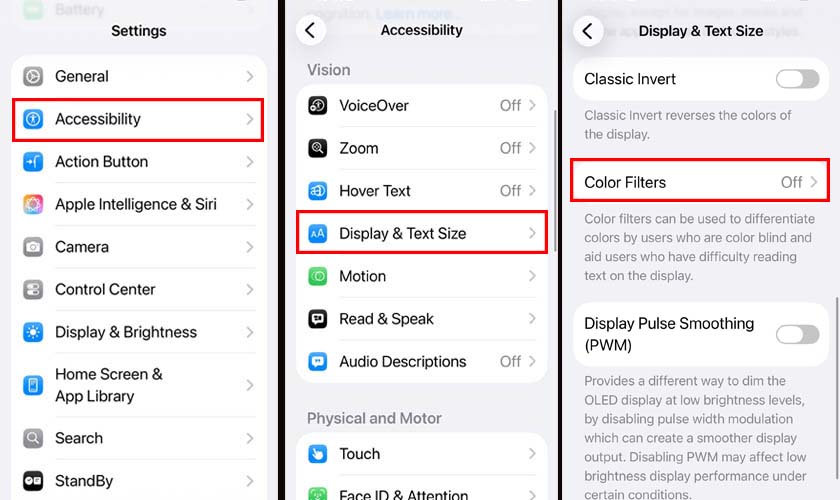
Kiểm tra Bộ lọc màu trong Trợ năng và tắt nếu đang bật
Nếu màu vàng phủ đều và không biến mất sau khi điều chỉnh cài đặt, bạn có thể tìm hiểu tình trạng màn iPhone bị ám vàng để xác định nguyên nhân.
3.6. Cập nhật phần mềm iPhone (Software Update)
Mỗi phiên bản iOS đều chứa các bản vá liên quan đến hiệu chỉnh hiển thị và quản lý năng lượng. Nếu màn hình bị vàng do lỗi hệ thống hoặc xung đột phần mềm, cập nhật sẽ giúp khắc phục.
Thực hiện tại Cài đặt (Settings) → Cài đặt chung (General) → Cập nhật phần mềm (Software Update) → Tải về và Cài đặt (Download and Install).
Lưu ý: Đảm bảo máy còn trên 50% pin hoặc đang cắm sạc, kết nối Wifi ổn định trước khi cập nhật.
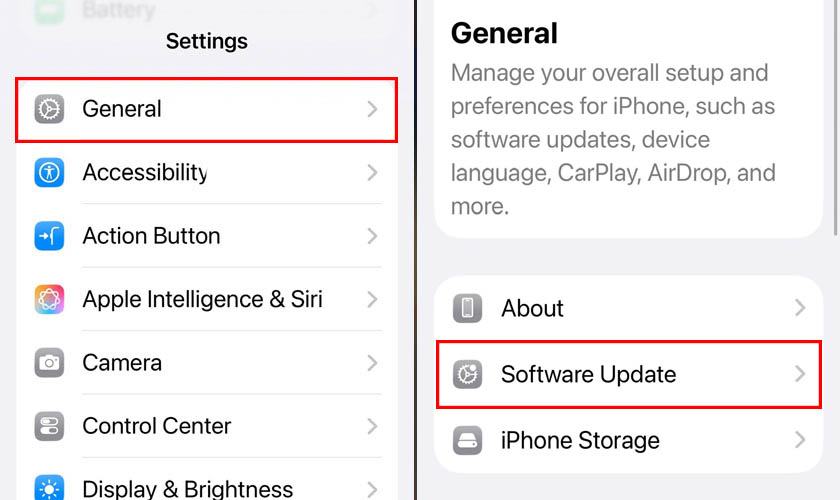
Cập nhật phần mềm iPhone để khắc phục lỗi ám vàng
3.7. Mang đến trung tâm sửa chữa
Nếu đã kiểm tra toàn bộ cài đặt nhưng màn hình iPhone vẫn ám vàng, khả năng cao nguyên nhân nằm ở phần cứng. Một số lỗi phổ biến như tấm nền xuống cấp, lớp keo hiển thị bị oxy hóa, lỗi sau va đập hoặc màn hình thay thế không đạt chuẩn.
Lúc này, việc can thiệp kỹ thuật là cần thiết để tránh chẩn đoán sai và thay linh kiện không cần thiết. Bạn nên mang máy đến trung tâm ủy quyền Apple CareS để được kiểm tra bằng quy trình chuẩn Apple. Tại đây có kỹ thuật viên được chính hãng chứng nhận, hệ thống máy móc và phần mềm chẩn đoán chuyên dụng. Từ đó, phát hiện chính xác nguyên nhân màn hình iPhone bị vàng.
Quan trọng hơn, nếu cần thay thế, linh kiện sử dụng đạt chuẩn chính hãng, đảm bảo giữ nguyên bảo hành Apple và được bảo hành thêm 90 ngày cho linh kiện thay thế.
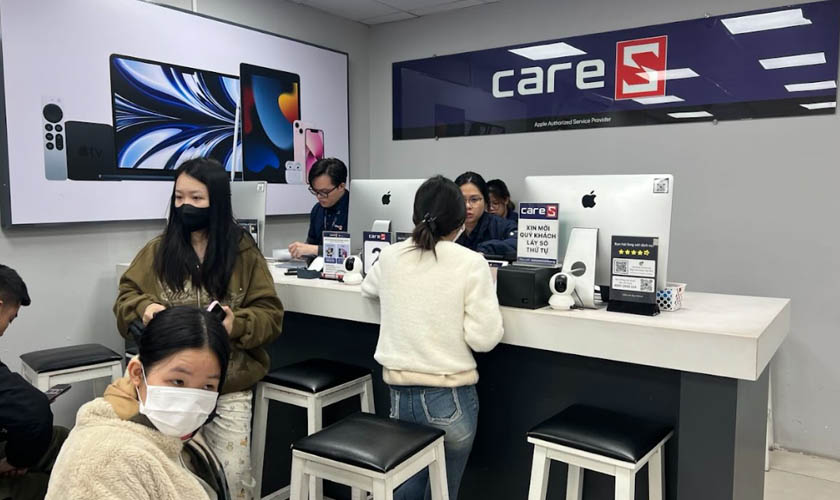
Mang iPhone tới CareS là cách tiếp cận an toàn, tối ưu chi phí khi xử lý lỗi màn bị vàng
4. Khi nào nên thay màn hình iPhone bị vàng?
Không phải mọi trường hợp màn hình iPhone bị vàng đều cần thay mới. Tuy nhiên, nếu xuất hiện các dấu hiệu sau, người dùng nên cân nhắc thay màn hình iPhone mới khi:
- Màn hình ám vàng nặng, hiển thị sai lệch rõ rệt so với màu chuẩn dù đã tắt Night Shift, True Tone và các bộ lọc màu.
- Xuất hiện vùng vàng loang không đều, đặc biệt rõ trên nền trắng.
- Màu sắc thiếu trung thực, ám vàng kèm hiện tượng xỉn màu hoặc giảm độ sáng.
- Màn hình từng bị vào nước, oxy hóa hoặc có dấu hiệu ố màu bên trong tấm nền.
- Thiết bị đã thay màn hình trước đó bằng linh kiện không chính hãng và màu hiển thị không đạt chuẩn.
- Sau va đập mạnh, màn hình xuất hiện chênh lệch màu kèm sọc nhẹ hoặc điểm sáng bất thường.
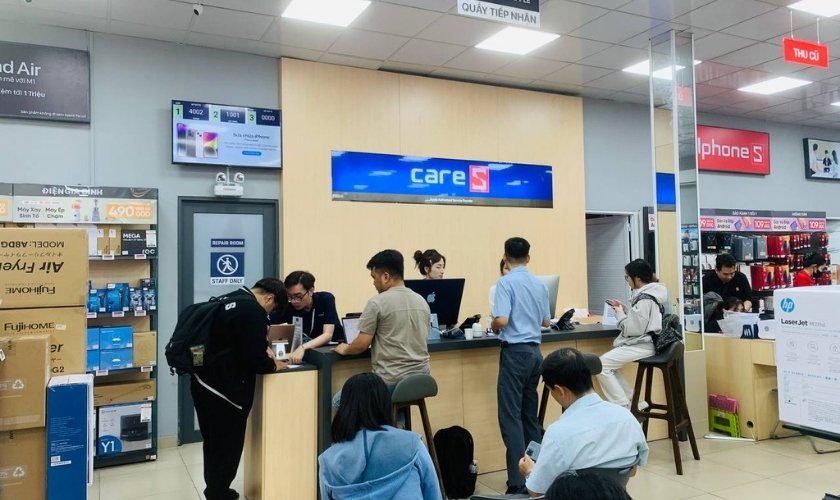
Kiểm tra chuyên sâu giúp xác định có cần thay tấm nền hay chỉ xử lý linh kiện liên quan
5. Kết luận
Màn hình iPhone bị vàng là lỗi màn hình iPhone phổ biến có thể đến từ cài đặt hiển thị hoặc lỗi phần cứng. Vì vậy cần kiểm tra theo đúng trình tự từ phần mềm đến linh kiện để tránh chẩn đoán sai. Để đảm bảo an toàn và giữ nguyên tiêu chuẩn linh kiện, bạn nên mang máy đến trung tâm ủy quyền Apple CareS để được hỗ trợ đúng quy trình kỹ thuật.
Tham khảo nhiều thông tin hay tại Chuyên mục Tin tức trên website của chúng tôi!