Hiện phần trăm pin iPhone là cách đơn giản giúp bạn kiểm soát dung lượng pin chính xác thay vì chỉ nhìn biểu tượng vạch pin. Tuy nhiên, không phải ai cũng biết cách bật hiển thị pin iPhone trên từng dòng máy khác nhau. Bài viết dưới đây sẽ hướng dẫn chi tiết cách thực hiện trên mọi phiên bản iOS, đồng thời chia sẻ mẹo xử lý lỗi không lên phần trăm và tình trạng pin ảo thường gặp.
1. Vì sao iPhone không mặc định hiển thị phần trăm pin?
Nhiều người dùng thắc mắc vì sao hiện phần trăm pin iPhone lại không được bật sẵn trên mọi dòng máy. Thực tế, đây là chủ ý trong thiết kế giao diện của Apple nhằm tối ưu không gian hiển thị và đảm bảo tính thẩm mỹ.
Sự thay đổi này bắt đầu rõ rệt từ khi Apple chuyển sang thiết kế màn hình tràn viền, loại bỏ nút Home vật lý và tích hợp công nghệ nhận diện khuôn mặt.
1.1 Sự thay đổi giao diện trên các dòng iPhone có Face ID
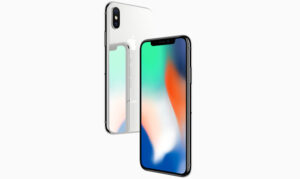
Kể từ khi iPhone X ra mắt, Apple đã giới thiệu công nghệ Face ID và thay đổi hoàn toàn bố cục mặt trước thiết bị. Cụm cảm biến TrueDepth chiếm phần không gian phía trên màn hình, khiến thanh trạng thái (status bar) bị thu hẹp đáng kể, vì vậy phần trăm pin không còn hiển thị cố định như trước.
Do diện tích hiển thị bị giới hạn, Apple ưu tiên các biểu tượng quan trọng như sóng di động, WiFi và pin, thay vì hiển thị thêm con số phần trăm. Vì vậy, trên các dòng iPhone có Face ID, người dùng phải vuốt xuống Trung tâm điều khiển hoặc tự bật tùy chọn hiển thị phần trăm pin trong Cài đặt.
Trên các phiên bản iOS mới, Apple đã cập nhật lại tùy chọn hiển thị phần trăm pin ngay trong biểu tượng pin, nhưng không phải người dùng nào cũng biết cách bật.
1.2 Thiết kế tai thỏ ảnh hưởng đến thanh trạng thái
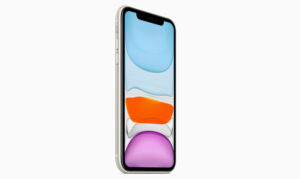
Thiết kế tai thỏ (notch) – đặc trưng từ thế hệ iPhone X trở đi – chính là yếu tố ảnh hưởng trực tiếp đến việc không mặc định hiển thị phần trăm pin.
Phần khuyết trên màn hình chứa camera trước và cảm biến nhận diện khuôn mặt, làm chia đôi thanh trạng thái thành hai khu vực nhỏ. Điều này khiến Apple phải tinh giản thông tin hiển thị để tránh rối mắt và đảm bảo giao diện gọn gàng.
Ở các phiên bản iOS mới hơn (đặc biệt từ iOS 16), Apple đã cho phép người dùng bật hiển thị phần trăm pin ngay trong biểu tượng pin. Tuy nhiên, tùy chọn này không phải lúc nào cũng được kích hoạt mặc định, vì hãng vẫn ưu tiên trải nghiệm giao diện tối giản.
2. Cách hiển thị phần trăm pin trên iPhone 8 và những dòng cũ hơn
Với các dòng có nút Home vật lý như iPhone 8, iPhone 7, iPhone 6s… việc hiện phần trăm pin iPhone khá đơn giản vì thanh trạng thái còn đủ không gian hiển thị.
Dưới đây là các cách phổ biến và dễ thực hiện nhất.
2.1 Xem trên thanh trạng thái
Đây là cách nhanh và tiện lợi nhất.
Cách bật: Vào Cài đặt → Pin → Bật Phần trăm pin.
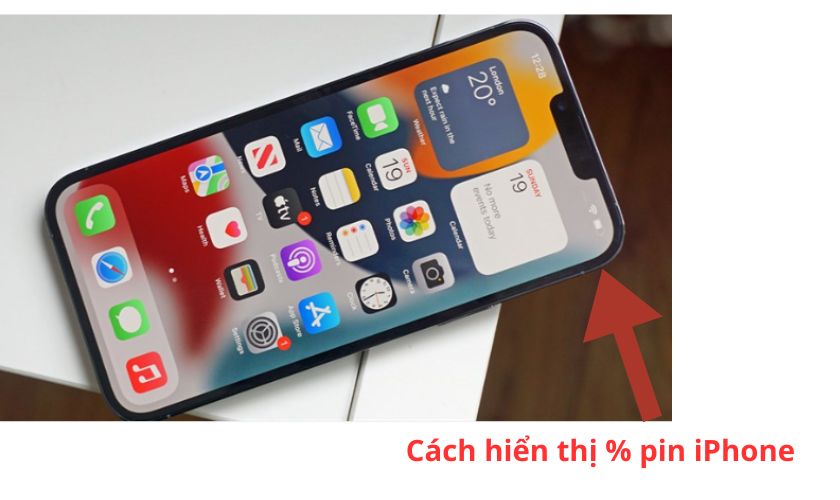
Sau khi kích hoạt, phần trăm pin sẽ hiển thị ngay bên cạnh biểu tượng pin ở góc trên bên phải màn hình. Bạn có thể theo dõi dung lượng pin chính xác mà không cần thao tác thêm.
Ưu điểm của cách này là hiển thị liên tục, trực quan và không cần thao tác thêm sau khi đã bật.
2.2 Hỏi Siri
Nếu bạn không muốn thao tác trong Cài đặt, một cách nhanh khác để hiện phần trăm pin iPhone là hỏi trực tiếp trợ lý ảo Siri.
Cách thực hiện:
- Nói “Hey Siri” (nếu đã bật tính năng gọi rảnh tay)
- Hoặc nhấn giữ nút Home trên các dòng iPhone cũ
- Sau đó hỏi: “Pin còn bao nhiêu phần trăm?”
Siri sẽ thông báo chính xác mức pin hiện tại bằng giọng nói và hiển thị thông tin trên màn hình.
Cách này đặc biệt hữu ích khi bạn đang lái xe, nấu ăn hoặc không tiện chạm vào điện thoại. Tuy nhiên, đây chỉ là phương pháp kiểm tra tạm thời, không hiển thị phần trăm pin liên tục trên thanh trạng thái.
2.3 Thêm Widget pin vào màn hình chính (iOS 14)
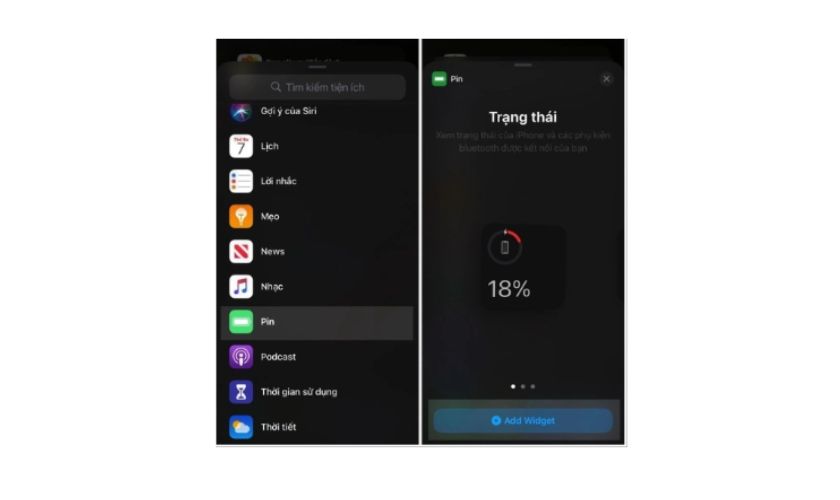
Từ phiên bản iOS 14, Apple đã cho phép người dùng thêm widget trực tiếp ra màn hình chính. Đây là cách hiện phần trăm pin iPhone trực quan, tiện theo dõi mà không cần mở Cài đặt hay vuốt Trung tâm điều khiển.
Cách thêm Widget Pin:
- Nhấn giữ vào khoảng trống trên màn hình chính
- Nhấn dấu “+” ở góc trên bên phải
- Tìm kiếm Pin trong danh sách widget
- Chọn kích thước hiển thị (nhỏ, vừa hoặc lớn)
- Nhấn Thêm Widget
Sau khi thêm thành công, widget sẽ hiển thị phần trăm pin iPhone theo thời gian thực. Nếu bạn đang sử dụng thêm phụ kiện như AirPods hoặc Apple Watch, widget cũng sẽ hiển thị mức pin của các thiết bị này.
Ưu điểm của cách này là theo dõi pin nhanh chóng, trực quan và phù hợp với những ai muốn cá nhân hóa giao diện màn hình chính.
2.4 Cắm sạc pin
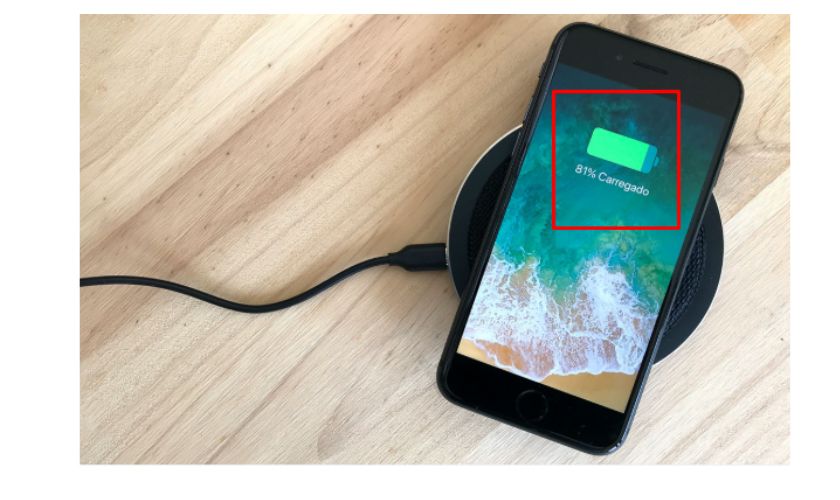
Một cách đơn giản khác để kiểm tra và xem nhanh phần trăm pin là cắm sạc trực tiếp cho iPhone.
Khi bạn kết nối điện thoại với bộ sạc:
- Màn hình khóa sẽ tự động hiển thị phần trăm pin hiện tại trong vài giây.
- Nếu đang mở máy, biểu tượng pin cũng sẽ hiển thị trạng thái sạc kèm mức dung lượng cụ thể (tùy phiên bản iOS).
Đây là phương pháp tiện lợi khi bạn chỉ cần kiểm tra nhanh mức pin mà không muốn vào Cài đặt hay thêm widget. Tuy nhiên, cách này không giúp hiện phần trăm pin iPhone liên tục trên thanh trạng thái.
Lưu ý: Nên sử dụng cáp và củ sạc chính hãng để đảm bảo tốc độ sạc ổn định và tránh ảnh hưởng đến tuổi thọ pin.
3. Cách hiển thị phần trăm pin trên các dòng iPhone X và đời mới hơn
Từ khi iPhone X ra mắt với thiết kế tai thỏ và Face ID, cách hiện phần trăm pin iPhone đã có một số thay đổi so với các dòng có nút Home.
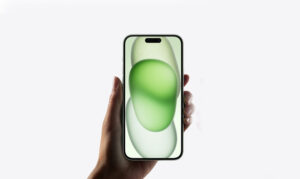
Các dòng như iPhone 11, iPhone 12, iPhone 13, iPhone 14 hay iPhone 15 đều có thiết kế tai thỏ hoặc Dynamic Island.
3.1 Mở Trung tâm điều khiển
Với các dòng từ iPhone X trở lên sử dụng Face ID, cách nhanh nhất để hiện phần trăm pin iPhone là mở Trung tâm điều khiển.
Cách thực hiện:
- Vuốt từ góc trên bên phải màn hình xuống
- Trung tâm điều khiển sẽ xuất hiện
- Phần trăm pin sẽ hiển thị đầy đủ bên cạnh biểu tượng pin
Phương pháp này không cần cài đặt thêm và có thể áp dụng cho hầu hết các dòng như iPhone 11, iPhone 12, iPhone 13, iPhone 14 hoặc iPhone 15.
Ưu điểm của cách này là thao tác nhanh, tiện lợi và không làm thay đổi giao diện thanh trạng thái. Tuy nhiên, bạn cần vuốt màn hình mỗi lần muốn kiểm tra mức pin.
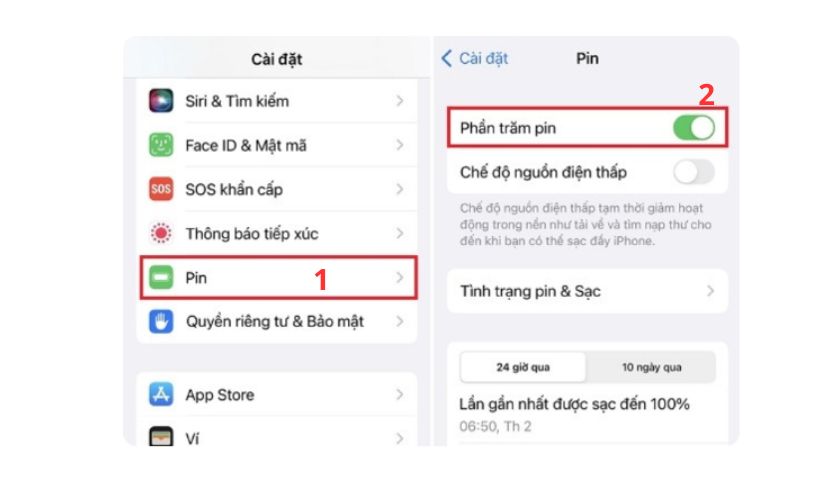
Ngoài ra, trên các phiên bản iOS 16 trở lên, bạn có thể bật hiển thị trực tiếp:
- Vào Cài đặt
- Chọn Pin
- Bật Phần trăm pin
Sau khi kích hoạt, con số phần trăm sẽ hiển thị ngay trong biểu tượng pin ở góc trên màn hình.
3.2 Thực hiện các cách như đối với các dòng điện thoại cũ
Ngoài Trung tâm điều khiển, bạn vẫn có thể áp dụng các phương pháp tương tự như trên các dòng iPhone có nút Home:
- Hỏi Siri để biết chính xác mức pin hiện tại
- Thêm Widget Pin ra màn hình chính
- Cắm sạc để xem nhanh phần trăm pin trên màn hình khóa
Như vậy, dù sử dụng iPhone đời mới hay cũ, bạn vẫn có nhiều cách linh hoạt để hiện phần trăm pin iPhone và theo dõi dung lượng pin chính xác hơn.
4. Cách hiển thị phần trăm pin bằng phần mềm thứ ba
Ngoài các thiết lập mặc định trên iPhone, bạn cũng có thể sử dụng ứng dụng bên thứ ba để hiện phần trăm pin iPhone chi tiết hơn, đặc biệt khi muốn theo dõi thêm tình trạng pin hoặc mức tiêu hao theo thời gian.
4.1 Tải ứng dụng theo dõi pin trên App Store
Bạn có thể tìm các từ khóa như: Battery Widget, Battery Monitor, Theo dõi pin iPhone
Trên App Store có nhiều ứng dụng hỗ trợ hiển thị phần trăm pin dưới dạng widget, thông báo hoặc phân tích chuyên sâu tình trạng pin.
Sau khi cài đặt, bạn chỉ cần:
- Cấp quyền cần thiết
- Thêm widget ra màn hình chính (nếu ứng dụng hỗ trợ)
- Theo dõi dung lượng pin theo thời gian thực
4.2 Theo dõi tình trạng pin nâng cao
Một số ứng dụng không chỉ giúp hiện phần trăm pin iPhone mà còn cung cấp thêm:
- Dung lượng pin thực tế (mAh)
- Số chu kỳ sạc
- Nhiệt độ pin
- Mức độ hao pin theo ứng dụng
Điều này đặc biệt hữu ích nếu bạn nghi ngờ pin bị chai hoặc gặp tình trạng pin ảo.
4.3 Lưu ý khi sử dụng phần mềm bên thứ ba
Mặc dù tiện lợi, bạn nên cân nhắc một số điểm sau:
- Chỉ tải ứng dụng có đánh giá cao và nhiều lượt tải
- Không cấp quyền truy cập không cần thiết
- Tránh các ứng dụng yêu cầu cài cấu hình lạ
Thực tế, với các phiên bản iOS mới, Apple đã hỗ trợ hiển thị phần trăm pin khá đầy đủ. Vì vậy, ứng dụng bên thứ ba chỉ nên dùng khi bạn cần theo dõi chuyên sâu hơn về tình trạng pin.
5. Những câu hỏi liên quan
1. Sửa lỗi iPhone sạc không lên phần trăm pin
Nếu iPhone sạc nhưng không tăng phần trăm, nguyên nhân có thể do:
- Cáp sạc hỏng
- Pin chai
- Lỗi phần mềm
Cách xử lý:
- Kiểm tra củ sạc và cáp
- Khởi động lại máy
- Cập nhật iOS
- Kiểm tra tình trạng pin trong Cài đặt
Nếu pin chai dưới 80%, bạn nên thay pin chính hãng để đảm bảo hiệu năng.
2. Sửa lỗi pin ảo trên iPhone
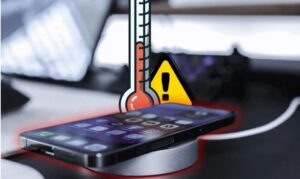
Pin ảo là tình trạng phần trăm pin hiển thị không chính xác, tụt nhanh hoặc nhảy số bất thường.
Nguyên nhân thường do:
- Pin xuống cấp
- Xung đột phần mềm
- Máy từng sửa chữa bằng linh kiện kém chất lượng
Giải pháp:
- Cập nhật iOS mới nhất
- Khôi phục cài đặt gốc
- Kiểm tra và thay pin tại trung tâm sửa chữa uy tín
Hy vọng hướng dẫn trên giúp bạn kiểm soát pin tốt hơn; trường hợp pin đã chai khiến máy thường xuyên báo ảo, bạn có thể kiểm tra giá thay pin iPhone chính hãng để có phương án xử lý kịp thời
Kết luận
Hiện phần trăm pin iPhone giúp bạn kiểm soát dung lượng chính xác, tránh tình trạng hết pin đột ngột khi đang làm việc hoặc liên lạc quan trọng. Tùy từng dòng máy và phiên bản iOS, cách thực hiện sẽ khác nhau nhưng đều rất đơn giản. Nếu bạn gặp lỗi pin ảo, sạc không lên phần trăm hoặc pin tụt nhanh bất thường, hãy kiểm tra sớm để tránh ảnh hưởng đến trải nghiệm sử dụng và tuổi thọ thiết bị.
Tham khảo nhiều thông tin hay tại Chuyên mục Tin tức trên website của chúng tôi!