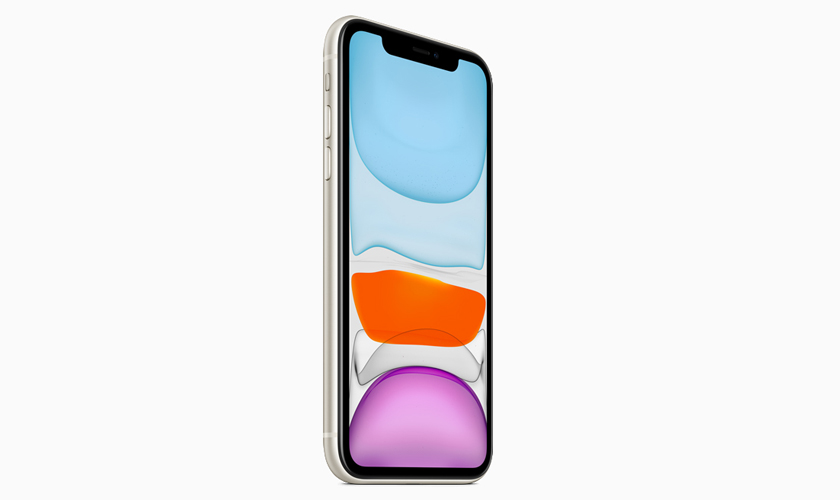
iPhone 11 bị loạn cảm ứng có thể khiến màn hình tự chạm, phản hồi sai thao tác hoặc không nhận cảm ứng ở một số vị trí. Lỗi gây bất tiện cho người dùng và là dấu hiệu cần được quan tâm. Do đó, đừng bỏ qua hướng dẫn dấu hiệu, xác định nguyên nhân và chọn cách xử lý phù hợp để hạn chế hư hỏng nghiêm trọng hơn.
1. iPhone 11 bị loạn cảm ứng có những biểu hiện nào?
Nhận biết sớm các dấu hiệu bất thường sau giúp người dùng xử lý kịp thời trước khi lỗi iPhone 11 bị loạn cảm ứng lan rộng.
- Màn hình tự nhấn, tự vuốt hoặc tự mở ứng dụng.
- Bàn phím tự nhập ký tự, nhấn nhầm hoặc xóa nội dung khi đang gõ.
- Cảm ứng phản hồi chậm, phải chạm nhiều lần mới nhận.
- Một vùng màn hình không nhận cảm ứng hoặc phản hồi sai vị trí.
- Màn hình tự cuộn, tự kéo thanh thông báo hoặc chuyển đổi ứng dụng.
- Thiết bị liên tục nhập sai mật mã do xuất hiện thao tác chạm ngoài ý muốn.
- Hiện tượng loạn cảm ứng chỉ xảy ra khi đang sạc hoặc sau khi máy bị rơi, va đập.
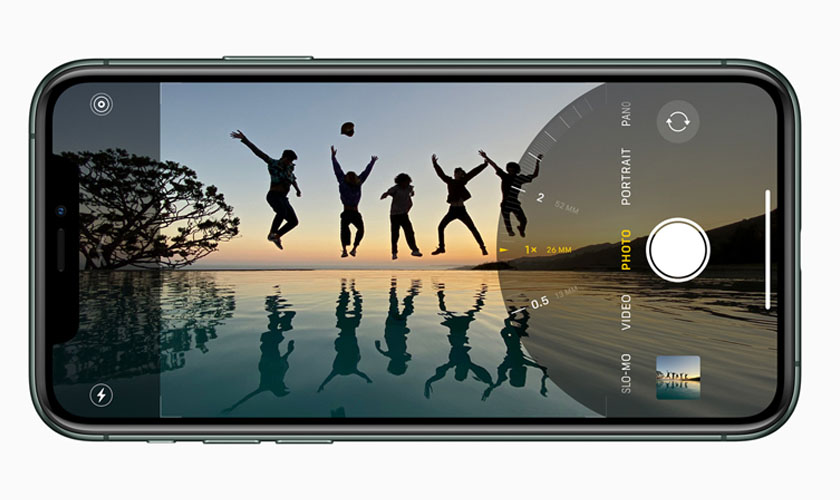
Máy tự động chuyển đổi các ứng dụng trên màn hình cho thấy lỗi loạn cảm ứng
2. Nguyên nhân khiến iPhone 11 bị loạn cảm ứng
Mỗi nguyên nhân có dấu hiệu và cách xử lý khác nhau, cần xác định chính xác trước khi sửa chữa.
2.1. Kính cường lực hoặc ốp lưng gây cấn
Một số loại kính cường lực quá dày, dán lệch hoặc ốp lưng ôm quá chặt có thể tạo áp lực lên mép màn hình. Điều này khiến lớp cảm ứng điện dung hoạt động thiếu ổn định và làm iPhone 11 bị loạn cảm ứng trong quá trình sử dụng.
2.2. iOS hoặc ứng dụng gặp lỗi
Sau khi cập nhật iOS hoặc cài đặt ứng dụng mới, xung đột phần mềm có thể khiến màn hình phản hồi không ổn định. Lúc này, người dùng sẽ nhận thấy các dấu hiệu sau đây:
- Loạn cảm ứng chỉ xuất hiện khi mở một ứng dụng nhất định.
- Máy hoạt động bình thường sau khi khởi động lại nhưng lỗi nhanh chóng tái diễn.
- Hiện tượng phát sinh ngay sau khi cập nhật iOS hoặc cài phiên bản ứng dụng mới.
2.3. Pin phồng làm đội màn hình
Khi pin xuống cấp hoặc bị phồng, lực đẩy từ viên pin có thể làm màn hình nhô lên khỏi khung máy. Áp lực này ảnh hưởng trực tiếp đến cụm cảm ứng, khiến màn hình phản hồi sai hoặc xuất hiện hiện tượng tự chạm.
- Ngoài loạn cảm ứng, bạn có thể nhận thấy:
- Màn hình hở viền.
- Khung máy bị kênh.
- Nắp màn hình không còn khít như ban đầu.
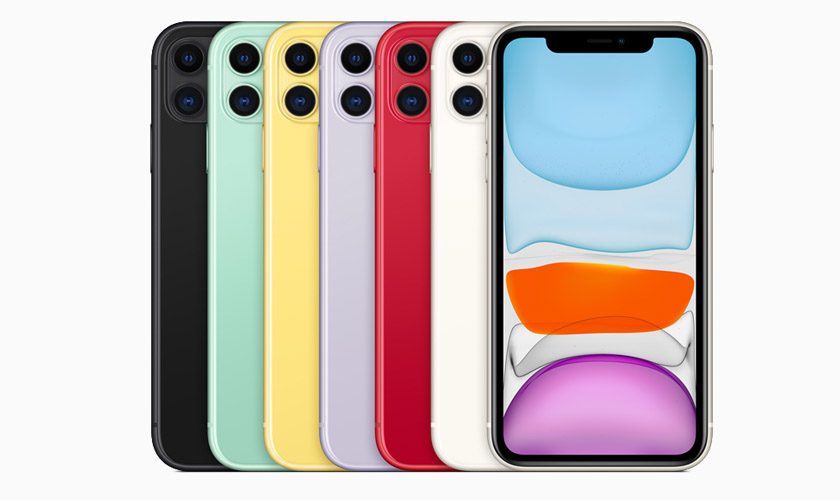
Apple khuyến cáo ngừng sử dụng iPhone ngay khi phát hiện pin phồng để đảm bảo an toàn
2.4. Digitizer, màn hình hoặc cáp màn hình bị hỏng
Lớp digitizer là bộ phận đảm nhiệm việc ghi nhận thao tác chạm trên màn hình. Nếu bộ phận này, cáp màn hình hoặc tấm nền hiển thị bị hư hỏng sau va đập, iPhone 11 bị loạn cảm ứng là điều rất dễ xảy ra.
2.5. Socket hoặc đường cảm ứng trên mainboard gặp lỗi
Nếu socket kết nối bị lỏng, oxy hóa hoặc đường tín hiệu cảm ứng trên bo mạch gặp sự cố, dữ liệu truyền giữa màn hình và mainboard bị gián đoạn. Đây là dạng lỗi iPhone 11 bị loạn cảm ứng liên quan tới phần cứng. Lúc này, cần sử dụng thiết bị chuyên dụng để kiểm tra và sửa chữa, không thể khắc phục bằng các thao tác cài đặt thông thường.
2.6. Máy bị vào nước
Nước hoặc hơi ẩm xâm nhập vào bên trong máy có thể làm oxy hóa socket màn hình, ăn mòn các chân tiếp xúc hoặc gây hư hỏng đường truyền tín hiệu cảm ứng trên bo mạch. Vì vậy, iPhone 11 bị loạn cảm ứng không phải lúc nào cũng xuất hiện ngay sau khi vào nước mà có thể phát sinh sau một thời gian, khi các linh kiện dần bị ăn mòn và giảm khả năng hoạt động.
2.7. Màn hình thay thế kém chất lượng
Nếu iPhone 11 từng được thay màn hình bằng linh kiện không đạt tiêu chuẩn, khả năng phản hồi cảm ứng có thể không còn ổn định như ban đầu. Một số màn hình chất lượng thấp dễ xuất hiện hiện tượng tự chạm, phản hồi chậm hoặc nhận sai vị trí sau một thời gian sử dụng.
Ngoài chất lượng linh kiện, quá trình lắp ráp thiếu chính xác như cáp kết nối chưa gắn khít hoặc màn hình chưa được cố định đúng kỹ thuật cũng có thể làm tình trạng loạn cảm ứng xuất hiện hoặc tái diễn.
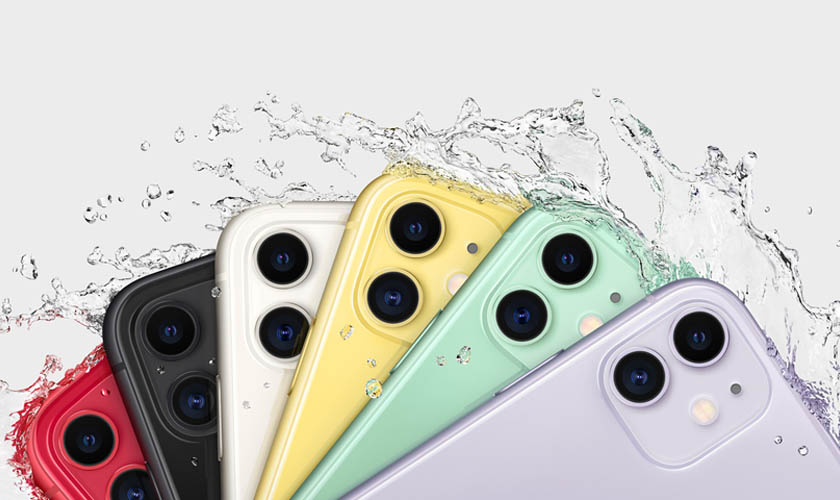
Thay màn hình chính hãng tại đơn vị uy tín để đảm bảo không gặp lỗi loạn cảm ứng
Một số biểu hiện bất thường trên màn hình thực chất xuất phát từ tính năng hiển thị thay vì lỗi cảm ứng. Điển hình là giao diện đột ngột phóng lớn khiến thao tác trở nên khó khăn. Bạn có thể xem cách xử lý khi màn hình iPhone bị phóng to để phân biệt đúng nguyên nhân.
3. Cách khắc phục iPhone 11 bị loạn cảm ứng tại nhà
Để loại trừ các nguyên nhân do thói quen sử dụng, bảo quản và phần mềm, bạn có thể thực hiện các cách khắc phục sau đây.
3.1. Tháo kính cường lực hoặc ốp gây cấn
Nếu iPhone 11 bị loạn cảm ứng sau khi thay kính cường lực hoặc sử dụng ốp lưng mới, hãy thử tháo toàn bộ phụ kiện để kiểm tra. Sau khi tháo kính cường lực và ốp lưng khỏi iPhone 11, hãy vệ sinh máy theo hướng dẫn chuẩn sau:
- Dùng khăn mềm, sạch lau bề mặt màn hình để loại bỏ bụi bẩn hoặc hơi ẩm.
- Sử dụng trực tiếp iPhone trong vài phút và theo dõi khả năng phản hồi của cảm ứng.
- Nếu hiện tượng loạn cảm ứng biến mất, hãy thay kính cường lực hoặc ốp lưng đạt chuẩn, phù hợp với iPhone 11.
3.2. Thử cáp, adapter và ổ điện phù hợp
Nếu lỗi chỉ xuất hiện trong lúc sạc, nguyên nhân có thể đến từ bộ sạc hoặc nguồn điện không ổn định. Lúc này, bạn nên:
- Ngắt bộ sạc đang sử dụng khỏi iPhone 11.
- Thay bằng cáp sạc và adapter đạt chuẩn hoặc chính hãng Apple.
- Cắm sạc trực tiếp vào một ổ điện khác thay vì ổ cắm kéo hoặc bộ chia điện.
- Quan sát xem hiện tượng loạn cảm ứng còn xuất hiện trong quá trình sạc hay không.
3.3. Khởi động lại iPhone 11
Khi hệ thống hoặc ứng dụng gặp lỗi tạm thời, việc khởi động lại có thể giúp iPhone 11 bị loạn cảm ứng hoạt động ổn định trở lại.
- Nhấn đồng thời nút sườn (Side Button) với một trong hai nút âm lượng và giữ trong vài giây.
- Tiếp tục giữ cho đến khi màn hình hiển thị thanh Trượt để tắt nguồn (Slide to Power Off).
- Đợi khoảng 30 giây để thiết bị tắt hoàn toàn.
- Tiếp tục nhấn giữ nút sườn (Side Button) cho đến khi logo Apple xuất hiện.
Trong trường hợp màn hình không phản hồi thao tác, hãy buộc khởi động lại theo trình tự dưới đây:
- Bấm rồi nhả ngay nút Tăng âm lượng (Volume Up).
- Tiếp tục bấm rồi nhả ngay nút Giảm âm lượng (Volume Down).
- Ngay sau đó, nhấn giữ nút sườn (Side Button) cho đến khi màn hình hiển thị logo Apple, rồi thả nút để thiết bị khởi động lại.
- Đây là thao tác Force Restart, chỉ giúp khởi động lại hệ thống khi máy bị treo hoặc loạn cảm ứng và không xóa dữ liệu cá nhân được lưu trên iPhone.
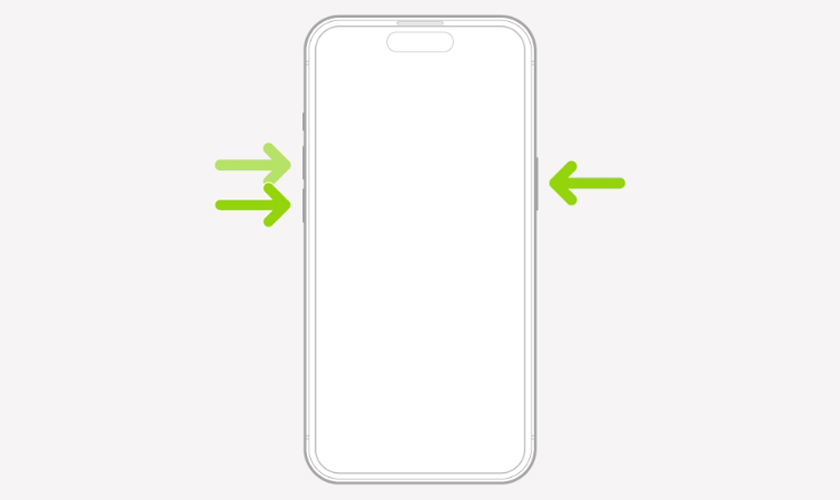
Force Restart giúp giải phóng tiến trình bị treo và khôi phục hoạt động cảm ứng
3.4. Cập nhật iOS và ứng dụng
Nếu nguyên nhân iPhone 11 bị loạn cảm ứng xuất phát từ lỗi phần mềm, cập nhật hệ điều hành và ứng dụng có thể giúp khắc phục tình trạng này.
- Kết nối iPhone với mạng Wifi ổn định và đảm bảo pin còn trên 50% hoặc đang cắm sạc.
- Mở Cài đặt (Settings), chọn Cài đặt chung (General) rồi truy cập mục Cập nhật phần mềm (Software Update).
- Nếu có bản cập nhật mới, chọn Tải về và cài đặt (Download and Install) rồi chờ thiết bị hoàn tất quá trình.
- Tiếp theo, mở App Store, chạm vào ảnh đại diện tài khoản và cập nhật các ứng dụng đang có phiên bản mới.
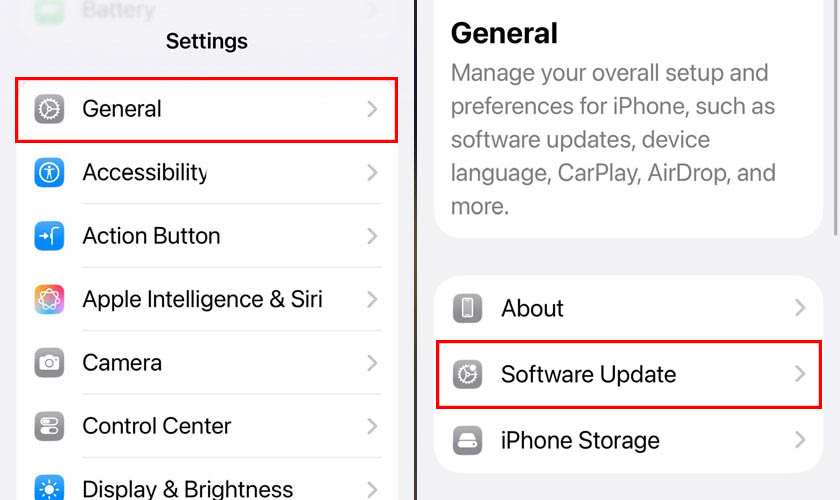
Phiên bản iOS mới giảm nguy cơ lỗi phần mềm gây loạn cảm ứng
3.5. Giải phóng dung lượng nếu máy hoạt động bất thường
Dung lượng lưu trữ gần đầy có thể khiến iPhone phản hồi chậm, giật hoặc hoạt động thiếu ổn định. Do đó, bạn nên giải phóng dung lượng theo hướng dẫn sau đây:
- Truy cập Cài đặt (Settings), chọn Cài đặt chung (General) rồi mở Dung lượng iPhone (iPhone Storage).
- Đánh giá mức dung lượng còn lại để xác định bộ nhớ có ảnh hưởng đến hiệu suất hoạt động hay không.
- Xóa các ứng dụng không còn sử dụng hoặc kích hoạt Gỡ bỏ ứng dụng không dùng (Offload Unused Apps).
- Chuyển ảnh, video sang iCloud hoặc máy tính nếu bộ nhớ gần đầy.
- Xóa các tệp tải xuống và dữ liệu không cần thiết để giải phóng thêm dung lượng.
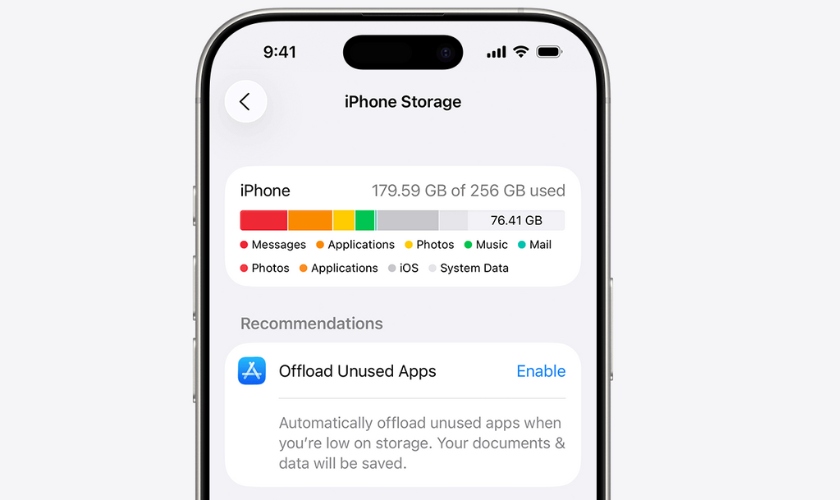
Giải phóng bộ nhớ hạn chế phản hồi cảm ứng chậm
3.6. Đặt lại cài đặt sau khi đã sao lưu
Nếu iPhone 11 bị loạn cảm ứng vẫn tiếp diễn sau khi thử các giải pháp trên, bạn có thể đưa toàn bộ cài đặt hệ thống về mặc định theo hướng dẫn sau:
- Vào Cài đặt (Settings).
- Cài đặt chung (General).
- Di chuyển đến cuối trang và mở Chuyển hoặc đặt lại iPhone (Transfer or Reset iPhone).
- Chạm vào Đặt lại (Reset), sau đó chọn Đặt lại tất cả cài đặt (Reset All Settings).
- Nếu hệ thống yêu cầu, hãy nhập mật mã mở khóa để xác nhận quá trình đặt lại.
- Chờ vài phút để iPhone tự khởi động lại và hoàn tất việc đưa các cài đặt hệ thống về mặc định.
- Thao tác này không xóa dữ liệu cá nhân, nhưng sẽ đưa các thiết lập như Wi-Fi, Bluetooth, VPN và cài đặt hệ thống về trạng thái mặc định.
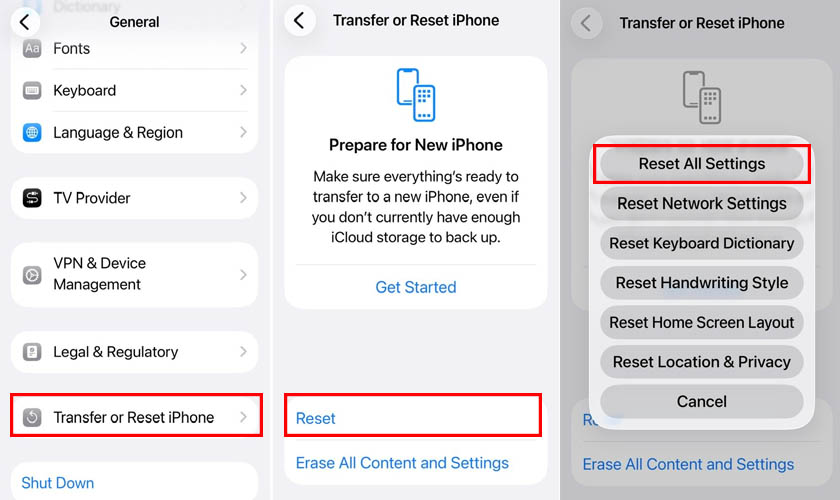
Đặt lại cài đặt loại bỏ cấu hình hệ thống bất thường có thể ảnh hưởng đến cảm ứng
4. Không nên làm gì khi iPhone 11 bị loạn cảm ứng?
Khi iPhone 11 bị loạn cảm ứng, bạn nên tránh những việc sau:
- Không tiếp tục nhập mật khẩu nhiều lần nếu màn hình liên tục tự chạm, vì thiết bị có thể bị vô hiệu hóa sau nhiều lần nhập sai.
- Không cố nhấn mạnh hoặc bóp màn hình để hy vọng cảm ứng hoạt động trở lại, bởi điều này có thể làm hỏng màn hình hoặc cáp kết nối bên trong.
- Không vừa sạc vừa sử dụng các tác vụ nặng nếu máy chỉ bị loạn cảm ứng khi cắm sạc. Vì nguồn điện nhiễu có thể khiến lỗi xuất hiện thường xuyên hơn.
- Không tự tháo máy tại nhà nếu nghi ngờ lỗi liên quan đến màn hình, socket hoặc mainboard, tránh làm hư hỏng thêm các linh kiện khác.
- Không để thiết bị tiếp tục tiếp xúc với nước hoặc môi trường ẩm nếu máy từng bị vào nước, vì quá trình oxy hóa vẫn có thể tiếp diễn bên trong.
- Không thay màn hình ngay khi chưa xác định đúng nguyên nhân, bởi không phải mọi trường hợp loạn cảm ứng đều xuất phát từ màn hình.
5. Khi nào cần mang iPhone 11 đi kiểm tra?
Những dấu hiệu dưới đây cho thấy iPhone 11 bị loạn cảm ứng cần được kiểm tra bằng thiết bị chuyên dụng thay vì tiếp tục tự khắc phục tại nhà.
- Đã thử khởi động lại, cập nhật iOS hoặc đặt lại cài đặt nhưng lỗi vẫn không cải thiện.
- Màn hình liên tục tự chạm, tự mở ứng dụng hoặc không thể thao tác bình thường.
- Một phần hoặc toàn bộ màn hình mất khả năng nhận cảm ứng.
- Thiết bị từng bị rơi, va đập mạnh, cong khung hoặc ngấm nước trước khi xuất hiện lỗi.
- Hiện tượng loạn cảm ứng xảy ra ngay sau khi thay màn hình hoặc thay pin.
- Màn hình xuất hiện thêm sọc, nhấp nháy, chảy mực hoặc tách khỏi khung máy.
- Pin có dấu hiệu phồng, màn hình bị đội lên hoặc máy nóng bất thường khi sử dụng.
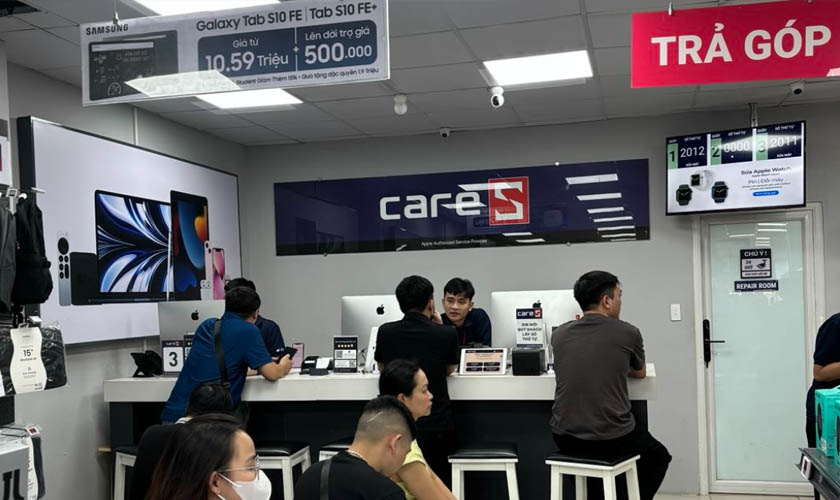
Việc kiểm tra sớm giúp người dùng chọn phương án sửa chữa phù hợp
6. Có nên thay màn hình iPhone 11 ngay khi bị loạn cảm ứng?
Không phải mọi trường hợp iPhone 11 bị loạn cảm ứng đều cần thay màn hình ngay. Chỉ nên thay màn hình khi quá trình kiểm tra xác định digitizer, tấm nền hiển thị hoặc cụm màn hình đã hư hỏng và không còn khả năng hoạt động ổn định.
Nếu nguyên nhân nằm ở socket, đường tín hiệu cảm ứng trên mainboard hoặc pin phồng, việc thay màn hình không giải quyết triệt để lỗi, thậm chí còn làm phát sinh chi phí không cần thiết.
7. Giá sửa iPhone 11 bị loạn cảm ứng bao nhiêu?
Không có một mức giá cố định cho mọi trường hợp iPhone 11 bị loạn cảm ứng, bởi nguyên nhân có thể đến từ phần mềm, pin, socket, mainboard hoặc cụm màn hình. Sau khi chẩn đoán, kỹ thuật viên sẽ tư vấn phương án sửa chữa phù hợp để tối ưu chi phí.
Nếu xác định cụm màn hình đã hư hỏng và cần thay thế, giá thay màn hình iPhone 11 chính hãng Apple tại CareS hiện là 5.000.000 đồng.
Lưu ý: Nếu sau khi kiểm tra phát hiện nguyên nhân không nằm ở màn hình mà do pin, socket, mainboard hoặc lỗi phần mềm, CareS sẽ tư vấn phương án xử lý phù hợp thay vì thay màn hình không cần thiết.
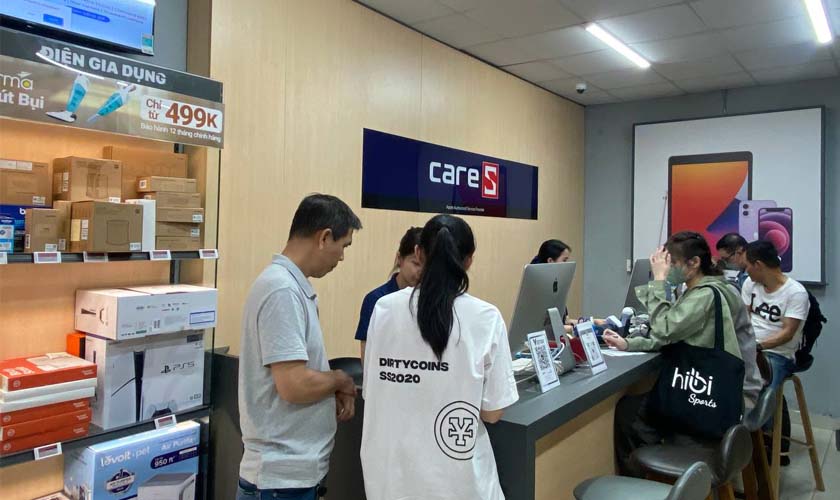
8. Địa chỉ sửa iPhone 11 bị loạn cảm ứng uy tín
Khi iPhone 11 bị loạn cảm ứng, việc chẩn đoán chính xác đóng vai trò quan trọng vì lỗi có thể xuất phát từ nhiều bộ phận khác nhau. Là Trung tâm bảo hành ủy quyền Apple, CareS sử dụng quy trình kiểm tra theo tiêu chuẩn Apple, cụ thể:
- Thông báo cụ thể nguyên nhân gây lỗi, hướng xử lý phù hợp và mức chi phí dự kiến trước khi sửa chữa.
- Thay màn hình iPhone bằng linh kiện chính hãng Apple trong trường hợp cần đổi mới linh kiện.
- Quá trình sửa chữa được thực hiện bởi đội ngũ kỹ thuật viên đạt chứng nhận từ Apple.
- Thiết bị được kiểm tra lại đầy đủ các tính năng như cảm ứng, Face ID, màn hình và các chức năng liên quan trước khi bàn giao.
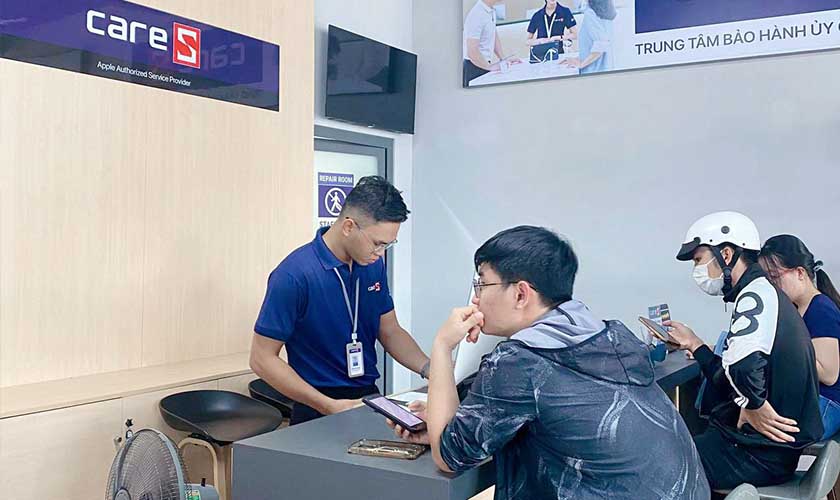
Chọn trung tâm đạt chuẩn như CareS để xác định đúng nguyên nhân và tránh thay linh kiện không cần thiết
9. Kết luận
iPhone 11 bị loạn cảm ứng có thể bắt nguồn từ nhiều nguyên nhân khác nhau. Do đó, việc xác định đúng bộ phận gặp sự cố luôn quan trọng hơn thay linh kiện theo cảm tính. Nếu đã thử nhiều cách nhưng tình trạng không cải thiện, hãy đến Trung tâm bảo hành ủy quyền Apple CareS để được chẩn đoán bằng quy trình tiêu chuẩn hãng.
Xem thêm các lỗi màn hình iPhone thường gặp tại chuyên mục Tin tức của trung tâm bảo hành Apple – CareS!